Примечание.
Для доступа к этой странице требуется авторизация. Вы можете попробовать войти или изменить каталоги.
Для доступа к этой странице требуется авторизация. Вы можете попробовать изменить каталоги.
Управляемый экземпляр в Службе приложений Azure объединяет простоту платформы как службы с гибкостью управления уровнем инфраструктуры. Управляемый экземпляр предназначен для приложений, требующих кастомизации ОС, частной сети и безопасной интеграции с сервисами Azure.
Это важно
Управляемый экземпляр обычно доступен для веб-приложений Windows в некоторых регионах и ограничен тарифами Pv4 и Pmv4. Microsoft со временем добавит больше регионов. Управляемый экземпляр не поддерживает Linux и контейнеры.
В этом быстром старте выполните следующие действия:
- Используйте интерфейс командной строки разработчика Azure для развертывания примеров ресурсов.
- Создайте управляемый экземпляр в Служба приложений Azure.
- Разверните пример приложения.
- Проверьте развертывание.
Предпосылки
Учетная запись Azure. Требуется учетная запись Azure с активной подпиской. Если ее нет, можно создать учетную запись бесплатно.
Краткое руководство. Отправка, скачивание и перечисление BLOB-объектов с помощью портала Azure
Опциональный скрипт настройки (установки): Этот быстрый старт использует скрипт PowerShell, названный
Install.ps1в сжатом .zip файле, для установки шрифтов. Скрипты конфигурации не являются обязательными для Управляемый экземпляр. Используйте скрипт настройки, когда вашему приложению нужны зависимости, роли, функции или конфигурация на уровне операционной системы, либо постоянные изменения, которые в противном случае были бы утрачены после перезагрузки экземпляра. Используйте RDP для диагностики, а не для постоянной настройки.
Развертывание примеров ресурсов
Вы можете быстро развернуть все необходимые ресурсы в этом быстром старте, используя Azure Developer CLI (AZD). Шаблон AZD, используемый в этом кратком руководстве, приведен в примерах Azure.
mkdir managed-instance-quickstart
cd managed-instance-quickstart
azd init --template https://github.com/Azure-Samples/managed-instance-azure-app-service-quickstart.git .
azd env set AZURE_LOCATION northeurope
azd up
Команда azd up выполняет следующие действия:
- Создает управляемое удостоверение, назначаемое пользователем
- Создает объект BLOB в службе хранилища Azure.
- Назначает управляемое удостоверение контейнеру хранилища и плану управляемого экземпляра.
- Предоставляет права доступа Storage-Blob-Data-Contributor на контейнере хранилища.
- Сжимает включенные шрифты и Install.ps1 в архив scripts.zip.
- Отправьте scripts.zip в контейнер хранилища.
Замечание
Пакет скриптов конфигурации (scripts.zip), развернутый вместе с ресурсами-примерами, содержит Install.ps1, который копирует файлы шрифтов Microsoft Aptos в C:\Windows\Fonts. Примерное приложение, которое вы запускаете, использует эти шрифты.
Следующий код PowerShell — это скрипт конфигурации (установка), используемый в шаблоне.
# Install.ps1 - Copy and register fonts on Managed Instance
Write-Host "Installing custom fonts on Managed Instance..." -ForegroundColor Green

# Copy all TTF and OTF fonts to Windows Fonts folder and register them
Get-ChildItem -Recurse -Include *.ttf, *.otf | ForEach-Object {
    $FontFullName = $_.FullName
    $FontName = $_.BaseName + " (TrueType)"
    $Destination = "$env:windir\Fonts\$($_.Name)"

    Write-Host "Installing font: $($_.Name)"
    Copy-Item $FontFullName -Destination $Destination -Force
    New-ItemProperty -Path "HKLM:\SOFTWARE\Microsoft\Windows NT\CurrentVersion\Fonts" -Name $FontName -PropertyType String -Value $_.Name -Force | Out-Null
}

Write-Host "Font installation completed." -ForegroundColor Green
Окончательные выходные данные azd up должны выглядеть примерно так, как показано в следующем примере.
=== Deployment Complete ===
Storage Account: stgpjqep6fdlfv6
Container Name: scripts
Managed Identity Client name: id-gpjqep6fdlfv6
Resource Group: rg-managed-instance
Значения для Storage Account, Container Name, Managed Identity Client nameResource Groupи Script URI используются позже.
Разверните план управляемого экземпляра
Выполните следующие действия, чтобы создать план для управляемого экземпляра и развернуть в нем приложение:
- Войдите на портал Azure.
- Выберите + Создать ресурс.
- Поиск по управляемому экземпляру
- Выберите Web App (для Управляемый экземпляр) в результатах.
- Нажмите кнопку "Создать" , чтобы запустить процесс создания.
- На вкладке "Базовый" укажите следующие сведения.
Сведения о проекте
| Setting | Ценность |
|---|---|
| Subscription | Ваша подписка Azure |
| Группа ресурсов | rg-managed-instance |
Сведения о приложении
| Setting | Ценность |
|---|---|
| Имя | contoso-mi-app |
| Стек выполнения программы | ASPNET V4.8 |
| Регион | Регион рядом с вами |
Планы ценообразования
| Setting | Ценность |
|---|---|
| План Windows | Используйте план по умолчанию или создайте новый (например, contoso-mi-plan) |
| Тарифные планы* | Выберите тарифный план. Если Pv4 или Pmv4 не отображается в тарифных планах, подтвердите доступность региона или запросите дополнительную квоту. |
На вкладке "Дополнительно" укажите следующие сведения.
Скрипт конфигурации (установка)
| Setting | Ценность |
|---|---|
| Учетная запись хранения | Используйте план по умолчанию или создайте новый (например, contoso-mi-plan) |
| Контейнер | Скрипты |
| Zip-файл | scripts.zip |
| Ценность | Проверка правильности URL-адреса .zip |
| Идентичность | Выберите управляемое удостоверение, созданное ранее |
- Выберите Просмотр и создание, а затем нажмите кнопку Создать.
Развертывание образца приложения на Управляемом экземпляре
На этом шаге вы используете Cloud Shell для развертывания примера приложения, которое было включено в шаблон AZD в Управляемый экземпляр.
- Следующая команда развертывает веб-приложение в плане управляемого экземпляра. Измените
<app-name>и<resource-group>, введя свои значениями.
az webapp deploy \
  --resource-group "<resource-group-name>" \
  --name "<app-name>" \
  --src-path app.zip \
  --type zip
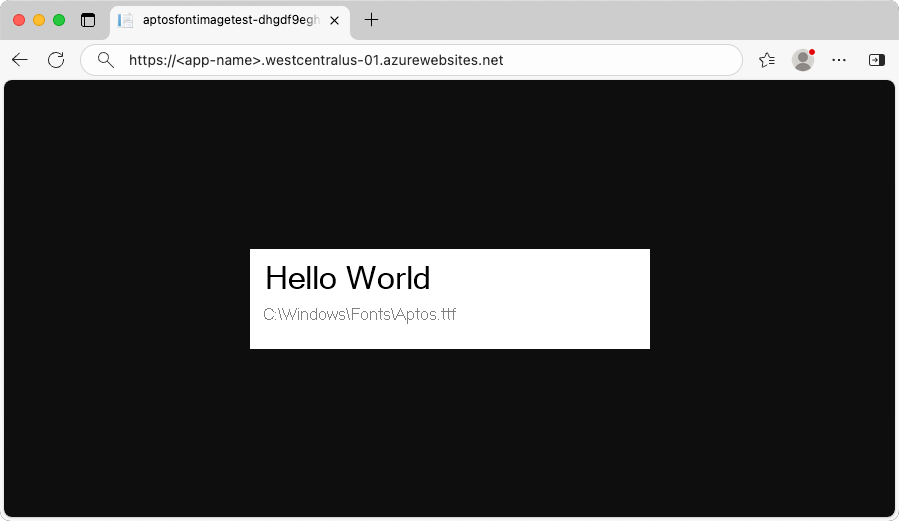
Переход в приложение
Чтобы перейти к созданному приложению, выберите домен по умолчанию на странице обзора .
Приложение .NET выполняется на плане "Управляемый экземпляр". Приложение использует шрифты из каталога C:\Windows\Fonts.
Управление планом Управляемый экземпляр
Чтобы управлять своим веб-приложением, зайдите в Azure портал и найдите и выберите App Services.
На странице App Services выберите имя вашего веб-приложения.
На странице "Обзор" выберите имя плана службы приложений. В разделе "Текущий план службы приложений" выберите имя плана.
В меню слева в разделе "Параметры" выберите "Конфигурация" , чтобы просмотреть сведения о конфигурации.
Очистите ресурсы
На предыдущем шаге вы создали ресурсы Azure в группе ресурсов. Если вы считаете, что в будущем эти ресурсы вам не понадобятся, их можно удалить, удалив группу ресурсов.
- На странице Обзор вашего веб-приложения в портале Azure выберите ссылку myResourceGroup под Группа ресурсов.
- На странице группы ресурсов убедитесь, что перечисленные ресурсы — именно те, которые вы хотите удалить.
- Выберите Удалить группу ресурсов, введите myResourceGroup в текстовое поле, а затем выберите Удалить.
- Подтвердите еще раз, нажав кнопку "Удалить".