Примечание.
Для доступа к этой странице требуется авторизация. Вы можете попробовать войти или изменить каталоги.
Для доступа к этой странице требуется авторизация. Вы можете попробовать изменить каталоги.
В этом кратком руководстве вы нагрузите веб-приложение, создав тест на основе URL-адресов с помощью Нагрузочного тестирования Azure на портале Azure. С помощью теста на основе URL-адресов можно создать нагрузочный тест без предварительного знания о средствах нагрузочного тестирования или скриптах. Используйте интерфейс портала Azure для настройки нагрузочного теста, указав HTTP-запросы.
Чтобы создать нагрузочный тест на основе URL-адресов, выполните следующие действия.
- Создайте ресурс тестирования нагрузки Azure
- Укажите конечную точку веб-приложения и базовые параметры конфигурации загрузки.
- При необходимости добавьте дополнительные конечные точки HTTP.
После работы с этим кратким руководством вы получите ресурс и нагрузочный тест, который можно использовать для других учебников.
Предпосылки
- Учетная запись Azure с активной подпиской. Создайте учетную запись бесплатно .
- Учетная запись Azure с разрешением на создание ресурсов и управление ими в подписке, например роль участника или владельца .
Какая проблема будет решена?
Перед развертыванием приложения необходимо убедиться, что приложение может поддерживать ожидаемую нагрузку. С помощью нагрузочного тестирования можно имитировать трафик пользователей в приложение и убедиться, что ваше приложение соответствует вашим требованиям. Для имитации нагрузки может потребоваться сложная настройка инфраструктуры. Кроме того, как разработчик, возможно, вы не знакомы с средствами нагрузочного тестирования и синтаксисом скрипта тестирования.
В этом кратком руководстве описано, как создать нагрузочный тест для конечной точки приложения с помощью Нагрузочного тестирования Azure. Вы настраиваете нагрузочный тест, добавив HTTP-запросы для приложения полностью на портале Azure без знаний о средствах нагрузочного тестирования и скриптах.
Создайте ресурс тестирования нагрузки Azure
Сначала вы создадите ресурс верхнего уровня для нагрузочного тестирования Azure. Он предоставляет централизованное место для просмотра планов тестирования, результатов тестирования и связанных артефактов.
Если у вас уже есть ресурс для нагрузочного тестирования, пропустите этот раздел и перейдите к Создать нагрузочный тест.
Чтобы создать ресурс для нагрузочного тестирования:
Войдите в портал Azure, используя учетные данные вашей подписки Azure.
В меню портала Azure или на главной странице выберите Создать ресурс.
На странице Marketplace найдите и выберите " Тестирование приложений Azure".
В Центре тестирования приложений Azure выберите Azure Load Testing в разделе рабочих областей.
На панели "Нагрузочное тестирование Azure " нажмите кнопку "Создать".
На странице Создание ресурса для тестирования нагрузки введите следующую информацию:
Поле Описание Подписка Выберите подписку Azure, которую вы хотите использовать для этого ресурса тестирования нагрузки Azure. Группа ресурсов Выберите существующую группу ресурсов. Или выберите Create new и введите уникальное имя для новой группы ресурсов. Имя Введите уникальное имя, чтобы идентифицировать ваш ресурс тестирования нагрузки Azure.
Имя не может содержать специальные символы, такие как \/""[]:|+=;,?*@&, или пробелы. Имя не может начинаться с символа подчеркивания (_), а также не может заканчиваться точкой (.) или тире (-). Длина должна быть от 1 до 64 символов. Местоположение Выберите географическое расположение для размещения вашего ресурса Azure Load Testing.
Это местоположение также определяет, где размещены тестовые движки и откуда исходят запросы тестовой системы.Замечание
По желанию, вы можете настроить дополнительные параметры на вкладке Теги. Теги — это пары имя/значение, которые позволяют вам классифицировать ресурсы и просматривать консолидированный биллинг, применяя один и тот же тег к нескольким ресурсам и группам ресурсов.
После того как вы закончите настройку ресурса, выберите Проверить + Создать.
Проверьте настройки, которые вы указали, и затем выберите Создать. Создание учетной записи занимает несколько минут. Прежде чем продолжить, дождитесь, пока на странице портала появится сообщение Развертывание выполнено.
Чтобы просмотреть новый ресурс, выберите Перейти к ресурсу.
При необходимости управляйте доступом к вашему ресурсу Azure Load Testing.
Azure Load Testing использует управление доступом на основе ролей (RBAC) для управления разрешениями на ваш ресурс. Если вы видите это сообщение, в вашем аккаунте отсутствуют необходимые разрешения для управления тестами.


Создать нагрузочный тест
Нагрузочное тестирование Azure позволяет быстро создать нагрузочный тест на портале Azure, указав URL-адрес целевого веб-приложения и основные параметры нагрузочного тестирования. Служба абстрагирует сложность создания скрипта нагрузочного теста и подготовки вычислительной инфраструктуры.
Чтобы создать нагрузочный тест для веб-конечной точки, выполните приведенные действия.
Перейдите на страницу обзора ресурса Azure Load Testing.
На вкладке "Начало работы" выберите "Добавить HTTP-запросы>".

На вкладке Основные введите детали нагрузочного теста.
Поле Описание Имя теста Введите уникальное имя теста. Описание теста (По желанию) Введите описание нагрузочного теста. Запустить тест после создания Выбрано. После сохранения нагрузочного теста тест запускается автоматически. Включение дополнительных параметров Оставьте без отметки. С помощью дополнительных параметров можно добавить несколько HTTP-запросов и настроить более сложные параметры нагрузочного теста. Затем настройте конечную точку приложения и параметры нагрузочного теста:
Поле Описание URL-адрес теста Введите полный URL-адрес, для выполнения теста. Например: https://www.example.com/products.Указание нагрузки Выберите виртуальных пользователей , чтобы указать имитированную нагрузку на основе целевого числа виртуальных пользователей. Число виртуальных пользователей Введите общее количество виртуальных пользователей для имитации.
Нагрузочное тестирование Azure распределяет имитированную нагрузку равномерно между параллельными экземплярами тестового модуля, при этом каждый обработчик обрабатывает до 250 виртуальных пользователей. Например, ввод 400 виртуальных пользователей приводит к двум экземплярам с 200 виртуальными пользователями.Длительность теста (минуты) Введите длительность нагрузочного теста в минутах. Время увеличения (минуты) Введите время нагрузочного теста в минутах. Время увеличения — это время достижения целевого числа виртуальных пользователей. Кроме того, выберите запросы в секунду (RPS), чтобы настроить имитированную нагрузку на основе целевого количества запросов в секунду.
Выберите "Проверка и создание ", чтобы просмотреть конфигурацию нагрузочного теста, а затем нажмите кнопку "Создать ", чтобы запустить нагрузочный тест.


После сохранения нагрузочного теста Azure Load Testing создает скрипт нагрузочного теста для имитации трафика в конечную точку приложения. Затем служба подготавливает инфраструктуру для имитации целевой нагрузки.
Просмотр результатов теста
После запуска нагрузочного теста вы будете перенаправлены на панель мониторинга тестового запуска. Пока нагрузочный тест запущен, Нагрузочное тестирование Azure записывает как метрики на стороне клиента, так и метрики на стороне сервера. В этом разделе вы используете панель мониторинга для мониторинга метрик на стороне клиента.
На панели мониторинга тестового запуска можно увидеть метрики потоковой передачи на стороне клиента во время выполнения теста. По умолчанию данные обновляются каждые пять секунд.

После завершения нагрузочного теста можно просмотреть сводную статистику нагрузочного теста, например общий запрос, длительность, среднее время отклика, процент ошибок и пропускную способность.

При необходимости измените фильтры отображения, чтобы просмотреть определенный диапазон времени, процентиль результатов или тип ошибки.


Добавление запросов к нагрузочному тесту
С помощью Нагрузочного тестирования Azure можно создать нагрузочный тест на основе URL-адресов, содержащий несколько запросов. Вы можете добавить до пяти HTTP-запросов к нагрузочному тесту и использовать любой из методов HTTP, таких как GET, POST и многое другое.
Чтобы добавить HTTP-запрос к созданному ранее нагрузочному тесту, выполните следующие действия.
В портале Azure перейдите к вашему ресурсу Azure Load Testing.
В левой навигации выберите Тесты, чтобы просмотреть все тесты.
Выберите тест из списка, установив соответствующий флажок, а затем нажмите кнопку "Изменить".

На вкладке "Основные сведения" выберите "Включить дополнительные параметры".
С помощью дополнительных параметров можно определить несколько HTTP-запросов для нагрузочного теста. Кроме того, можно также настроить критерии тестирования и дополнительные параметры загрузки.
При переключении на дополнительные параметры URL-адрес теста не добавляется в тест автоматически. Необходимо повторно добавить URL-адрес теста в нагрузочный тест.
Перейдите на вкладку "План тестирования " и выберите "Добавить запрос ", чтобы добавить запрос к нагрузочному тесту.
На странице "Добавить запрос" введите сведения о запросе и нажмите кнопку "Добавить".
Поле Описание формат запроса Выберите "Добавить входные данные в пользовательском интерфейсе" , чтобы настроить сведения о запросе с помощью полей на портале Azure. Имя запроса Введите уникальное имя запроса. При определении условий сбоя теста можно ссылаться на это имя запроса. URL-адрес URL-адрес конечной точки приложения. Метод Выберите метод HTTP из списка. Сервис Azure для нагрузочного тестирования поддерживает GET, POST, PUT, DELETE, PATCH, HEAD и OPTIONS. параметры запроса. (Необязательно) Введите параметры строки запроса для добавления к URL-адресу. Заголовки (Необязательно) Введите заголовки HTTP для включения в HTTP-запрос. Тело (Необязательно) В зависимости от метода HTTP можно указать содержимое текста HTTP. Нагрузочное тестирование Azure поддерживает следующие форматы: необработанные данные, представление JSON, JavaScript, HTML и XML. 
(Необязательно) Добавьте дополнительные запросы к нагрузочному тесту.
(Необязательно) На вкладке "Загрузка" настройте параметры загрузки.
Обратите внимание, что расширенные параметры позволяют настроить количество экземпляров подсистемы тестирования и выбрать разные шаблоны нагрузки.

Выберите "Применить" , чтобы обновить конфигурацию нагрузочного теста.
На странице "Тесты " выберите тест и нажмите кнопку "Выполнить ", чтобы запустить нагрузочный тест с обновленной конфигурацией.
Обратите внимание, что панель мониторинга тестового запуска отображает метрики для различных HTTP-запросов в нагрузочном тесте. Фильтр "Запросы" можно использовать для просмотра только метрик для конкретных запросов.


Как мы решили проблему?
В этом кратком руководстве вы создали нагрузочный тест на основе URL-адресов полностью на портале Azure без скриптов или средств нагрузочного тестирования. Вы настроили нагрузочный тест, добавив HTTP-запросы, а затем использовали панель мониторинга нагрузочного теста для анализа метрик на стороне клиента и оценки производительности тестируемого приложения. Azure Load Testing упрощает настройку инфраструктуры для моделирования высокой нагрузки пользователей на ваше приложение.
Вы можете расширить нагрузочное тестирование, добавив мониторинг метрик на стороне сервера для приложения под нагрузкой, а также указать метрики, обозначающие сбой теста, чтобы получать оповещения, когда приложение не соответствует вашим требованиям. Чтобы гарантировать, что приложение продолжает хорошо работать, можно также интегрировать нагрузочное тестирование в рабочий процесс непрерывной интеграции и непрерывного развертывания (CI/CD).
Очистите ресурсы
Это важно
Вы можете повторно использовать ресурс Нагрузочного тестирования Azure, созданный для других руководств по нагрузочному тестированию Azure и статей.
Если вы не планируете использовать какие-либо созданные ресурсы, удалите их, чтобы не нести никаких дополнительных расходов. Если вы развернули пример приложения в другой группе ресурсов, может потребоваться повторить следующие действия.
Чтобы удалить ресурсы с помощью портал Azure, выполните следующие действия.
Нажмите кнопку меню в левом верхнем углу и выберите группы ресурсов.
Выберите созданную группу ресурсов из списка.
Выберите команду Удалить группу ресурсов.
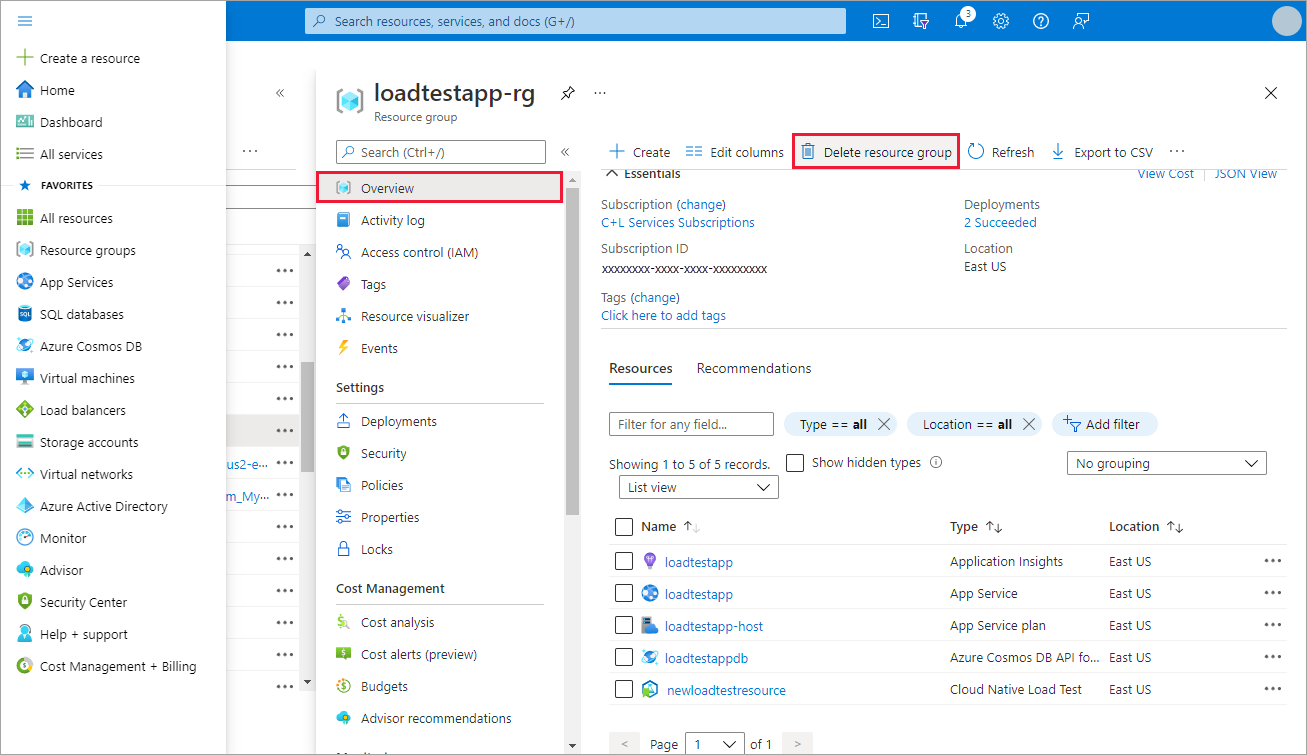
Введите имя группы ресурсов. Затем выберите Удалить.
Чтобы удалить ресурсы с помощью Azure CLI, введите следующую команду:
az group delete --name <yourresourcegroup>
Помните, что удаление группы ресурсов удаляет все ресурсы в ней.