Примечание.
Для доступа к этой странице требуется авторизация. Вы можете попробовать войти или изменить каталоги.
Для доступа к этой странице требуется авторизация. Вы можете попробовать изменить каталоги.
В этом кратком руководстве вы узнаете, как отлаживать сеансы браузера Playwright Workspaces с помощью функции observability в Playwright Workspaces. Выполняйте продвинутую диагностику при запусках автоматизации браузера и тестах Playwright, сохраняя записи сессий или тестовые отчёты в хранилище Azure и просматривая их в портале Azure с помощью наблюдаемости Playwright Workspaces.
Prerequisites
- Учетная запись Azure с активной подпиской. Если у вас нет подписки на Azure, создайте бесплатную учетную запись перед началом.
- Для учетной записи Azure требуется владелец, участник или одна из классических ролей администратора.
- Проект Playwright, использующий раннер Playwright и JavaScript SDK (NUnit и другие инструменты запуска в настоящее время не поддерживаются). Если у вас нет проекта, создайте его с помощью документации по началу работы с Playwright или используйте пример проекта Playwright Workspaces.
- Azure CLI. Если у вас нет Azure CLI, см. статью "Установка Azure CLI".
- Рабочая область Playwright должна использовать аутентификацию Microsoft Entra ID. Аутентификация с использованием токена доступа не поддерживается для наблюдаемости.
Включить наблюдение и привязать учетную запись хранения к рабочему пространству
Чтобы начать работу с функцией наблюдения Playwright Workspaces, сначала включите её в вашем рабочем пространстве и свяжите учетную запись хранения с рабочим пространством для хранения артефактов. Вы можете приступить к работе с новой рабочей областью или использовать существующую рабочую область.
Войдите в портал Azure, используя учетные данные вашей подписки Azure.
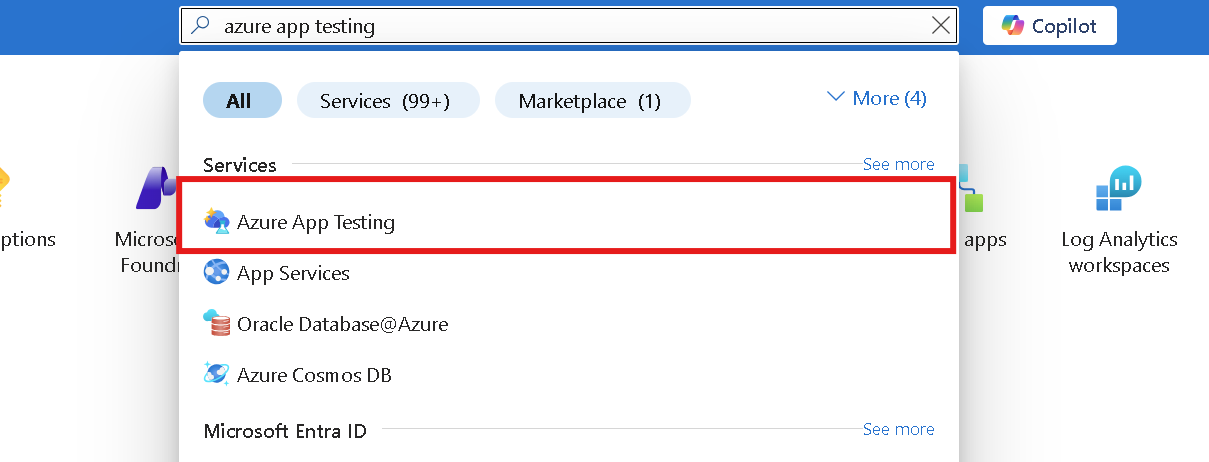
На домашней странице портала найдите и выберите "Тестирование приложений Azure".
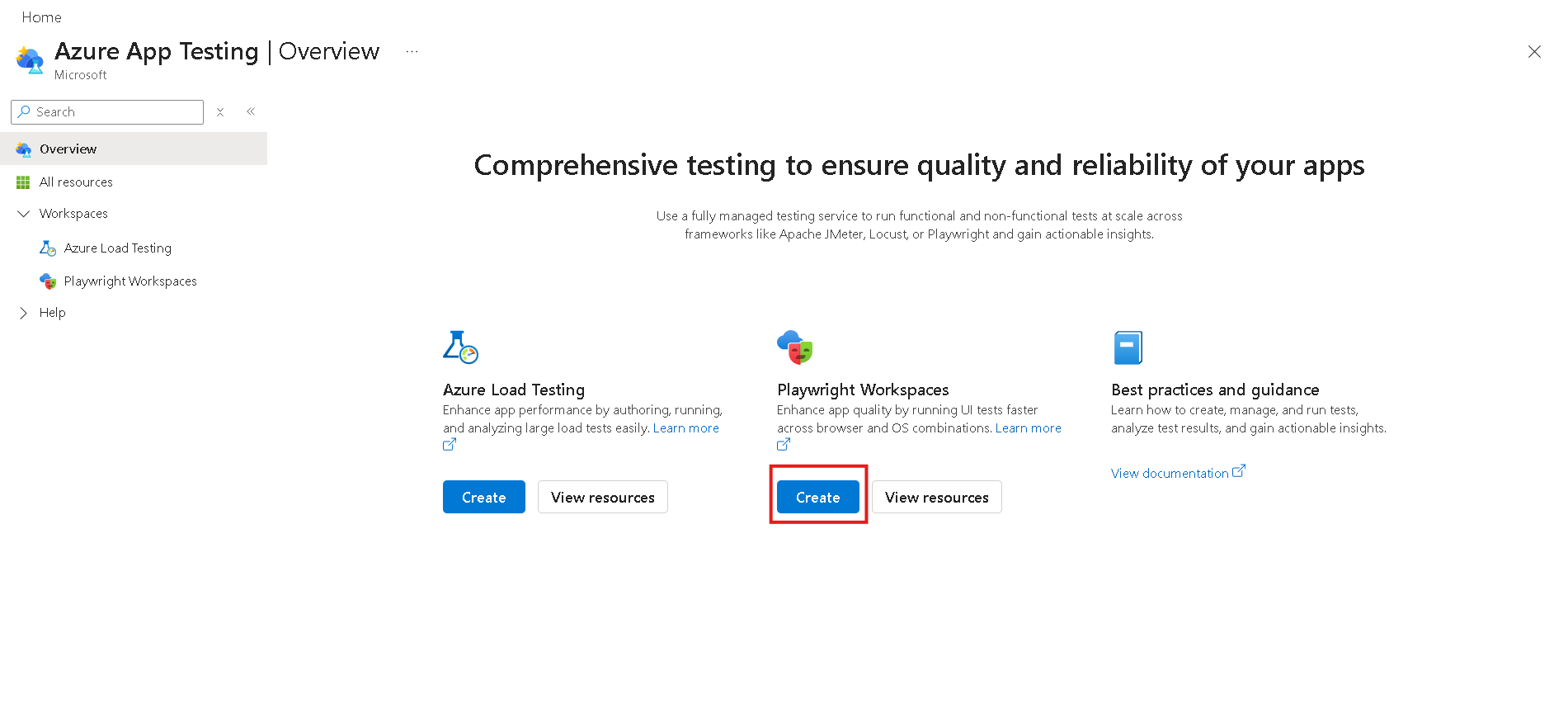
В центре Azure App Testing выберите Create в разделе Playwright Workspaces.
На странице Создание ресурса рабочей области Playwright введите следующую информацию на вкладке Основы:
Field Description Подписка Выберите подписку Azure, которую вы хотите использовать для этой рабочей области Playwright. Группа ресурсов Выберите существующую группу ресурсов. Или выберите Create new и введите уникальное имя для новой группы ресурсов. Название Введите уникальное имя рабочей области.
Название может состоять только из буквенно-цифровых символов и дефисов, а длина составляет от 3 до 24 символов.Расположение Выберите географическое расположение для рабочей области.
Это расположение также определяет, где хранятся результаты выполнения теста.Перейдите на вкладку «Возможности » и введите следующую информацию:
Field Description Наблюдаемость Переключатель по умолчанию установлен в положение "Включено", чтобы пользователи могли сохранять и просматривать свои тестовые отчёты из рабочей области Playwright. Если хотите отключить наблюдаемость, переключите параметр на «Отключено». Учетная запись хранения Переключатель по умолчанию установлен в положение "Включено", чтобы пользователи могли сохранять и просматривать свои тестовые отчёты из рабочей области Playwright. Если хотите отключить наблюдаемость, переключите параметр на «Отключено». Note
Возможности наблюдаемости Playwright Workspaces используют служба хранилища Azure для хранения ваших тестовых отчетов и других артефактов. Затраты на хранение определяются на основе настроек сохранения данных в учетной записи хранения.
Note
При желании настройте более подробную информацию на вкладке Теги . Теги — это пары имени/значения, которые вы используете для категоризации ресурсов и просмотра консолидированного биллинга, применяя один и тот же тег к нескольким ресурсам и группам ресурсов.
Note
Сохранение артефактов наблюдаемости в учетной записи служба хранилища Azure, управляемой клиентом, в настоящее время требует сетевого доступа к общедоступной конечной точке учетной записи хранения. Учетные записи хранения, настроенные для доступа только к частным конечным точкам, не поддерживаются для сценариев хранения артефактов.
Завершив настройку ресурса, нажмите кнопку "Проверить и создать".
Проверьте настройки, которые вы указали, и затем выберите Создать. Создание рабочей области занимает несколько минут. Прежде чем продолжить, дождитесь, пока на странице портала появится сообщение Развертывание выполнено.


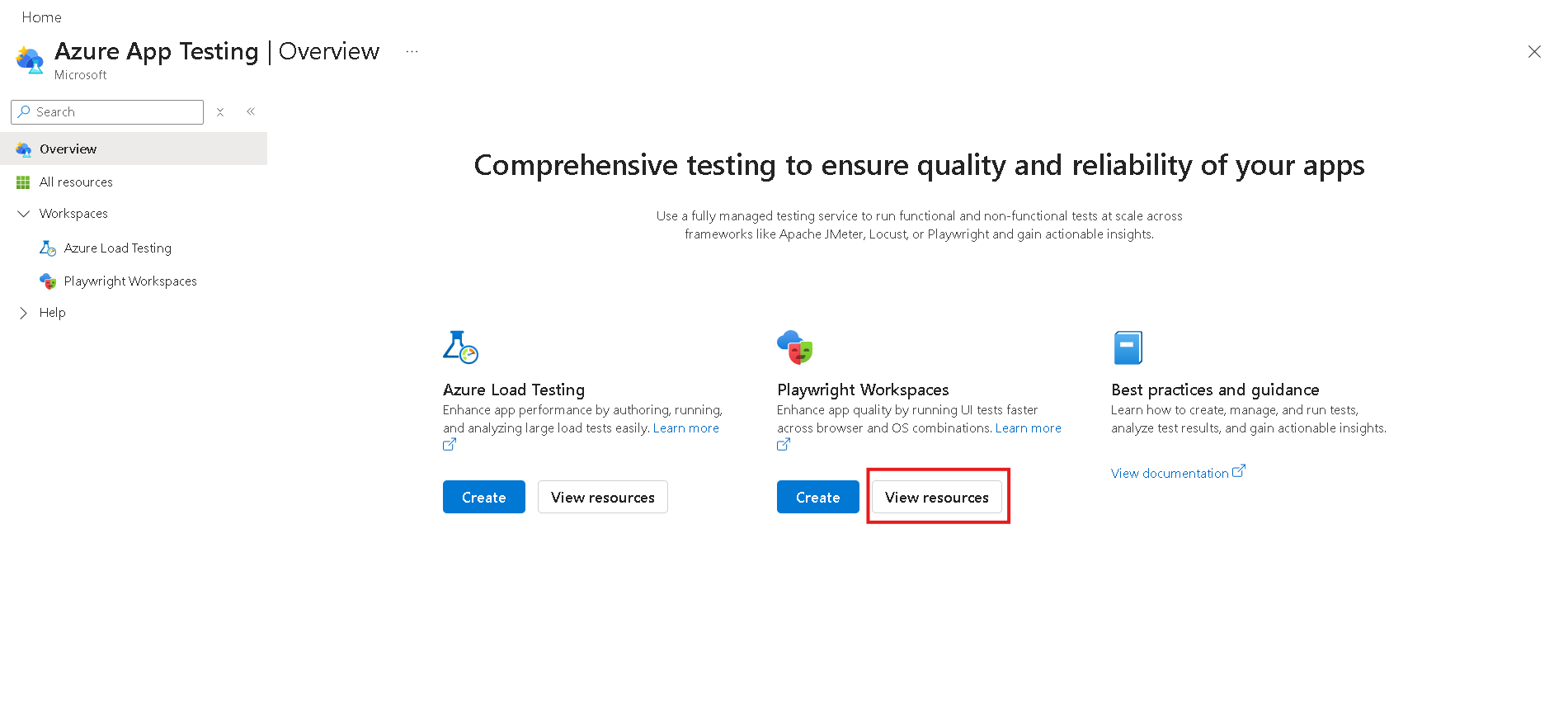
Добавить роли управления доступом на основе ролей (RBAC) для связанной учетной записи хранения
Откройте связанную учетную запись хранения на портале Azure.
Перейдите на вкладку Управление доступом (IAM).
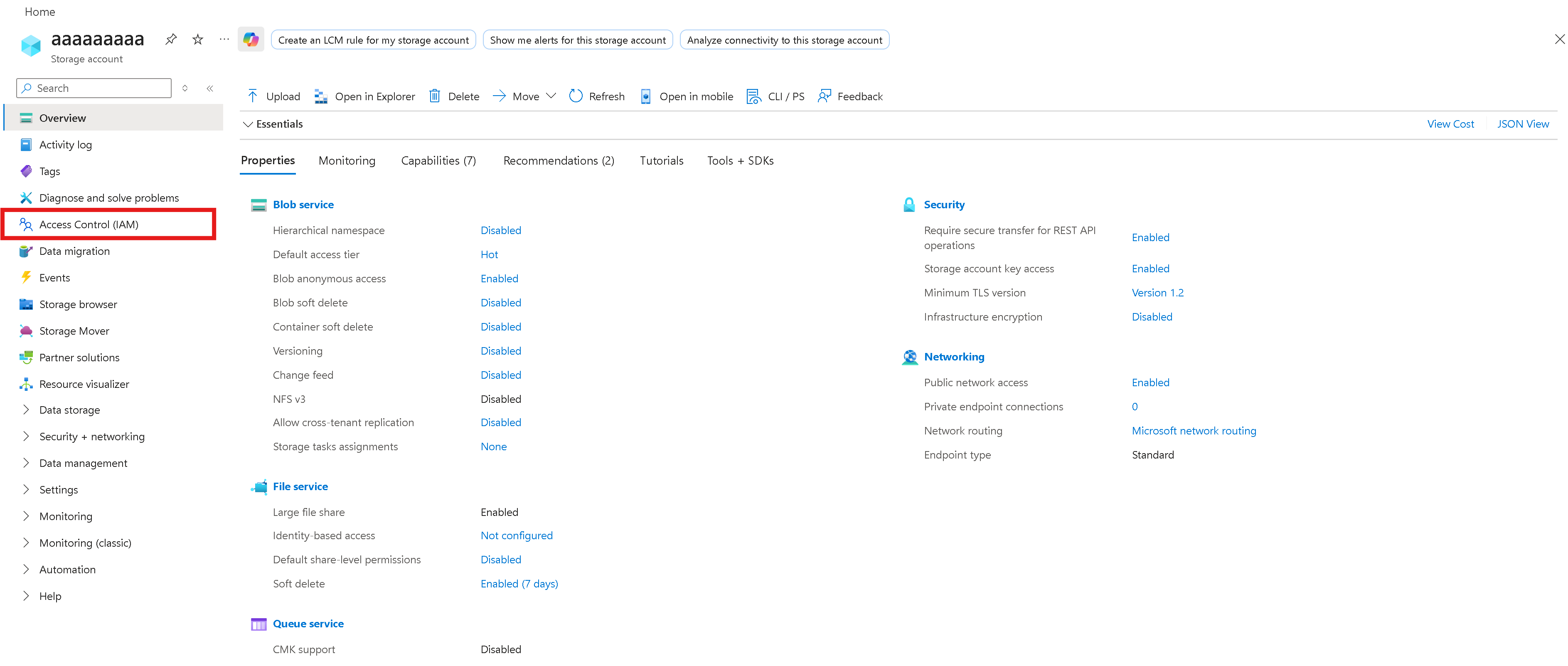
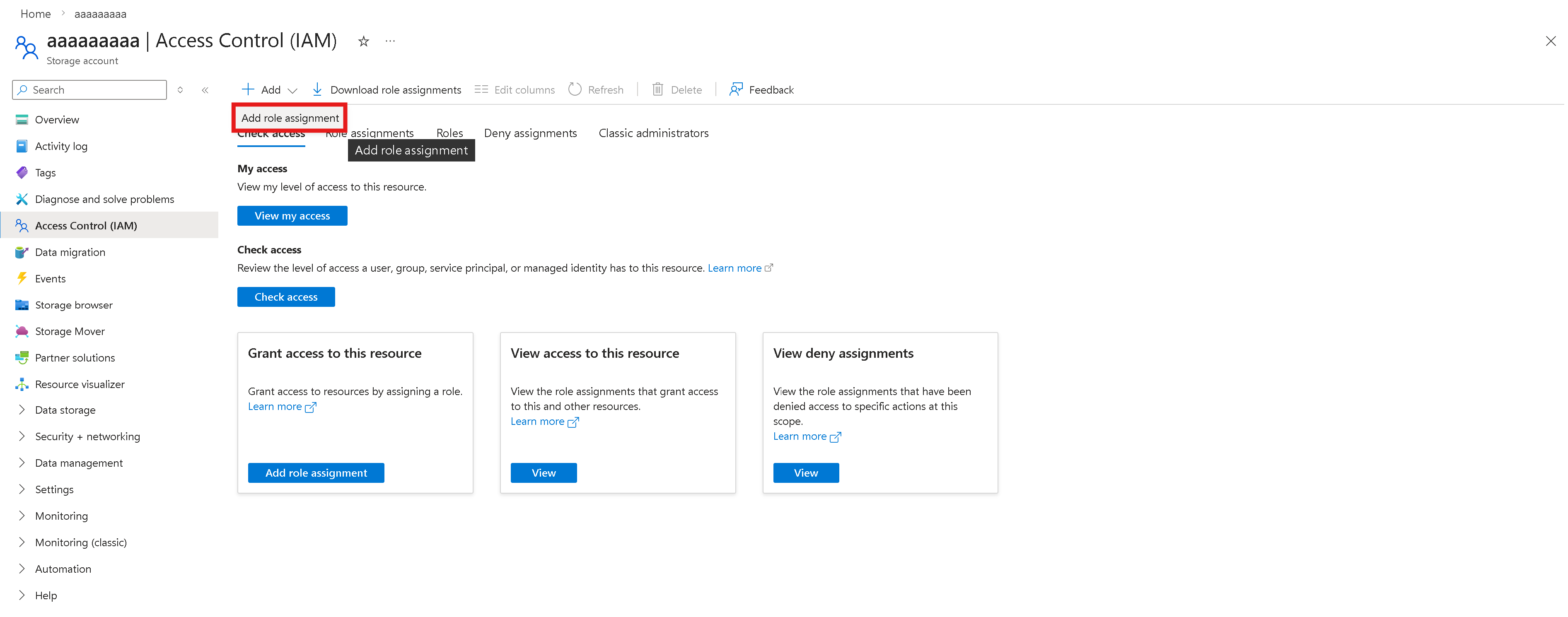
выберите Добавить назначение ролей.
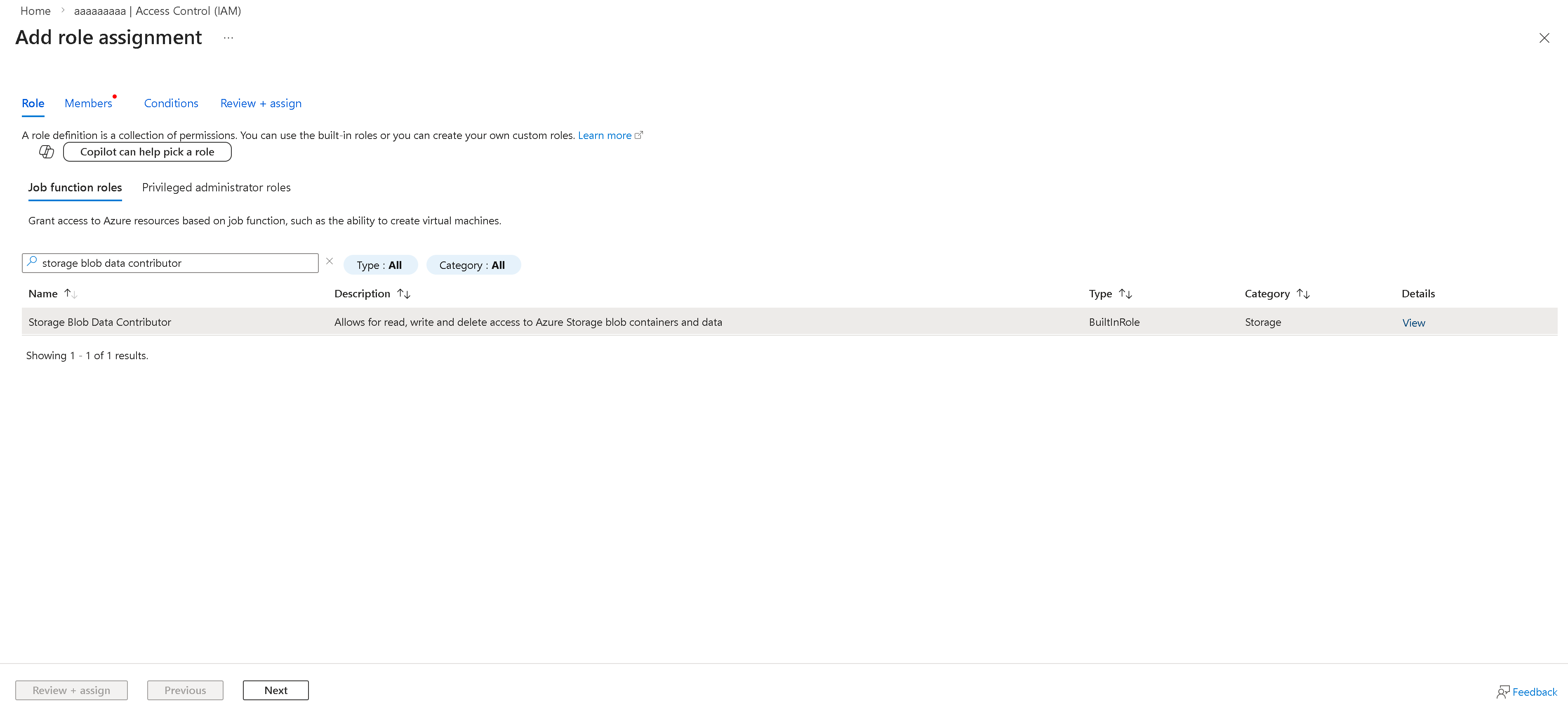
В разделе Роли должностных функций найдите и выберите роль Storage Blob Data Contributor, а затем нажмите Далее.
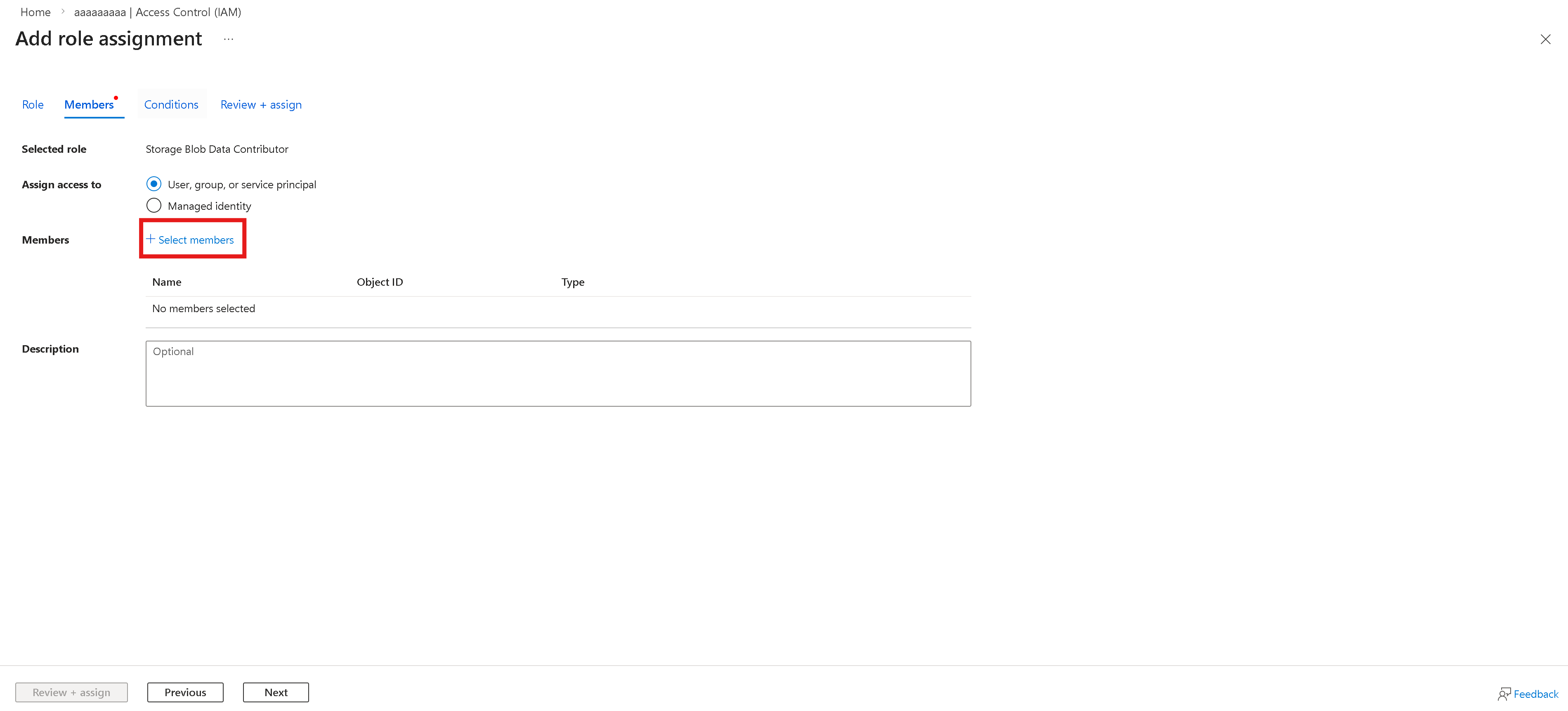
Выберите и добавьте всех участников, выполняющих тесты.
Выберите кнопку Проверить + назначить.
Установка пакета рабочих пространств Playwright
Чтобы использовать рабочие области Playwright, установите пакет Playwright Workspaces.
npm init @azure/playwright@latest
Эта команда создает playwright.service.config.ts файл, который направляет и проверяет подлинность Playwright в рабочих пространствах Playwright.
Если у вас уже есть этот файл, пакет просит перезаписать его.
Включите репортер HTML и Playwright Workspaces.
Чтобы использовать функцию наблюдаемости Playwright Workspaces, включите репортёр HTML и Playwright Workspaces, добавив в playwright.service.config.ts файл следующую настройку –
reporter: [
    ["html", { open: "never" }], // HTML reporter must come first
    ["@azure/playwright/reporter"], // Azure reporter uploads HTML report
]
Включение артефактов в настройке Playwright
playwright.config.ts В файле проекта убедитесь, что вы собираете все необходимые артефакты.
use:
{
    trace: 'on-first-retry',
    video:'retain-on-failure',
    screenshot:'on'
}
Настройка конечной точки браузера
В вашей установке укажите региональную конечную точку браузера. Конечная точка зависит от региона Azure, выбранного при создании рабочей области.
Чтобы получить URL конечной точки браузера, выполните следующие действия:
Войдите в портал Azure с помощью вашей учетной записи Azure и перейдите в рабочее пространство.
Выберите страницу "Начало работы ".
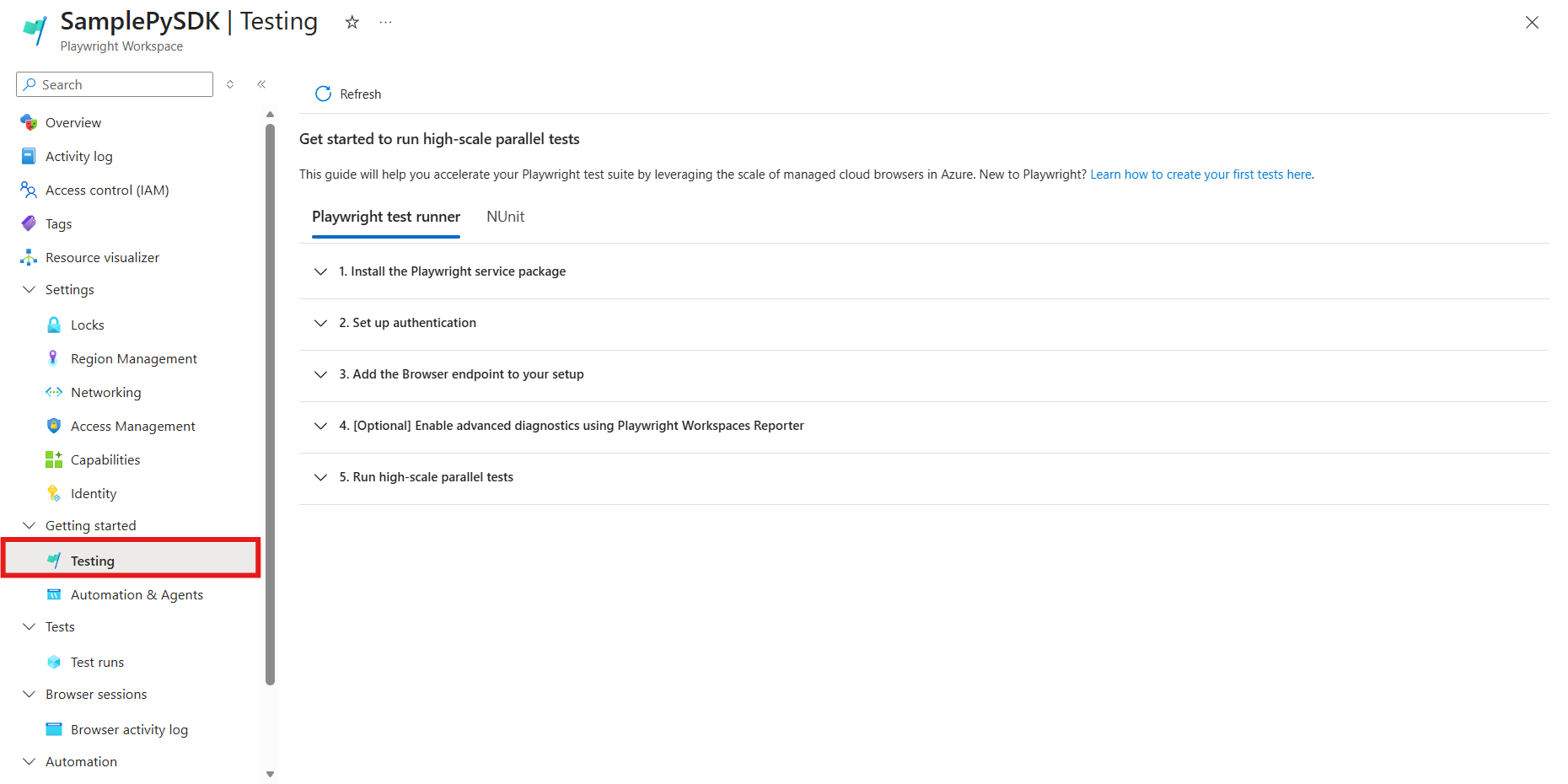
Чтобы добавить конечную точку браузера в настройку, скопируйте URL-адрес конечной точки.
Убедитесь, что этот URL доступен в переменной
PLAYWRIGHT_SERVICE_URLокружения.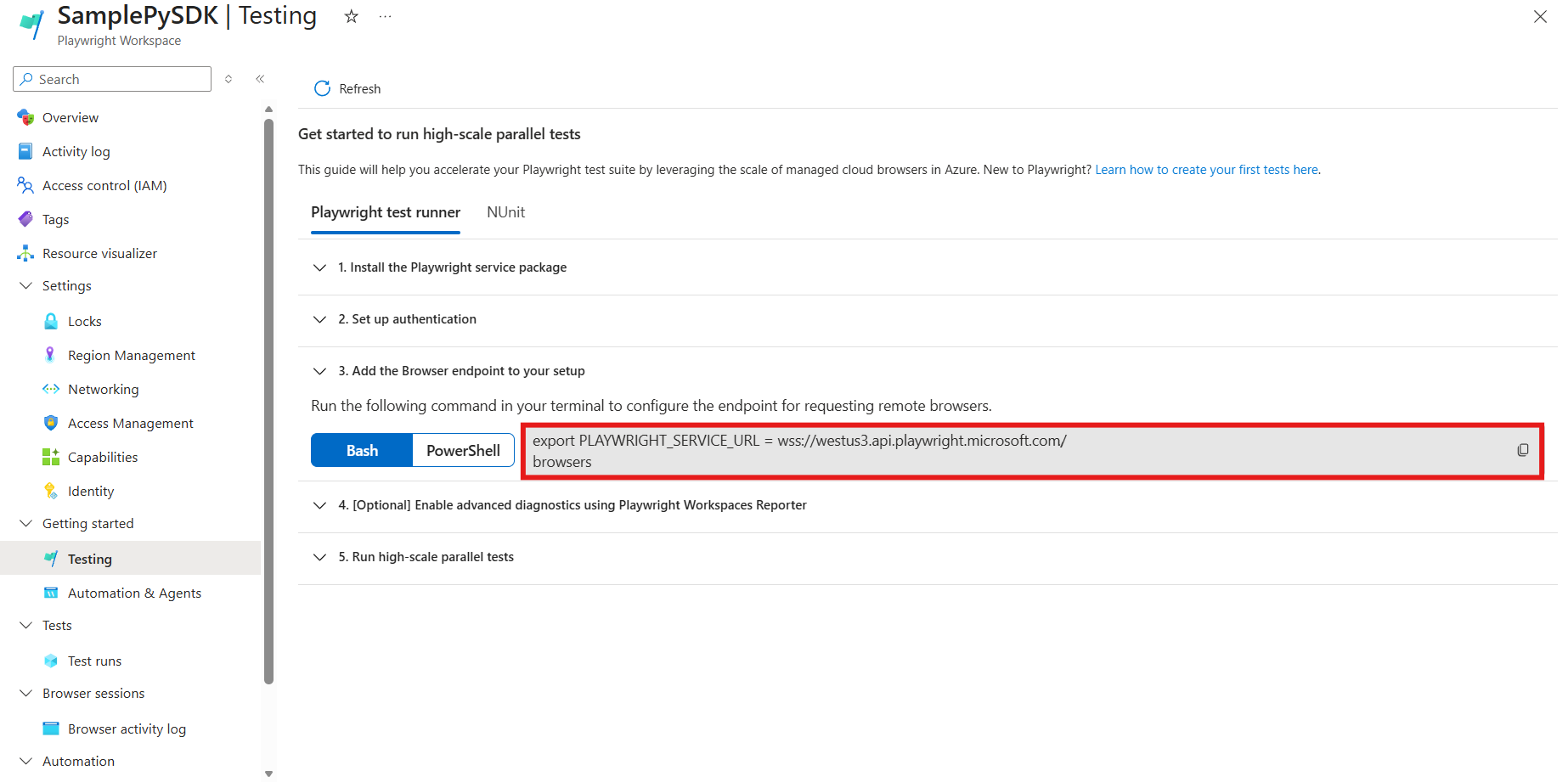
Настройка среды
Чтобы настроить среду, настройте PLAYWRIGHT_SERVICE_URL переменную среды со значением, полученным на предыдущих шагах.
Используйте модуль dotenv для управления средой. Используя модуль dotenv , вы можете определить переменные окружающей среды в .env файле.
Добавьте
dotenvмодуль в свой проект.npm i --save-dev dotenvДобавьте следующий фрагмент кода в
playwright.service.config.ts.require('dotenv').config();Создайте
.envфайл рядом сplaywright.config.tsфайлом в вашем проекте Playwright.PLAYWRIGHT_SERVICE_URL={MY-REGION-ENDPOINT}Убедитесь, что вы заменили
{MY-REGION-ENDPOINT}текстовый заполнитель на ранее скопированное значение.
Настройка проверки подлинности
Чтобы запустить тесты Playwright в рабочей области Playwright, необходимо выполнить проверку подлинности клиента Playwright, где выполняются тесты вместе со службой. Аутентифицируйтесь на локальной рабочей станции разработчика или на машине CI.
Note
Наблюдаемость Playwright Workspaces для автоматизации тестирования поддерживает только аутентификацию на основе Microsoft Entra ID. Если вы используете токены доступа для аутентификации, вы не можете использовать Observability.
Настройка проверки подлинности с помощью идентификатора Microsoft Entra
Microsoft Entra ID — единственная поддерживаемая аутентификация для использования функции наблюдаемости в Playwright Workspace. На локальном компьютере разработки можно использовать Azure CLI для входа.
az login
Note
Если вы состоите в нескольких арендаторах Microsoft Entra, убедитесь, что вы вошли в тот арендатор, к которому относится ваша рабочая область. Идентификатор клиента можно получить из портал Azure. См. статью «Поиск арендатора Microsoft Entra». После получения идентификатора войдите в систему с помощью команды az login --tenant <TenantID>.
Запустите тесты с помощью рабочих пространств Playwright
Вы выполнили настройку для выполнения тестов Playwright в облаке с помощью рабочих областей Playwright. Вы можете использовать интерфейс командной строки Playwright для выполнения тестов или использовать расширение Playwright Test Visual Studio Code.
Откройте окно терминала.
Введите следующую команду, чтобы запустить набор тестов Playwright в удаленных браузерах в рабочей области:
npx playwright test --config=playwright.service.config.ts --workers=20В зависимости от размера набора тестов эта команда выполняет тесты до 20 параллельных рабочих ролей.
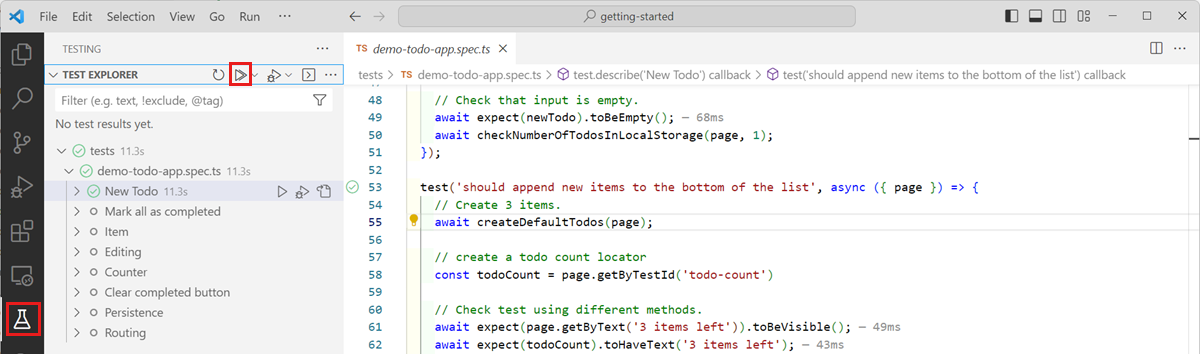
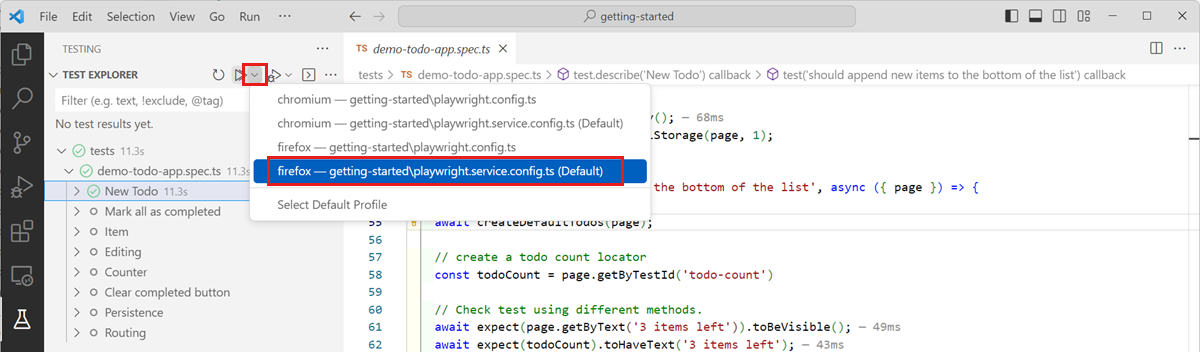
Отладка запусков тестов и результатов на портале Azure
Добавить роли управления доступом на основе ролей (RBAC) для связанной учетной записи хранения
Откройте связанную учетную запись хранения на портале Azure.
Перейдите на вкладку Управление доступом (IAM).
выберите Добавить назначение ролей.
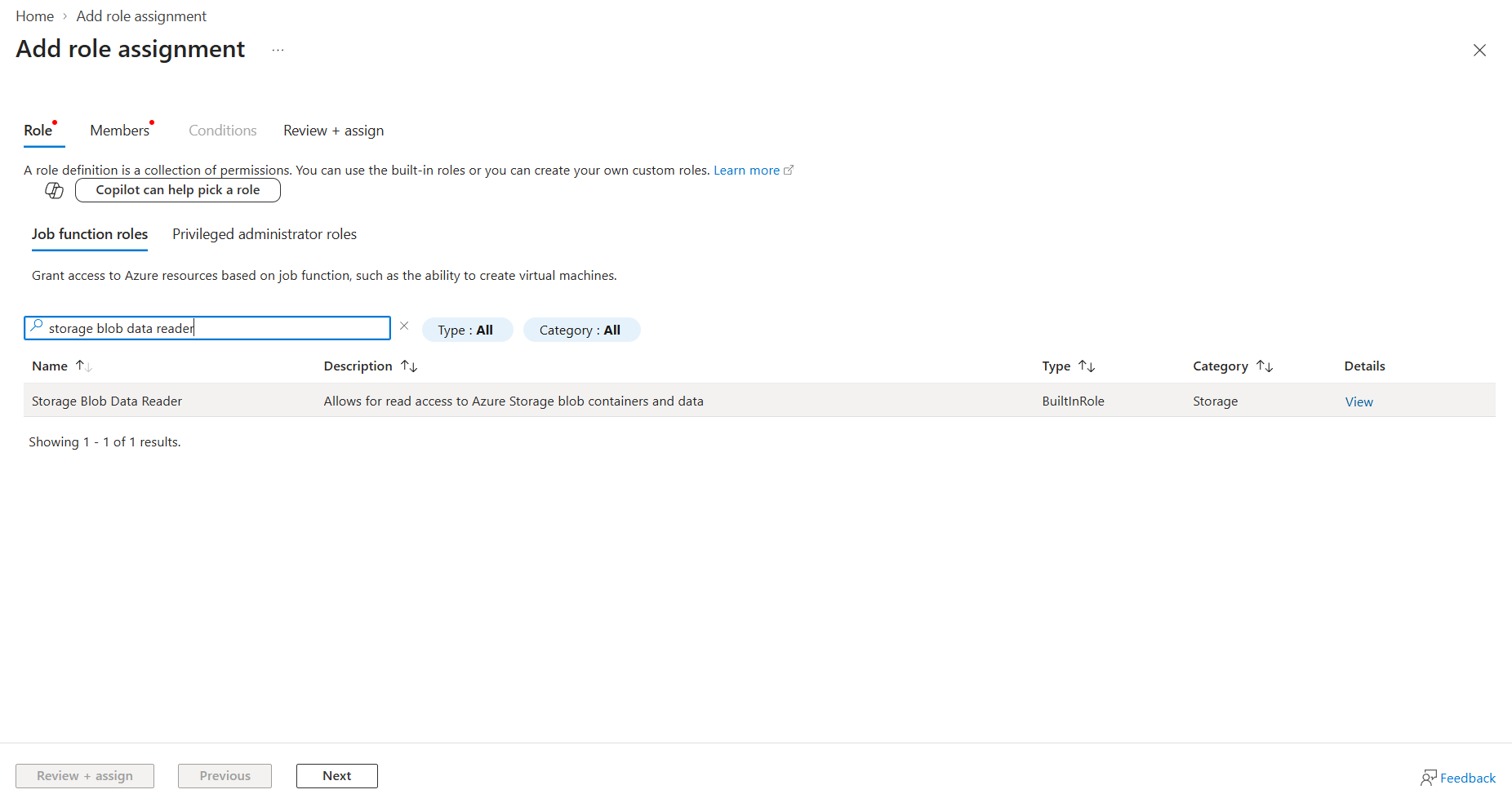
В разделе Привилегированные роли администратора найдите и выберите роль Storage Blob Data Viewer и нажмите Далее.
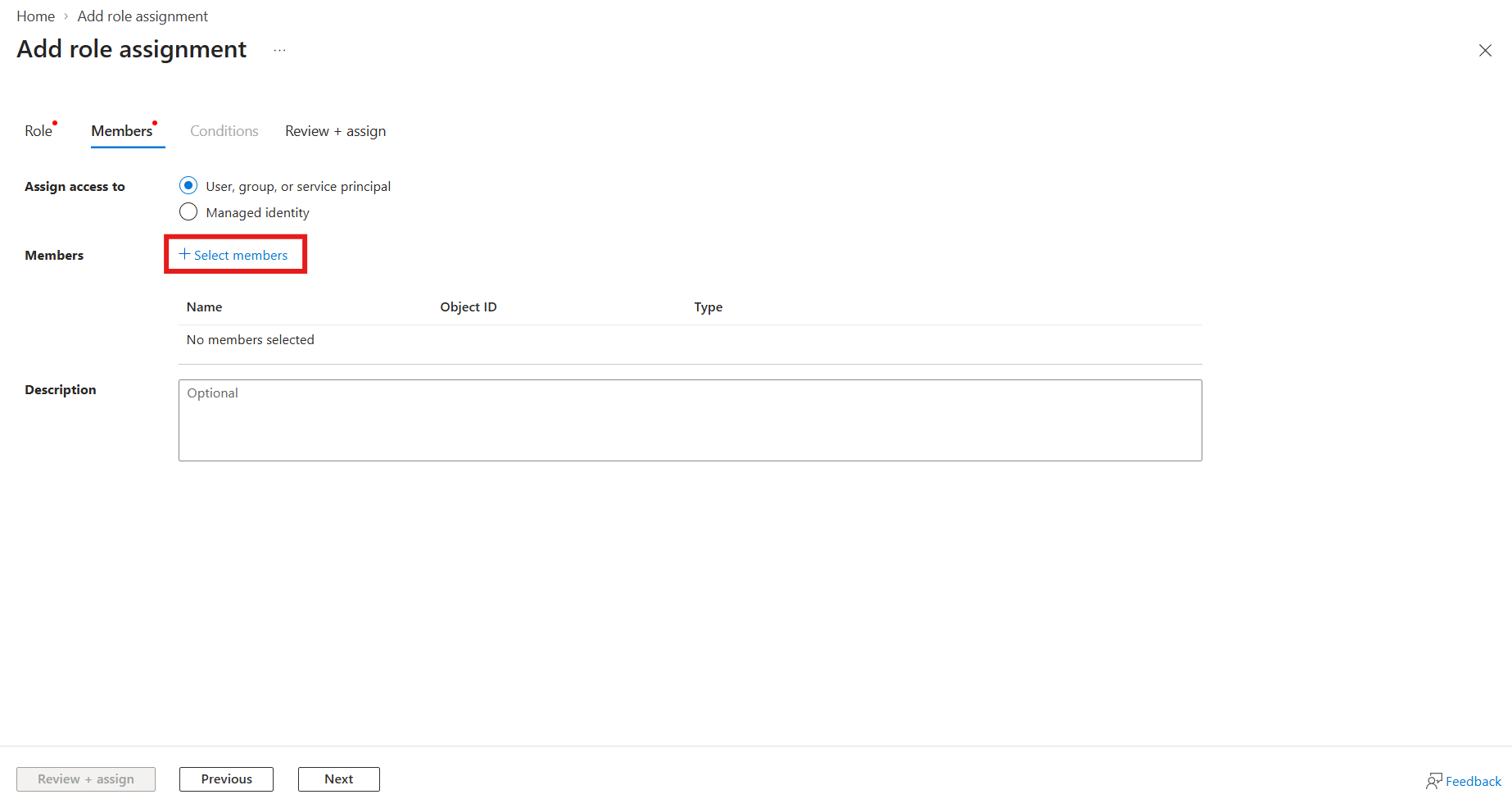
Выберите и добавьте всех участников, которые могут просматривать тестовые отчеты.
Выберите кнопку Проверить + назначить.
(Только если трассировка включена) Разрешить просмотр общедоступной трассировки списка в связанной учетной записи хранения
Откройте связанную учетную запись хранения на портале Azure.
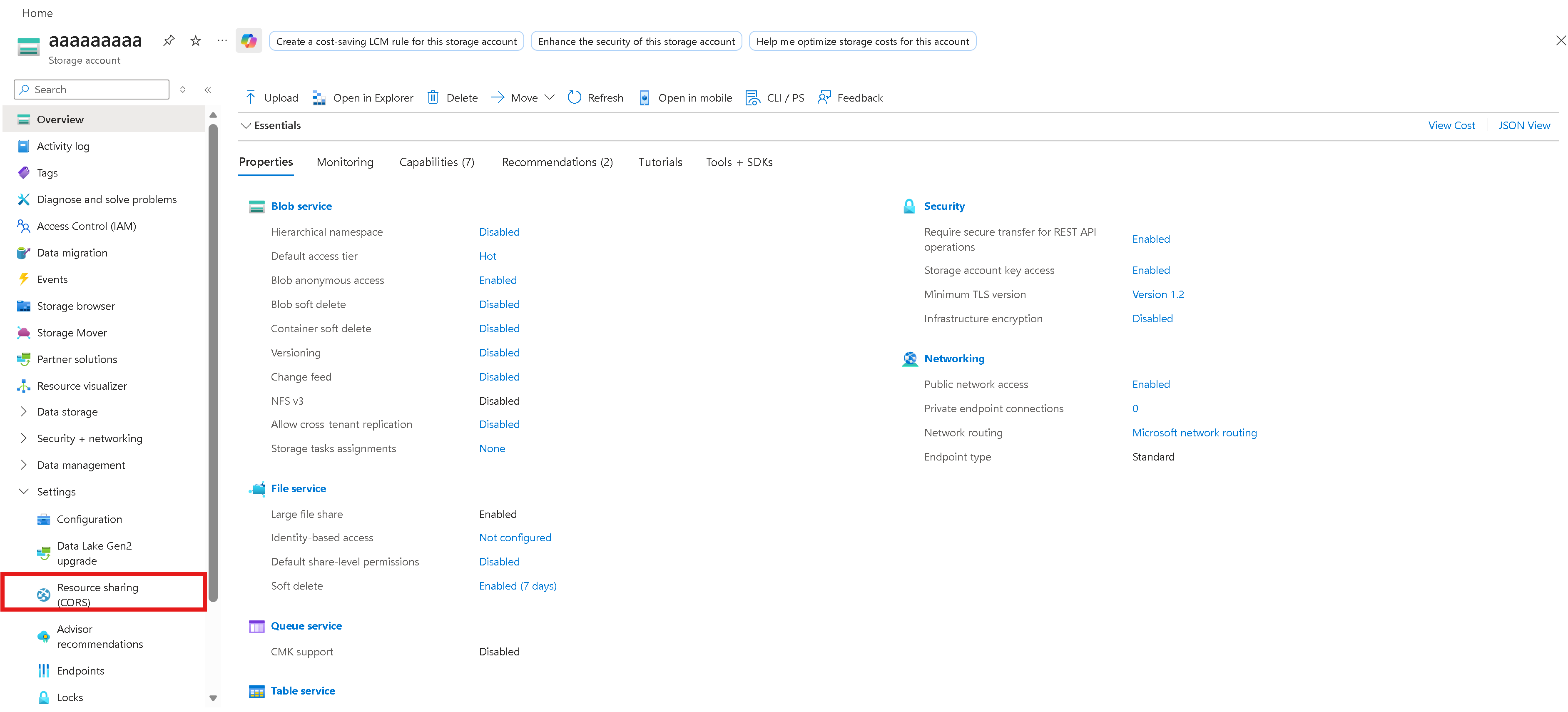
Перейдите в настройки>совместного использования ресурсов (CORS).
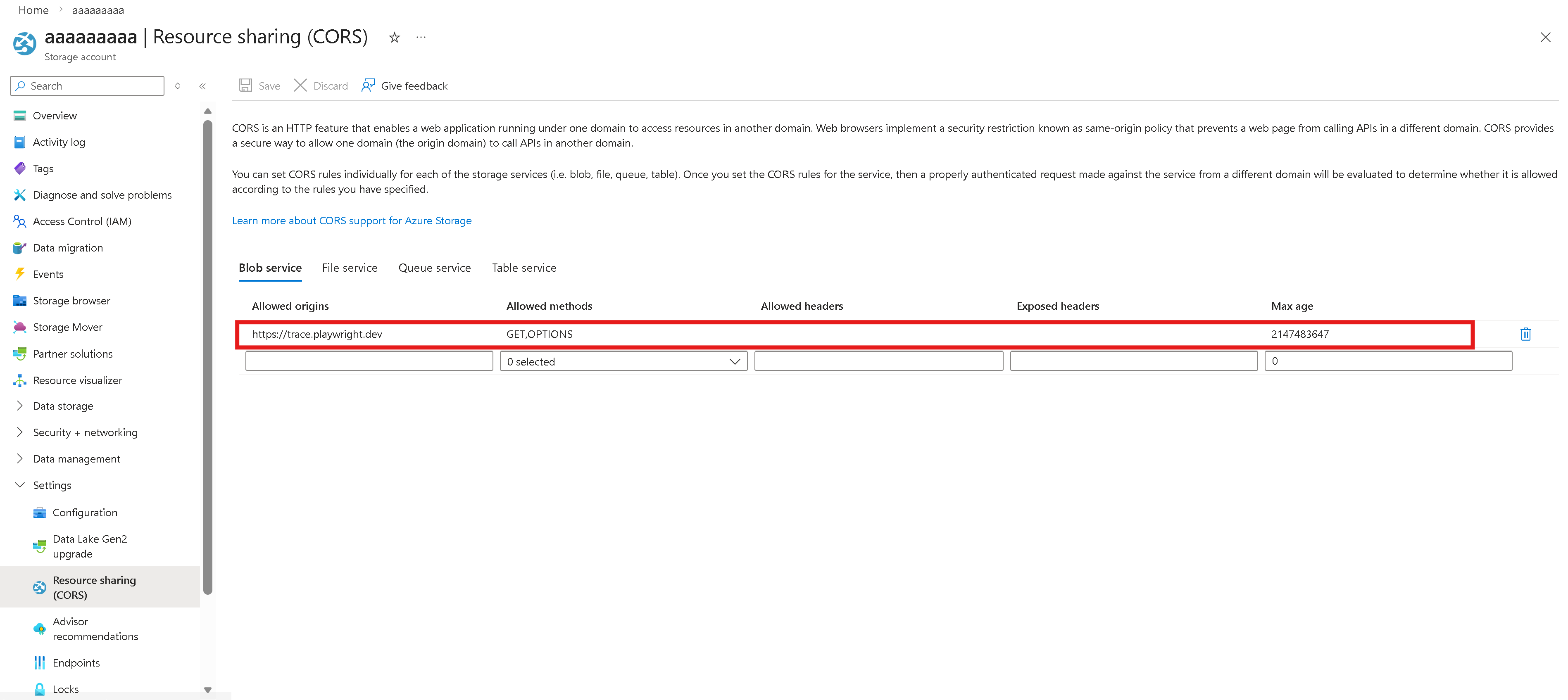
В службе объектного хранилища Blob добавьте новую запись:
- Допустимые источники:
https://trace.playwright.dev - Разрешенные методы:
GET,OPTIONS - Максимальный возраст: введите значение от 0 до 2147483647.
- Допустимые источники:
Нажмите Сохранить.
Просмотр сохраненных тестовых отчетов на портале Azure
Теперь на портале Azure можно устранить неполадки, связанные с неудачными тестами.
После завершения тестового запуска репортер создает ссылку на страницу тестовых запусков на портале Azure. Откройте эту ссылку, чтобы просмотреть подробные результаты теста и связанные артефакты.
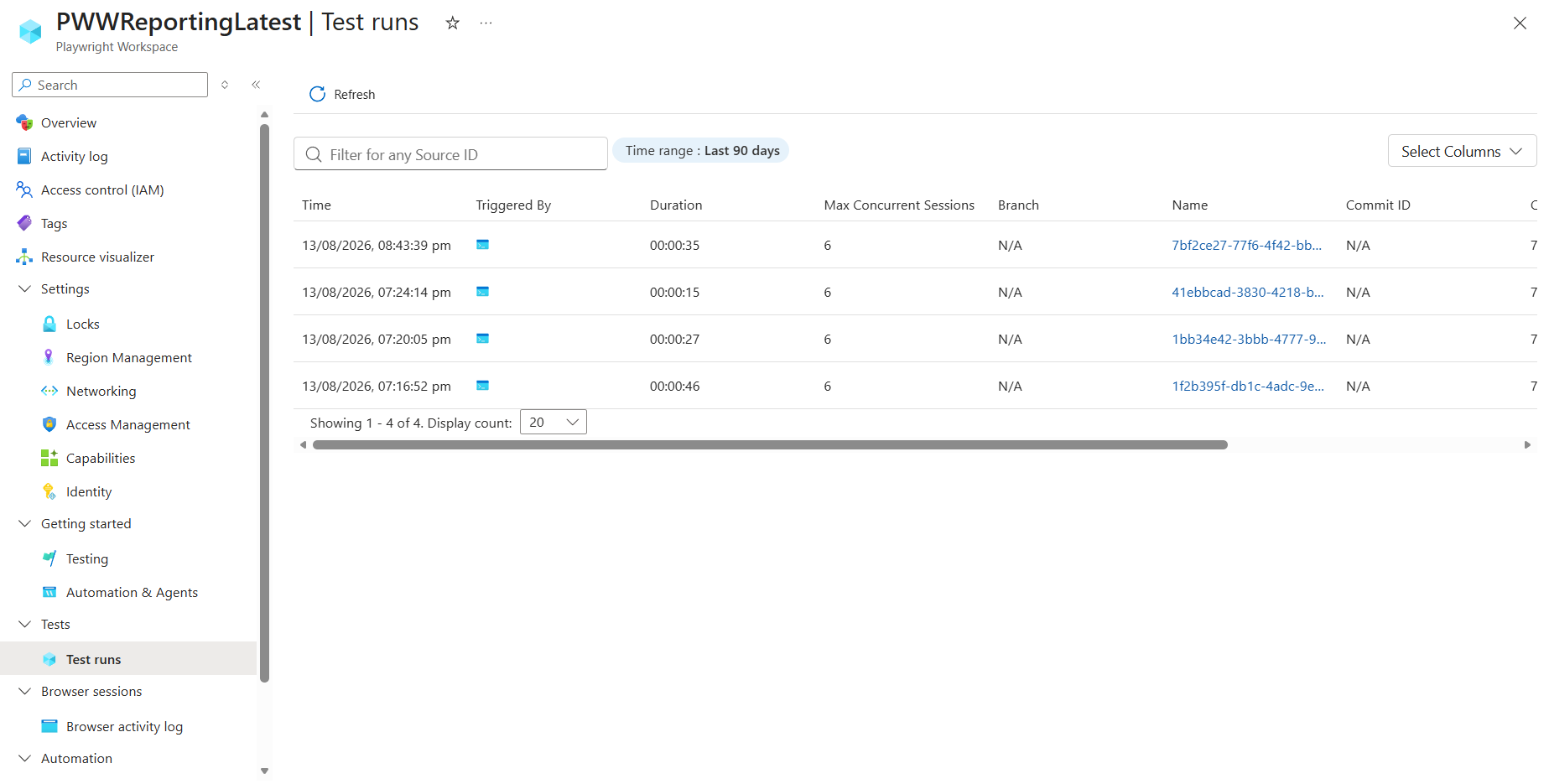
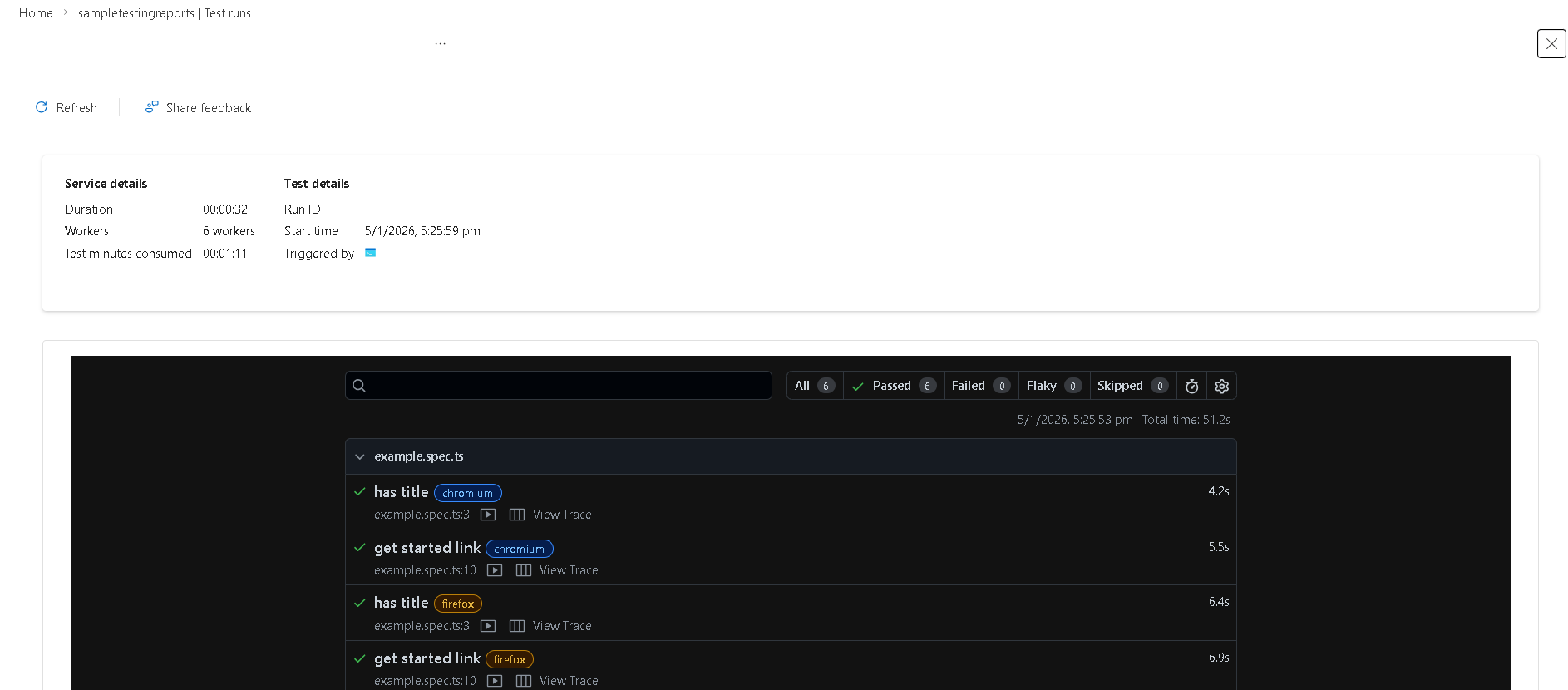
Страница "Тестовые запуски" предоставляет все необходимые сведения для устранения неполадок. Можно сделать следующее:
- Просмотр подробных журналов ошибок, шагов тестирования и присоединенных артефактов, таких как снимки экрана или видео.
- Перейдите непосредственно к Просмотру трассировки для более глубокого анализа.
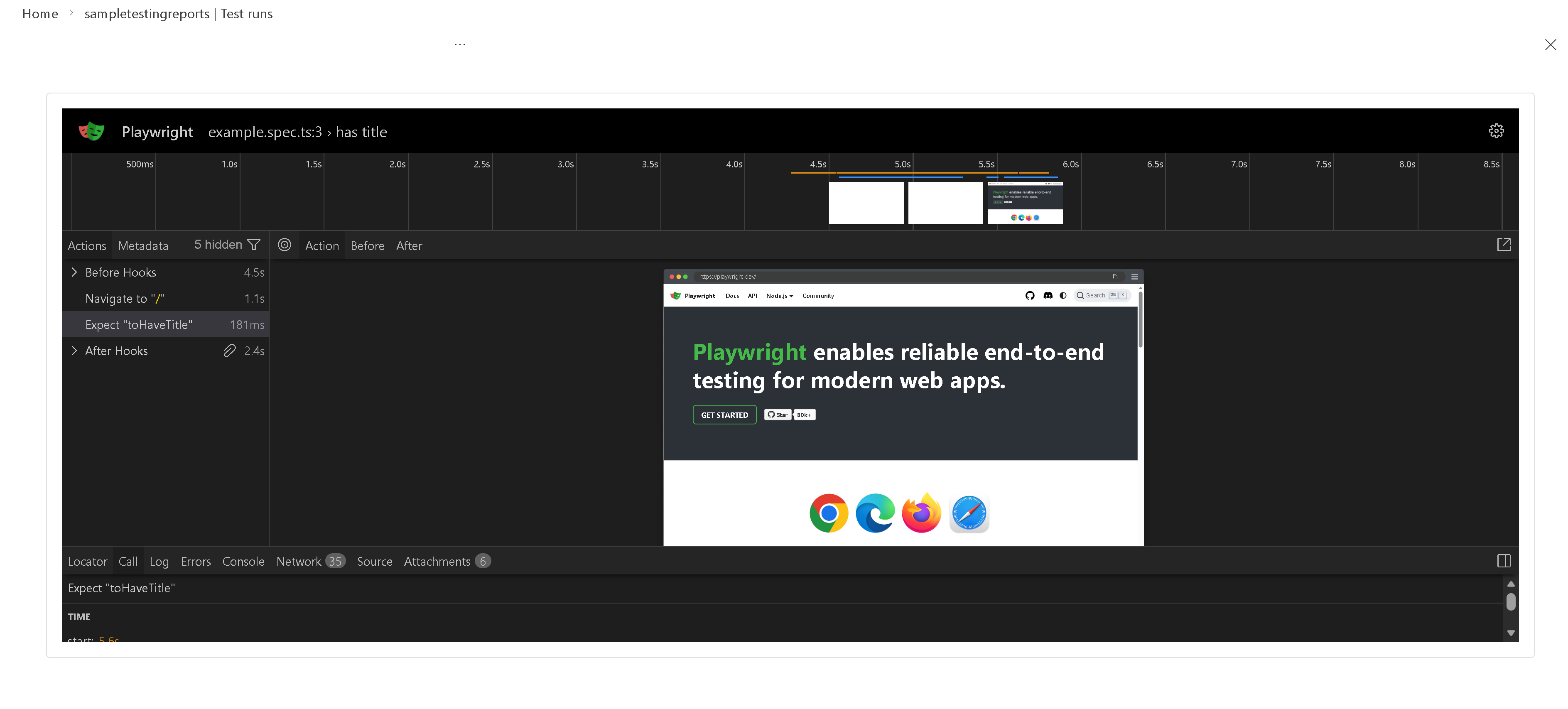
Средство просмотра трассировки позволяет пошагово проходить выполнение теста визуально. Можно сделать следующее:
- Используйте временную шкалу, чтобы навести указатель мыши на отдельные шаги, показыв состояние страницы до и после каждого действия.
- Проверьте подробные журналы, моментальные снимки DOM, сетевое действие, ошибки и выходные данные консоли для каждого шага.
Tip
Чтобы улучшить работу, откройте средство просмотра трассировки на новой вкладке браузера, нажав кнопку CTRL и выбрав "Просмотреть трассировку".
Prerequisites
Перед началом работы убедитесь, что у вас есть следующие элементы:
- Учетная запись Azure с активной подпиской. Если у вас нет подписки Azure, создайте бесплатную учетную запись.
- Владелец, Участник или одна из классических ролей администратора в вашей учетной записи Azure.
- Чтобы портал Azure мог назначить для вас разрешения к хранилищу управляемой идентичности, вам потребуется роль, которая может назначать роли в учетной записи хранения, например Владелец, Администратор доступа пользователей или Администратор управления доступом на основе ролей (Role Based контроль доступа Administrator). Если у вас нет одной из этих ролей, попросите кого-то, у кого она есть, назначить вам разрешения.
- MCP-клиент, подключённый к удалённому MCP-серверу Playwright Workspaces, таким как приложение GitHub Copilot, Visual Studio Code с GitHub Copilot или GitHub Copilot. Чтобы создать такой клиент, смотрите Быстрый старт: Автоматизация задач браузера с удалённым MCP-сервером.
Включите мониторинг и настройте хранилище
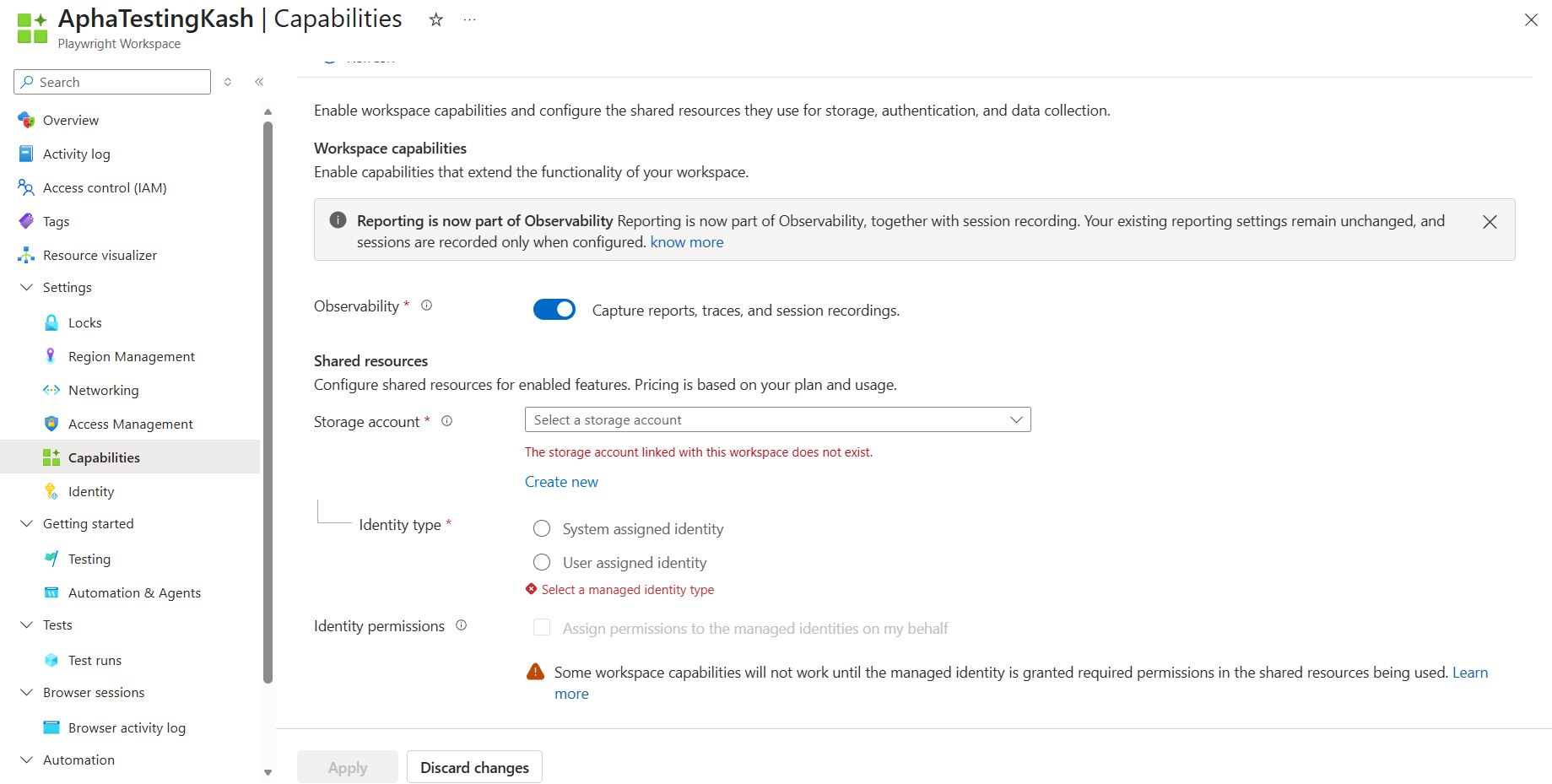
Записи сессий хранятся в учетной записи хранения Azure, связанной с вашим рабочим пространством. Playwright Workspaces используют управляемую идентичность для записи артефактов в эту учетную запись хранения. Чтобы настроить эту конфигурацию, включите мониторинг, выберите учетную запись хранения и управляемую идентификацию. Вы можете создать новое рабочее пространство или обновить существующее.
Войдите в портал Azure, используя учетные данные вашей подписки Azure.
На главной странице портала найдите и выберите Azure App Testing.
В центре Azure App Testing в разделе Playwright Workspaces выберите Создать.
На вкладке «Основы»страницы «Создать рабочее пространство Playwright» введите следующую информацию:
Field Description Подписка Выберите подписку Azure, которую вы хотите использовать для этой рабочей области Playwright. Группа ресурсов Выберите существующую группу ресурсов. Или выберите Create new и введите уникальное имя для новой группы ресурсов. Название Введите уникальное имя рабочей области. Название может содержать только буквенно-цифровые символы и дефисы и должно быть длиной от 3 до 24 символов. Расположение Выберите географическое расположение для рабочей области. Выберите вкладку «Возможности», затем введите следующую информацию:
Field Description Наблюдаемость Включите для захвата отчетов, трассировок и записей сессий. Учетная запись хранения Выберите существующую учетную запись хранения или нажмите Создать новую , чтобы создать её. Playwright Workspaces хранит записи ваших сеансов и другие артефакты в этой учетной записи хранения. Тип удостоверения Выберите управляемую идентичность, которую Playwright Workspaces использует для доступа к учетной записи хранения: системно назначенная или пользовательская. Если вы выберете назначаемую пользователем, выберите управляемую идентичность, назначаемую пользователем. Разрешения удостоверения Выберите «Назначить разрешения управляемым идентичностям от моего имени», чтобы портал Azure назначил роль Storage Blob Data Contributor на учетной записи хранения управляемой идентичности. Выберите этот вариант, только если у вас есть разрешение на назначение ролей для учетной записи хранения. В противном случае очистите его и назначьте роль вручную. 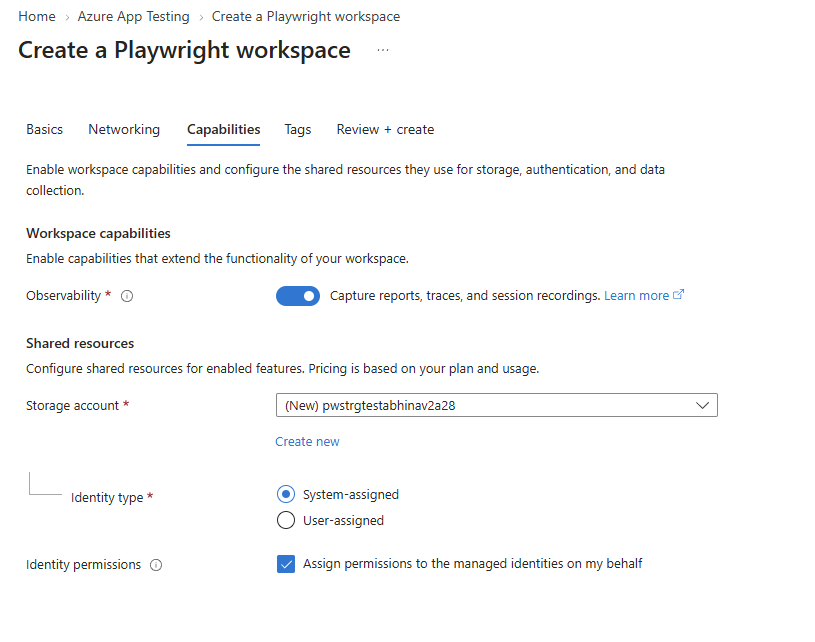
При желании добавляйте теги на вкладке Теги . Теги — это пары имени/значения, которые вы используете для категоризации ресурсов и просмотра консолидированного биллинга, применяя один и тот же тег к нескольким ресурсам и группам ресурсов.
Выберите Review + create. Просмотрите параметры и нажмите кнопку "Создать".
Создание рабочей области занимает несколько минут. Дождитесь, пока портал не покажет Your deployment is complete, прежде чем продолжать.
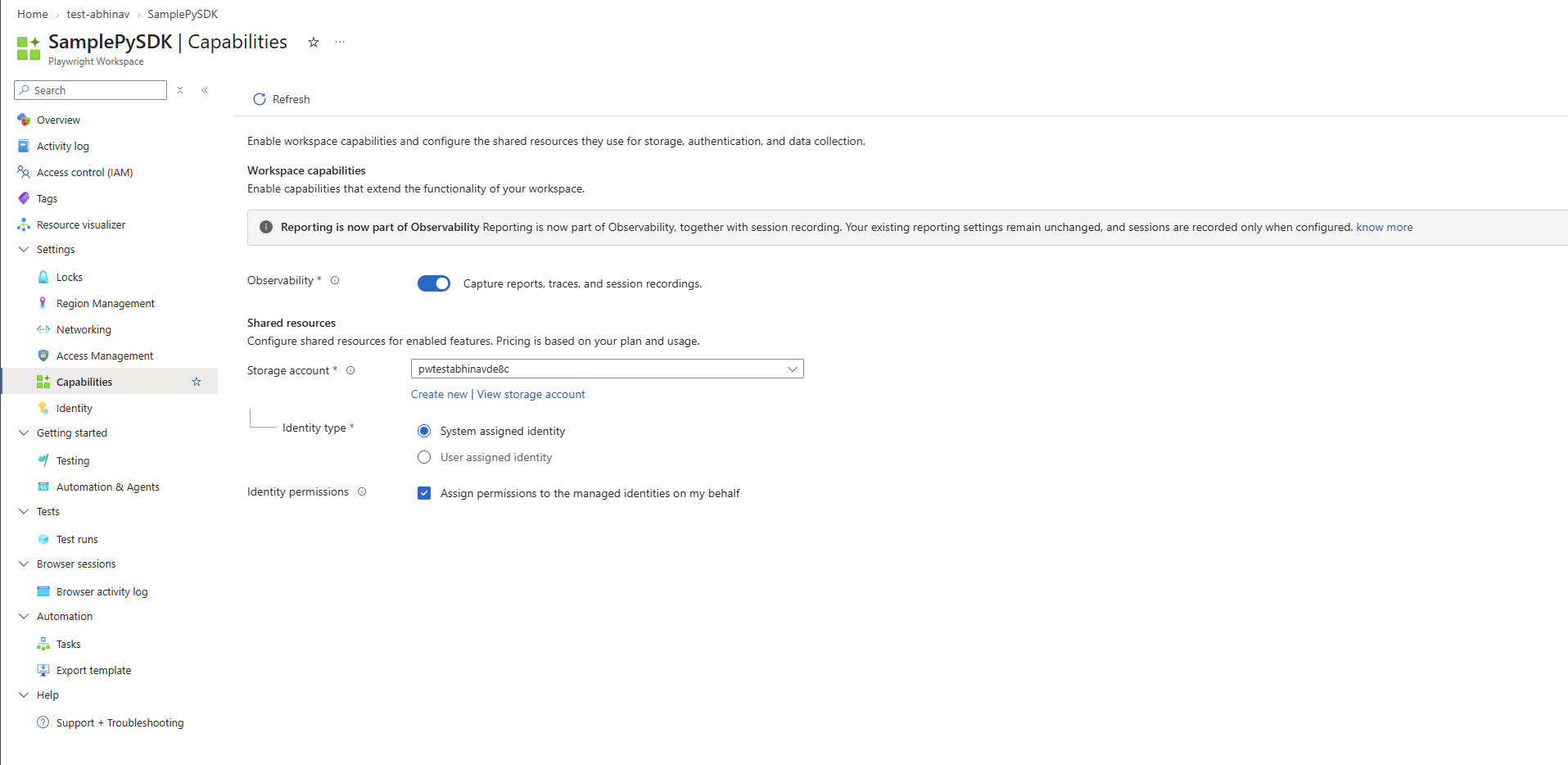
Note
Все функции рабочего пространства, требующие учетной записи хранилища, такие как запись сессий, отчетность и профили браузера, используют ту же учетную запись хранения и управляемую идентификацию, которые вы настраиваете на странице Возможностей .
Note
В Playwright Workspaces observability хранятся записи ваших сеансов и другие артефакты в служба хранилища Azure. Стоимость хранения зависит от настроек хранения данных в вашей учетной записи хранения.
Note
Для сохранения артефактов учетная запись хранения должна разрешать сетевой доступ через свою общедоступную конечную точку. Учетные записи хранения, доступ к которым возможен только через частные конечные точки, в настоящее время не поддерживаются для хранения артефактов.
Назначить разрешения на доступ к хранилищу для управляемой идентификации
Если вы очистили опцию «Назначить разрешения управляемым удостоверениям от моего имени» или если у вас нет разрешения на назначение ролей в учетной записи хранения, назначьте роль вручную. Если у вас нет необходимых разрешений, попросите кого-то с ролью Owner, User Access Administrator или Role Based контроль доступа Administrator в учетной записи хранения выполнить эти шаги.
В портале Azure перейдите к учетной записи хранения, связанной с вашим рабочим пространством.
Выберите элемент управления доступом (IAM)>Добавить>Добавить назначение роли.
На вкладке Роль найдите и выберите Storage Blob Data Contributor, затем нажмите Далее.
На вкладке "Участники" для назначения доступа выберите управляемое удостоверение.
Выберите Выбрать членов, а затем выберите управляемую идентичность, выбранную для рабочего пространства:
- Для идентификатора, назначенного системой, выберите Playwright Workspace в качестве типа управляемой идентификации, а затем выберите рабочее пространство.
- Для управляемого удостоверения, назначаемого пользователем, выберите Управляемое удостоверение, назначаемое пользователем, а затем выберите это удостоверение.
Выберите "Выбрать", а затем нажмите кнопку "Проверить и назначить".
Tip
Назначения ролей могут вступить в силу через несколько минут. Если записи не появляются сразу, подождите несколько минут и запустите сессию снова.
Включите запись сессии в вашем MCP-клиенте
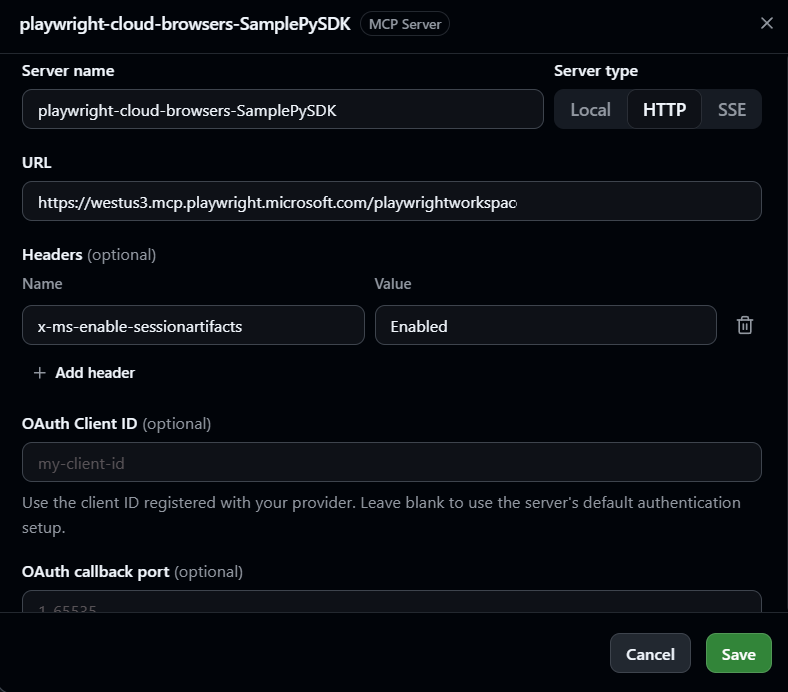
Удалённый MCP-сервер записывает сессию браузера только тогда, когда ваш MCP-клиент запрашивает её. Чтобы включить запись, добавьте следующий HTTP-заголовок в конфигурацию удалёного MCP-сервера в вашем MCP-клиенте:
| Верхний колонтитул | Value |
|---|---|
x-ms-enable-sessionartifacts |
Enabled |
Каждая сессия браузера, созданная клиентом через это подключение к серверу MCP, записывается. Сессии клиентов, которые не отправляют заголовок, не записываются. Сохраняйте существующий URL и настройки аутентификации при добавлении заголовка.
В GitHub приложение Copilot выберите «Настроить» на боковой панели, затем выберите вкладку «Установленные».
В MCP Servers найдите, например, сервер Playwright Workspaces
playwright-cloud-browsers-<workspace-name>, откройте его меню More options и выберите Изменить конфигурацию.В разделе Заголовки выберите Добавить заголовок, затем введите следующие значения:
-
Имя:
x-ms-enable-sessionartifacts -
Значение:
Enabled
-
Имя:
Нажмите Сохранить.
Tip
Если в вашей записи сервера уже есть другие заголовки Playwright Workspaces, такие x-ms-browser-profile-id как или x-ms-secret-store-id, добавляйте x-ms-enable-sessionartifacts к тому же набору заголовков.
Запустите сессию браузера с вашим агентом
Попросите вашего агента выполнить задачу браузера. Например, введите следующий запрос:
Open https://playwright.dev, open the Docs page, and tell me the title of the page.
Агент открывает облачный браузер в вашем рабочем пространстве, завершает задачу и закрывает сессию. Поскольку ваш MCP-клиент отправляет x-ms-enable-sessionartifacts заголовок, артефакты сессии сохраняются в связанной учетной записи хранения.
Агент возвращает ссылку на сохранённую сессию браузера в портале Azure.
Caution
Записи сессий фиксируют то, что показывает браузер, включая скриншоты каждой страницы, содержимое страницы и сетевой трафик. Если ваш агент работает с конфиденциальными данными, ограничьте кто может читать связанную учетную запись хранения и установите политику хранения данных, соответствующую требованиям вашей организации.
Просмотреть записи сеансов в портале Azure
Чтобы просматривать записи в портале Azure, вам необходим доступ к связанной учетной записи хранения, а учетная запись хранения должна позволять Trace Viewer загружать файлы трассировки.
Назначьте роль доступа к хранилищу пользователям, которые просматривают записи
В портале Azure перейдите к учетной записи хранения, связанной с вашим рабочим пространством.
Выберите элемент управления доступом (IAM)>Добавить>Добавить назначение роли.
На вкладке Роль найдите и выберите Storage Blob Data Reader, затем нажмите Далее.
На вкладке «Участники » выберите и добавьте всех, кто должен просматривать записи сессии.
Выберите кнопку Проверить + назначить.
Разрешить просмотрщику трассировки чтение из учетной записи хранения
В портале Azure перейдите к связанной учетной записи хранения.
Выберите Параметры>Общий доступ к ресурсам (CORS).
На вкладке службы Blob добавьте запись со следующими значениями:
Field Value Разрешённые источники https://trace.playwright.devРазрешённые методы GET,OPTIONSМаксимальный возраст Значение между 0и2147483647.Нажмите Сохранить.
Просмотрите записанный сеанс
В портале Azure перейдите в рабочее пространство Playwright.
Выберите Сеансы браузера>Журнал действий браузера.
Журнал активности браузера перечисляет сессии браузера в вашем рабочем пространстве. Каждая сессия показывает имя, идентификатор сессии, создателя, тип источника, время запуска, идентификатор источника, оплачиваемое время, тип браузера и статус. Чтобы найти сессию, отфильтруйте список по временному диапазону, типу источника, статусу или идентификатору источника. Ваш MCP-клиент создаёт сессии с типом источника Mcp.
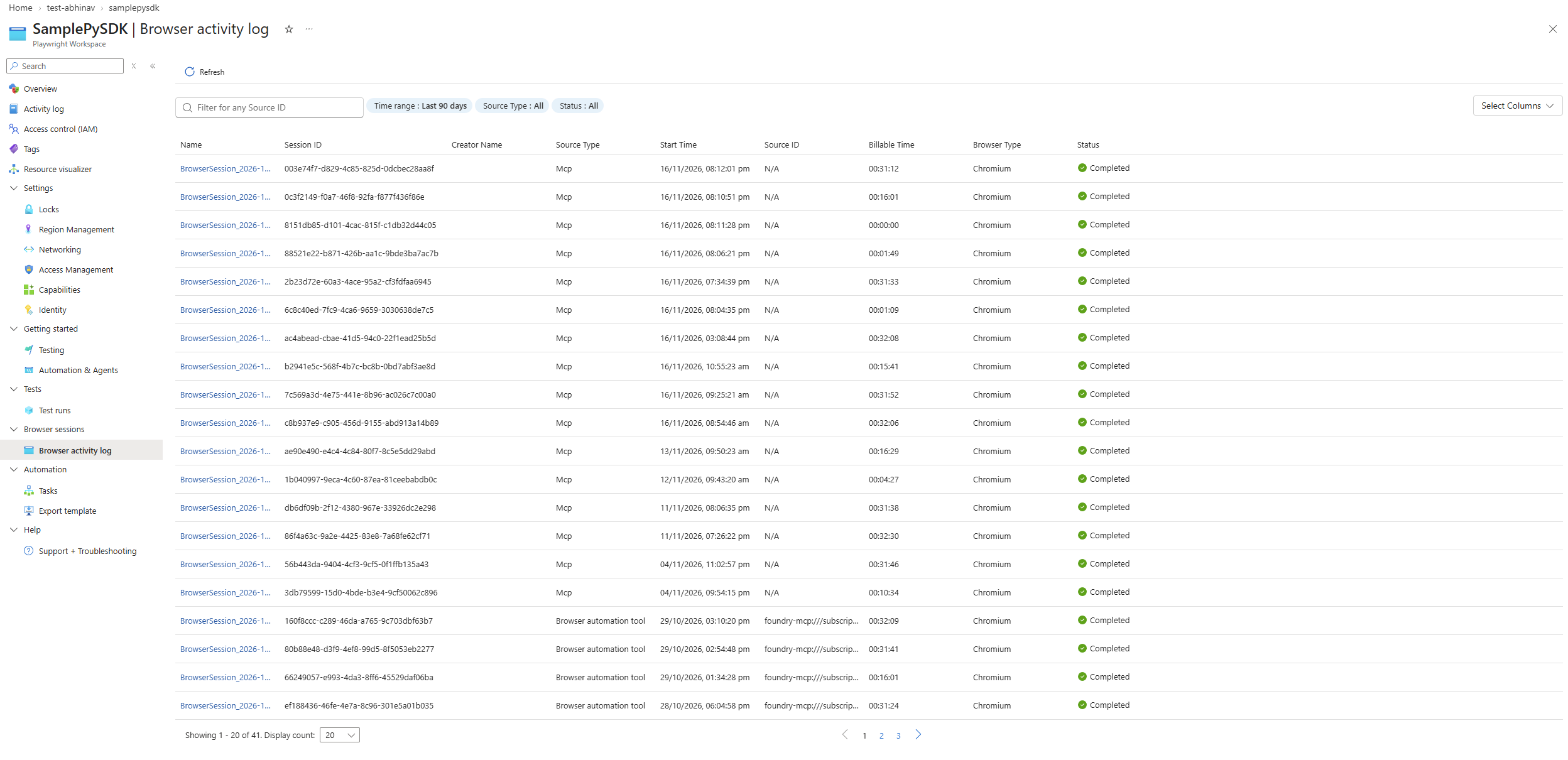
Выберите имя сессии, которую запустил ваш агент.
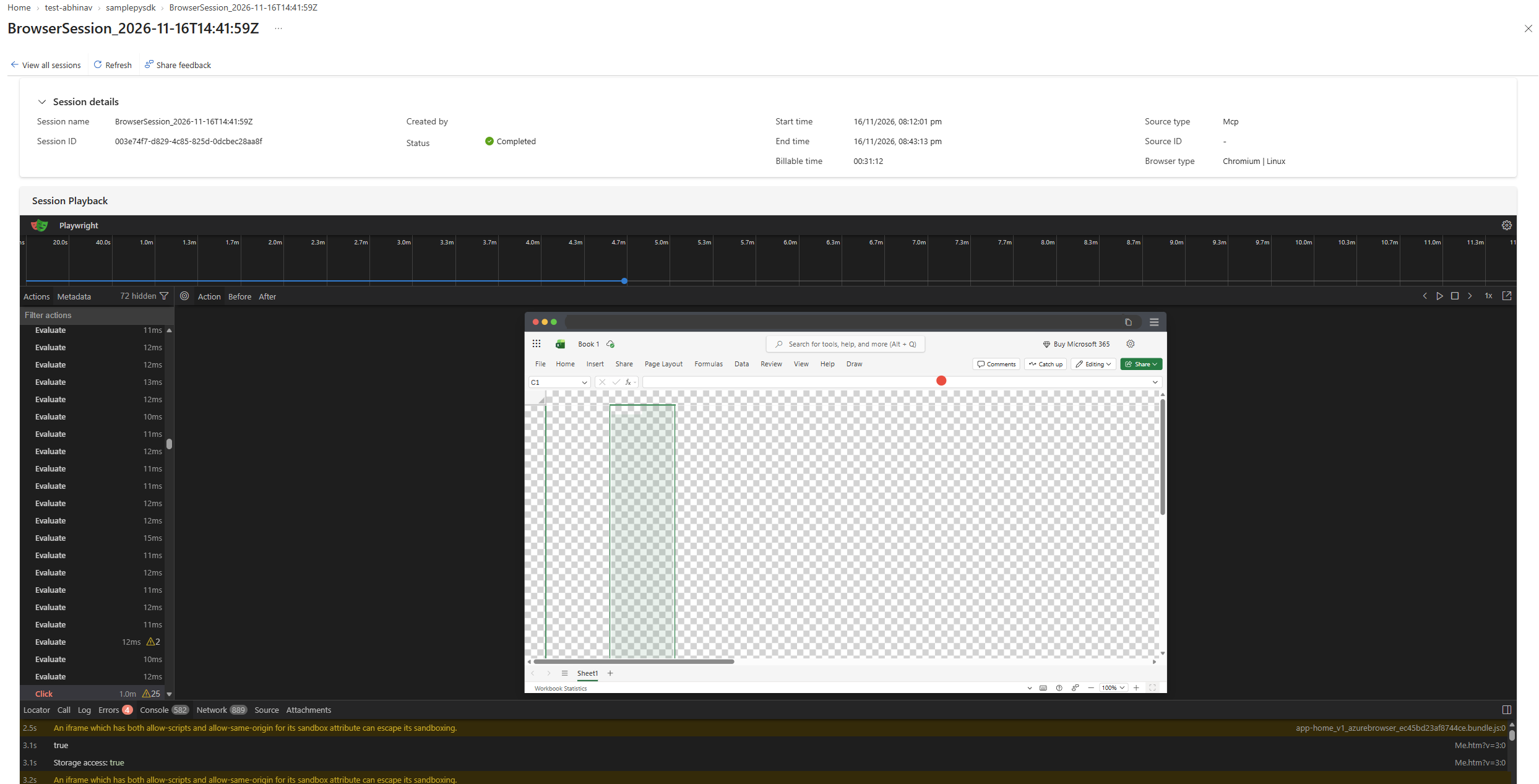
Страница сессии показывает детали сессии и воспроизведение сессии. В воспроизведении вы можете:
- Перемещайтесь по временной шкале, чтобы увидеть страницу в любой момент сессии.
- Выберите действие в списке действий, чтобы увидеть страницу до и после действия.
- Используйте вкладки Локатор, Вызов, Журнал, Ошибки, Консоль, Сеть, Источник и Вложения для изучения деталей каждого действия.
- Откройте сессию в Trace Viewer для более глубокого анализа.
Чтобы вернуться к списку, выберите Просмотреть все сессии.
Остановить запись сессий
Чтобы остановить запись новых сессий, удалите заголовок x-ms-enable-sessionartifacts из конфигурации вашего клиента MCP. Существующие записи остаются в вашей учетной записи хранения до тех пор, пока вы их не удалите или пока настройки хранения данных вашей учетной записи хранения не удалят их.
Место расположения данных
Все записи сессий и другие артефакты хранятся в аккаунте хранения Azure, который вы связываете с вашим рабочим пространством. Вы владеете и управляете этой учетной записью хранения, включая её регион, доступ, сетевые настройки и срок хранения данных.
Playwright Workspaces хранит только те метаданные, необходимые для отображения и управления сессиями, такие как имя и идентификатор сессии, создатель, статус, время начала и окончания, оплачиваемое время, тип источника и тип браузера. Playwright Workspaces не хранит клиентские данные из ваших сессий браузера, такие как содержимое страниц, скриншоты, видео, трассы, сообщения консоли или сетевой трафик.