Заметка
Доступ к этой странице требует авторизации. Вы можете попробовать войти в систему или изменить каталог.
Доступ к этой странице требует авторизации. Вы можете попробовать сменить директорию.
Флаги функций предоставляют способ активации или деактивации функций в приложении. Базовый флаг функции включен или отключен. Приложение ведет себя в соответствии со значением флага во всех обстоятельствах. Например, можно развернуть новую функцию за флагом компонента. Когда флаг компонента включен, все пользователи испытывают новую функцию. Отключение флага функции скрывает новую функцию.
В отличие от этого, при использовании флага условной функции можно динамически включить или отключить флаг компонента. Поведение приложения зависит от критериев флага функции. Эта возможность полезна, если вы хотите сначала отобразить новую функцию для небольшого подмножества пользователей. С помощью флага условной функции можно включить флаг функции для некоторых пользователей, отключив его для других пользователей.
В этой статье показано, как задать критерии динамического изменения состояния флага условной функции.
Предпосылки
- Подписка Azure. Если у вас нет учетной записи, создайте бесплатную учетную запись.
- Магазин конфигурации приложений Azure.
Что такое фильтр компонентов?
Фильтры функций — это условия для определения состояния флага компонента. При добавлении фильтров компонентов в флаг компонента можно вызывать пользовательский код при каждом вычислении флага компонента.
Библиотеки управления функциями Майкрософт включают следующие встроенные фильтры функций, которые можно настроить на портале Azure:
- Тип фильтра "Время" включает флаг компонента во время указанного периода времени.
- Тип фильтра targeting включает флаг компонента для указанных пользователей и групп.
Вы можете создавать настраиваемые фильтры функций, которые включите функции на основе определенных критериев в коде. В этой статье описывается добавление настраиваемого фильтра компонентов в флаг компонента. На последнем шаге вы можете следовать ссылкам на инструкции по реализации фильтра функций в приложении.
Добавление настраиваемого фильтра компонентов
Создайте флаг компонента с именем Beta в магазине конфигурации приложений и откройте его для редактирования. Дополнительные сведения о добавлении и изменении флага компонента см. в разделе "Создание флага компонента" и "Изменение флагов функций".
В диалоговом окне "Изменить флаг функции " выберите "Включить флаг компонента", если он еще не выбран. Выберите "Использовать фильтр компонентов" и нажмите кнопку "Создать".

В диалоговом окне "Создание нового фильтра " введите следующие сведения:
- В разделе "Тип фильтра" выберите "Настраиваемый фильтр".
- В разделе "Имя настраиваемого фильтра" введите Random.
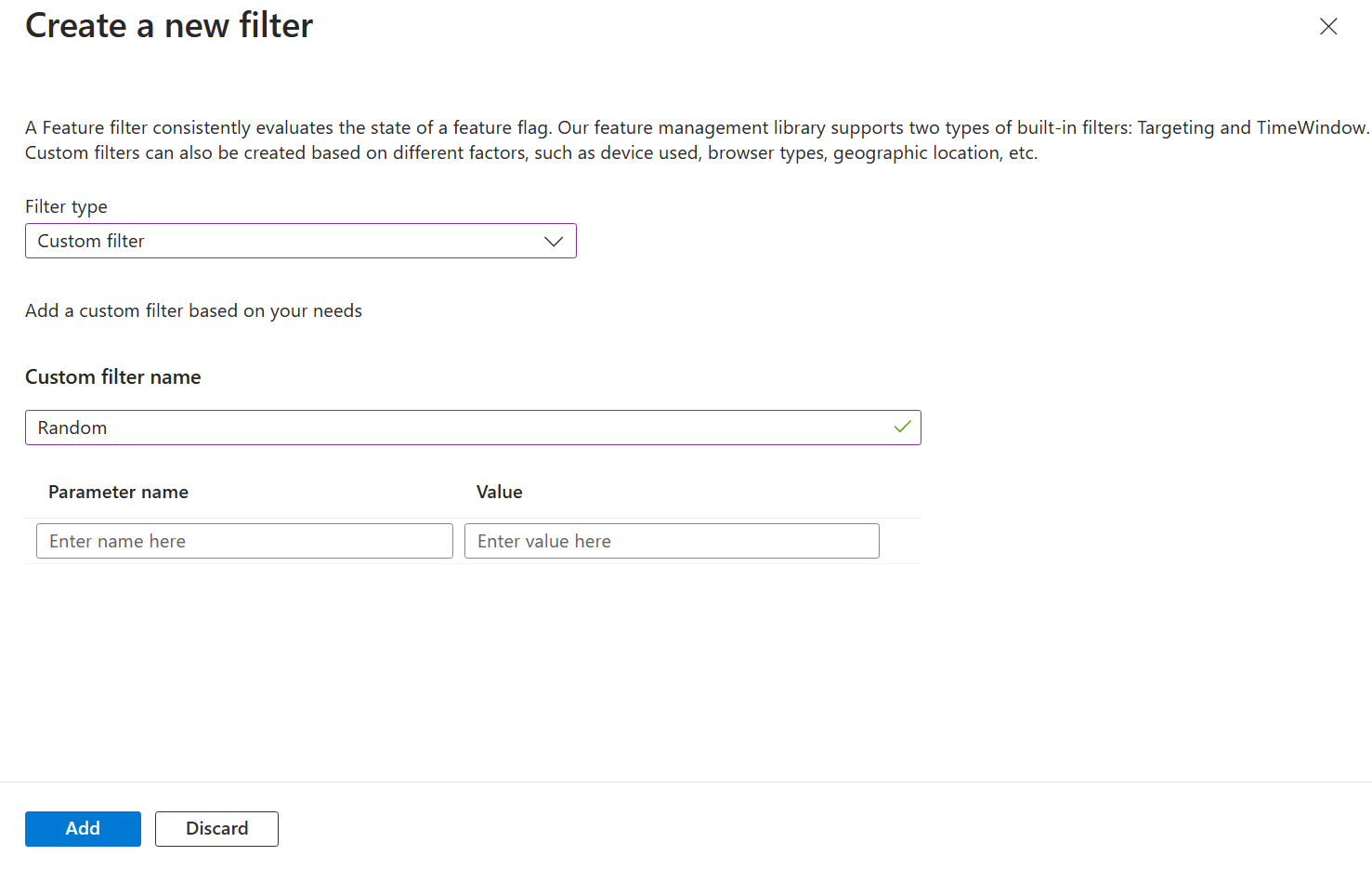
Добавьте параметр, выполнив следующие действия:
- В разделе "Имя параметра" введите "Процент".
- В разделе "Значение" введите 50.
Фильтры компонентов могут дополнительно использовать параметры для настраиваемых условий. В этом примере вы настроите фильтр для включения флага функции с 50-процентной вероятностью. При реализации фильтра в коде используется указанный процент и случайное число для оценки состояния флага функции.
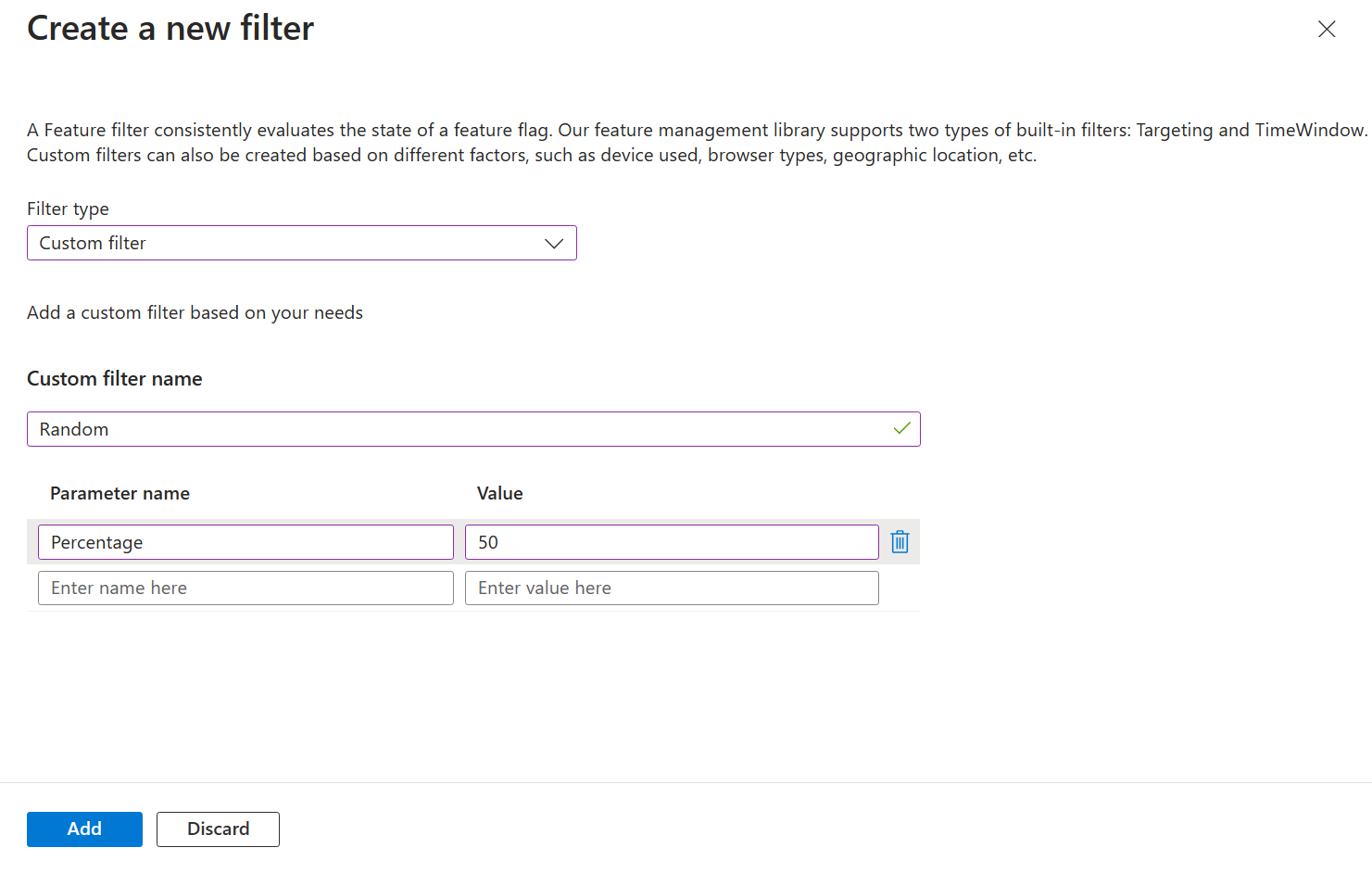
Чтобы сохранить новый фильтр компонентов, нажмите кнопку "Добавить". В диалоговом окне "Изменение флага функции" в разделе "Фильтры компонентов" отображается случайный фильтр.
Чтобы сохранить флаг функции, нажмите кнопку "Применить".
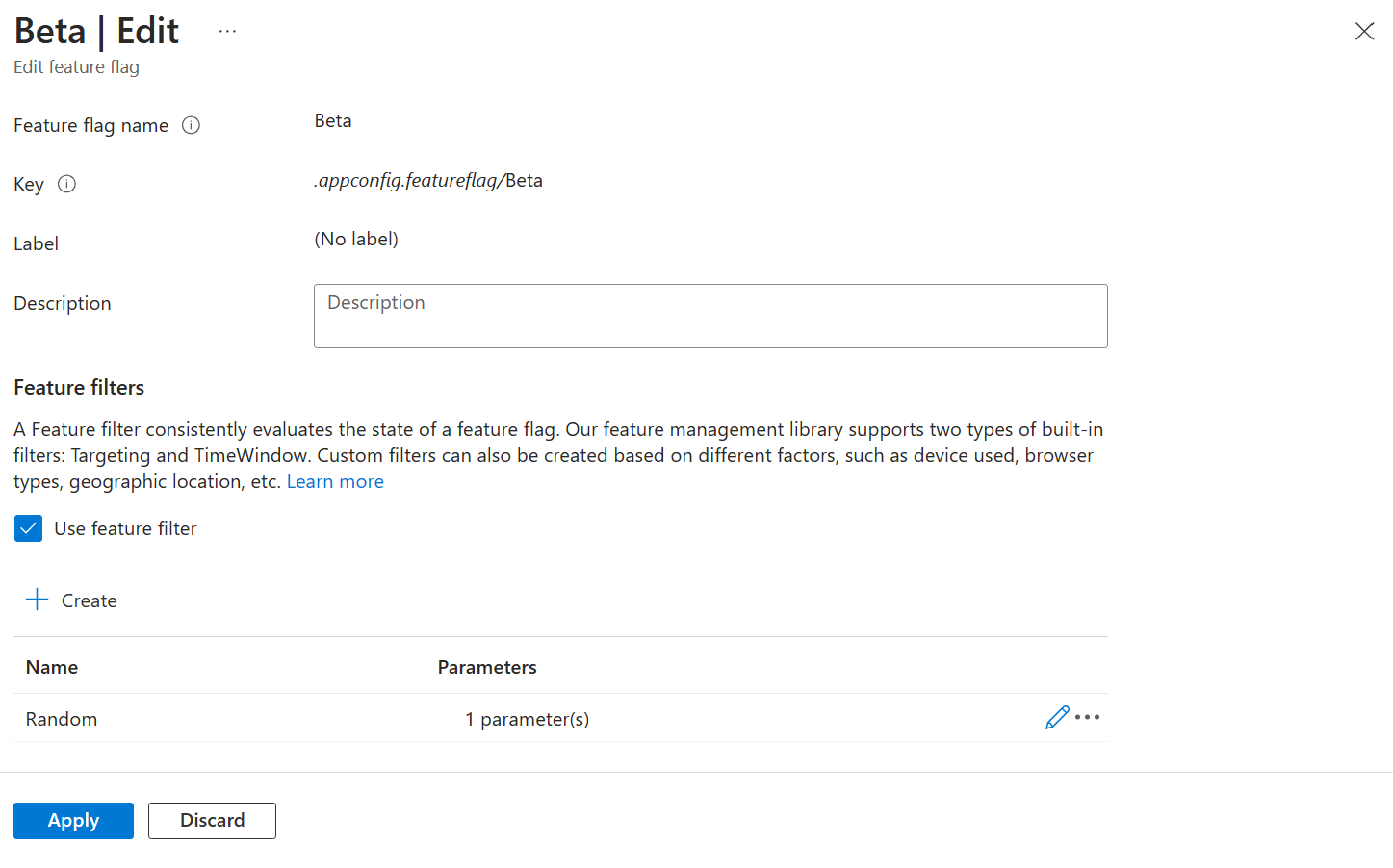
Диалоговое окно "Изменить флаг функции " закрывается, а настраиваемый фильтр добавляется в флаг компонента.
Чтобы реализовать фильтр функций в приложении, ознакомьтесь с инструкциями, подходящими для вашего языка или платформы:

