Примечание.
Для доступа к этой странице требуется авторизация. Вы можете попробовать войти или изменить каталоги.
Для доступа к этой странице требуется авторизация. Вы можете попробовать изменить каталоги.
Используйте Durable Functions, функцию Azure Functions для записи функций с отслеживанием состояния в бессерверной среде. Установите Durable Functions путем установки расширения Azure Functions в Visual Studio Code. Расширение управляет состоянием, контрольными точками и перезапусками в вашем приложении.
В этом кратком руководстве вы используете расширение Durable Functions для Visual Studio Code, чтобы локально создать и протестировать приложение Durable Functions типа 'Hello, World' в Azure Functions. Оркестратор приложения "Durable Functions" связывает и объединяет вызовы других функций. Затем вы публикуете код функции в Azure. Используемые средства доступны через расширение Visual Studio Code.
Необходимые условия
Чтобы завершить это краткое начальное руководство, вам требуется:
установлен Visual Studio Code.
Расширение Visual Studio Code Azure Functions установлено.
Последняя версия Azure Functions Core Tools установлена.
Средство тестирования HTTP, которое обеспечивает безопасность данных. Дополнительные сведения см. в статье Инструменты тестирования HTTP.
Подписка Azure. Чтобы использовать Durable Functions, у вас должна быть учетная запись Azure Storage.
Если у вас нет аккаунта Azure, создайте бесплатную учетную запись перед началом.
Создание локального проекта
В этом разделе вы используете Visual Studio Code для создания локального проекта Azure Functions.
В Visual Studio Code выберите F1 (или нажмите клавиши CTRL/CMD+SHIFT+P), чтобы открыть палитру команд. В командной строке (
>) введите и выберите Azure Functions: создание нового проекта.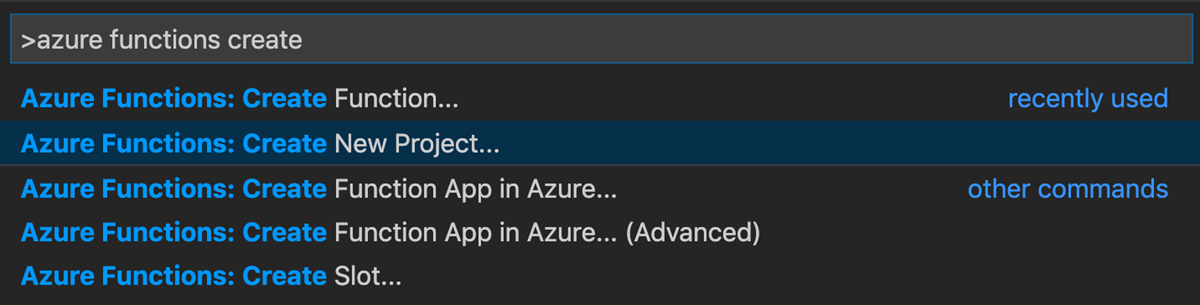
Нажмите кнопку "Обзор". В диалоговом окне "Выбор папки" перейдите в папку, используемую для проекта, и нажмите кнопку "Выбрать".
В подсказках укажите следующие сведения:
Подсказка Действие Описание Выбор языка для проекта приложения-функции Выберите PowerShell. Создает локальный проект функций PowerShell. Выбор версии Выберите Azure Functions версии 4. Этот параметр отображается только в том случае, если основные инструменты еще не установлены. В этом случае Core Tools устанавливается при первом запуске приложения. Выбор шаблона для первой функции проекта выберите Пока пропустить. Выбор способа открытия проекта Выберите "Открыть" в текущем окне. Открывает Visual Studio Code в выбранной папке.
Visual Studio Code устанавливает Azure Functions Core Tools, если требуется создать проект. Также создаётся проект функционального приложения в папке. Проект будет содержать файлы конфигурации host.json и local.settings.json.
В корневой папке также создается файл package.json .
Настройка функционального приложения для использования PowerShell 7.4 и автономного SDK для Durable Functions
Откройте файл local.settings.json и убедитесь, что параметр FUNCTIONS_WORKER_RUNTIME_VERSION установлен в 7.4, и параметр ExternalDurablePowerShellSDK установлен в true. Если они отсутствуют или заданы для других значений, обновите содержимое файла.
{
  "IsEncrypted": false,
  "Values": {
    "AzureWebJobsStorage": "",
    "FUNCTIONS_WORKER_RUNTIME": "powershell",
    "FUNCTIONS_WORKER_RUNTIME_VERSION" : "7.4",
    "ExternalDurablePowerShellSDK": "true"
  }
}
Затем укажите запись для пакета SDK для DF в requirements.psd1 файле, как показано в следующем примере:
# This file enables modules to be automatically managed by the Functions service.
# See https://aka.ms/functionsmanageddependency for additional information.
#
@{
    # For latest supported version, go to 'https://www.powershellgallery.com/packages/AzureFunctions.PowerShell.Durable.SDK/'.
    'AzureFunctions.PowerShell.Durable.SDK' = '2.*'
}
Убедитесь, что вы используете последнюю версию модуля AzureFunctions.PowerShell.Durable.SDK . Описатель 2.* версий гарантирует получение последней стабильной версии 2.x.
Добавьте в файл следующую строку profile.ps1 (обычно в конце файла):
Import-Module AzureFunctions.PowerShell.Durable.SDK -ErrorAction Stop
Создайте ваши функции
Самое базовое приложение Durable Functions имеет три функции:
- Функция Оркестратор: рабочий процесс, который координирует другие функции.
- Функция действия: функция, вызываемая функцией оркестратора, выполняет работу и при необходимости возвращает значение.
- функция Клиент: обычная функция в Azure, которая запускает функцию оркестратора. В этом примере используется функция, активироваемая HTTP.
Функция оркестратора
Используйте шаблон для создания кода приложения Durable Functions в проекте.
В палитре команд введите и выберите Azure Functions: Create Function.
В подсказках укажите следующие сведения:
Подсказка Действие Описание Выбор шаблона для функции Введите Durable Functions orchestrator. Создает оркестрацию приложения Durable Functions. Укажите имя функции Введите HelloOrchestrator. Имя для вашей надежной функции.
Вы добавили оркестратор для координации функций действий. Откройте файл HelloOrchestrator/run.ps1, чтобы ознакомиться с функцией оркестратора. Каждый вызов командлета Invoke-ActivityFunction вызывает функцию действия с именем Hello.
Теперь добавьте указанную функцию активности Hello.
Функция активности
В палитре команд введите и выберите Azure Functions: Create Function.
В подсказках укажите следующие сведения:
Подсказка Действие Описание Выбор шаблона для функции Выберите действие Durable Functions. Создает функцию активности. Укажите имя функции Введите Hello. Название функции активности.
Вы добавили Hello функцию активности, вызываемую оркестратором. Откройте hello/run.ps1 , чтобы увидеть, что он принимает имя в качестве входных данных и возвращает приветствие. Функция действия — это выполнение таких действий, как вызов базы данных или выполнение вычисления.
Наконец, добавьте функцию, запускаемую через HTTP-запрос, которая инициирует оркестрацию.
Клиентская функция (инициатор HTTP)
В палитре команд введите и выберите Azure Functions: Create Function.
В подсказках укажите следующие сведения:
Подсказка Действие Описание Выбор шаблона для функции Выберите Durable Functions HTTP стартер. Создает начальную функцию HTTP. Укажите имя функции Введите HttpStart. Название функции активности. Уровень авторизации Выберите "Анонимный". Для демонстрационных целей это значение позволяет вызывать функцию без использования проверки подлинности.
Вы добавили функцию, вызываемую HTTP-запросом, которая запускает оркестрацию. Откройте HttpStart/run.ps1, чтобы проверить, используется ли командлет Start-NewOrchestration для запуска новой оркестрации. Затем он использует командлет New-OrchestrationCheckStatusResponse для возврата HTTP-ответа, содержащего URL-адреса, которые можно использовать для мониторинга и управления новой оркестрацией.
Теперь у вас есть приложение Durable Functions, которое можно запустить локально и развернуть в Azure.
Подсказка
В этом кратком руководстве используется автономный пакет SDK для PowerShell Durable Functions, который теперь общедоступен и обеспечивает лучшую производительность и новейшие функции. Дополнительные сведения о пакете SDK и миграции из устаревшей встроенной версии см. в руководстве по автономному пакету SDK PowerShell.
Локальное тестирование функции
Azure Functions Core Tools предоставляет возможность запуска проекта Azure Functions на локальном компьютере разработки. Вам будет предложено установить эти средства при первом запуске функции в Visual Studio.
Чтобы проверить функцию, установите точку останова
Helloв коде функции действия (в Hello/run.ps1). Выберите F5 или выберите "Отладка " в палитре команд, чтобы запустить проект приложения-функции. Выходные данные основных инструментов отображаются на панели терминала.Замечание
Дополнительные сведения об отладке см. в разделе диагностика Durable Functions.
Durable Functions требует учетную запись в хранилище Azure для работы. Когда Visual Studio Code предложит выбрать учетную запись хранения, выберите Select storage account.
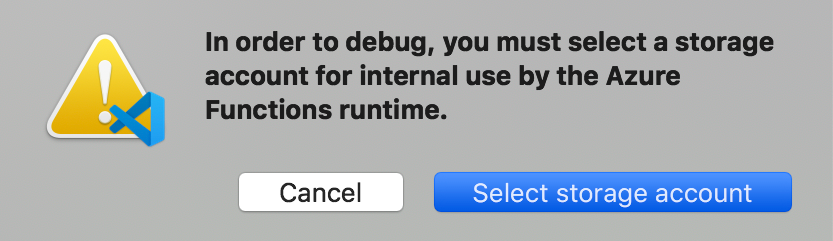
В запросах укажите следующие сведения, чтобы создать новую учетную запись хранения в Azure.
Подсказка Действие Описание Выбор подписки Выберите имя подписки. Ваша подписка Azure. Выбрать учетную запись хранения Выберите Создать новую учетную запись хранения. Введите имя новой учетной записи хранения Введите уникальное имя. Имя учетной записи хранилища для создания. Выбор группы ресурсов Введите уникальное имя. Имя создаваемой группы ресурсов. Выбор расположения Выберите регион Azure. Выберите регион, близкий к вам. На панели терминала скопируйте конечную точку URL-адреса функции, активируемой HTTP.
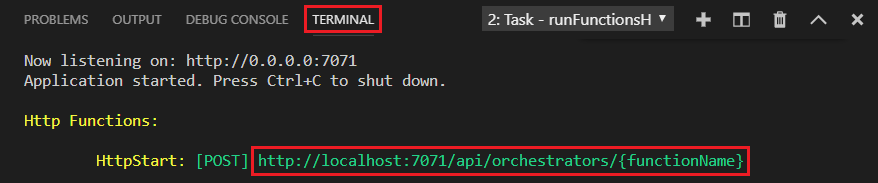
Используйте браузер или средство тестирования HTTP для отправки HTTP-запроса POST в конечную точку URL-адреса.
Последний сегмент замените именем функции оркестратора (
HelloOrchestratorв нашем примере). URL-адрес должен выглядеть приблизительно так:http://localhost:7071/api/orchestrators/HelloOrchestrator.Ответ — это начальный результат функции HTTP. Это позволяет узнать, что устойчивая оркестрация успешно запущена. Он еще не отображает конечный результат оркестрации. Ответ включает несколько полезных URL-адреса. Теперь запросите состояние оркестрации.
Скопируйте значение URL-адреса для
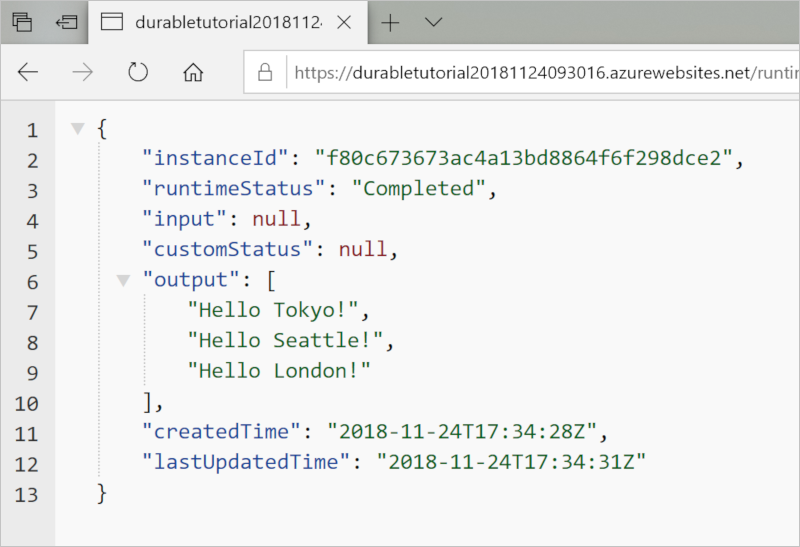
statusQueryGetUri, вставьте его в адресную строку браузера и выполните запрос. Вы также можете продолжать использовать средство тестирования HTTP для выдачи запроса GET.Запрос к экземпляру оркестрации для проверки статуса. Необходимо получить итоговый ответ, показывающий завершенный экземпляр и включающий выходные данные или результаты устойчивой функции. Этот пример выглядит следующим образом:
{
    "name": "HelloOrchestrator",
    "instanceId": "9a528a9e926f4b46b7d3deaa134b7e8a",
    "runtimeStatus": "Completed",
    "input": null,
    "customStatus": null,
    "output": [
        "Hello Tokyo!",
        "Hello Seattle!",
        "Hello London!"
    ],
    "createdTime": "2020-03-18T21:54:49Z",
    "lastUpdatedTime": "2020-03-18T21:54:54Z"
}
Чтобы остановить отладку, в Visual Studio Code выберите SHIFT+F5.
После проверки правильности работы функции на локальном компьютере пришло время опубликовать проект в Azure.
Вход в Azure
Прежде чем создавать ресурсы Azure или публиковать приложение, необходимо войти в Azure.
Если вы еще не вошли, в строке Активность выберите значок Azure. Затем в разделе Resources выберите Sign in to Azure.
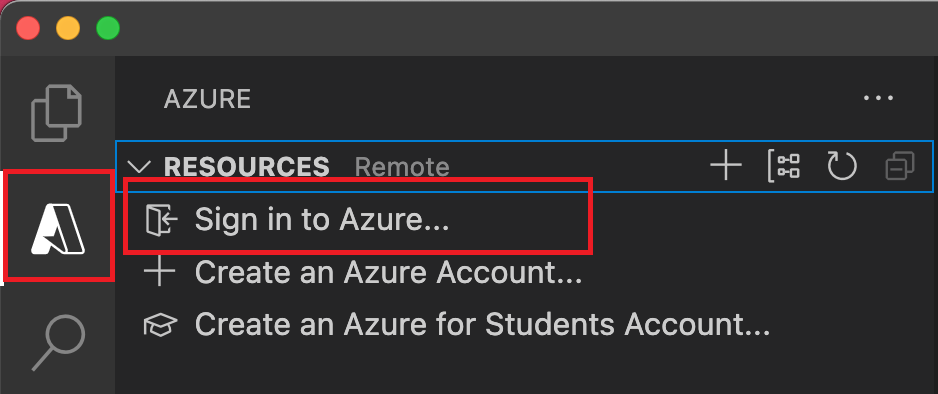
Если вы уже выполнили вход и видите существующие подписки, перейдите к следующему разделу. Если у вас еще нет учетной записи Azure, выберите Создать учетную запись Azure. Учащиеся могут выбрать Создать учетную запись Azure для студентов.
При появлении запроса в браузере выберите учетную запись Azure и войдите с помощью учетных данных учетной записи Azure. Если вы создадите новую учетную запись, вы сможете войти после ее создания.
После успешного входа можно закрыть новое окно браузера. Подписки, принадлежащие вашей учетной записи Azure, отображаются на боковой панели.
Создание приложения-функции в Azure
В этом разделе вы создаете приложение-функцию в плане Flex Consumption вместе с связанными ресурсами в вашей подписке Azure. Многие решения по созданию ресурсов принимаются на основе поведения по умолчанию. Для получения большего контроля над созданными ресурсами необходимо создать приложение-функцию с дополнительными параметрами.
В Visual Studio Code выберите F1, чтобы открыть палитру команд. В командной строке (
>) введите и выберите Azure Functions: создание приложения-функции в Azure.В подсказках укажите следующие сведения:
Подсказка Действие Выбор подписки Выберите подписку Azure для использования. Запрос не отображается, если в разделе "Ресурсы" отображается только одна подписка. Введите новое имя приложения-функции Введите глобально уникальное имя, допустимое в пути URL-адреса. Введенное имя проверяется, чтобы убедиться, что оно уникально в Azure Functions. Выбор расположения для новых ресурсов Выберите регион Azure. Для повышения производительности выберите регион рядом с вами. Отображаются только регионы, поддерживаемые планами потребления Flex. Выберите стек сред выполнения Выберите языковую версию, выполняемую локально. Выбор типа проверки подлинности ресурса Выберите управляемое удостоверение, которое является наиболее безопасным вариантом подключения к учетной записи хранения узла по умолчанию. На панели "Журнал действий" расширение Azure отображает состояние отдельных ресурсов, созданных в Azure.

При создании приложения-функции в подписке Azure создаются следующие связанные ресурсы. Ресурсы именуются на основе имени, введенного для функционального приложения.
- группу ресурсов — логический контейнер связанных ресурсов;
- Приложение-функция, которое предоставляет окружение для выполнения кода вашей функции. Приложение-функция позволяет группировать функции в логические единицы и упростить развертывание, масштабирование и совместное использование ресурсов, а также управление ими в рамках единого плана размещения.
- План Azure App Service, определяющий базовую инфраструктуру для функционального приложения.
- Стандартная учетная запись хранения Azure, которая используется узлом функций для поддержания состояния и других сведений о приложении-функции.
- Экземпляр Application Insights, подключенный к функциональному приложению, который отслеживает использование функций в приложении.
- Управляемое удостоверение, назначенное пользователем, которое добавляется в роль участника данных объектного хранилища Blob в новой учетной записи хранилища узла по умолчанию.
После создания приложения-функции и применения пакета развертывания отобразится уведомление.
Подсказка
По умолчанию ресурсы Azure, необходимые для вашего функционального приложения, создаются на основе имени, которое вы вводите для этого приложения. По умолчанию ресурсы создаются вместе с функцией приложения в той же новой группе ресурсов. Если вы хотите настроить имена связанных ресурсов или повторно использовать существующие ресурсы, опубликуйте проект с дополнительными параметрами создания.
Развертывание проекта в Azure
Это важно
При развертывании на существующее функциональное приложение его содержимое всегда перезаписывается в Azure.
В панели команд введите и выберите Функции Azure: развертывание в приложении функций.
Выберите функциональное приложение, которое вы только что создали. При появлении запроса на перезапись предыдущих развертываний выберите «Развернуть», чтобы развернуть функциональный код в новом ресурсе функционального приложения.
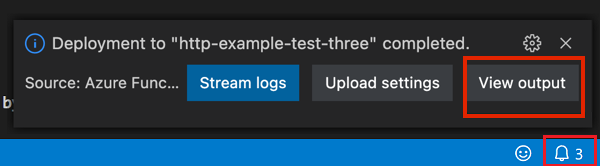
После завершения развертывания выберите "Просмотреть выходные данные ", чтобы просмотреть результаты создания и развертывания, включая созданные ресурсы Azure. Если вы пропустили уведомление, выберите значок колокольчика в правом нижнем углу, чтобы увидеть его снова.
Тестирование функции в Azure
Убедитесь, что для параметра
ExternalDurablePowerShellSDKприложения заданоtrueзначение .Скопируйте URL-адрес триггера HTTP из выходной панели. URL-адрес, вызывающий функцию, активируемую HTTP, должен иметь следующий формат:
https://<functionappname>.azurewebsites.net/api/orchestrators/HelloOrchestratorВставьте новый URL-адрес HTTP-запроса в адресную строку браузера. При использовании опубликованного приложения можно ожидать, что вы получите тот же ответ о состоянии, который вы получили при локальном тестировании.
Приложение PowerShell Durable Functions, созданное и опубликованное с помощью Visual Studio Code готово к использованию.
Очистите ресурсы
Если вам больше не нужны ресурсы, созданные для выполнения краткого руководства, чтобы избежать связанных затрат на подписку Azure, удалите группу ресурсов вместе со всеми связанными ресурсами.
Связанный контент
- Узнайте о общих шаблонах приложений Durable Functions.