Заметка
Доступ к этой странице требует авторизации. Вы можете попробовать войти в систему или изменить каталог.
Доступ к этой странице требует авторизации. Вы можете попробовать сменить директорию.
В этой статье показано, как использовать портал Azure для создания приложения-функции, размещенного в Функциях Azure. Эти варианты плана размещения, поддерживающие динамическое масштабирование на основе событий, доступны:
| Вариант размещения | Описание |
|---|---|
| План потребления Flex | План только для Linux, который обеспечивает быстрое горизонтальное масштабирование с поддержкой управляемых удостоверений, виртуальных сетей и выставления счетов по мере использования. |
| План "Премиум" | Обеспечивает более длительное время выполнения, больше контроля над ЦП или памятью, а также поддержку контейнеров и виртуальных сетей. |
| План потребления | Исходный динамический план размещения, который поддерживает разработку портала для некоторых языков. |
План потребления Flex — это рекомендуемый план размещения бессерверных вычислительных ресурсов в Azure.
Выберите предпочтительный план размещения в верхней части статьи. Дополнительные сведения обо всех поддерживаемых вариантах размещения см. в разделе " Функции Azure".
Предварительные условия
Если у вас нет аккаунта Azure, создайте бесплатную учетную запись перед началом.
Вход в Azure
Войдите на портал Azure с помощью своей учетной записи Azure.
Создайте приложение-функцию
Для размещения выполнения ваших функций вам необходимо функциональное приложение. Приложение-функция позволяет вам группировать функции в логические единицы для упрощения управления, развертывания, масштабирования и совместного использования ресурсов.
Выполните следующие действия, чтобы создать приложение-функцию и связанные ресурсы Azure на портале Azure.
В портал Azure в меню или домашней странице выберите пункт "Создать ресурс".
Выберите "Начало работы" и "Создать" в разделе "Приложение-функция".
В разделе "Выбор размещения" выберите "Выбор потребления> Flex".
На странице Основные сведения используйте параметры приложения-функции как указано в таблице ниже:
Настройка Предлагаемое значение Описание Подписка Ваша подписка Подписка, в которой создается новое приложение-функция. Группа ресурсов Группа компаний myResourceGroup Имя новой группы ресурсов, в которой создается приложение-функция. Имя приложения-функции Глобально уникальное имя Имя, которое идентифицирует ваше новое приложение-функцию. Допустимые символы: a-z(без учета регистра),0-9и-.Регион Предпочтительный регион Выберите регион, ближайший к вам или к другим службам, к которым могут обращаться функции. Неподдерживаемые регионы не отображаются. Дополнительные сведения см. в разделе "Просмотр поддерживаемых в настоящее время регионов". Стек среды выполнения Предпочитаемый язык Выберите один из поддерживаемых стеков среды выполнения языка. Редактирование на портале с помощью Visual Studio Code для Интернета в настоящее время доступно только для Node.js, приложений PowerShell и Python. Библиотека классов C# и функции Java должны быть разработаны локально. Версия Версия языка Выберите поддерживаемую версию стека среды выполнения языка. Размер экземпляра По умолчанию Определяет объем памяти экземпляра, выделенной для каждого экземпляра приложения. Дополнительные сведения см. в разделе "Размеры экземпляров". На странице хранилища примите поведение по умолчанию для создания новой учетной записи хранения узла по умолчанию или выберите использовать существующую учетную запись хранения.
На странице мониторинга убедитесь, что выбран параметр Enable Application Insights . Примите значение по умолчанию для создания нового экземпляра Application Insights или выберите существующий экземпляр. При создании экземпляра Application Insights вам также предлагается выбрать рабочую область Log Analytics.
На странице проверки подлинности измените тип проверки подлинности на Управляемое удостоверение для всех ресурсов. С помощью этого параметра также создается управляемое удостоверение, назначаемое пользователем, которое приложение использует для доступа к этим ресурсам Azure с помощью проверки подлинности идентификатора Microsoft Entra. Управляемые удостоверения с идентификатором Microsoft Entra обеспечивают высокий уровень безопасности для подключения к ресурсам Azure.
Примите параметры по умолчанию на оставшихся вкладках, а затем нажмите кнопку "Просмотр и создание ", чтобы просмотреть выбранную конфигурацию приложения.
Когда вы удовлетворены, выберите «Создать» для подготовки и развертывания функционального приложения и связанных ресурсов.
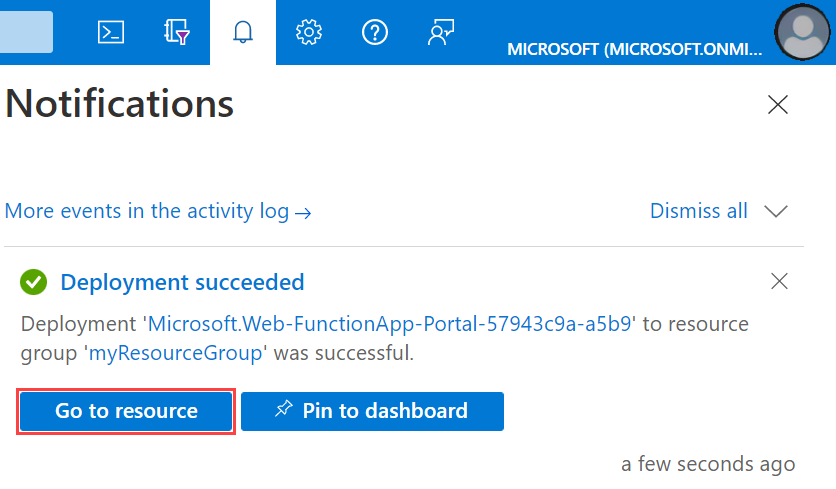
Выберите значок Уведомления в правом верхнем углу портала. Вы должны увидеть сообщение Развертывание выполнено.
Выберите Перейти к ресурсу для просмотра нового приложения-функции. Можно также установить флажок Закрепить на панели мониторинга. Закрепление облегчит возвращение к этому ресурсу функции приложения из панели мониторинга.
На домашней странице или в меню портала Azure выберите Создать ресурс.
На странице "Создать" выберите Приложение-функцию.
В разделе Выберите вариант размещения выберите Потребление>, чтобы создать приложение в плане Потребление по умолчанию. В этом бессерверном варианте размещения вы платите только за время выполнения функций. План "Премиум" также предлагает динамическое масштабирование. Когда вы используете план службы приложений, необходимо управлять масштабированием вашего функционального приложения.
На странице Основные сведения используйте параметры приложения-функции как указано в таблице ниже:
Настройка Предлагаемое значение Описание Подписка Ваша подписка Подписка, под которую создается новое приложение функции. Группа ресурсов Группа компаний myResourceGroup Имя новой группы ресурсов, в которой создается приложение-функция. Необходимо создать новую группу ресурсов, так как при создании приложений-функций в существующей группе ресурсов существуют известные ограничения. Имя приложения-функции Глобально уникальное имя Имя, которое идентифицирует ваше новое приложение-функцию. Допустимые символы: a-z(без учета регистра),0-9и-. Чтобы гарантировать уникальное имя приложения, можно включить безопасное уникальное имя узла по умолчанию, которое в настоящее время находится в предварительной версии.Стек среды выполнения Предпочитаемый язык Выберите среду выполнения, которая поддерживает нужный функциональный язык программирования. Редактирование на портале доступно только для скрипта JavaScript, PowerShell, Python, TypeScript и C#.
Чтобы создать приложение скрипта C#, которое поддерживает редактирование на портале, необходимо выбрать версию среды выполнения, которая поддерживает модель внутрипроцессного процесса.
Библиотека классов C# и функции Java должны быть разработаны локально.Версия Номер версии Выберите версию установленной среды выполнения. Регион Предпочтительный регион Выберите регион, ближайший к вам или к другим службам, к которым могут обращаться функции. Операционная система Виндоус Операционная система предварительно выбирается на основе выбора стека среды выполнения, но при необходимости можно изменить этот параметр. Редактирование на портале поддерживается только в Windows. Примите параметры по умолчанию на оставшихся вкладках, включая поведение по умолчанию для создания новой учетной записи хранения на вкладке хранилища и нового экземпляра Application Insights на вкладке "Мониторинг ". Вы также можете использовать существующую учетную запись хранения или экземпляр Application Insights.
Выберите "Проверка и создание ", чтобы просмотреть выбранную конфигурацию приложения, а затем выберите "Создать ", чтобы подготовить и развернуть приложение-функцию.
Выберите значок Уведомления в правом верхнем углу портала. Вы должны увидеть сообщение Развертывание выполнено.
Выберите Перейти к ресурсу для просмотра нового приложения-функции. Можно также установить флажок Закрепить на панели мониторинга. Закрепление облегчит возвращение к этому ресурсу функции приложения из панели мониторинга.
На домашней странице или в меню портала Azure выберите Создать ресурс.
На странице Создать выберите Вычисления>Функциональное приложение.
В разделе Выбор варианта размещения выберите Функции Премиум>Выбрать, чтобы создать приложение в Премиум-плане. В этом бессерверном варианте размещения вы платите только за время выполнения функций. Дополнительные сведения о различных планах размещения см. в разделе "Обзор планов".
На странице Основные сведения используйте параметры приложения-функции как указано в таблице ниже:
Настройка Предлагаемое значение Описание Подписка Ваша подписка Подписка, в которой создается приложение-функция. Группа ресурсов Группа компаний myResourceGroup Имя для новой группы ресурсов, в которой создается приложение-функция. Имя приложения-функции Глобально уникальное имя Имя, которое идентифицирует ваше новое приложение-функцию. Допустимые символы: a-z(без учета регистра),0-9и-. Чтобы гарантировать уникальное имя приложения, можно включить безопасное уникальное имя узла по умолчанию, которое в настоящее время находится в предварительной версии.Вы хотите развернуть код или образ контейнера? Код Параметр для публикации файлов кода или контейнера Docker. Операционная система Предпочтительная ОС Выберите Linux или Windows. Стек среды выполнения Предпочитаемый язык Выберите среду выполнения, которая поддерживает нужный функциональный язык программирования. Версия Поддерживаемая версия языка Выберите поддерживаемую версию языка программирования функций. Регион Предпочтительный регион Выберите ближайший регион или регион рядом с другими службами, к которому получают доступ ваши функции. Под сведениями о среде для плана Windows или плана Linux выберите Создать новый, назовите свой план службы приложений и выберите тарифный план. Тарифный план по умолчанию — EP1, где EP соответствует эластичному премиуму. Дополнительные сведения см. в списке номеров SKU уровня "Премиум". При запуске функций JavaScript для плана "Премиум" нужно выбрать экземпляр с меньшим количеством виртуальных ЦП. Дополнительные сведения см. в разделе Выбор планов "Премиум" для конфигурации с одним виртуальным ЦП.
Если вы не хотите включить избыточность зоны, сохраните значение по умолчанию отключено.
Нажмите кнопку "Далее" — хранилище. На странице хранилище создайте учетную запись хранения по умолчанию, которая требуется для вашего приложения-функции. Имена учетных записей хранения должны содержать от 3 до 24 символов и содержать только цифры и строчные буквы. Можно также использовать существующую учетную запись при условии, что она соответствует требованиям учетной записи хранилища.
Если вы не включаете интеграцию виртуальной сети, нажмите кнопку "Далее: мониторинг ", чтобы пропустить вкладку "Сеть ". На странице мониторинга введите следующие параметры:
Настройка Предлагаемое значение Описание Включить Application Insights Да Включает встроенную интеграцию Application Insights для мониторинга кода функций. Application Insights По умолчанию Создает ресурс Application Insights с таким же именем приложения в ближайшем поддерживаемом регионе. Развернув этот параметр, можно задать новое имя ресурса или выбрать другое расположение в географическом регионе Azure, где будут храниться данные. Выберите "Просмотр и создание ", чтобы принять значения по умолчанию для оставшихся страниц и просмотреть выбранные параметры конфигурации приложения.
Проверьте параметры на странице Просмотр и создание, после чего выберите Создать для подготовки и развертывания приложения-функции.
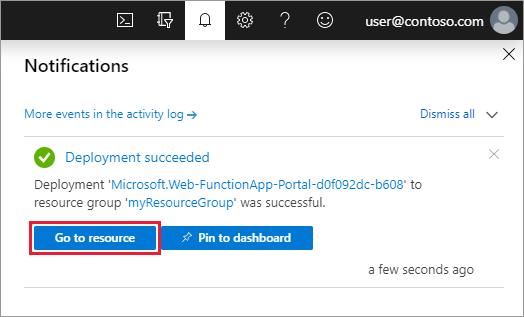
Выберите значок Уведомления в правом верхнем углу портала. Вы должны увидеть сообщение Развертывание выполнено.
Выберите Перейти к ресурсу для просмотра нового приложения-функции. Можно также установить флажок Закрепить на панели мониторинга. Закрепление облегчит возвращение к этому ресурсу функции приложения из панели мониторинга.
Следующие шаги
Теперь вы можете развернуть проект кода в ресурсах функционального приложения, которые вы создали в Azure.
Вы можете создавать, проверять и развертывать проект кода в новом приложении-функции из следующих локальных сред: