Заметка
Доступ к этой странице требует авторизации. Вы можете попробовать войти в систему или изменить каталог.
Доступ к этой странице требует авторизации. Вы можете попробовать сменить директорию.
Решение "Функции Azure" позволяет выполнять код в бессерверной среде без необходимости сначала создавать виртуальную машину или публиковать веб-приложение. В этой статье описано, как создать функцию для триггеров HTTP Hello World на портале Azure с помощью Функций Azure.
Выберите предпочитаемый язык программирования в верхней части статьи.
Замечание
Изменение кода функции C# в портале Azure в настоящее время поддерживается только для функций C# скрипта (.csx). Для получения дополнительных сведений об ограничениях редактирования кода функции в портале Azure см. раздел Ограничения разработки в портале Azure.
Вместо этого следует разрабатывать функции локально и публиковать в приложении-функции в Azure. Чтобы приступить к работе с выбранной локальной средой разработки, используйте одну из следующих ссылок:
Замечание
Изменение кода функции Java в портале Azure в настоящее время не поддерживается. Дополнительные сведения см. в разделе Ограничения разработки в портале Azure.
Вместо этого следует разрабатывать функции локально и публиковать в приложении-функции в Azure. Чтобы приступить к работе с выбранной локальной средой разработки, используйте одну из следующих ссылок:
Замечание
Из-за ограничений разработки в портале Azure вместо этого следует разрабатывать функции локально и публиковать в функциональное приложение в Azure. Чтобы приступить к работе с выбранной локальной средой разработки, используйте одну из следующих ссылок:
Замечание
Из-за ограничений разработки в портале Azure вместо этого следует разрабатывать функции локально и публиковать в функциональное приложение в Azure. Чтобы приступить к работе с выбранной локальной средой разработки, используйте одну из следующих ссылок:
Замечание
Изменение кода функции TypeScript в портале Azure в настоящее время не поддерживается. Дополнительные сведения см. в разделе Ограничения разработки в портале Azure.
Вместо этого следует разрабатывать функции локально и публиковать в приложении-функции в Azure. Чтобы приступить к работе с выбранной локальной средой разработки, используйте одну из следующих ссылок:
Замечание
Из-за ограничений разработки в портале Azure вместо этого следует разрабатывать функции локально и публиковать в функциональное приложение в Azure. Чтобы приступить к работе с выбранной локальной средой разработки, используйте одну из следующих ссылок:
Просмотрите известные проблемы для разработки функций Azure с помощью Python в портале Azure.
Предпосылки
Если у вас нет аккаунта Azure, создайте бесплатную учетную запись перед началом.
Вход в Azure
Войдите на портал Azure с помощью своей учетной записи Azure.
Создайте функциональное приложение
Для размещения выполнения ваших функций вам необходимо функциональное приложение. Приложение-функция позволяет вам группировать функции в логические единицы для упрощения управления, развертывания, масштабирования и совместного использования ресурсов.
Используйте эти шаги, чтобы создать функциональное приложение и связанных ресурсов Azure, независимо от того, сможете ли вы изменить код в портале Azure.
Чтобы создать приложение-скрипт на C#, которое можно редактировать на портале, выберите 8 (LTS), модель в-процессе для версии .NET.
На домашней странице или в меню портала Azure выберите Создать ресурс.
На странице "Создать" выберите Приложение-функцию.
В разделе Выбор варианта хостинга выберите Потребление>Выбрать, чтобы создать приложение в плане Потребление по умолчанию. В этом бессерверном варианте размещения вы платите только за время выполнения функций. План "Премиум" также предлагает динамическое масштабирование. Когда вы работаете в рамках плана службы приложений, необходимо управлять масштабированием функционального приложения.
На странице Основные сведения используйте параметры приложения-функции как указано в таблице ниже:
Настройки Рекомендуемое значение Описание Подписка Ваша подписка Подписка, в рамках которой создается новое функциональное приложение. Группа ресурсов Группа компаний myResourceGroup Имя новой группы ресурсов, в которой создается приложение-функция. Необходимо создать новую группу ресурсов, так как при создании приложений-функций в существующей группе ресурсов существуют известные ограничения. Имя приложения-функции Глобально уникальное имя Имя, которое идентифицирует ваше новое приложение-функцию. Допустимые символы: a-z(без учета регистра),0-9и-. Чтобы гарантировать уникальное имя приложения, можно включить безопасное уникальное имя узла по умолчанию, которое в настоящее время находится в предварительной версии.Стек среды выполнения Предпочитаемый язык Выберите среду выполнения, которая поддерживает нужный функциональный язык программирования. Редактирование на портале доступно только для скрипта JavaScript, PowerShell, Python, TypeScript и C#.
Чтобы создать приложение скрипта C#, которое поддерживает редактирование на портале, необходимо выбрать версию среды выполнения, которая поддерживает модель внутрипроцессного процесса.
Библиотека классов C# и функции Java должны быть разработаны локально.Версия Номер версии Выберите версию установленной среды выполнения. Регион Предпочтительный регион Выберите регион , расположенный рядом с вами или рядом с другими службами, к которым могут обращаться ваши функции. Операционная система Виндоус Операционная система предварительно выбирается на основе выбора стека среды выполнения, но при необходимости можно изменить этот параметр. Редактирование на портале поддерживается только в Windows. Примите параметры по умолчанию на оставшихся вкладках, включая поведение по умолчанию для создания новой учетной записи хранения на вкладке хранилища и нового экземпляра Application Insights на вкладке "Мониторинг ". Вы также можете использовать существующую учетную запись хранения или экземпляр Application Insights.
Выберите "Проверка и создание ", чтобы просмотреть выбранную конфигурацию приложения, а затем выберите "Создать ", чтобы подготовить и развернуть приложение-функцию.
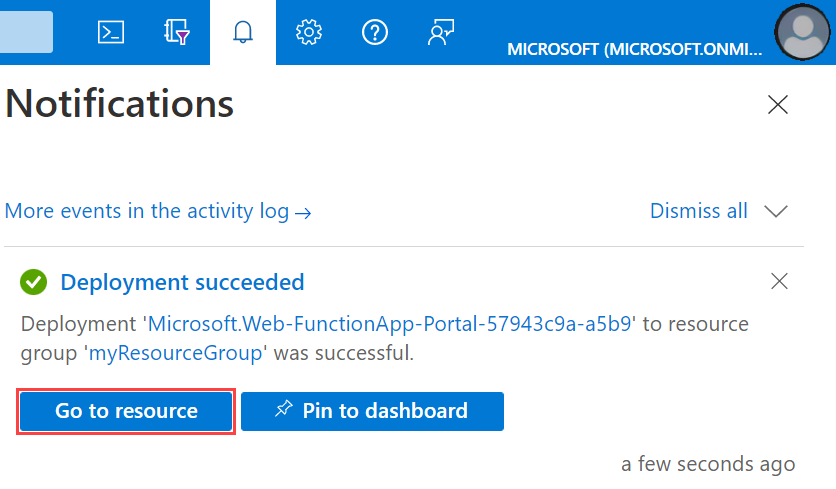
Выберите значок Уведомления в правом верхнем углу портала. Вы должны увидеть сообщение Развертывание выполнено.
Выберите Перейти к ресурсу для просмотра нового приложения-функции. Можно также установить флажок Закрепить на панели мониторинга. Закрепление упростит возвращение к этому ресурсу функционального приложения с панели управления.
Затем создайте функцию в новом функциональном приложении.
Создание функции для триггеров HTTP
В приложении-функции выберите "Обзор" и нажмите кнопку "Создать " в разделе "Функции". Если кнопка +Создать не отображается, необходимо создать функции локально.
В разделе "Выбор шаблона" прокрутите вниз и выберите шаблон триггера HTTP.
В деталях шаблона используйте
HttpExampleдля новой функции, выберите анонимный в раскрывающемся списке уровня авторизации, и затем выберите создать.Azure создает функцию с HTTP-триггером. Теперь вы можете запустить новую функцию, отправив HTTP-запрос.
Создавайте функции локально
Если вы не можете создать код функции на портале, можно создать локальный проект и опубликовать код функции в новом приложении-функции.
В приложении-функции выберите Обзор, затем в разделе Функции выберите Создание функций в предпочтительной среде.
Выберите предпочитаемую локальную среду разработки и выполните действия, описанные в связанной статье, чтобы создать и опубликовать первый проект Функции Azure.
Подсказка
При публикации нового проекта обязательно используйте приложение-функцию и связанные ресурсы, которые вы только что создали.
Проверка функции
Подсказка
Функции Code + Test на портале работают даже для функций, доступных только для чтения и не могут быть изменены на портале.
На странице "Обзор" для нового приложения-функции выберите новую функцию, активированную HTTP, на вкладке "Функции".
В меню слева разверните узел "Разработчик", выберите "Код и тест", а затем выберите "Тест и запуск".
В диалоговом окне "Тест и запуск" нажмите кнопку "Выполнить".
HTTP-запрос POST отправляется в вашу новую функцию с полезной нагрузкой, содержащей значение
nameAzure. Вы также можете протестировать функцию, выбрав GET для метода HTTP и добавивnameпараметр со значениемYOUR_NAME.Подсказка
Чтобы протестировать в внешнем браузере, выберите " Получить URL-адрес функции", скопируйте значение строки запроса по умолчанию (ключ функции), добавьте значение
&name=<YOUR_NAME>строки запроса в конец этого URL-адреса и отправьте URL-адрес в адресной строке веб-браузера.Во время выполнения функции данные трассировки записываются в логи. Чтобы просмотреть выходные данные трассировки, вернитесь на страницу Code + Test (Код + Тест) на портале и разверните список Журналы в нижней части страницы. Снова вызовите свою функцию, чтобы увидеть вывод трассировки, записанный в журналы.
Очистите ресурсы
Другие быстрые начала в этой коллекции основаны на этом быстром начале. Если вы планируете работать с последующими краткими ознакомительными руководствами, учебными пособиями или любыми службами, созданными при работе с этим руководством, не удаляйте ресурсы.
Под ресурсами в Azure подразумеваются приложения-функции, функции, учетные записи хранения и т. д. Они объединены в группы ресурсов, и вы можете удалить всё в группе, удалив саму группу.
Вы создали ресурсы для завершения этих быстрых стартов. За них вам могут быть выставлены счета в зависимости от состояния учетной записи и цен на службы. Если вам больше не нужны ресурсы, их можно удалить следующим образом:
На портале Azure перейдите на страницу Resource group (Группа ресурсов).
Чтобы перейти на эту страницу со страницы приложения-функции, перейдите на вкладку Обзор,и щелкните ссылку в разделе Группа ресурсов.
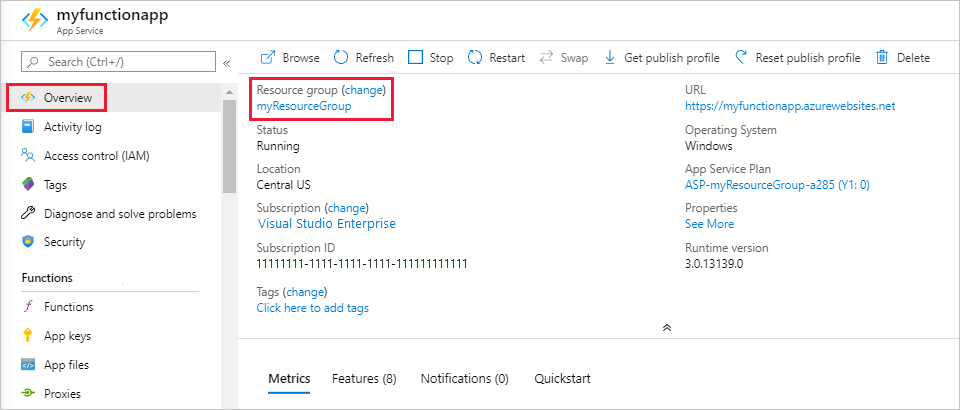
Чтобы перейти на эту страницу с панели управления, выберите Resource groups (Группы ресурсов), а затем выберите группу ресурсов, которая использовалась в этой статье.
На странице Группа ресурсов просмотрите список включенных ресурсов и убедитесь, что именно их нужно удалить.
Выберите Удалить группу ресурсов и следуйте инструкциям.
На удаление может потребоваться несколько минут. После завершения действия на несколько секунд появится уведомление. Кроме того, можно выбрать значок колокольчика в верхней части страницы, чтобы просмотреть уведомление.
Дальнейшие шаги
Итак, вы создали первую функцию. Теперь давайте добавим к ней выходную привязку, которая позволяет записывать сообщения в очередь службы хранилища.