Примечание.
Для доступа к этой странице требуется авторизация. Вы можете попробовать войти или изменить каталоги.
Для доступа к этой странице требуется авторизация. Вы можете попробовать изменить каталоги.
В этой статье приведены общие сведения о вложенной виртуализации в локальной среде Azure и ее включении.
Вложенная виртуализация позволяет включить возможности виртуализации в Hyper-V виртуальной машине. Это позволяет максимизировать инвестиции в оборудование и повысить гибкость в сценариях оценки и тестирования. Другие варианты использования включают включение функций безопасности, таких как безопасность на основе Виртуализации (VBS).
Это важно
Локальная служба Azure предоставляет возможности виртуализации для запуска рабочих нагрузок на виртуальных машинах. Запуск локальной среды Azure на виртуальной машине с использованием вложенной виртуализации не поддерживается в рабочих средах. Для использования в рабочей среде локальный сервер Azure должен быть развернут на проверенном физическом оборудовании.
Предпосылки
- Локальная система Azure под управлением версии 2411.3 или более поздней.
- Виртуальная машина с конфигурацией версии 10.0 или более поздней.
- Процессор AMD с поддержкой технологии Secure Encrypted Virtualization (SEV).
- Процессор Intel с поддержкой технологии Виртуализации Intel (VT-x).
Сценарии
Некоторые сценарии, в которых вложенная виртуализация может оказаться полезной:
- Выполнение приложений или эмуляторов на вложенной виртуальной машине.
- Тестирование выпусков программного обеспечения на виртуальных машинах.
- Сокращение времени развертывания для учебных сред.
- Создание виртуальных машин с включенной вложенной виртуализацией.
Включение вложенной виртуализации на виртуальной машине
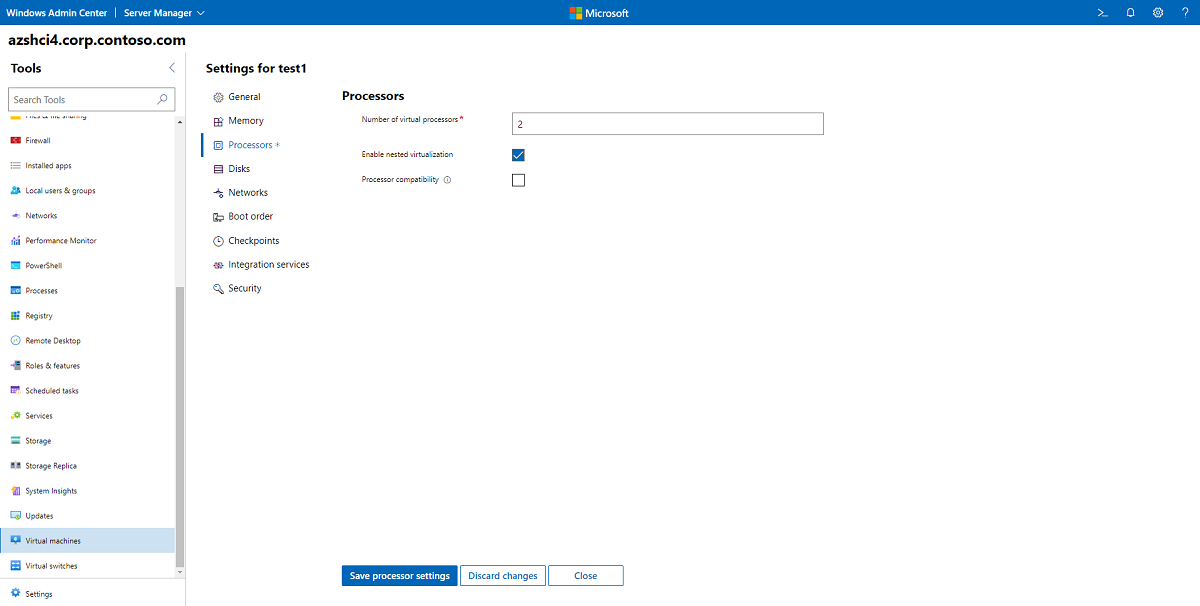
Вы можете включить вложенную виртуализацию на виртуальной машине с помощью PowerShell или Windows Admin Center.
Чтобы включить вложенную виртуализацию с помощью PowerShell, выполните следующие действия.
Создайте виртуальную машину. Необходимые версии конфигурации ОС и виртуальной машины см. в предварительных требованиях.
Хотя виртуальная машина находится в состоянии OFF, выполните следующую команду на физическом узле Hyper-V, чтобы включить вложенную виртуализацию для виртуальной машины.
Set-VMProcessor -VMName <VMName> -ExposeVirtualizationExtensions $true
Дополнительные сведения см. в разделе "Запуск Hyper-V в виртуальной машине с вложенной виртуализацией".