Примечание.
Для доступа к этой странице требуется авторизация. Вы можете попробовать войти или изменить каталоги.
Для доступа к этой странице требуется авторизация. Вы можете попробовать изменить каталоги.
Вы можете использовать Visual Studio Code с расширением Bicep для развертывания файла Bicep. Расширение Bicep предоставляет два варианта развертывания файлов Bicep в Visual Studio Code — панель развертывания и команда развертывания. Быстрая обратная связь, проверка и возможности анализа сценариев панели развертывания полезны для быстрой итерации во время разработки, в то время как команда развертывания полезна для одноразового развертывания без последующего контроля.
Область развертывания
Область развертывания предоставляет интерактивный пользовательский интерфейс в VS Code, который может получить доступ к вашей учетной записи Azure для выполнения проверки, развертывания и операций "что если", предоставляя мгновенные отзывы без выхода из редактора.
Чтобы использовать окно развертывания:
.bicepили.bicepparamфайл откройте в VS Code.Открыть область развертывания можно двумя способами:
Нажмите кнопку "Показать область развертывания" в правом верхнем углу, как показано на следующем снимке экрана:
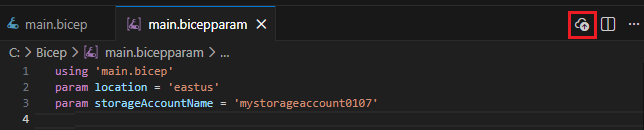
По умолчанию VS Code открывает панель развертывания сбоку. Чтобы открыть ее на новой вкладке, удерживайте клавиши ALT при нажатии кнопки.
Еще одним способом открыть область развертывания является палитра команд. Нажмите клавиши CTRL+SHIFT+P, а затем выберите "либо Показать панель развертывания" или "Показать панель развертывания сбоку".
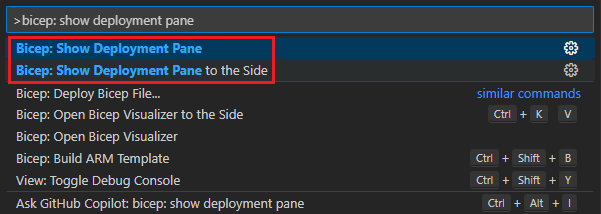
Область развертывания отображается, как показано на следующем снимке экрана:
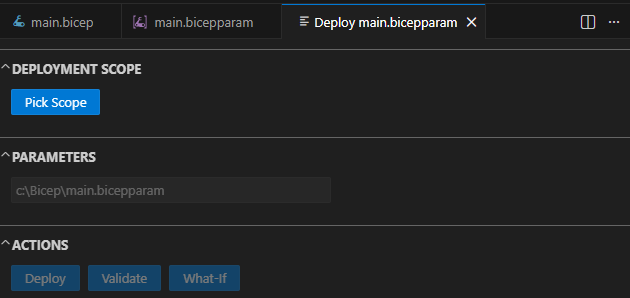
Выберите "Выбрать область ", чтобы определить область развертывания. После проверки подлинности вы сможете выбрать подписку и группу ресурсов требуемого развертывания.
Если область развертывания была открыта для файла .bicep, заполните нужные значения параметров или выберите Pick JSON Parameters File для выбора файла параметров JSON.
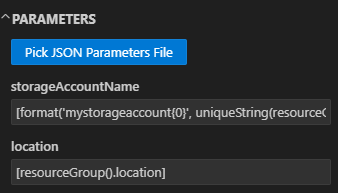
Выберите нужное действие: развертывание, проверка или что если.
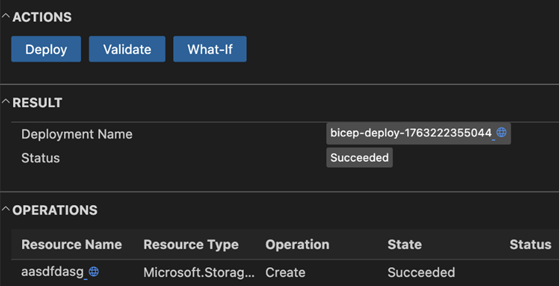
Развертывание: развертывание в Azure и результат, включая определенные выходные данные, отображаются в области развертывания.
На следующем снимке экрана показан успешный развертывание. Вы можете выбрать значок синего глобуса, чтобы просмотреть развертывание или отдельные ресурсы на портале Azure.
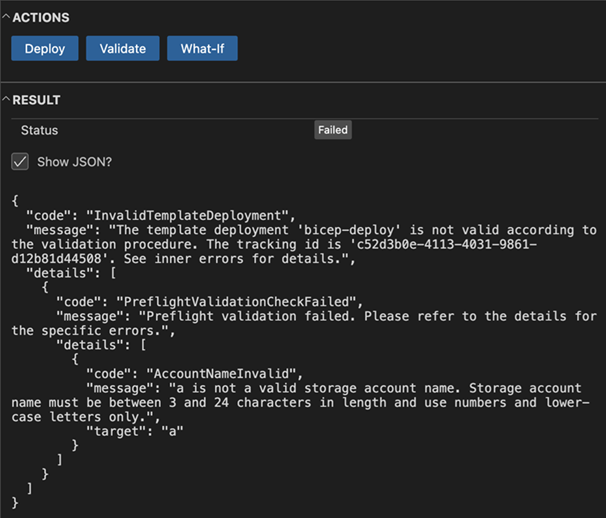
Проверка: выполняет проверку среды выполнения файла Bicep в Azure, обеспечивая правильность ресурсов, параметров и политик в фактической среде развертывания. В отличие от linter, который выполняет только автономную проверку, эта проверка взаимодействует с Azure для обнаружения потенциальных проблем развертывания.
На следующем снимка экрана показан пример сбоя проверки.
What-If: выполняет анализ What-If непосредственно из панели развертывания. На панели отображаются результаты, в которых отображаются все запланированные изменения. Это выполняет ту же функцию, что и команда what-if в Azure PowerShell и Azure CLI. Дополнительные сведения см. в статье о модели развертывания Bicep в режиме "what-if"
Область развертывания можно оставить открытой, пока вы вносите изменения в файлы .bicep или .bicepparam. При сохранении и повторном выполнении одного из указанных выше действий, они выполняются с использованием ваших обновлённых файлов.
Команда развертывания
Развертывание можно выполнить в любой области. В этой статье показано, как развернуть ресурсы на группе ресурсов.
Существует три способа найти команду из открытого Bicep-файла в Visual Studio Code:
Щелкните правой кнопкой мыши имя файла Bicep в области обозревателя, а не в разделе OPEN EDITORS:
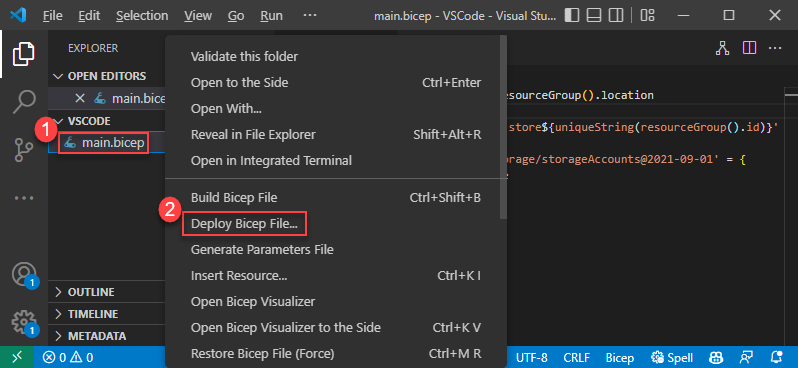
Щелкните правой кнопкой мыши в любом месте файла Bicep и выберите Развертывание файла Bicep.
Выберите в меню Вид пункт Палитра команд, а затем выберите Bicep: Развертывание файла Bicep.
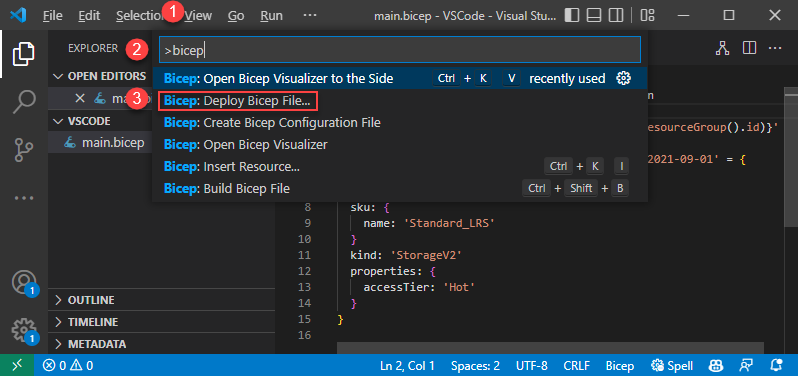
После выбора команды следуйте инструкциям мастера, чтобы ввести значения.
Если вы не вошли в систему, следуйте инструкциям, приведенным в подсказке, чтобы завершить процесс входа.
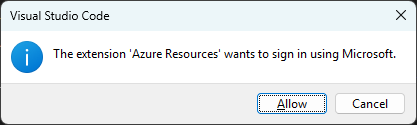
Замечание
Команда развертывания Bicep в Visual Studio Code использует новый встроенный API аутентификации для управления аутентификацией. Он не использует облачные профили из bicepconfig.json. Чтобы войти в пользовательское облако, выберите Управление>Настройки>Расширение>учетные записи Microsoft>Microsoft Sovereign Cloud. В настоящее время вход из нескольких учетных записей не поддерживается.
Выберите или создайте группу ресурсов.
Выберите файл параметров или None , чтобы ввести значения для параметров:
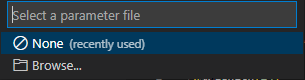
Если выбрать None, введите значения для параметров:
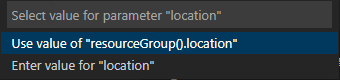
После ввода значений можно создать файл параметров на основе значений, используемых в этом развертывании:
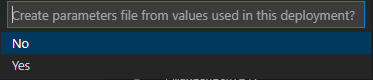
Если выбрать "Да", файл параметров с именем <Bicep-file-name>.parameters.json создается в той же папке.
Дополнительные сведения о командах Visual Studio Code и использовании Visual Studio Code для создания Bicep-файлов см. в статье "Создание файлов Bicep в Visual Studio Code".
Дальнейшие шаги
- Дополнительные сведения о командах развертывания см. в статье "Развертывание файлов Bicep" с помощью Azure CLI и Azure PowerShell.
- Сведения о предварительном просмотре изменений перед развертыванием файла Bicep см. в разделе Операция "что если" для развертывания Bicep.