Примечание.
Для доступа к этой странице требуется авторизация. Вы можете попробовать войти или изменить каталоги.
Для доступа к этой странице требуется авторизация. Вы можете попробовать изменить каталоги.
В этой статье описывается восстановление экземпляра SQL Server или отдельной базы данных в виртуальной машине Azure с помощью резервных копий моментальных снимков (предварительная версия). Он предоставляет пошаговые инструкции по восстановлению на уровне экземпляра и уровня базы данных.
Note
- Эта предварительная версия поддерживает только восстановление альтернативного расположения (ALR).
- Интеграция со средой Resiliency в настоящее время не поддерживается для резервного копирования экземпляров SQL Server на основе моментальных снимков (предварительная версия).
Необходимые условия
Перед восстановлением из точки восстановления снимка экземпляра SQL ознакомьтесь со следующими предварительными требованиями:
- Для экземпляра SQL выполняется резервное копирование с использованием моментальных снимков, а резервная копия доступна в хранилище служб восстановления.
- Доступны необходимые разрешения для выполнения операций восстановления в Azure.
Восстановление всего экземпляра SQL
Восстановление экземпляра SQL из резервной копии моментального снимка позволяет вернуть весь экземпляр SQL, включая все базы данных, к предыдущему состоянию. Эта операция полезна в сценариях, когда необходимо восстановить весь экземпляр SQL Server одновременно.
Чтобы восстановить весь экземпляр SQL, выполните следующие действия.
Перейдите в хранилище служб восстановления и выберите защищенные элементы>элементы резервного копирования.
На панели Элементы резервного копирования выберите SQL Server на виртуальной машине Azure (резервное копирование с помощью моментальных снимков) (предварительная версия).
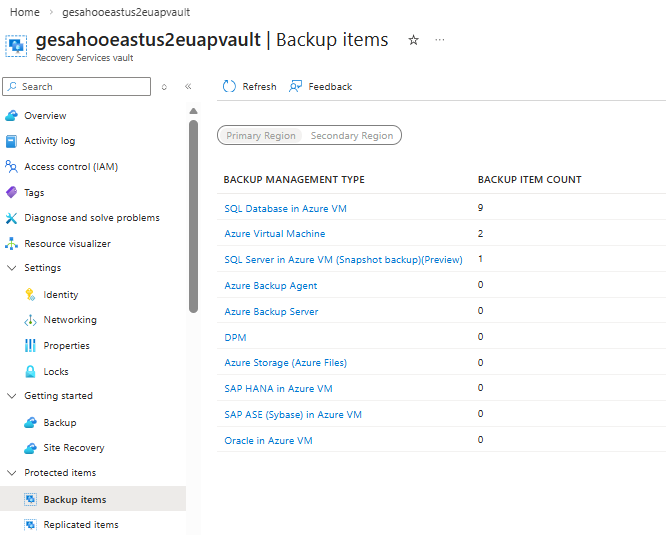
На панели "Элементы резервного копирования " для требуемого экземпляра резервного копирования выберите "Просмотреть сведения".
На выбранной панели экземпляра резервного копирования выберите "Восстановить".
На панели "Восстановление " на вкладке "Основные сведения" нажмите кнопку "Следующая > точка восстановления".
На вкладке "Точка восстановления" для параметра "Выбор типа восстановления" выберите "Альтернативное восстановление расположения" (ALR) или "Восстановить как диск".
- Восстановление альтернативного расположения: восстанавливает экземпляр SQL или базу данных в другом расположении на другой виртуальной машине.
- Восстановление в виде диска: восстанавливает отдельные диски и присоединяет их к выбранной виртуальной машине.
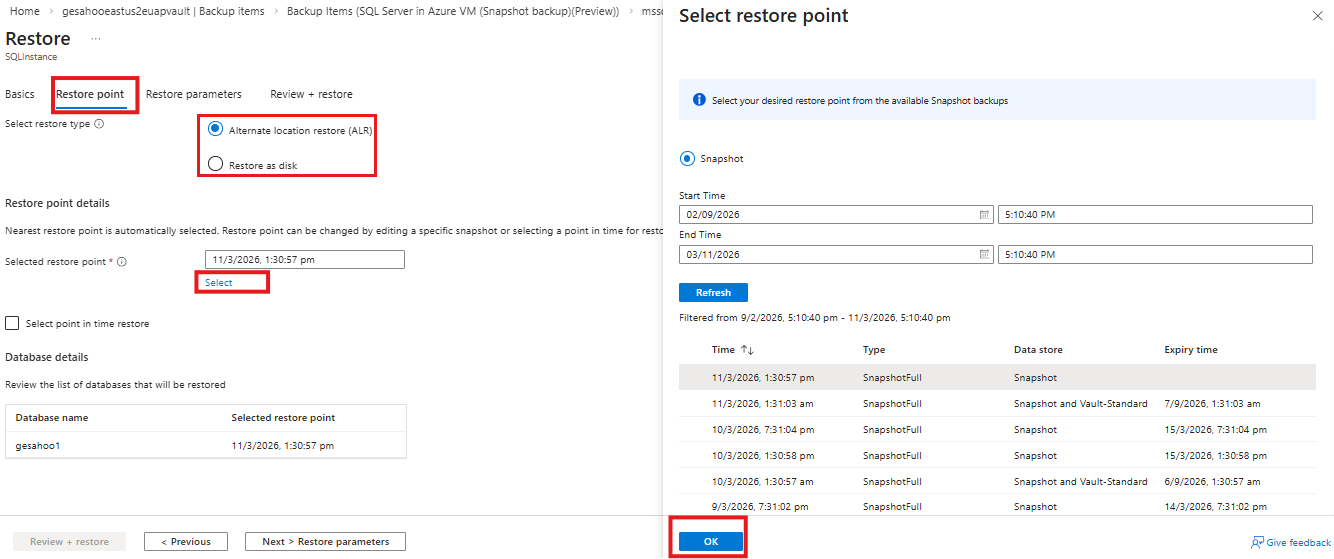
Для выбранной точки восстановления нажмите кнопку "Выбрать ", чтобы выбрать доступную точку восстановления.
По умолчанию выбрана последняя точка восстановления.
На панели "Выбор точки восстановления" выберите нужную точку восстановления моментального снимка из списка и нажмите кнопку "ОК".
На панели Восстановление, на вкладке Точка восстановления можно выбрать восстановление на определённый момент времени, чтобы применить журналы транзакций для более точного восстановления.
Доступные точки журнала для каждой базы данных показывают частоту резервного копирования журналов, настроенную во время настройки резервного копирования.
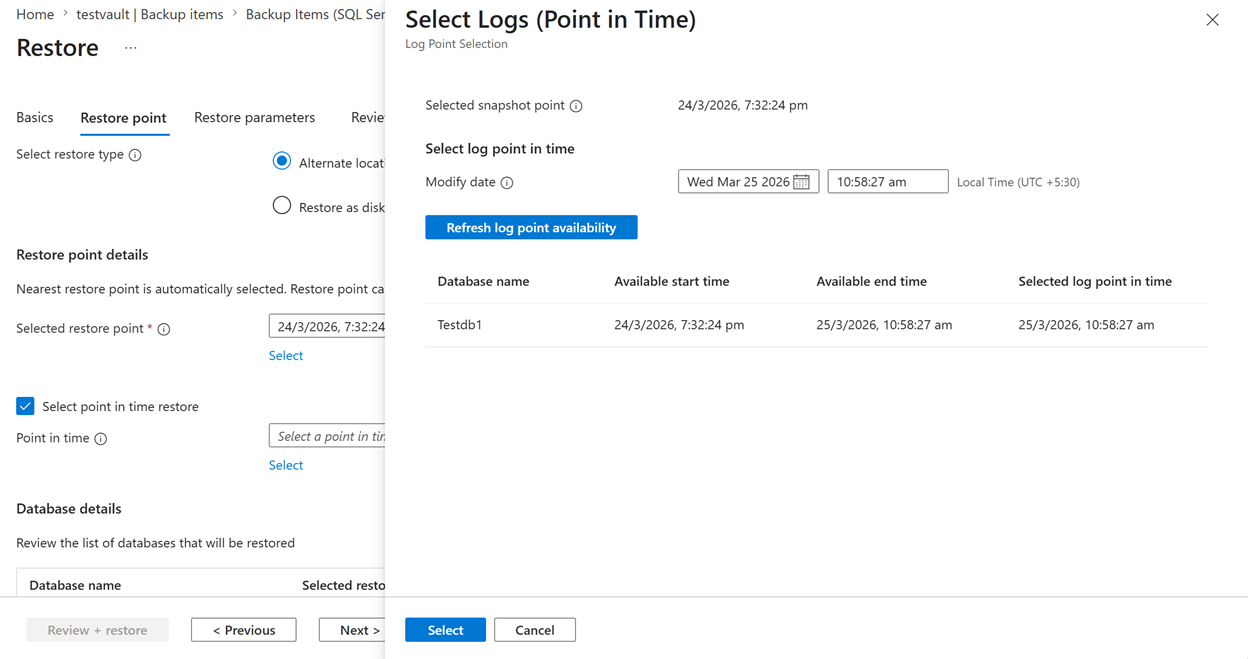
Выберите параметры следующего > восстановления.
На вкладке "Параметры восстановления " выберите целевой сервер и целевой экземпляр , где требуется восстановить.
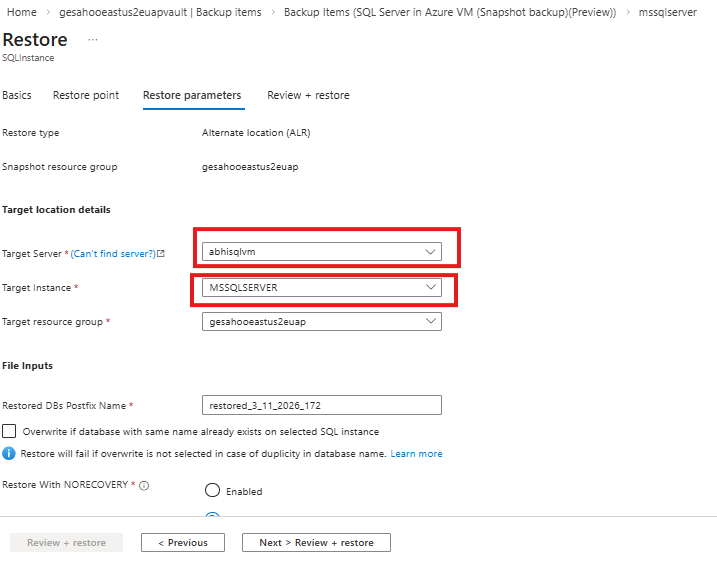
Введите целевой том для подключения. Это значение должно быть новой буквой диска, которая еще не используется на виртуальной машине. Иерархические точки подключения, такие как (Z:\SQLdata), в настоящее время не поддерживаются. Для управляемых удостоверений выберите необходимое управляемое удостоверение для Azure Backup для выполнения операции восстановления и нажмите кнопку "Проверить".
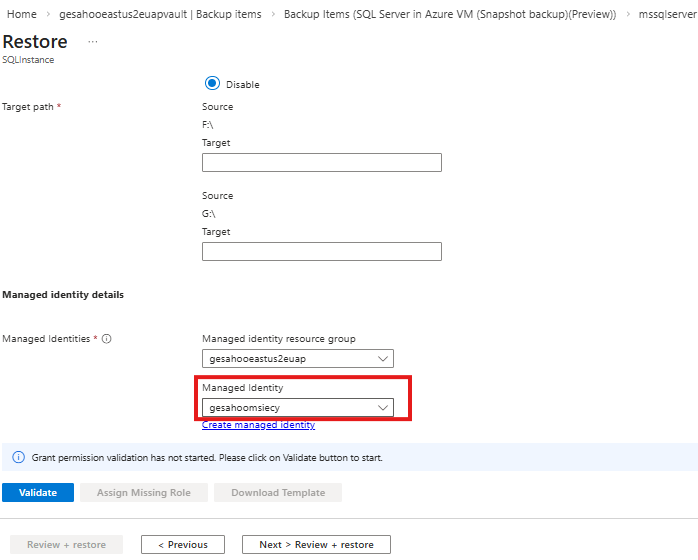
Если необходимые роли отсутствуют, выберите "Назначить отсутствующие роли". Если у вас нет разрешений, скачайте шаблон назначения и поделитесь им с администратором, чтобы завершить назначение роли.
После проверки нажмите кнопку "Далее > проверка и восстановление".
На вкладке "Просмотр и восстановление" просмотрите параметры восстановления и нажмите кнопку "Восстановить".
Восстановление отдельной базы данных SQL
Вы можете восстановить отдельную базу данных SQL из резервной копии снимка, не затрагивая весь экземпляр SQL. Используйте эту операцию, если проблема влияет на одну базу данных, например повреждение, случайное удаление или другие сбои. Вы можете восстановить только затронутую базу данных до предыдущего состояния.
Чтобы восстановить отдельную базу данных SQL в экземпляре, выполните следующие действия.
Перейдите в хранилище служб восстановления и выберите защищенные элементы>элементы резервного копирования.
На панели Элементы резервного копирования выберите База данных SQL на виртуальной машине Azure.
На панели Элементы резервного копирования выберите Просмотр сведений для базы данных, указанной под её экземпляром, где Тип резервного копирования задан как Резервное копирование моментальных снимков.
На выбранной панели элементов резервного копирования базы данных SQL выберите "Восстановить".
На панели "Восстановление " на вкладке "Основные сведения" нажмите кнопку "Следующая > точка восстановления".
На вкладке "Точка восстановления" для выбранной точки восстановления нажмите кнопку "Выбрать".
На вкладке "Точка восстановления " для сведений о точке восстановления выберите журнал или моментальный снимок , чтобы выбрать необходимую точку восстановления.
- Моментальный снимок: Позволяет выбрать одну из доступных точек восстановления снимков в подписке (хранилище данных снимков) или в хранилище (стандартное хранилище), при этом варианты из хранилища данных снимков обеспечивают более быстрое восстановление.
- Журнал. Позволяет восстановить базу данных, применив соответствующие журналы к ближайшей доступной точке восстановления моментальных снимков, что позволяет детализировать восстановление на определенный момент времени.
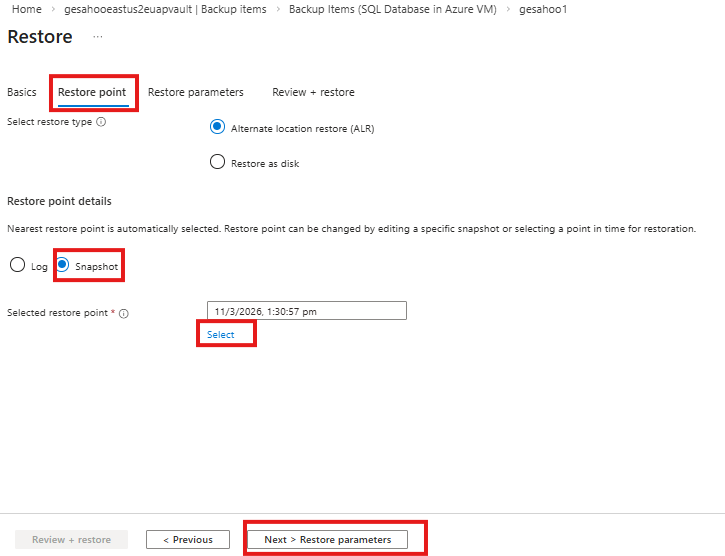
Для выбранной точки восстановления нажмите кнопку "Выбрать".
На панели "Выбор точки восстановления" выберите нужную точку восстановления моментального снимка или точку времени журнала в зависимости от выбранного параметра и нажмите кнопку "ОК".
На панели Restore на вкладке Restore point выберите Next > Restore parameters.
На вкладке "Параметры восстановления " выберите целевой сервер и целевой экземпляр и целевую группу ресурсов , в которой требуется восстановить.
В поле Restored DB Name введите имя восстановленной базы данных вместе с целевым путем.
Для Управляемой идентификации выберите требуемую идентификацию и выберите Проверить.
Если необходимые роли отсутствуют, выберите "Назначить отсутствующие роли". Если у вас нет разрешений, скачайте шаблон назначения и поделитесь им с администратором, чтобы завершить назначение роли.
После проверки нажмите кнопку "Далее > проверка и восстановление".
На вкладке "Просмотр и восстановление" просмотрите параметры восстановления и нажмите кнопку "Восстановить".
