Заметка
Доступ к этой странице требует авторизации. Вы можете попробовать войти в систему или изменить каталог.
Доступ к этой странице требует авторизации. Вы можете попробовать сменить директорию.
В этой статье описывается управление резервным копированием базы данных Azure для PostgreSQL — гибкий сервер с помощью портала Azure.
Изменение политики
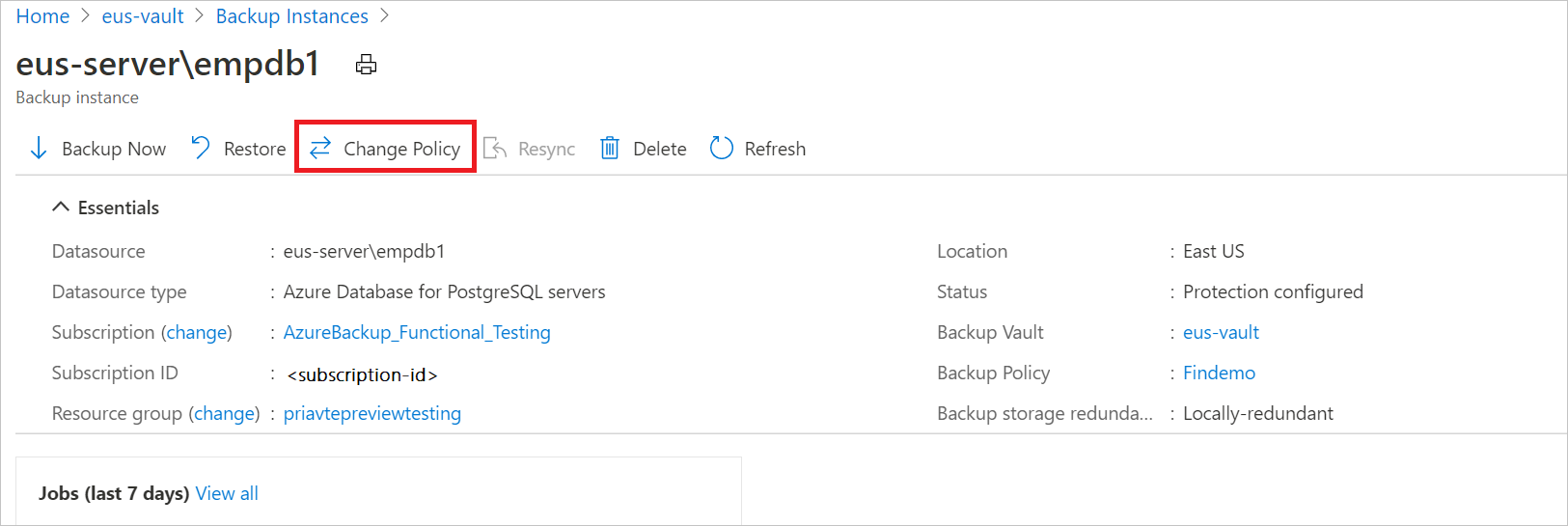
Связанную политику можно изменить с помощью экземпляра резервной копии.
Выберите Экземпляр резервной копии – >Изменить политику.
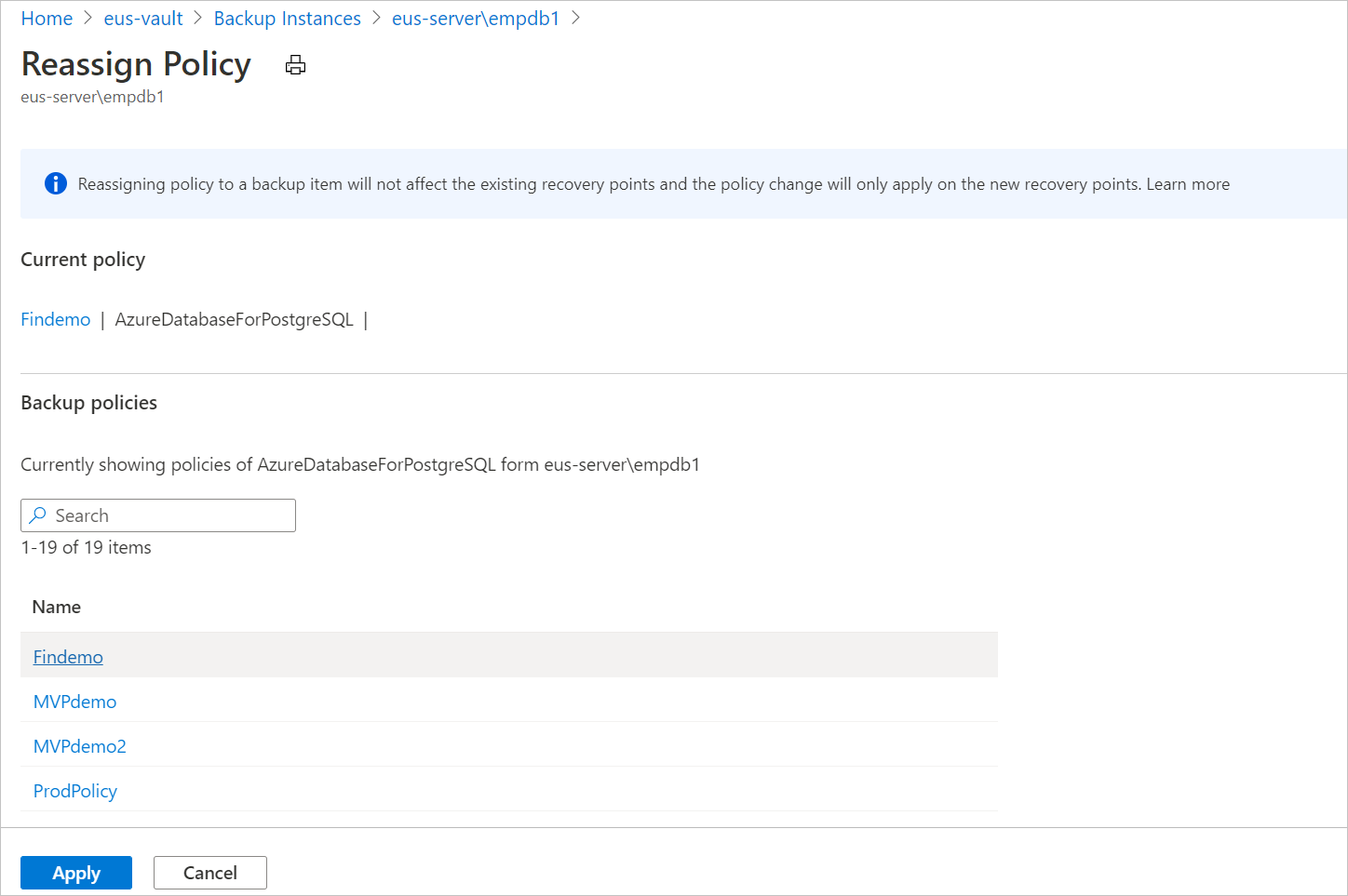
Выберите новую политику, которую надо применить к базе данных.
Примечание.
Изменение политики резервного копирования, назначенной экземпляру резервного копирования, не влияет на существующие точки восстановления и их длительность хранения. Обновленные параметры хранения будут применяться только к новым точкам восстановления, созданным после изменения политики.
Мониторинг операции резервного копирования
Служба Azure Backup создает задание для резервного копирования по расписанию, а также когда вы инициируете операцию резервного копирования по запросу, чтобы его можно было отслеживать. Чтобы просмотреть состояние задания резервного копирования, выполните следующие действия.
Перейдите в Центр непрерывности бизнес-процессов Azure и выберите "Защищенные элементы " в разделе "Инвентаризация защиты".
В колонке "Защищенные элементы" отображаются все экземпляры резервного копирования, созданные в подписках. Используйте фильтры для доступа к экземпляру резервного копирования, на который вы хотите взглянуть. Выберите защищенный элемент и откройте его.
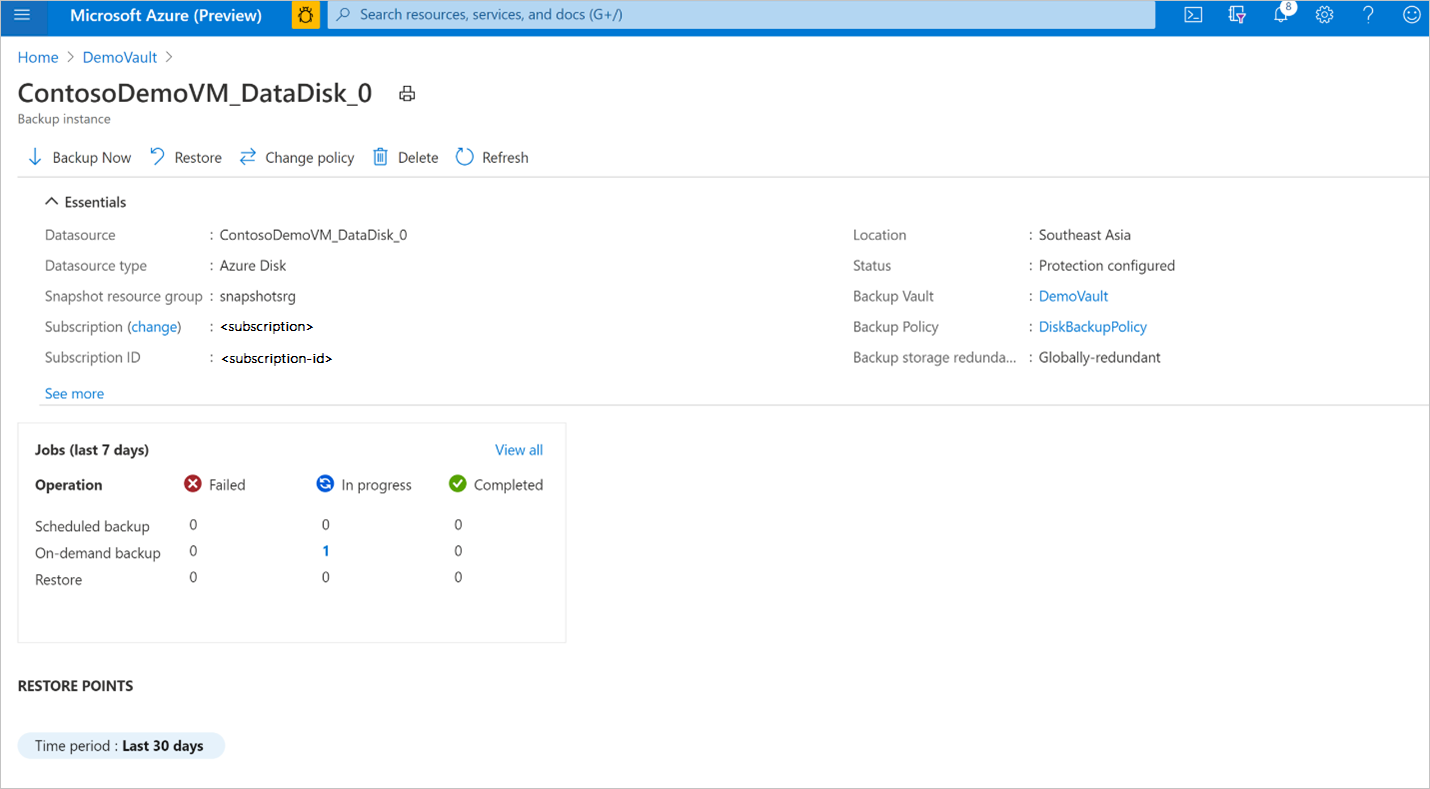
Теперь выберите связанные элементы , чтобы открыть панель мониторинга для экземпляра резервного копирования. Здесь можно просмотреть задания резервного копирования за последние семь дней.
Чтобы просмотреть состояние определенной операции резервного копирования, выберите Просмотреть все. Отобразятся все текущие и прошлые задания этого экземпляра резервной копии.
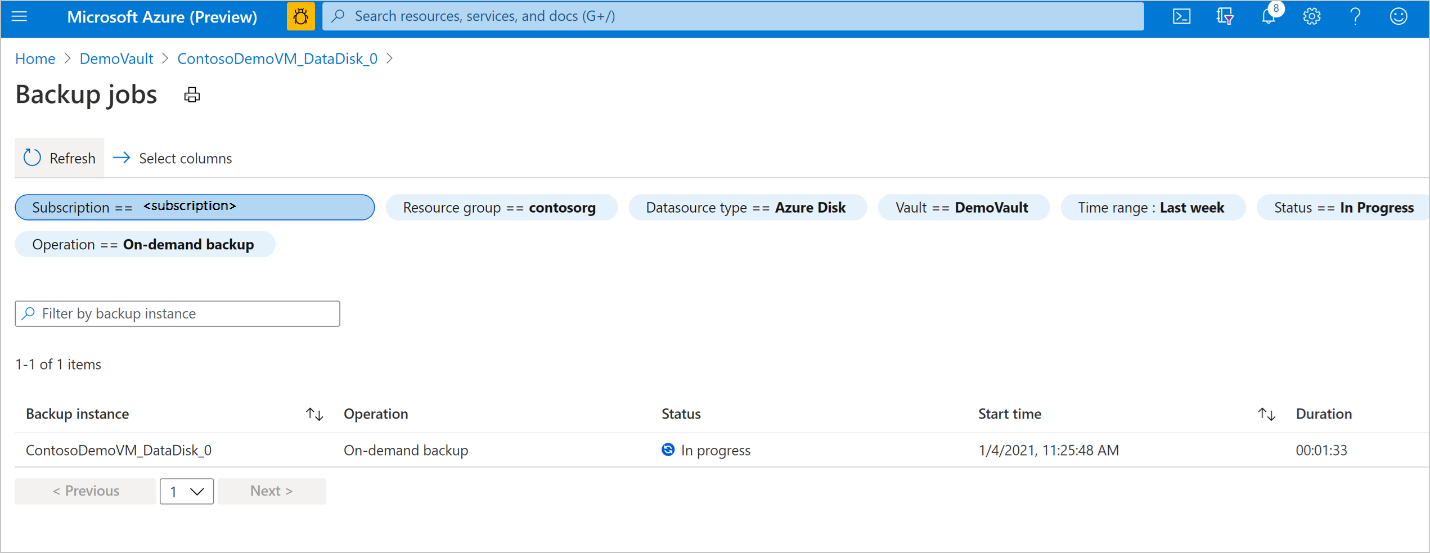
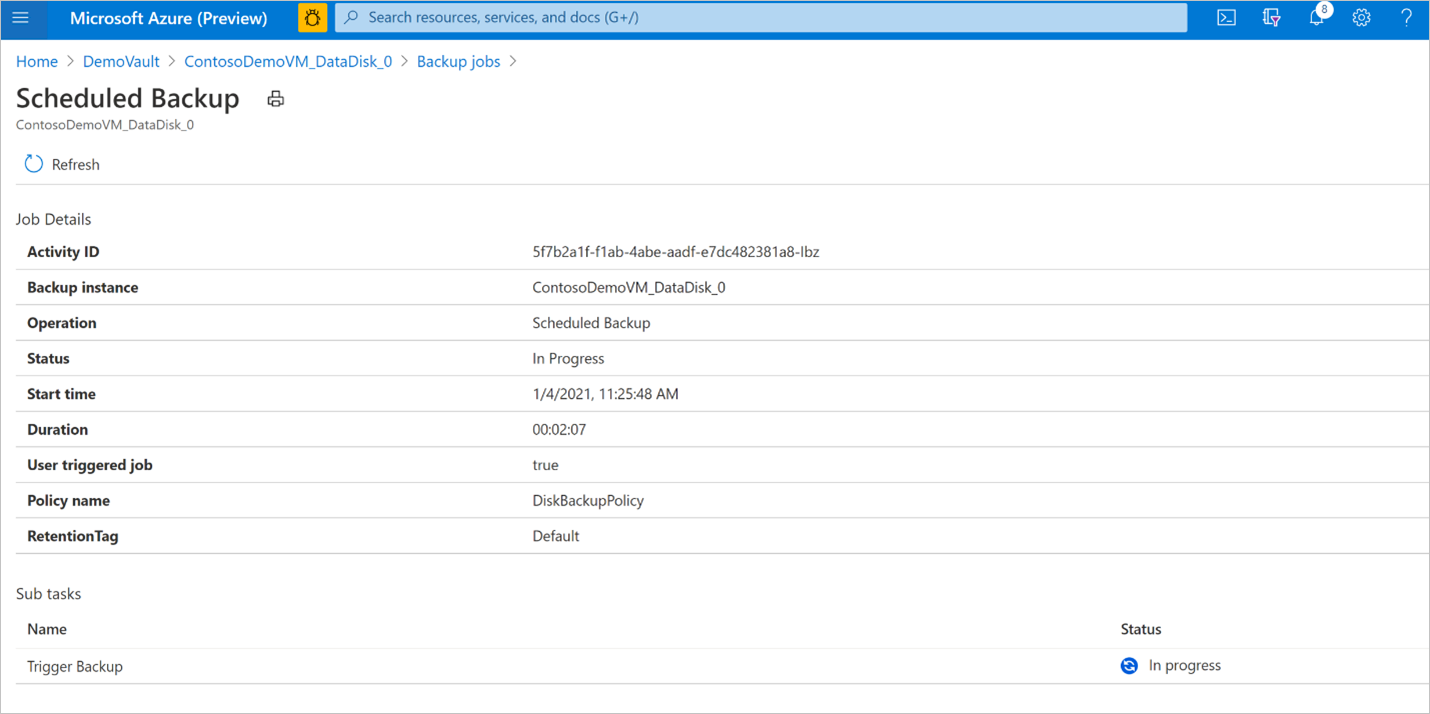
Просмотрите список заданий резервного копирования и восстановления, а также их состояние. Чтобы просмотреть подробные сведения о задании, выберите задание в списке заданий.
Мониторинг операции восстановления
Когда вы запускаете операцию восстановления, служба Backup создает задание для отслеживания операции. Azure Backup отображает уведомления о задании на портале. Чтобы просмотреть ход выполнения задания восстановления, выполните указанные ниже действия.
Перейдите в Центр непрерывности бизнес-процессов Azure и выберите "Защищенные элементы " в разделе "Инвентаризация защиты".
В колонке "Защищенные элементы" отображаются все экземпляры резервного копирования, созданные в подписках. Используйте фильтры для доступа к экземпляру резервного копирования, на который вы хотите взглянуть. Выберите защищенный элемент и откройте его.
Теперь выберите связанные элементы , чтобы открыть панель мониторинга для экземпляра резервного копирования. Здесь можно просмотреть задания резервного копирования за последние семь дней.
Чтобы просмотреть состояние операции восстановления, выберите пункт Просмотреть все. Отобразятся текущие и прошлые задания для данного экземпляра резервной копии.
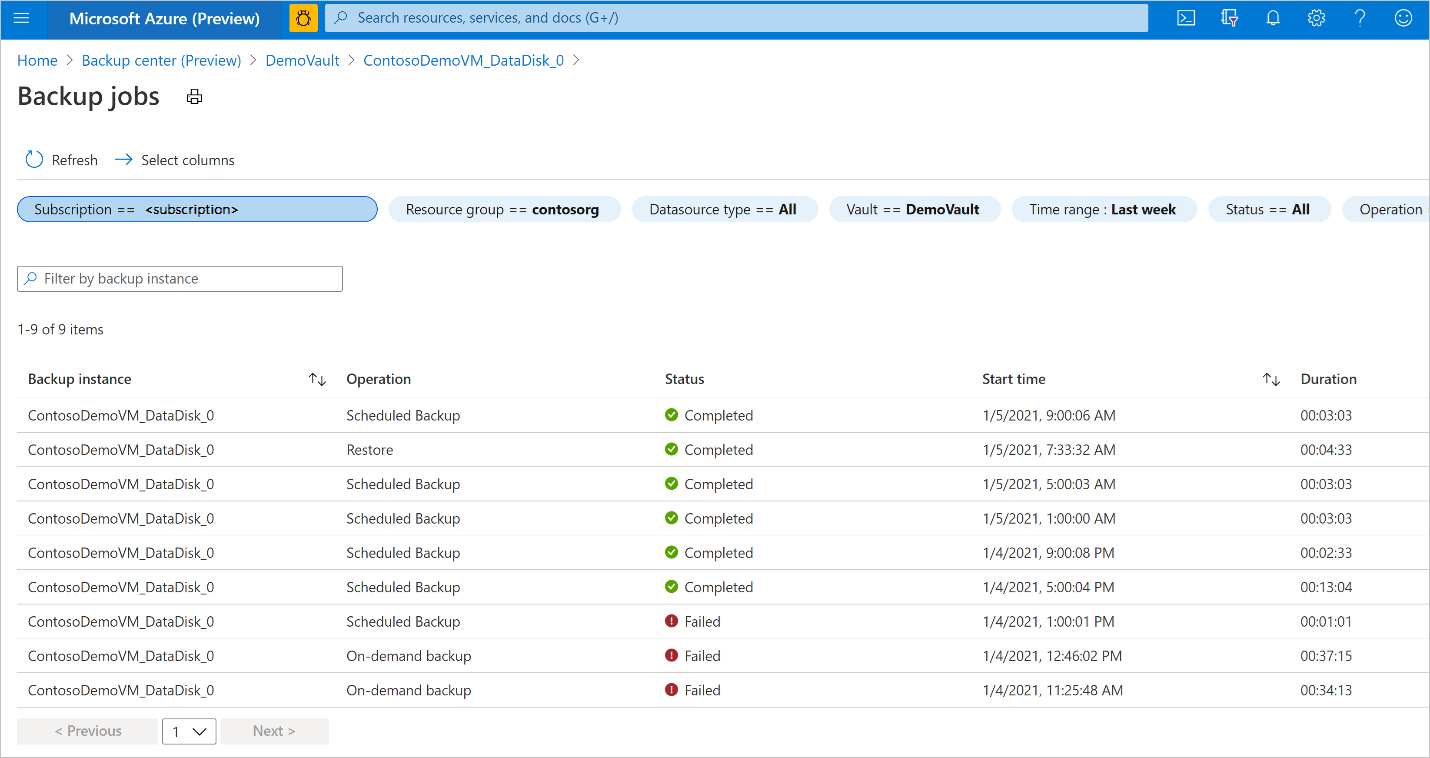
Просмотрите список заданий резервного копирования и восстановления, а также их состояние. Чтобы просмотреть подробные сведения о задании, выберите задание в списке заданий.
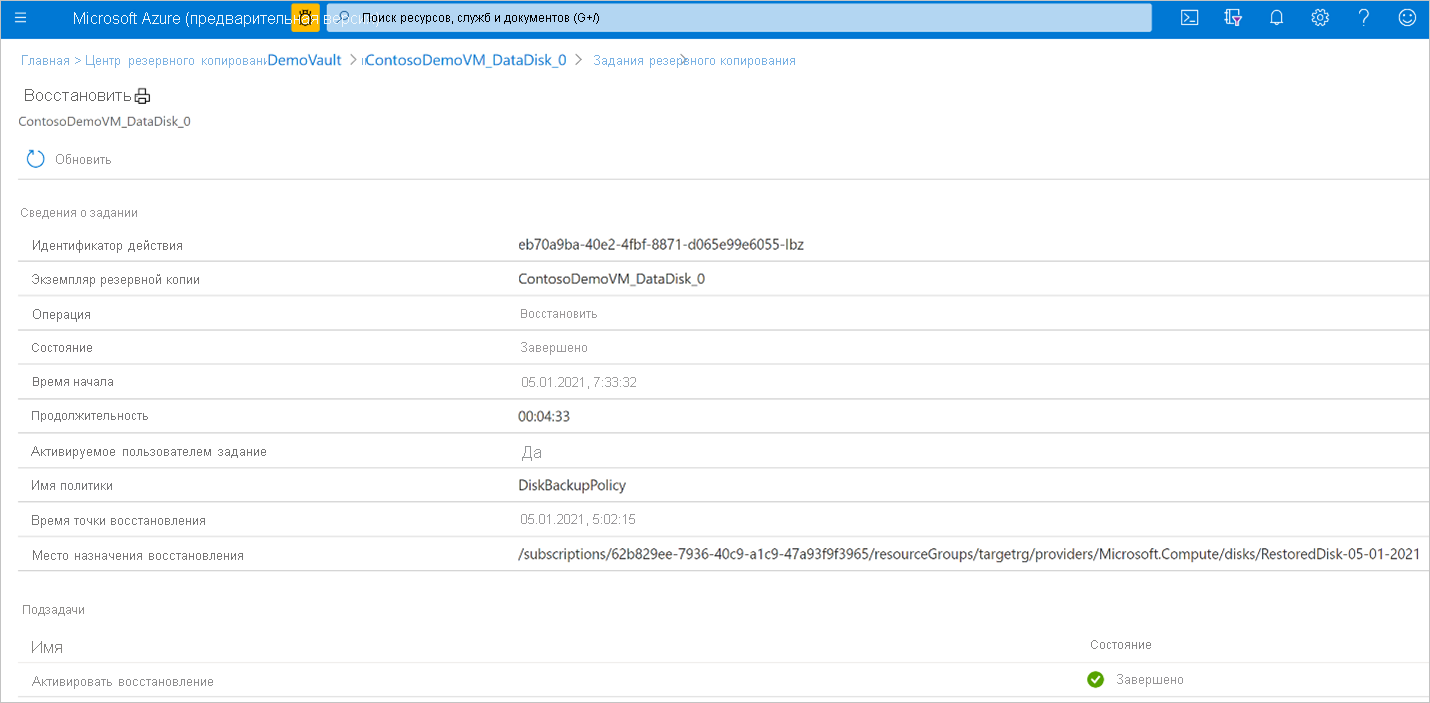
Управление операциями с помощью портал Azure
В этом разделе описывается несколько поддерживаемых операций управления Azure Backup, которые упрощают управление гибкими серверами Azure PostgreSQL.
Включение доступа к общедоступной сети для учетной записи хранения базы данных
Убедитесь, что целевая учетная запись хранения для восстановления резервного копирования в виде файла доступна через общедоступную сеть. Если учетная запись хранения использует частную конечную точку, обновите параметры доступа к общедоступной сети перед выполнением операции восстановления.
Чтобы включить доступ к общедоступной сети для целевой учетной записи хранения, выполните следующие действия.
На портале Azure перейдите к целевой учетной записи хранения>Безопасность + Сетевые функции>Сетевые функции.
Выберите "Управление" в разделе "Доступ к общедоступной сети".
На панели доступа к общедоступной сети выберите "Включить" из выбранных сетей в качестве действия по умолчанию.

В разделе "Экземпляры ресурсов" выберите тип ресурса как
Microsoft.DataProtection/BackupVaults, а затем выберите хранилище резервных копий , в котором хранится резервная копия.В разделе "Исключения" выберите "Разрешить доверенным службам Майкрософт доступ к этому ресурсу".
Нажмите кнопку "Сохранить", чтобы реализовать обновления.

Остановить защиту
Остановить защиту Диска Azure можно тремя приведенными ниже способами.
Остановить защиту и сохранить данные (сохранить навсегда): этот параметр помогает остановить все будущие задания резервного копирования от защиты сервера. Однако служба архивации Azure сохраняет точки восстановления, резервные копии которых создаются навсегда. Необходимо заплатить, чтобы сохранить точки восстановления в хранилище (см. информацию о ценах на Azure Backup). При необходимости вы можете восстановить диск. Чтобы возобновить защиту сервера, используйте параметр "Возобновить резервное копирование ".
Остановить защиту и сохранить данные (сохранить согласно политике): этот параметр помогает остановить защиту сервера во всех будущих заданиях резервного копирования. Точки восстановления сохраняются в соответствии с политикой и будут взиматься в соответствии с ценами на Azure Backup. Однако последняя точка восстановления сохраняется навсегда.
Остановить защиту и удаление данных. Этот параметр помогает остановить все будущие задания резервного копирования от защиты серверов и удалить все точки восстановления. Вы не сможете восстановить диск или воспользоваться параметром Возобновить резервное копирование.
Остановка защиты и сохранение данных
Перейдите в Центр непрерывности бизнес-процессов Azure и выберите "Защищенные элементы " в разделе "Инвентаризация защиты".
В колонке "Защищенные элементы" отображаются все экземпляры резервного копирования, созданные в подписках. Используйте фильтры для доступа к экземпляру резервного копирования, на который вы хотите взглянуть. Выберите защищенный элемент и откройте его.
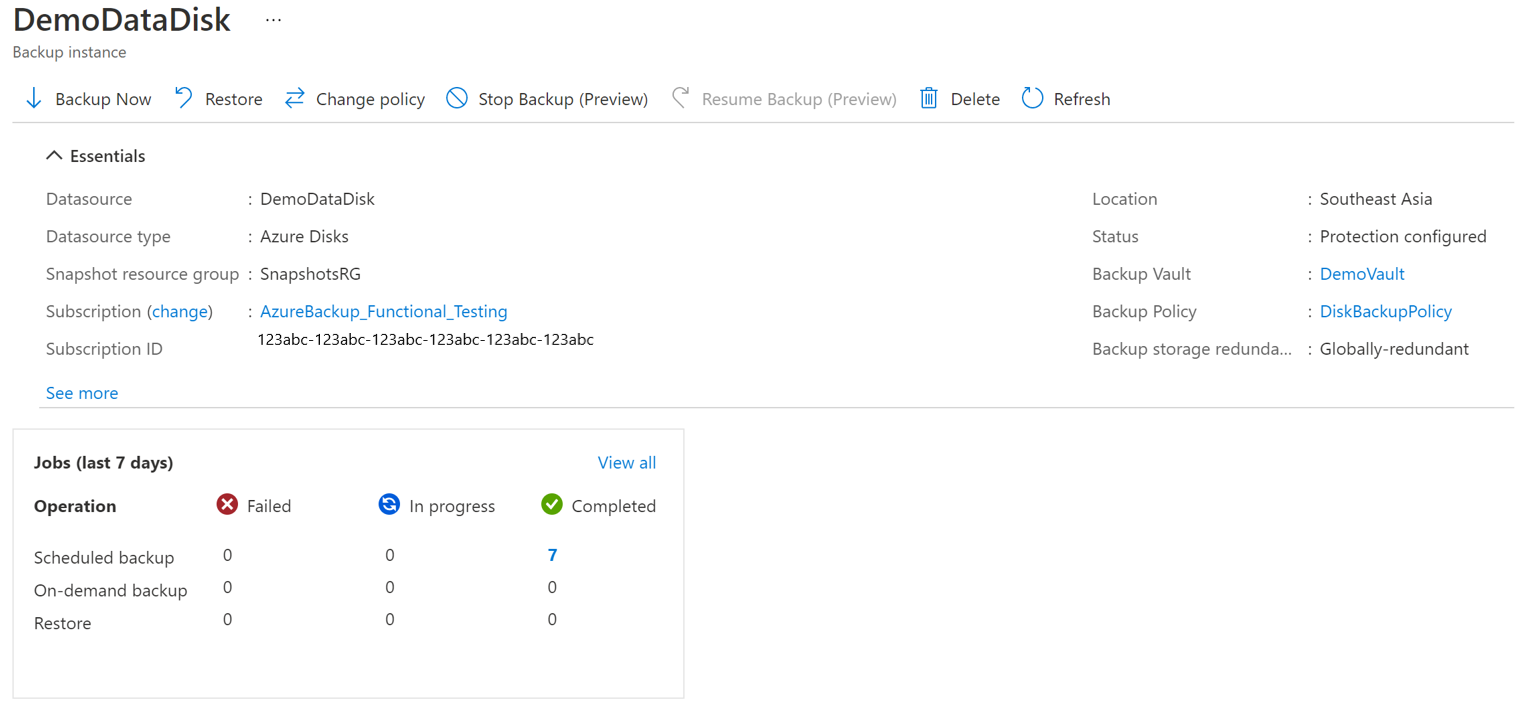
Теперь выберите связанные элементы , чтобы открыть панель мониторинга для экземпляра резервного копирования.
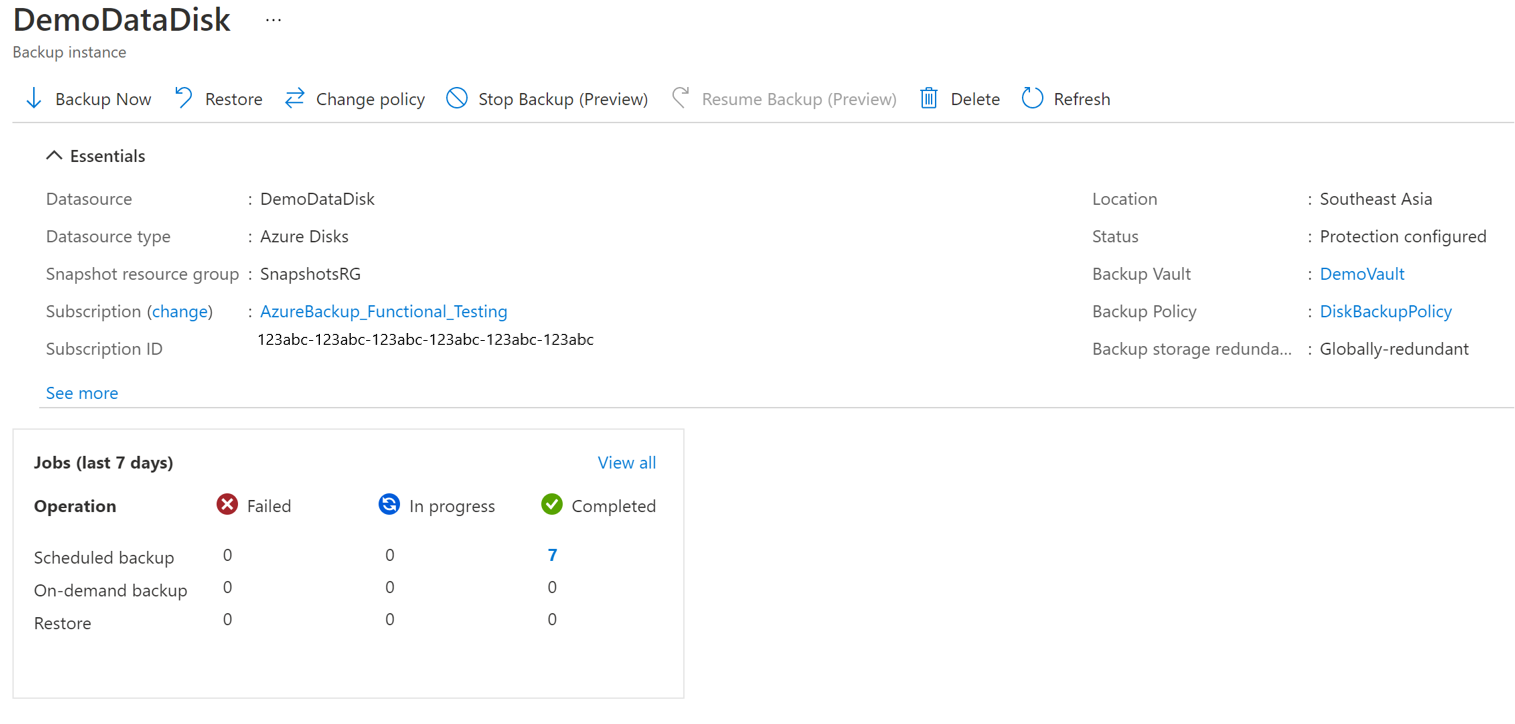
Выбор Прекратить резервное копирование.
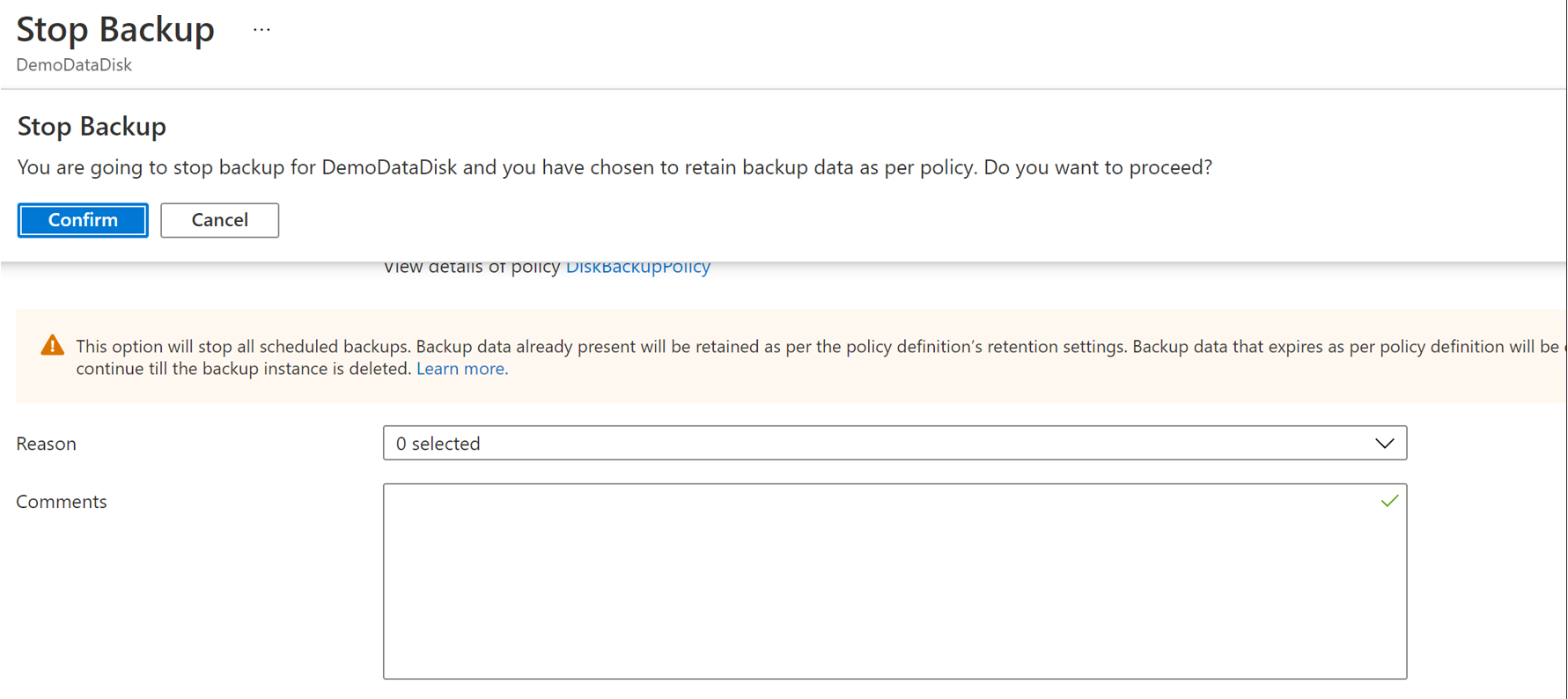
Выберите один из указанных ниже вариантов хранения данных:
- Хранить навечно
- Хранить в соответствии с политикой
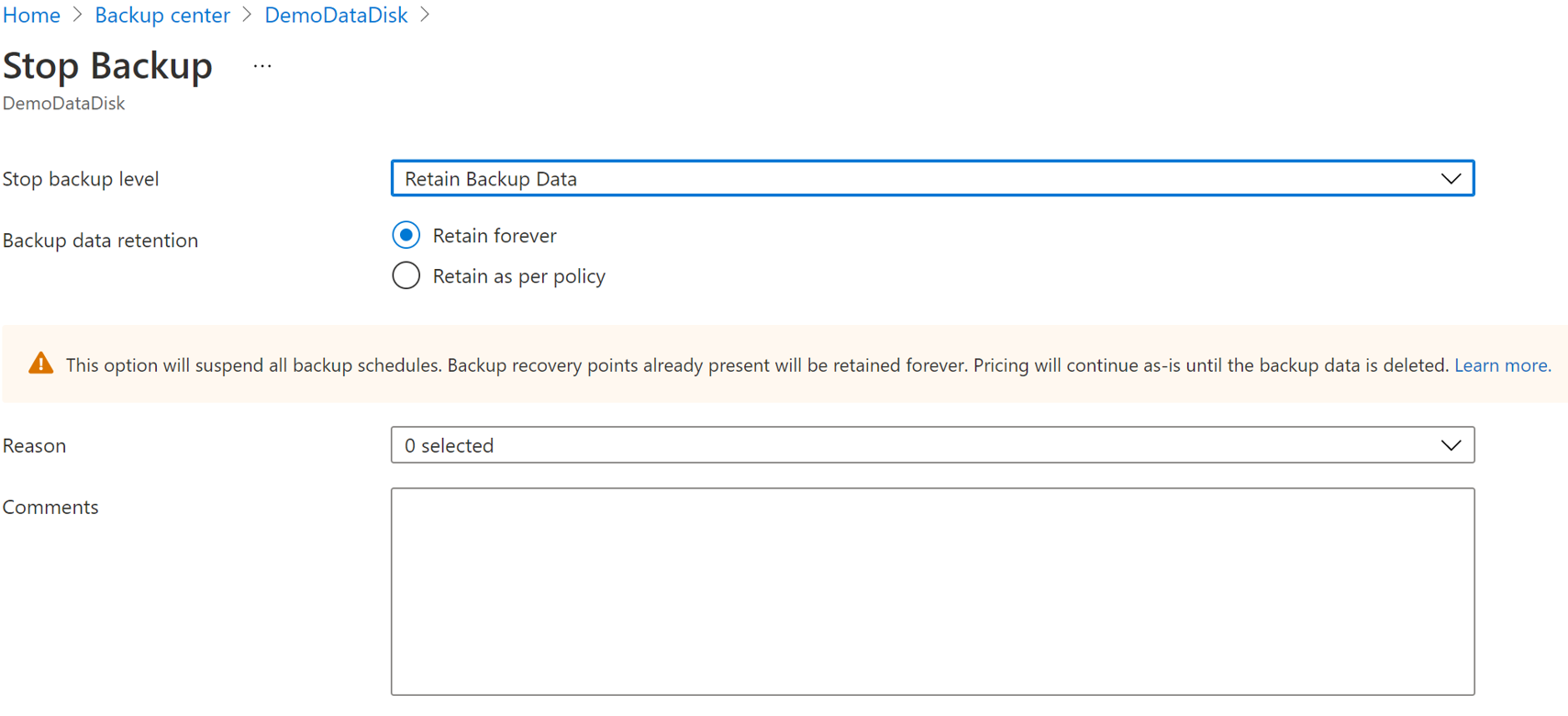
Также выбрать причину остановки резервного копирования из раскрывающегося списка.
Выбор Прекратить резервное копирование.
Выберите Подтвердить, чтобы остановить защиту данных.
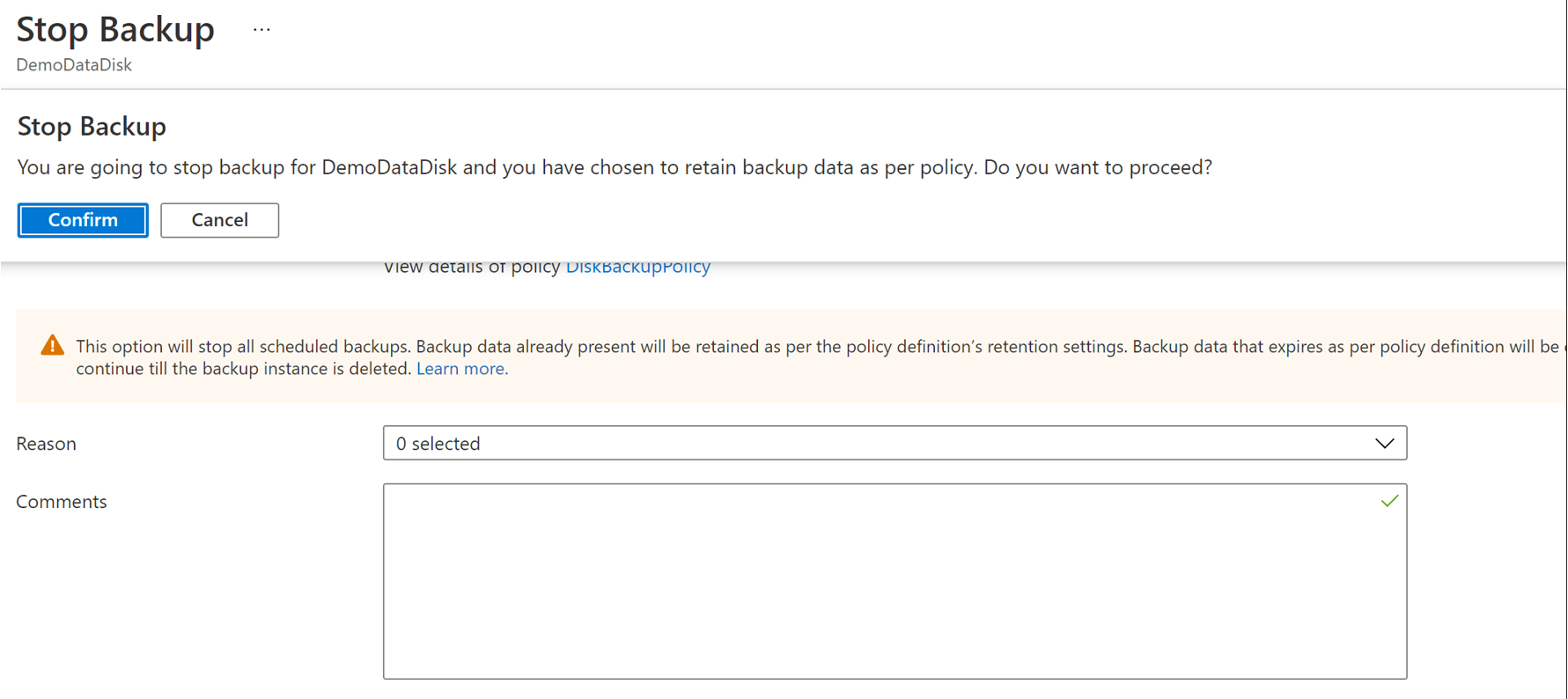

Остановка защиты и удаление данных
Перейдите в Центр непрерывности бизнес-процессов Azure и выберите "Защищенные элементы " в разделе "Инвентаризация защиты".
В колонке "Защищенные элементы" отображаются все экземпляры резервного копирования, созданные в подписках. Используйте фильтры для доступа к экземпляру резервного копирования, на который вы хотите взглянуть. Выберите защищенный элемент и откройте его.
Теперь выберите связанные элементы , чтобы открыть панель мониторинга для экземпляра резервного копирования.
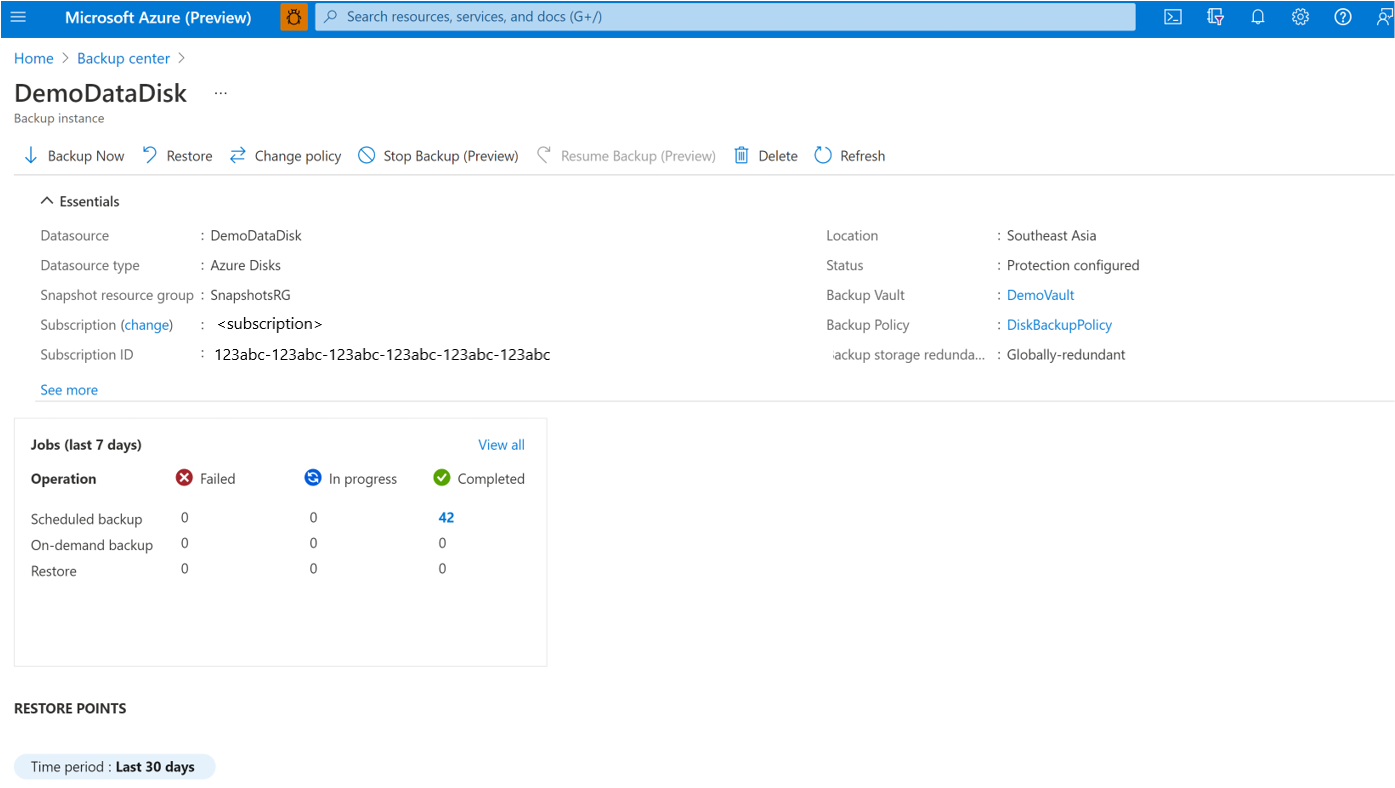
Выбор Прекратить резервное копирование.
Выберите Удалить данные резервной копии.
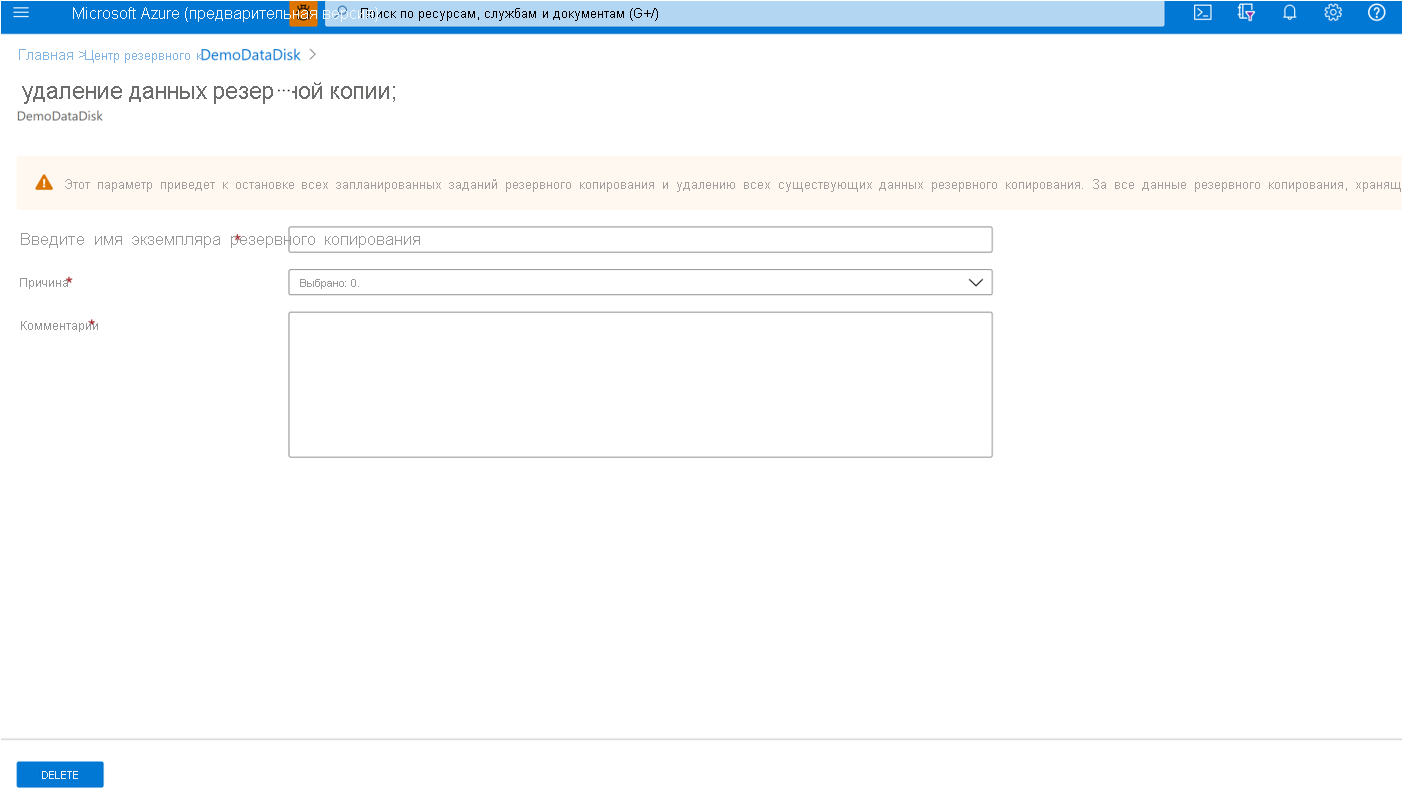
Укажите имя экземпляра резервной копии, причину удаления и другие комментарии.
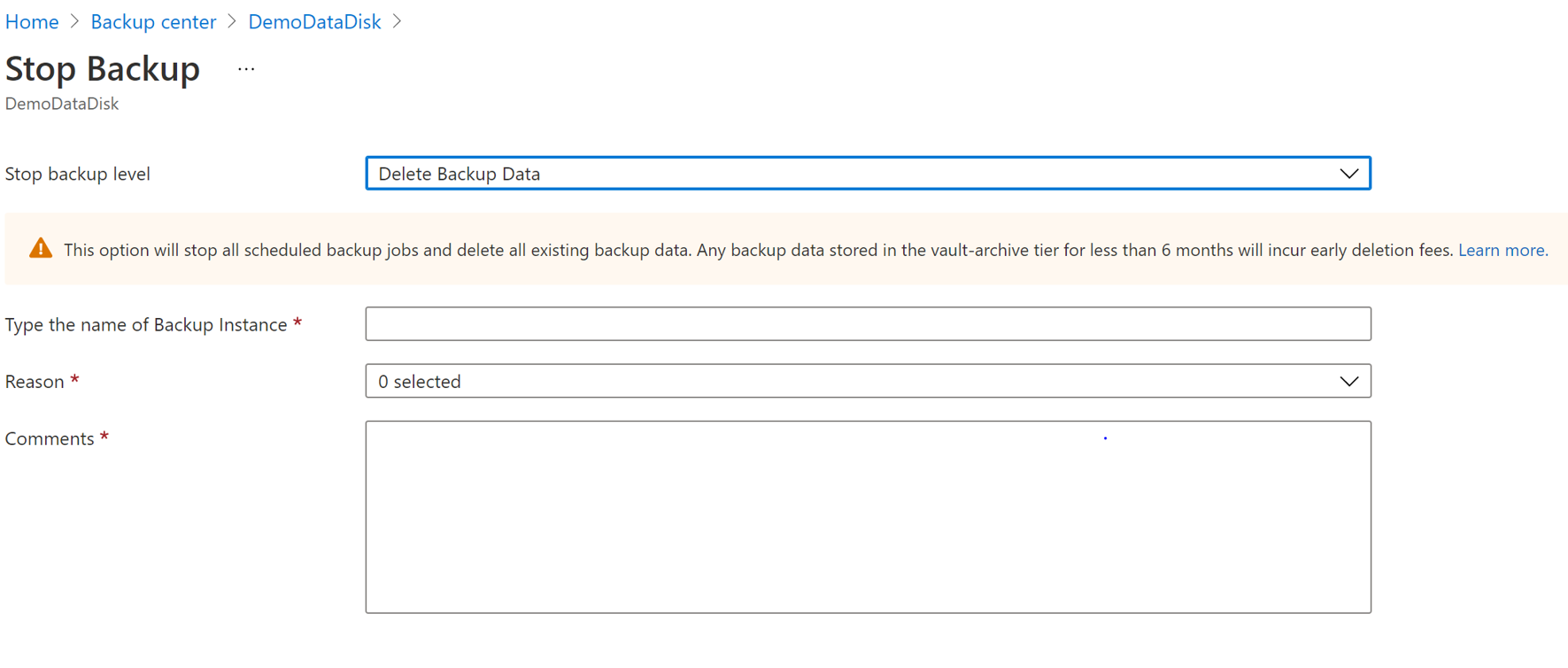
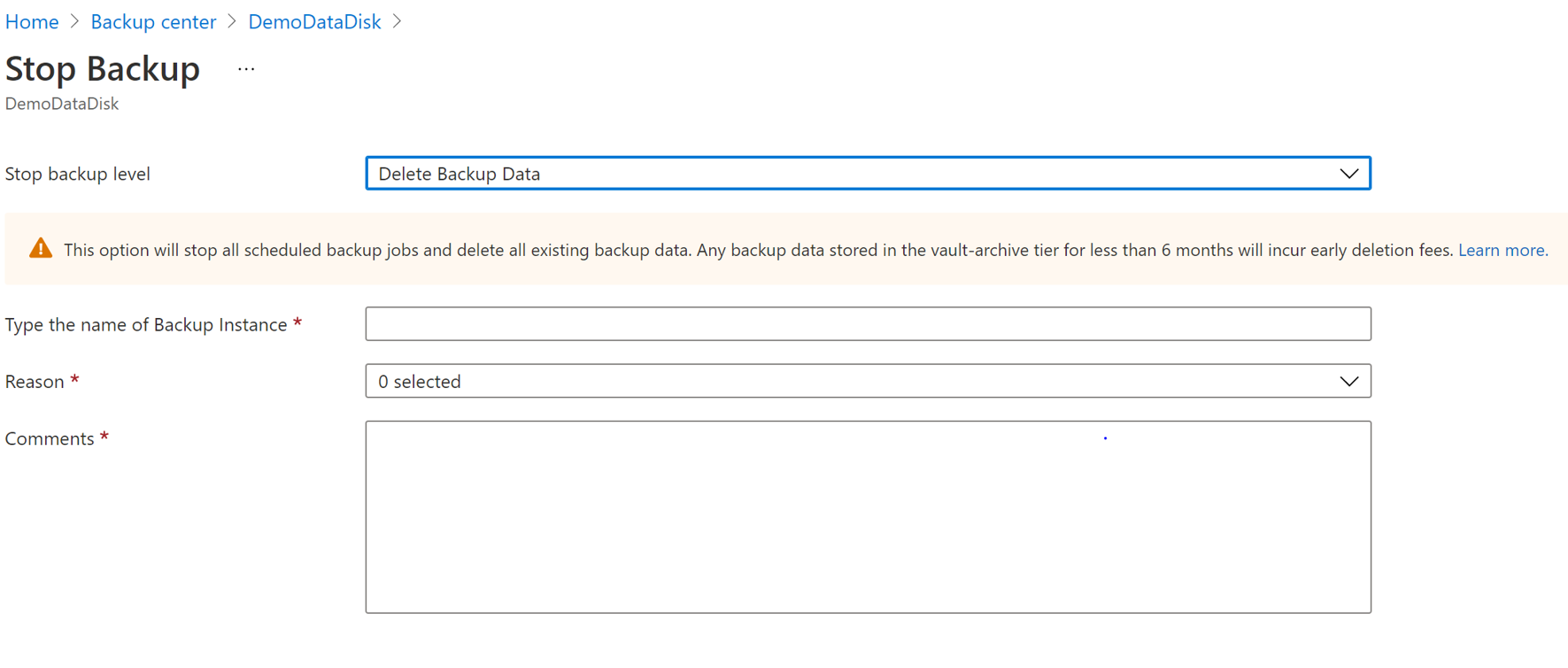
Выбор Прекратить резервное копирование.
Выберите Подтвердить, чтобы остановить защиту данных.
Возобновление защиты
Если вы выбрали параметр "Остановить защиту и сохранение данных ", вы можете возобновить защиту серверов.
Примечание.
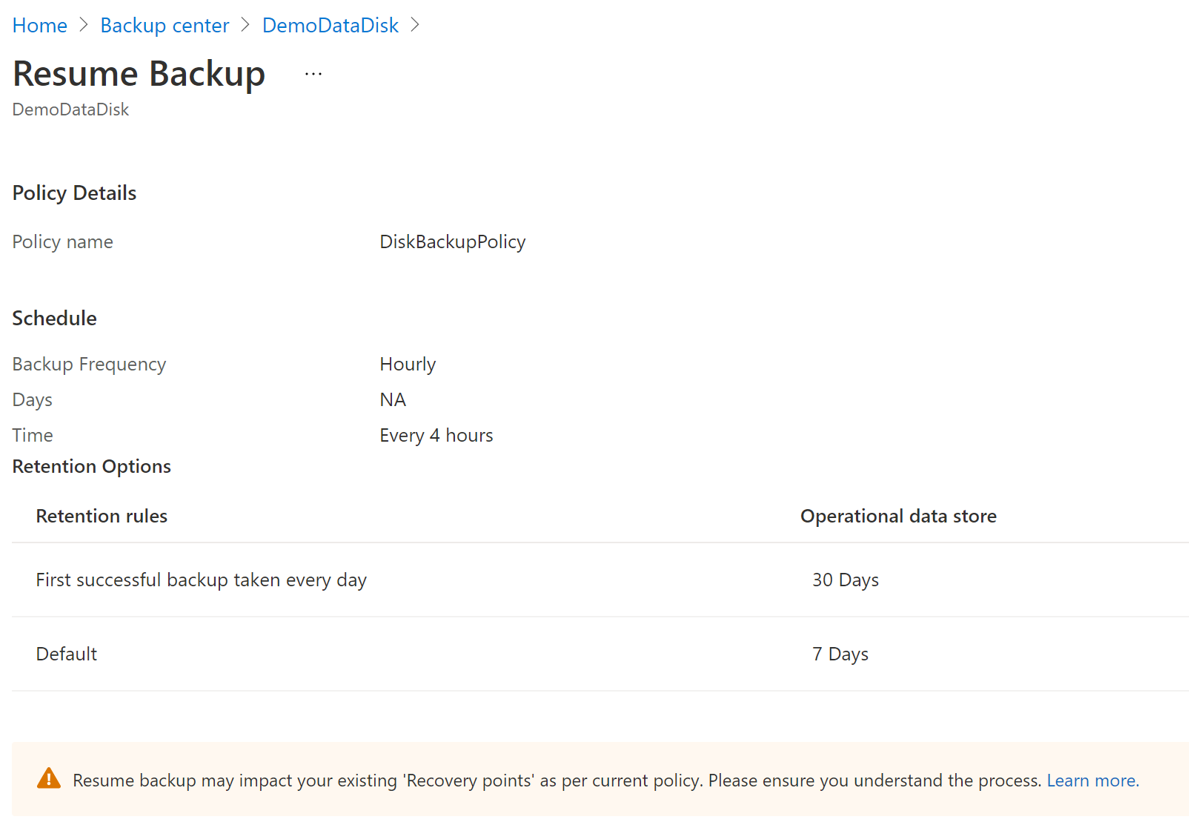
При возобновлении защиты экземпляра резервного копирования существующая политика резервного копирования начнет применяться только к новым точкам восстановления. Точки восстановления, срок хранения которых уже истек в соответствии с их первоначальной длительностью, определенной политикой резервного копирования на момент их создания, будут удалены.
Выполните указанные ниже действия.
Перейдите в Центр непрерывности бизнес-процессов Azure и выберите "Защищенные элементы " в разделе "Инвентаризация защиты".
В колонке "Защищенные элементы" отображаются все экземпляры резервного копирования, созданные в подписках. Используйте фильтры для доступа к экземпляру резервного копирования, на который вы хотите взглянуть. Выберите защищенный элемент и откройте его.
Теперь выберите связанные элементы , чтобы открыть панель мониторинга для экземпляра резервного копирования.
Выберите Возобновить резервное копирование.
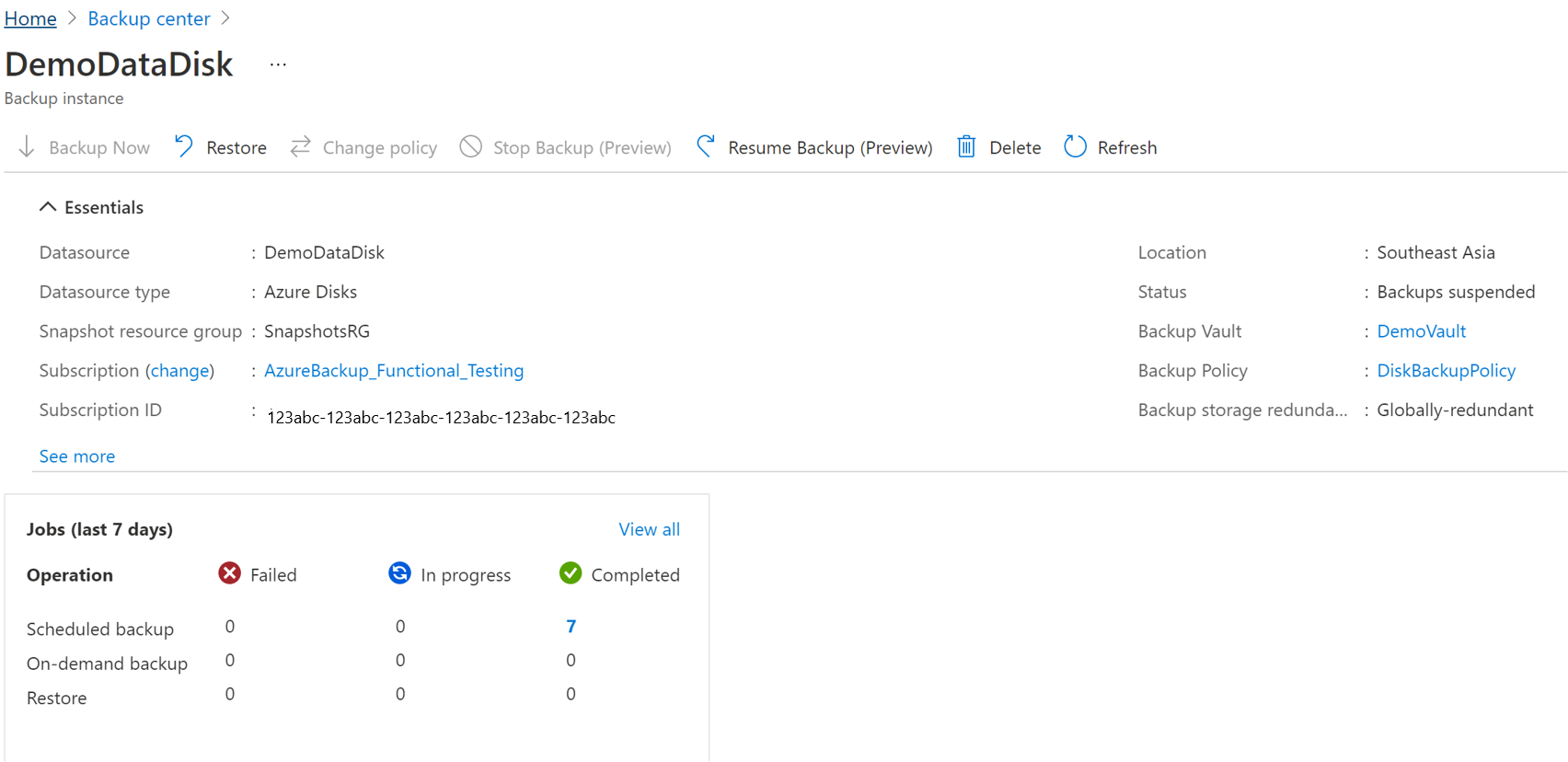
Выберите Возобновить резервное копирование.
Удаление экземпляра резервной копии
Если вы решили остановить все запланированные задания резервного копирования и удалить все имеющиеся резервные копии, используйте параметр Удаление экземпляра резервной копии.
Чтобы удалить экземпляр резервного копирования сервера PostgreSQL, выполните следующие действия.
Выберите " Удалить" на экране экземпляра резервного копирования.
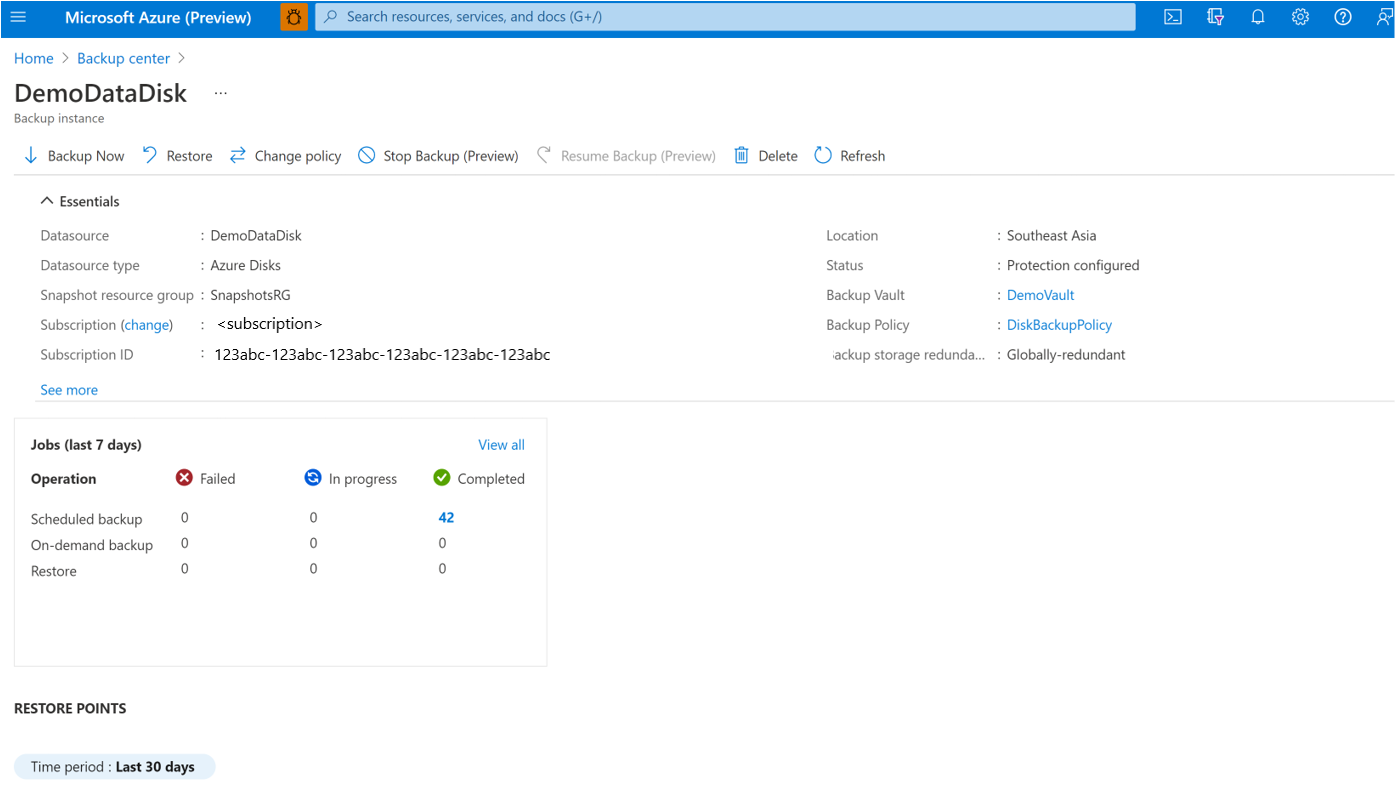
Укажите сведения о подтверждении, включая имя экземпляра резервного копирования, причину удаления и другие комментарии.
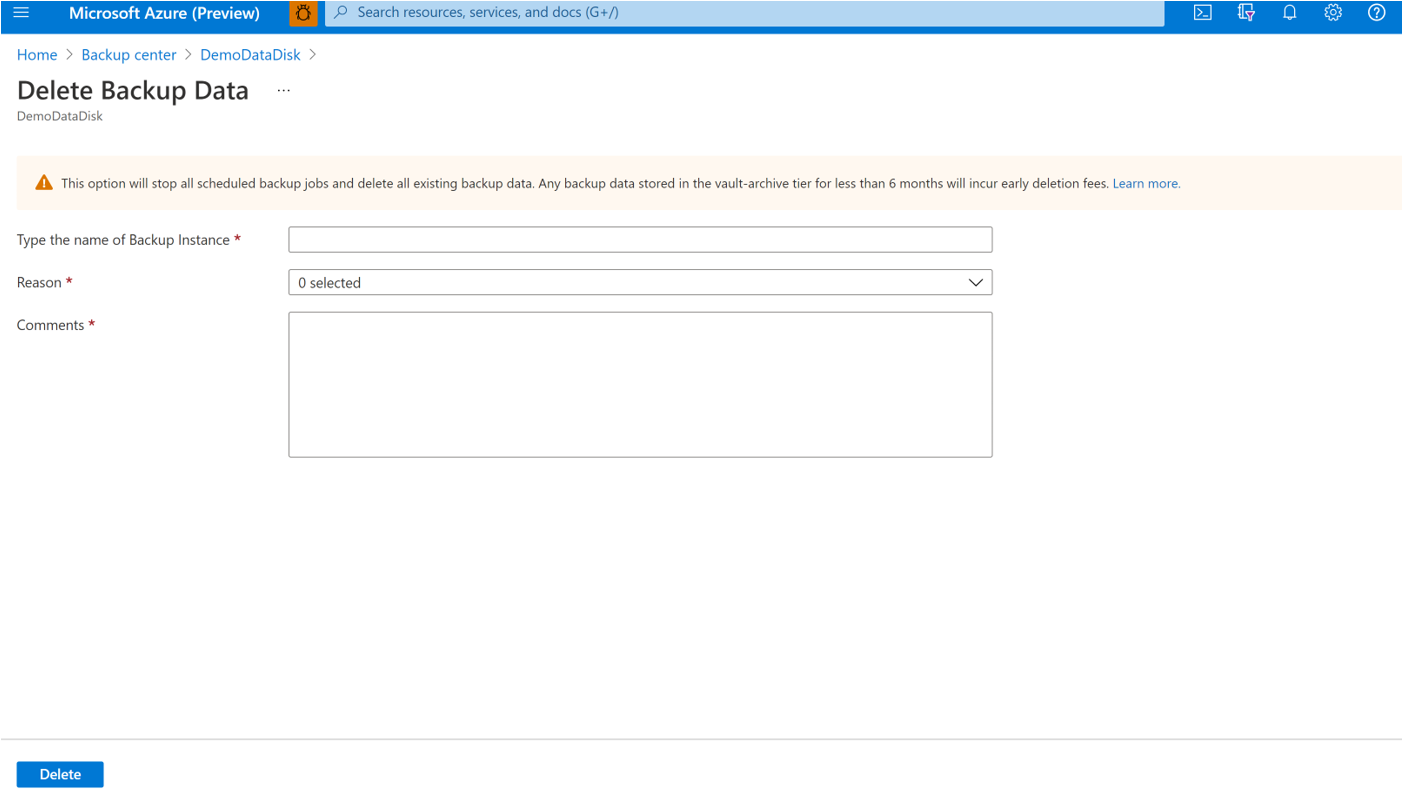
Выберите "Удалить ", чтобы подтвердить и продолжить удаление экземпляра резервного копирования.