Примечание.
Для доступа к этой странице требуется авторизация. Вы можете попробовать войти или изменить каталоги.
Для доступа к этой странице требуется авторизация. Вы можете попробовать изменить каталоги.
В этой статье описывается автономное резервное копирование и как завершить этот рабочий процесс для System Center Data Protection Manager (DPM) и Microsoft Azure Backup Server (MABS).
Important
Эти действия применимы для DPM 2019 RTM и более ранних версий и MABS версии 3 RTM и более ранних версий.
Azure Backup имеет несколько встроенных возможностей, которые позволяют сэкономить затраты на сеть и хранилище во время первоначального полного резервного копирования данных в Azure. Начальные полные резервные копии обычно требуют передачи больших объемов данных и большего объема сети по сравнению с последующими копиями, которые передают только дельты/инкрементальные изменения. Azure Backup сжимает начальные резервные копии. В процессе автономного сеединга Azure Backup может использовать диски для оффлайн-отправки сжатых исходных данных резервного копирования в Azure.
Процесс офлайн-сидинга Azure Backup тесно связан со службой импорта и экспорта Azure. Эту службу можно использовать для переноса данных в Azure с помощью дисков. Если размер начальных резервных копий, которые нужно передать по сети при большой задержке и низкой пропускной способности, составляет несколько терабайт (ТБ), автономное заполнение можно использовать для отправки начальной резервной копии на одном или нескольких жестких дисках в центр обработки данных Azure.
Note
Процесс автономного резервного копирования для агента Microsoft Azure Recovery Services (MARS) отличается от DPM и MABS. Сведения об использовании автономного резервного копирования с агентом MARS см. в статье "Автономное резервное копирование" в Azure Backup. Автономное резервное копирование не поддерживается для резервного копирования состояния системы с помощью агента Azure Backup.
Рабочий процесс автономного резервного копирования
Благодаря возможности автономного наполнения в Azure Backup и службы импорта и экспорта Azure, можно легко передать данные в Azure в автономном режиме с помощью дисков. Процесс автономного резервного копирования включает следующие шаги:
- Резервные данные записываются в промежуточное расположение, вместо того чтобы передаваться по сети.
- Данные о промежуточном расположении затем записываются на один или несколько дисков SATA с помощью утилиты AzureOfflineBackupDiskPrep.
- Эта служебная программа автоматически создает задание для импорта в Azure.
- Затем диски SATA отправляются в ближайший центр обработки данных Azure.
- После завершения отправки данных резервного копирования в Azure, Azure Backup копирует резервные данные в хранилище резервных копий и планируется инкрементное резервное копирование.
Поддерживаемые конфигурации для автономного резервного копирования
Автономное резервное копирование поддерживается для всех моделей развертывания Azure Backup, которые осуществляют резервное копирование данных из локальных систем в облако Microsoft. Эти модели включают:
- Резервное копирование файлов и папок с помощью агента MARS или агента Azure Backup.
- Резервное копирование всех рабочих нагрузок и файлов с помощью DPM.
- Резервное копирование всех рабочих нагрузок и файлов с помощью MABS.
Note
Подписки Azure CSP не поддерживаются для использования с автономным заполнением для DPM 2019 RTM и более ранних версий, а также MABS версии 3 RTM и более ранних версий. Резервные копии по сети по-прежнему поддерживаются.
Prerequisites
Перед запуском автономного рабочего процесса резервного копирования убедитесь, что выполнены следующие предварительные требования:
Создано хранилище служб восстановления. Чтобы создать его, выполните действия, описанные в статье "Создание хранилища служб восстановления"
Агент Azure Backup, MABS или DPM установлен на Windows Server или клиенте Windows, где это применимо, и компьютер зарегистрирован в хранилище служб восстановления. Убедитесь, что используется только последняя версия Azure Backup .
Скачайте файл параметров публикации Azure на компьютере, с которого планируется создать резервную копию данных. Подписка, из которой вы скачаете файл параметров публикации, может отличаться от подписки, содержащей хранилище служб восстановления. Если подписка находится в национальных облаках Azure, используйте следующие ссылки, чтобы скачать файл параметров публикации Azure.
Суверенный облачный регион Ссылка на файл параметров публикации Azure United States Link China Link Учетная запись хранения Azure с моделью развертывания Resource Manager была создана в подписке, из которой вы скачали файл параметров публикации. В учетной записи хранения создайте контейнер BLOB-объектов, который будет использоваться в качестве назначения.
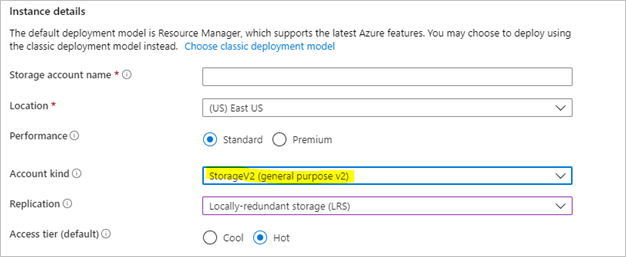
Создано промежуточное расположение, которое может быть сетевой папкой или дополнительным диском на компьютере, внутренним или внешним, с достаточным дисковым пространством для хранения начальной копии данных. Например, если вы хотите создать резервную копию файлового сервера размером 500 ГБ, убедитесь, что буферная зона имеет объём не менее 500 ГБ. (Из-за сжатия используется меньший объем.)
Что касается дисков, которые будут отправляться в Azure: требуется использовать только внутренние 2,5-дюймовые диски SSD, 2,5- либо 3,5-дюймовые диски SATA II или III. Можно использовать жесткие диски емкостью до 10 ТБ. Список поддерживаемых дисков см. в документации по службе импорта и экспорта Azure.
Диски SATA должны быть подключены к компьютеру, на котором выполняется копирование резервных данных из промежуточного местонахождения на диски SATA (он называется компьютер копирования). На компьютере для копирования должно быть включено средство BitLocker.
Подготовка сервера к автономному процессу резервного копирования
Note
Если вы не можете найти перечисленные служебные программы, например AzureOfflineBackupCertGen.exe, в установке агента MARS, напишите на AskAzureBackupTeam@microsoft.com, чтобы получить доступ к ним.
Откройте командную строку с повышенными привилегиями на сервере и выполните следующую команду:
AzureOfflineBackupCertGen.exe CreateNewApplication SubscriptionId:<Subs ID>Инструмент создает приложение Azure для автономного резервного копирования в Active Directory, если такого приложения не существует.
Если приложение уже существует, этот исполняемый файл просит вручную загрузить сертификат в приложение в арендаторе. Выполните действия, описанные в этом разделе , чтобы отправить сертификат вручную в приложение.
Средство AzureOfflineBackupCertGen.exe создает файл OfflineApplicationParams.xml . Скопируйте этот файл на сервер с помощью MABS или DPM.
Установите последний агент MARS на экземплярЕ DPM или на сервере Azure Backup.
Зарегистрируйте сервер в Azure.
Выполните следующую команду:
AzureOfflineBackupCertGen.exe AddRegistryEntries SubscriptionId:<subscriptionid> xmlfilepath:<path of the OfflineApplicationParams.xml file> storageaccountname:<storageaccountname to be used for offline backup>Предыдущая команда создает файл
C:\Program Files\Microsoft Azure Recovery Services Agent\Scratch\MicrosoftBackupProvider\OfflineApplicationParams_<Storageaccountname>.xml.
Отправка сертификата автономного резервного копирования вручную
Чтобы вручную отправить сертификат автономной резервной копии в ранее созданное приложение Microsoft Entra, предназначенное для автономного резервного копирования, выполните следующие действия.
Войдите на портал Azure.
Перейдите к Microsoft Entra ID>Регистрация приложений.
На вкладке "Принадлежащие приложения " найдите приложение с форматом
AzureOfflineBackup _<Azure User Idотображаемого имени.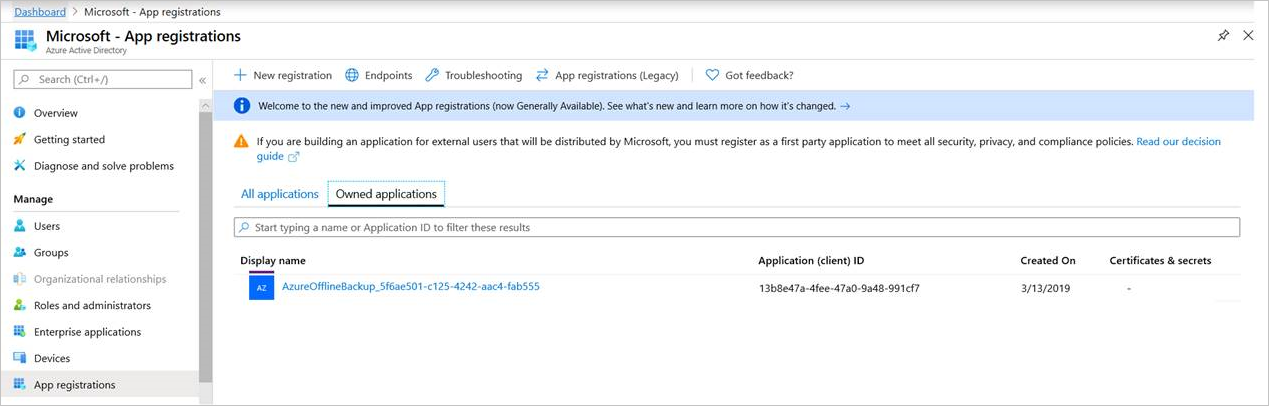
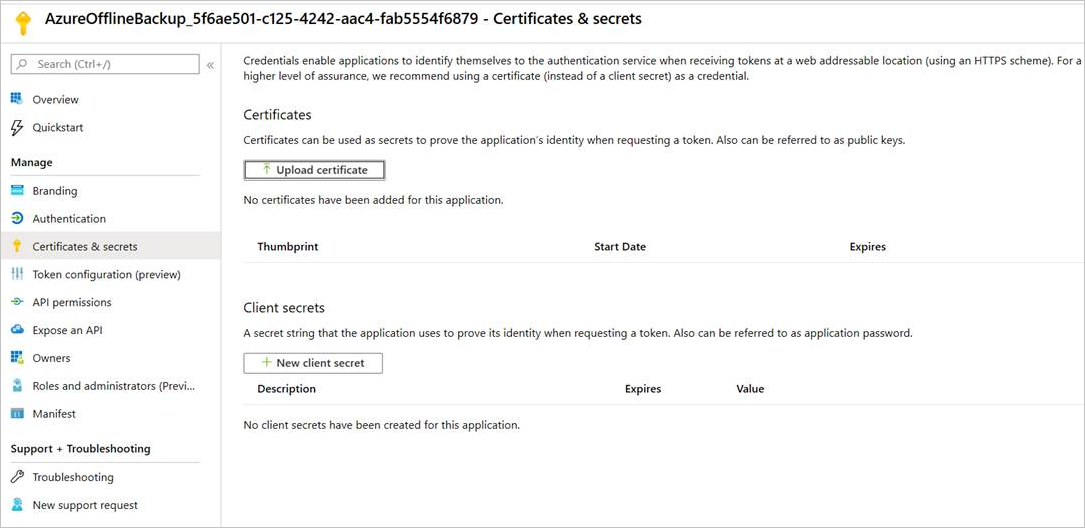
Выберите приложение . В разделе "Управление " на левой панели перейдите к сертификатам и секретам.
Проверьте наличие существующих сертификатов или открытых ключей. Если нет, вы можете безопасно удалить приложение, нажав кнопку "Удалить " на странице обзора приложения. Затем можно повторить шаги по подготовке сервера к автономному процессу резервного копирования и пропустить следующие действия. В противном случае выполните следующие действия из экземпляра DPM или сервера Azure Backup, на котором вы хотите настроить официальную локальную резервную копию.
С Пуск – Выполнить, введите Certlm.msc. В окне "Сертификаты — локальный компьютер " выберите вкладку "Сертификаты — локальный компьютер>персональный ". Найдите сертификат с именем
CB_AzureADCertforOfflineSeeding_<ResourceId>.Выберите сертификат, щелкните правой кнопкой мыши все задачи и выберите "Экспорт" без закрытого ключа в формате .cer.
Перейдите в автономное приложение резервного копирования Azure на портале Azure.
Выберите Управление>Сертификатами и секретами>Загрузить сертификат. Отправьте сертификат, экспортируемый на предыдущем шаге.
На сервере откройте реестр, введя regedit в окне выполнения.
Перейдите к записи реестра Computer\HKEY_LOCAL_MACHINE\SOFTWARE\Microsoft\Windows Azure Backup\Config\CloudBackupProvider.
Щелкните правой кнопкой мыши CloudBackupProvider и добавьте новое строковое значение с именем
AzureADAppCertThumbprint_<Azure User Id>.Note
Чтобы найти идентификатор пользователя Azure, выполните одно из следующих действий.
- В PowerShell, подключенном к Azure, выполните команду
Get-AzureRmADUser -UserPrincipalName "Account Holder's email as appears in the portal". - Перейдите к пути реестра
Computer\HKEY_LOCAL_MACHINE\SOFTWARE\Microsoft\Windows Azure Backup\DbgSettings\OnlineBackup; Name: CurrentUserId;.
- В PowerShell, подключенном к Azure, выполните команду
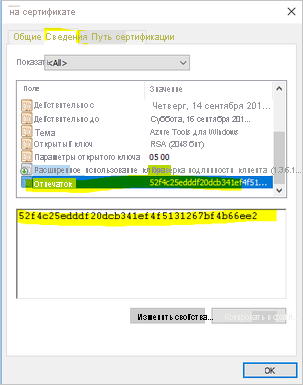
Щелкните правой кнопкой мыши строку, добавленную на предыдущем шаге, и выберите "Изменить". В значении укажите отпечаток сертификата, экспортированного на шаге 7. Затем нажмите кнопку "ОК".
Чтобы получить значение отпечатка, дважды щелкните сертификат. Перейдите на вкладку "Сведения" и прокрутите вниз, пока не увидите поле отпечатка. Выберите отпечаток и скопируйте значение.
Перейдите к разделу "Завершение автономного рабочего процесса ", чтобы продолжить процесс автономного резервного копирования.
Завершение рабочего процесса автономного резервного копирования
Сведения в этом разделе помогут завершить автономный рабочий процесс резервного копирования, чтобы данные могли быть доставлены в центр обработки данных Azure и отправлены в службу хранилища Azure. Если у вас есть вопросы о службе импорта или любом аспекте процесса, ознакомьтесь с документацией по обзору службы импорта , указанной ранее.
Запуск автономного резервного копирования
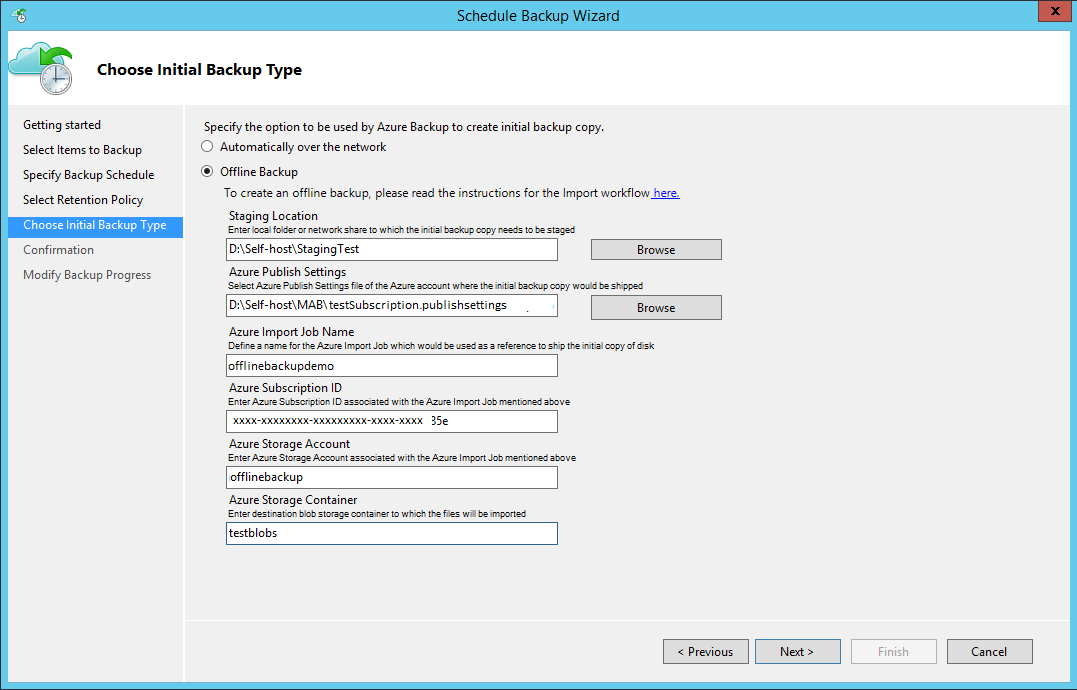
При планировании резервного копирования вы увидите следующую страницу в Windows Server, клиенте Windows или DPM.
Ниже приведена соответствующая страница в DPM.
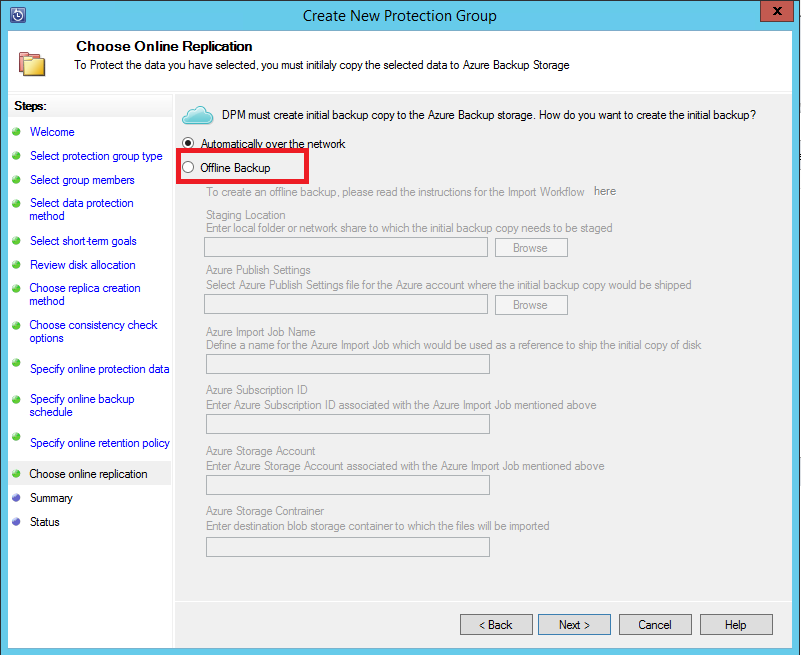
Поля, которые вы заполняете:
- Промежуточное местоположение— временное хранилище, в которое записывается начальная резервная копия. Расположение промежуточного хранения может находиться в сетевой папке или на локальном компьютере. Если компьютер для копирования и исходный компьютер отличаются, укажите полный сетевой путь к расположению промежуточного хранения.
- Параметры публикации Azure: локальный путь к файлу параметров публикации.
- Имя задания импорта Azure: уникальное имя, с помощью которого служба импорта и экспорта Azure и Azure Backup отслеживают передачу данных, отправленных на диски в Azure.
- Идентификатор подписки Azure: идентификатор подписки Azure для подписки, из которой вы скачали файл параметров публикации Azure.
- Учетная запись хранения Azure: имя учетной записи хранения в подписке Azure, связанной с файлом параметров публикации Azure.
- Контейнер службы хранилища Azure: имя целевого блоба хранилища в учетной записи хранения Azure, куда импортируются данные резервного копирования.
Сохраните информацию о Промежуточном расположении и Имени задания импорта Azure, которую вы предоставили. Необходимо подготовить диски.
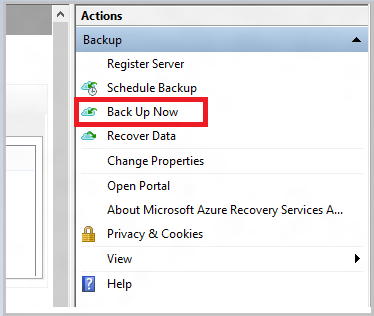
Завершите рабочий процесс. Чтобы инициировать автономную копию резервного копирования, выберите "Создать резервную копию сейчас" в консоли управления агентом архивации Azure. Начальная резервная копия записывается в стейджинговую область в рамках этого шага.
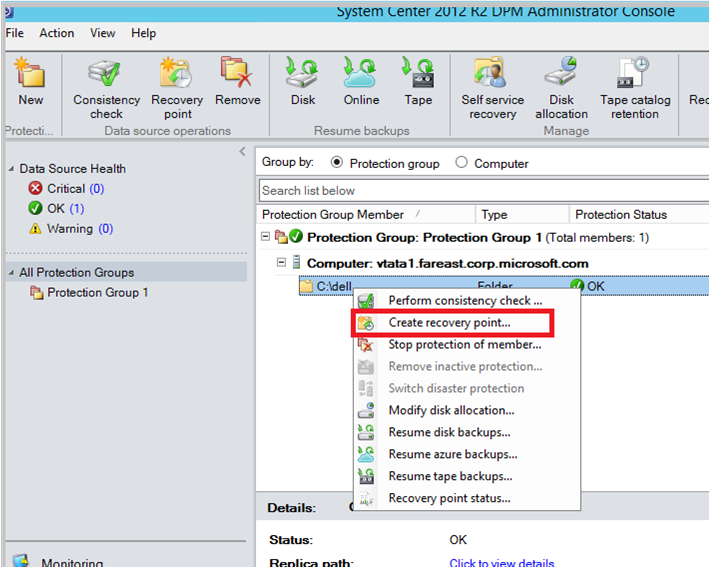
Чтобы завершить соответствующий рабочий процесс в DPM или Azure Backup Server, щелкните правой кнопкой мыши группу защиты и выберите команду "Создать точку> восстановленияOnline Protection".
После завершения операции временное место размещения можно использовать для подготовки дисков.
Подготовка дисков SATA и их отправка в Azure
Служебная программа AzureOfflineBackupDiskPrep используется для подготовки дисков SATA, отправляемых в ближайший центр обработки данных Azure. Эта программа доступна в каталоге установки агента служб восстановления в следующем пути:
*\\Microsoft Azure Recovery Services Agent\Utils\*
Перейдите в каталог и скопируйте каталог AzureOfflineBackupDiskPrep на компьютер копирования, на котором подключены диски SATA. Убедитесь в следующем:
Компьютер для копирования может получить доступ к промежуточному расположению для процесса автономного наполнения данных, используя тот же сетевой путь, который был указан в рабочем процессе в части "Инициирование автономного резервного копирования".
На компьютере копирования включен инструмент BitLocker.
Компьютер копирования имеет доступ к порталу Azure. При необходимости копирующим компьютером может быть исходный компьютер.
Important
Если компьютер-источник — это виртуальная машина, тогда в качестве компьютера для копирования обязательно нужно использовать другой физический сервер или клиентский компьютер.
Откройте командную строку с повышенными привилегиями на компьютере для копирования с каталогом служебной программы AzureOfflineBackupDiskPrep в качестве текущего каталога. Выполните следующую команду:
*.\AzureOfflineBackupDiskPrep.exe* s:<*Staging Location Path*> [p:<*Path to AzurePublishSettingsFile*>]Parameter Description s:<Путь к временному размещению> Эти обязательные для ввода данные используются для указания пути к промежуточному расположению, введенному в рабочем процессе в разделе "Инициирование автономного резервного копирования". p:<Путь к файлу настроек публикации> Этот необязательный вход используется для предоставления пути к файлу параметров публикации Azure, который вы ввели в рабочий процесс в разделе "Запуск автономного резервного копирования". Note
<Путь к значению AzurePublishSettingFile> является обязательным, если компьютер копирования и исходный компьютер отличаются.
При выполнении команды программа запрашивает выбор задания импорта Azure, соответствующего дискам, которые необходимо подготовить. Если только одно задание импорта связано с указанным промежуточным расположением, вы увидите страницу, похожую на эту.
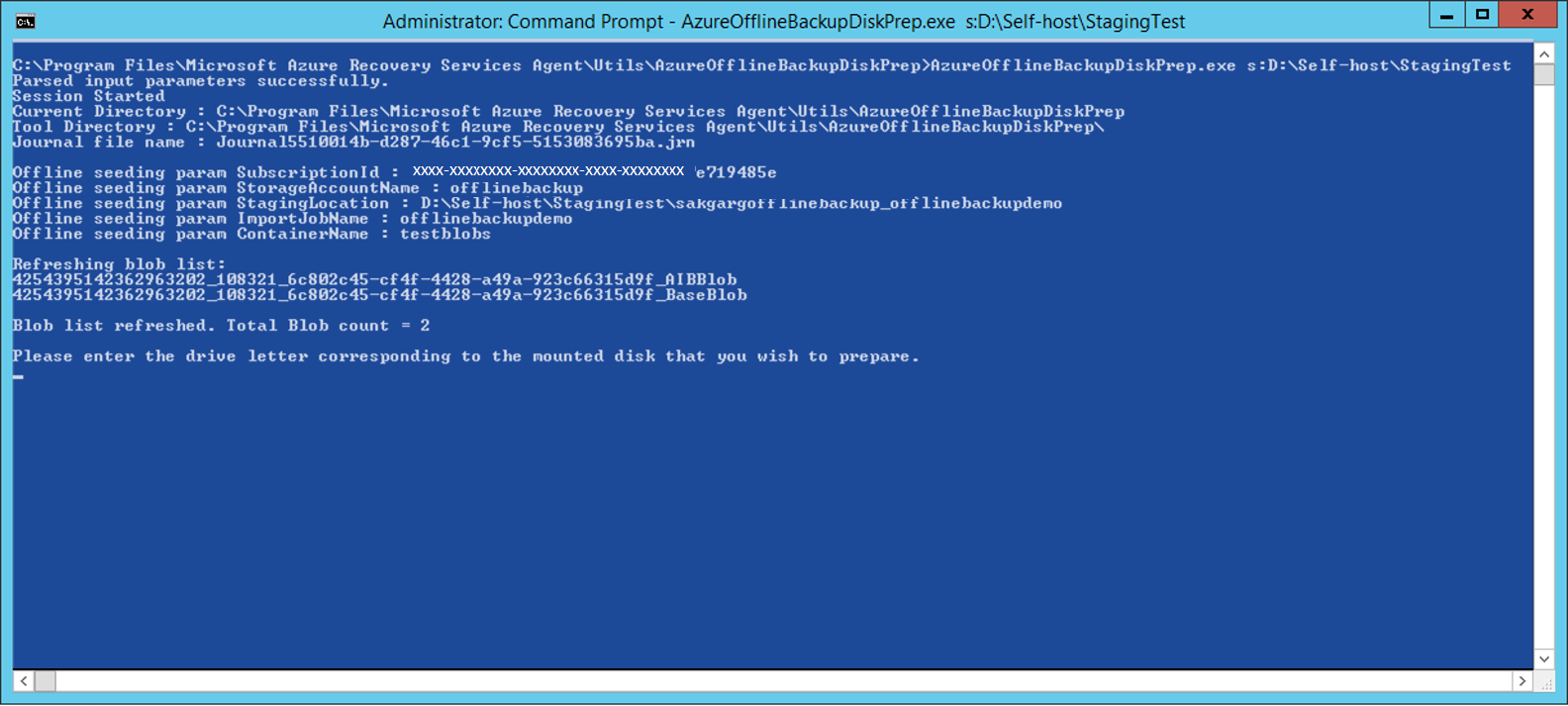
Введите букву диска, на который установлен диск, не включая следующее за ней двоеточие, чтобы подготовить его для передачи в Azure. При появлении запроса укажите подтверждение форматирования диска.
Затем этот инструмент начинает подготовку диска и копирование данных резервной копии. Если на предоставленном диске недостаточно места для резервного копирования данных, может потребоваться подключить дополнительные диски, когда инструмент предложит это сделать.
После успешного завершения программы один или несколько дисков, которые вы предоставили, готовы к доставке в Azure. Задание импорта с именем, указанным во время рабочего процесса в разделе "Запуск автономного резервного копирования", также создается в Azure. Наконец, средство отображает адрес доставки в центр обработки данных Azure, где должны быть отправлены диски.
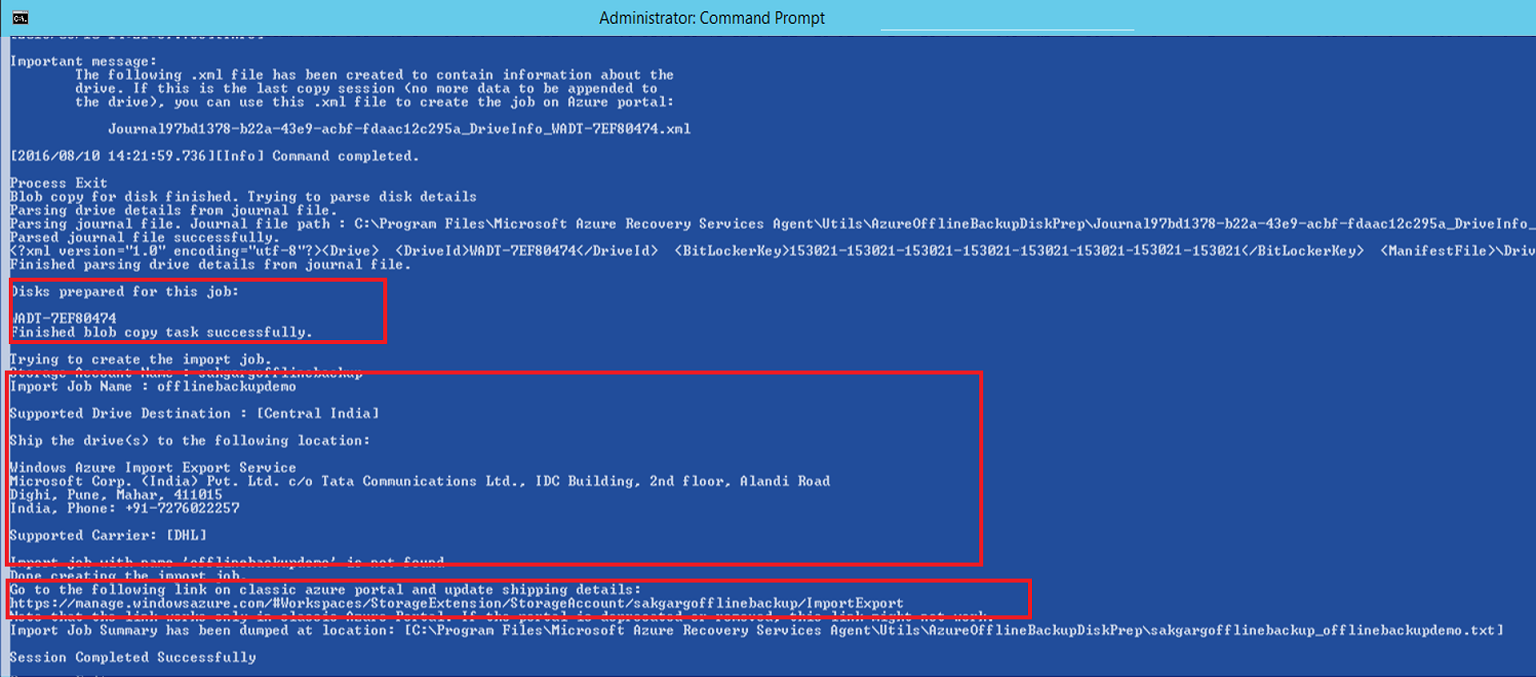
В конце выполнения команды также отображается параметр обновления сведений о доставке.

Вы можете ввести сведения сразу. Это средство поможет вам выполнить процесс, который включает в себя ряд входных данных. Если у вас нет таких сведений, как номер отслеживания или другие сведения, связанные с доставкой, вы можете завершить сеанс. Действия по обновлению сведений о доставке далее приведены в этой статье.
Отправьте диски по адресу, указанному в инструменте. Сохраните номер отслеживания для будущей ссылки.
Important
У двух заданий импорта Azure не может быть одинакового номера для отслеживания. Убедитесь, что диски, подготовленные служебной программой для одного задания импорта Azure, отправляются вместе в одной посылке с отдельным уникальным идентификационным номером. Не отправляйте вместе диски, подготовленные как часть разных заданий импорта Azure, в одной посылке.
Если у вас есть сведения об номере отслеживания, перейдите на исходный компьютер, который ожидает завершения задания импорта. Выполните следующую команду в командной строке с повышенными привилегиями с помощью каталога служебной программы AzureOfflineBackupDiskPrep в качестве текущего каталога.
*.\AzureOfflineBackupDiskPrep.exe* u:При необходимости можно выполнить следующую команду с другого компьютера, например с компьютера копирования, с помощью каталога служебной программы AzureOfflineBackupDiskPrep в качестве текущего каталога.
*.\AzureOfflineBackupDiskPrep.exe* u: s:<*Staging Location Path*> p:<*Path to AzurePublishSettingsFile*>Parameter Description u: Этот обязательный вход используется для обновления сведений о доставке для задания импорта Azure. s:<Путь к временному размещению> Этот обязательный вход используется, если команда не выполняется на исходном компьютере. Он используется для предоставления пути к промежуточному расположению, указанному в рабочем процессе в разделе "Инициировать автономную резервную копию". p:<Путь к файлу настроек публикации> Этот обязательный вход используется, если команда не выполняется на исходном компьютере. Он используется для предоставления пути к файлу параметров публикации Azure, который вы ввели в рабочий процесс в разделе "Инициирование автономного резервного копирования". Утилита автоматически обнаруживает задание импорта, которого ожидает исходный компьютер, или задания импорта, связанные с промежуточным расположением, когда команда выполняется на другом компьютере. Затем он предоставляет возможность обновлять сведения о доставке с помощью ряда входных данных.
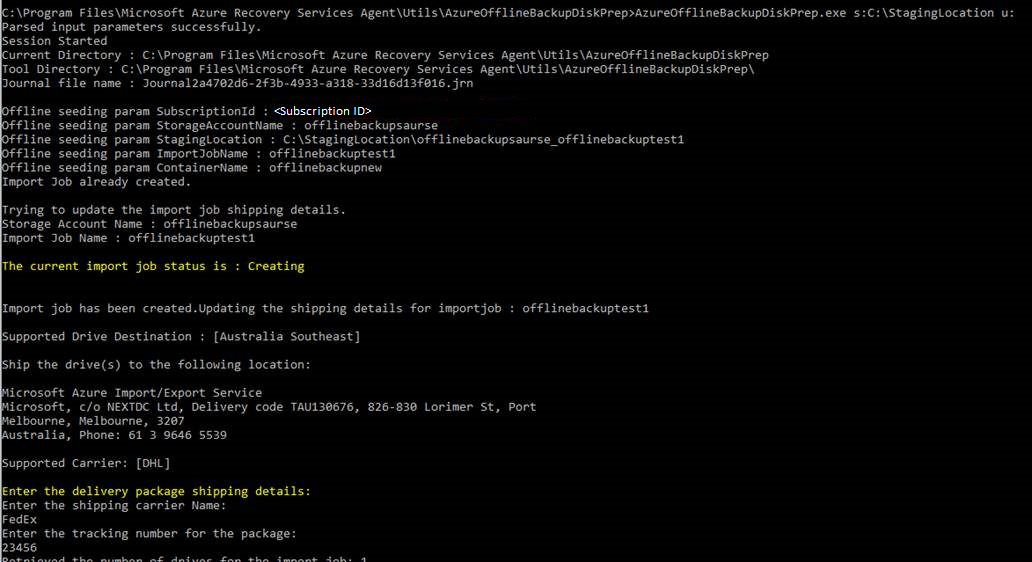
После предоставления всех входных данных внимательно просмотрите сведения и зафиксируйте сведения о доставке, предоставленные путем ввода да.
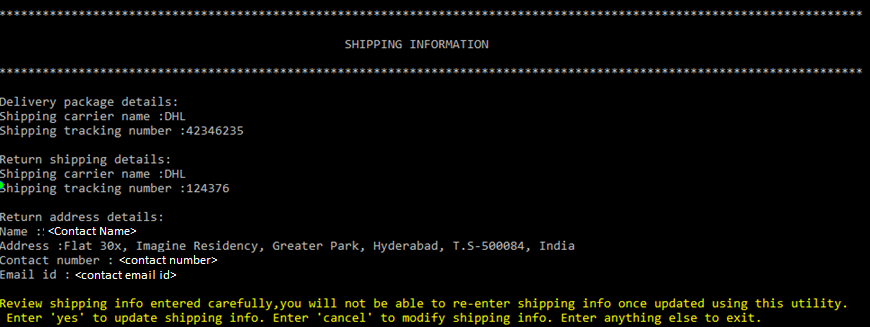
После успешного обновления сведений о доставке программа предоставляет локальное расположение, в котором хранятся введенные сведения о доставке.

Important
Убедитесь, что диски достигают центра обработки данных Azure в течение двух недель после предоставления сведений о доставке с помощью служебной программы AzureOfflineBackupDiskPrep . Сбой этого может привести к тому, что диски не обрабатываются.
Завершив предыдущие действия, центр обработки данных Azure готов к получению дисков и дальнейшей обработке их для передачи данных резервного копирования с дисков в созданную учетную запись хранения Azure классического типа.
Время обработки дисков
Время, затрачиваемое на обработку задания импорта Azure, может быть разным. Время обработки зависит от таких факторов, как время доставки, тип задания, тип и размер копируемых данных, а также размер предоставленных дисков. Служба импорта и экспорта Azure не заключает Соглашение об уровне обслуживания. После получения дисков служба старается завершить резервное копирование данных в учетную запись хранения Azure за 7–10 дней. В следующем разделе описывается, как можно отслеживать состояние задания импорта Azure.
Отслеживание состояния задачи импорта Azure
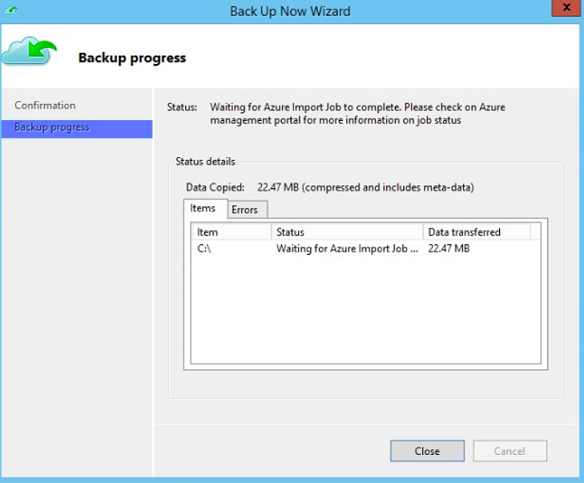
Во время передачи дисков или когда они находятся в центре обработки данных Azure для копирования в учетную запись хранения, агент Azure Backup, DPM или консоль MABS на компьютере-источнике отображает следующее состояние задания для запланированных резервных копий.
Waiting for Azure Import Job to complete. Please check on Azure Management portal for more information on job status
Чтобы проверить состояние задания импорта, выполните следующие действия.
Откройте командную строку с повышенными привилегиями на исходном компьютере и выполните следующую команду:
AzureOfflineBackupDiskPrep.exe u:Выходные данные показывают текущее состояние задания импорта.
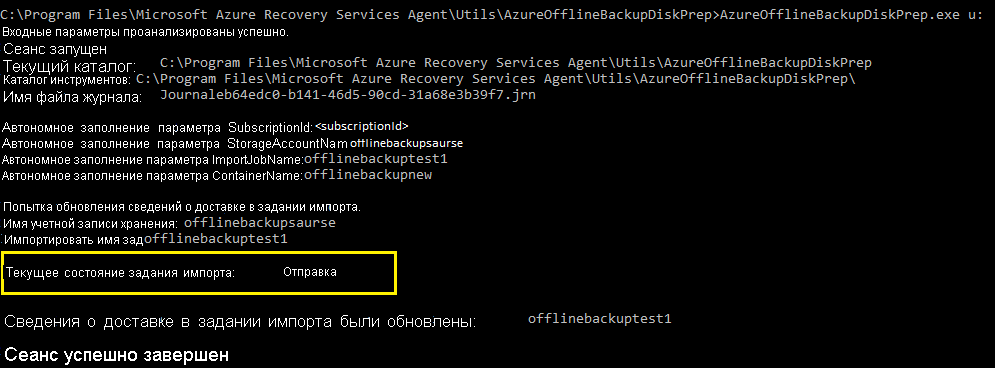
Дополнительные сведения о различных состояниях задания импорта Azure см. в разделе "Просмотр состояния заданий импорта и экспорта Azure".
Завершение рабочего процесса
После завершения задания импорта начальные резервные копии данных появятся в вашей учетной записи хранения. Во время следующей запланированной резервной копии Azure Backup копирует содержимое данных из учетной записи хранения в хранилище служб восстановления.
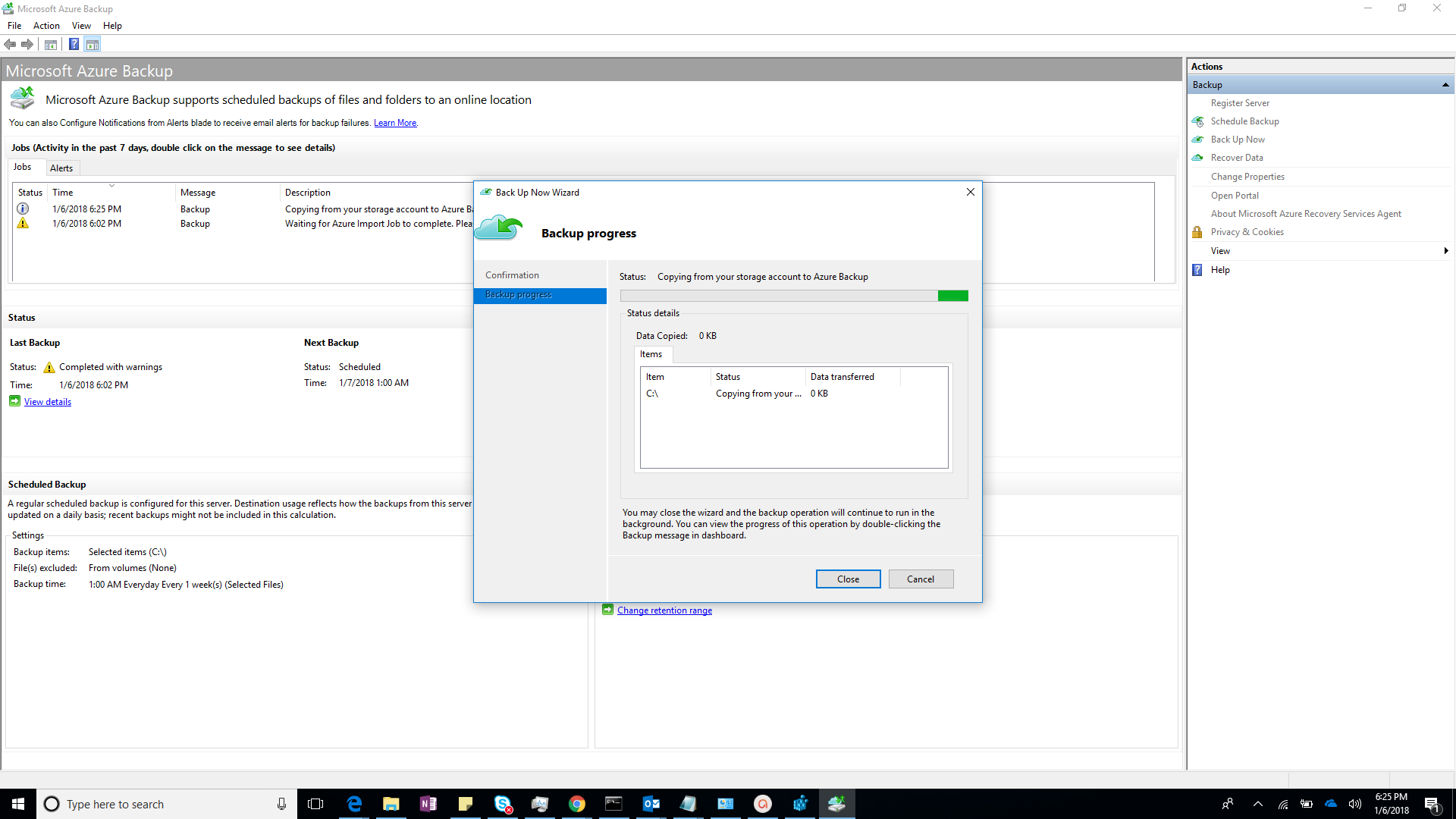
Во время следующей запланированной резервной копии Azure Backup выполняет добавочное резервное копирование по первоначальной копии резервного копирования.