Примечание.
Для доступа к этой странице требуется авторизация. Вы можете попробовать войти или изменить каталоги.
Для доступа к этой странице требуется авторизация. Вы можете попробовать изменить каталоги.
В этом руководстве описывается резервное копирование базы данных SQL Server, работающей на виртуальной машине Azure, в хранилище служб восстановления Azure Backup.
В этом руководстве вы используете портал Azure для:
- Создайте и настройте хранилище.
- Обнаружение баз данных и настройка резервных копий.
- настройка автоматической защиты для баз данных.
- выполнение резервного копирования по требованию.
Предварительные условия
- Определите или создайте хранилище для служб восстановления в том же регионе или локации, где размещён экземпляр SQL Server на виртуальной машине.
- Проверьте разрешения виртуальной машины , необходимые для резервного копирования базы данных SQL Server.
- Убедитесь, что виртуальная машина имеет сетевое подключение.
- Убедитесь, что базы данных SQL Server именуются в соответствии с рекомендациями по именованию для Azure Backup.
- Убедитесь, что у вас отсутствуют любые другие включенные средства резервного копирования базы данных. Отключите все другие резервные копии SQL Server перед настройкой этого сценария. Вы можете включить Azure Backup для виртуальной машины Azure, а также Azure Backup для базы данных SQL Server, работающей на виртуальной машине, без каких-либо конфликтов.
Создание хранилища Служб восстановления
Хранилище служб восстановления — это сущность управления, которая хранит точки восстановления, созданные с течением времени. Он предоставляет интерфейс для выполнения операций, связанных с резервным копированием. (создание резервных копий по запросу, восстановление и создание политик резервного копирования).
Чтобы создать хранилище служб восстановления, сделайте следующее:
Войдите на портал Azure.
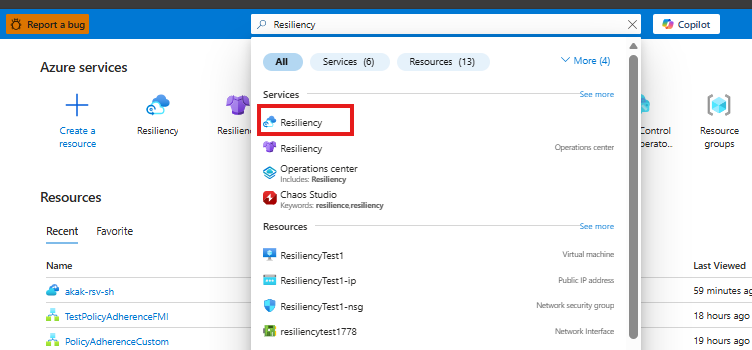
Найдите устойчивость и перейдите на панель мониторинга устойчивости .
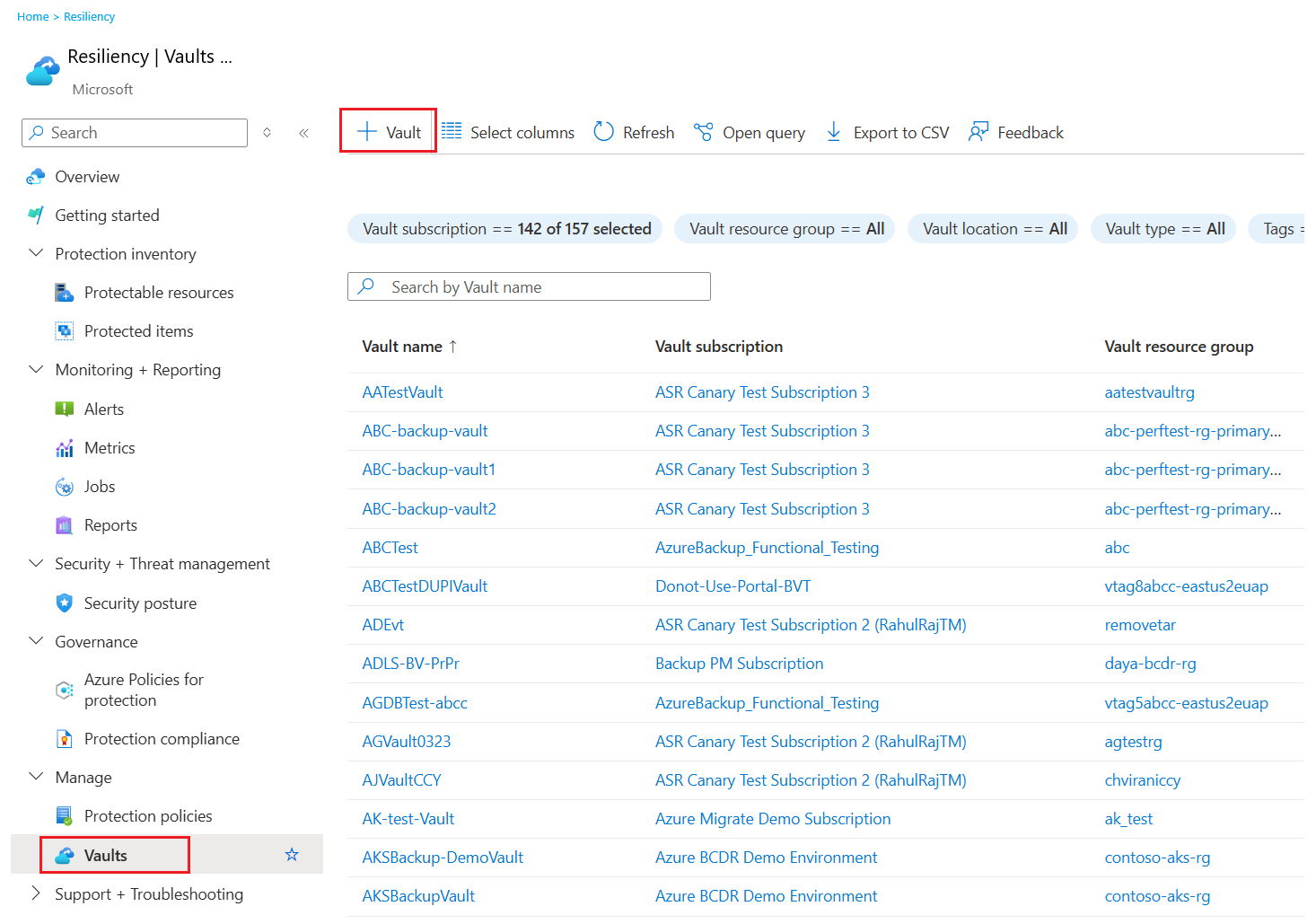
В области Vault выберите +Vault.
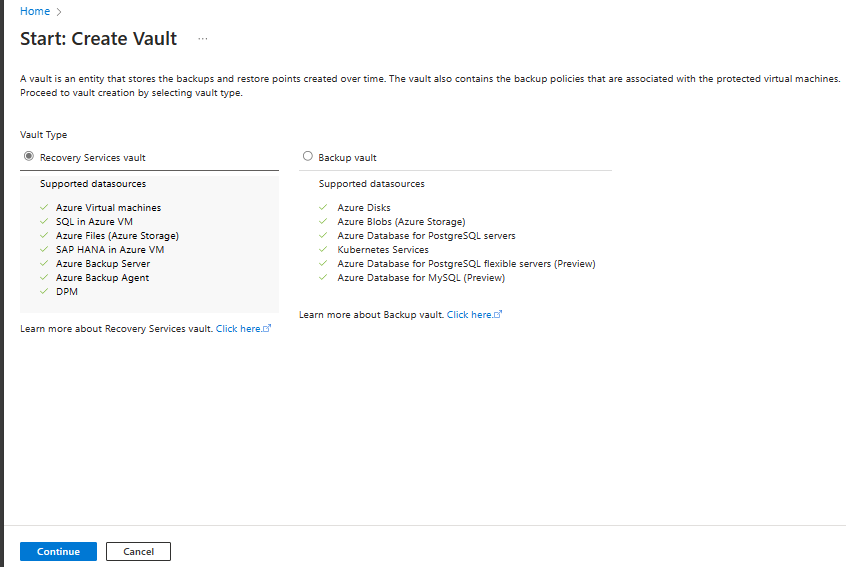
Выберите Хранилище Служб восстановления >Продолжить.
В области "Создание хранилища служб восстановления " введите следующие значения:
Подписка. Выберите нужную подписку. Если вы являетесь участником только одной подписки, вы увидите её название. Если вы не уверены, какая подписка используется, используйте подписку по умолчанию. Несколько вариантов отображаются только в том случае, если ваша рабочая или учебная учетная запись связана с несколькими подписками Azure.
Группа ресурсов: выберите имеющуюся группу ресурсов или создайте новую. Чтобы просмотреть список доступных групп ресурсов в подписке, выберите "Использовать существующий". Затем выберите ресурс в раскрывающемся списке. Чтобы создать новую группу ресурсов, нажмите кнопку "Создать", а затем введите имя. Дополнительные сведения о группах ресурсов см. в статье Общие сведения об Azure Resource Manager.
Имя хранилища. Введите понятное имя для идентификации хранилища. Это имя должно быть уникальным в пределах подписки Azure. Введите имя, которое содержит от 2 до 50 знаков. Оно должно начинаться с буквы и может содержать только буквы, цифры и дефисы.
Область. Выберите географический регион для хранилища. Чтобы вы могли создать хранилище для защиты любого источника данных, хранилище должно находиться в том же регионе, что и источник данных.
Внимание
Если вы не уверены в расположении источника данных, закройте окно. Перейдите к списку ресурсов на портале. Если у вас есть источники данных в нескольких регионах, создайте хранилище Служб восстановления в каждом из них. Создайте хранилище в первом местоположении, прежде чем создавать хранилище в другом местоположении. Вам не нужно указывать учетные записи хранения для хранения данных резервного копирования. Хранилище служб восстановления и Azure Backup автоматически выполняют этот шаг.
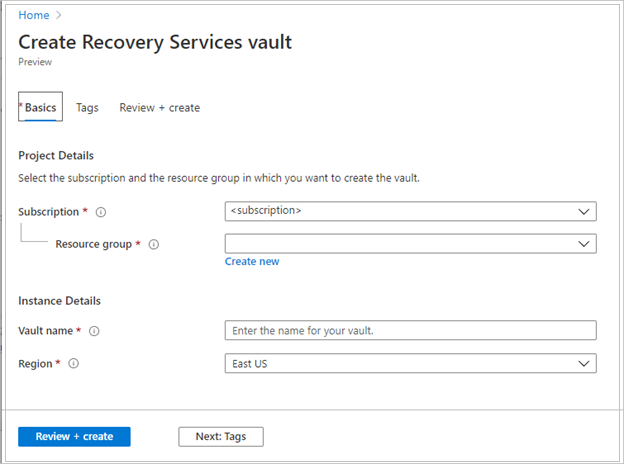
После предоставления значений нажмите кнопку "Проверить и создать".
Чтобы завершить создание хранилища служб восстановления, нажмите кнопку "Создать".
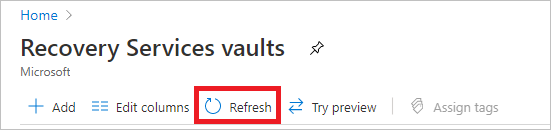
Для создания хранилища Служб восстановления может потребоваться некоторое время. Отслеживайте уведомления о состоянии в области уведомлений в правом верхнем углу. После создания хранилища он появится в списке хранилищ служб восстановления. Если хранилище не отображается, нажмите кнопку "Обновить".
Azure Backup теперь поддерживает неизменяемые хранилища, которые помогают гарантировать, что после создания точек восстановления они не могут быть удалены до истечения срока действия в соответствии с политикой резервного копирования. Вы можете сделать неизменяемость необратимой, чтобы защитить данные резервного копирования от различных угроз, включая атаки программ-шантажистов и вредоносных субъектов. Дополнительные сведения о неизменяемых хранилищах Azure Backup.
Обнаружение базы данных SQL Server
Чтобы обнаружить базы данных, работающие на виртуальной машине, выполните следующие действия.
На портале Azure перейдите в раздел "Устойчивость", а затем нажмите кнопку "+ Настройка защиты".
На панели "Настройка защиты " для типа источника данных выберите SQL в виртуальной машине Azure. Затем выберите Продолжить.
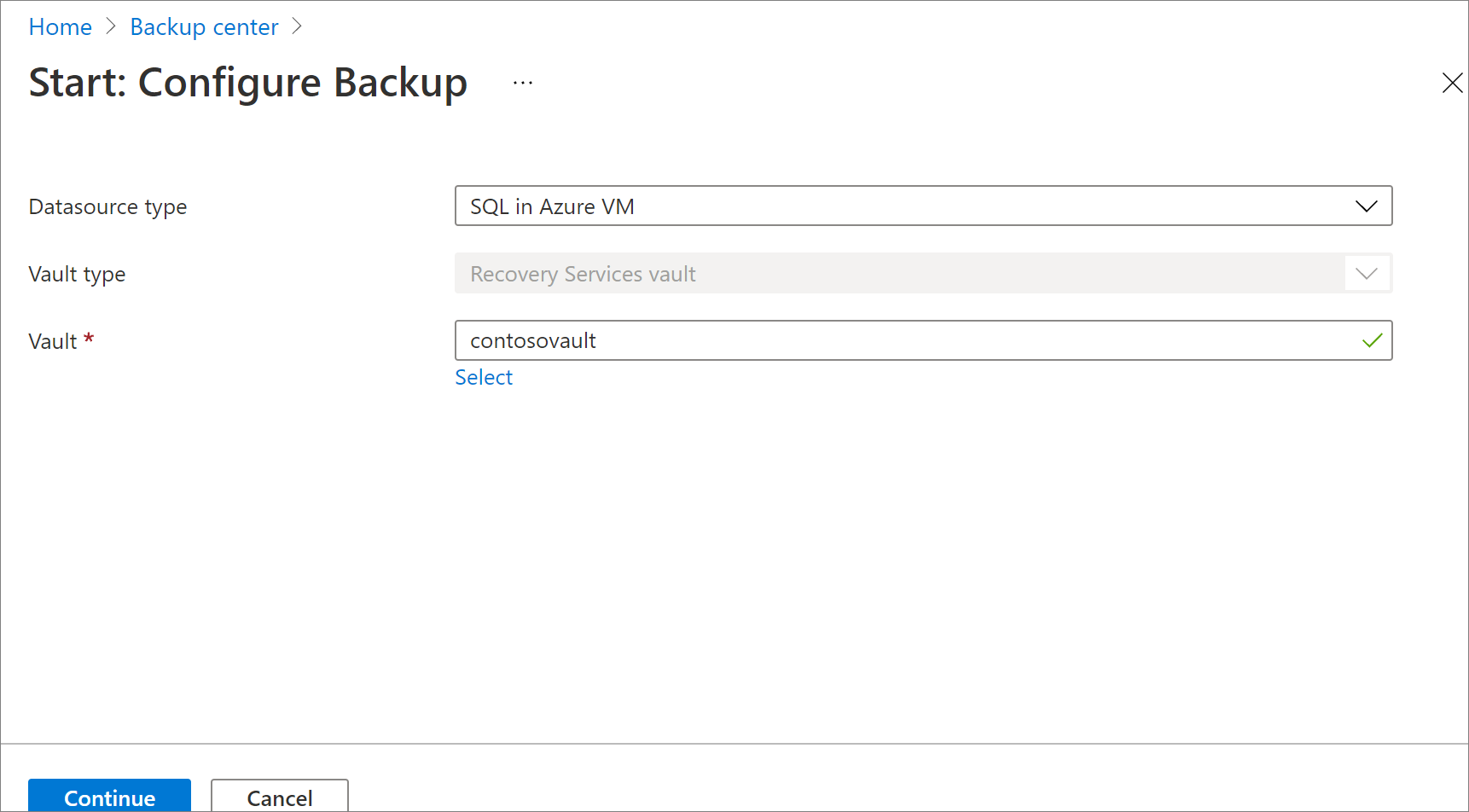
На панели "Пуск: настройка резервного копирования " в разделе "Хранилище" выберите "Выбрать хранилище".
На панели "Выбор хранилища " выберите хранилище служб восстановления, в котором требуется создать резервную копию базы данных. Затем нажмите кнопку "Выбрать".
Нажмите Продолжить.
На панели "Цель резервного копирования" в разделе "Обнаружение баз данных на виртуальных машинах" выберите "Начать обнаружение", чтобы найти незащищенные виртуальные машины в подписке. Поиск может занять некоторое время в зависимости от числа незащищенных виртуальных машин в подписке.
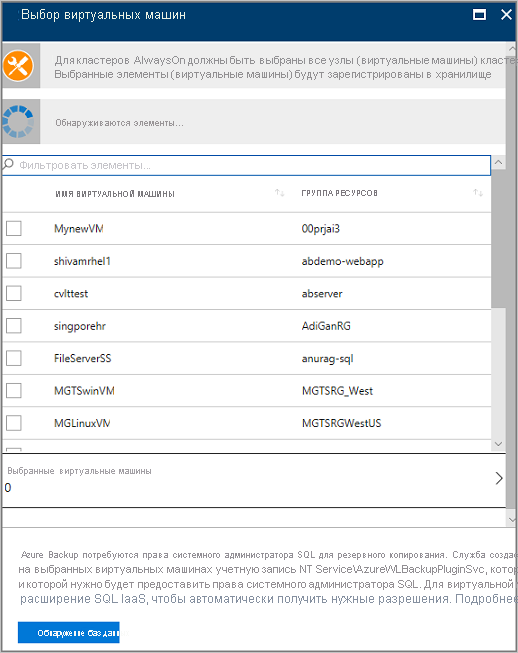
На панели "Выбор виртуальной машины" выберите виртуальные машины, на которых работает база данных SQL Server, а затем выберите "Обнаружение баз данных".
Примечание.
Незащищенные виртуальные машины должны отображаться в списке после обнаружения, отсортированные по имени и группе ресурсов. Если виртуальная машина не указана так, как вы ожидали, проверьте, не сделана ли уже ее резервная копия в хранилище.
Несколько виртуальных машин могут иметь одно и то же имя, но они принадлежат разным группам ресурсов.
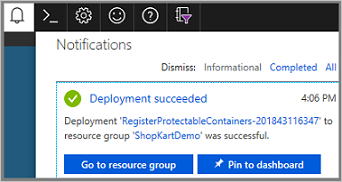
Обнаружение баз данных можно отслеживать в уведомлениях. Время, необходимое для выполнения этого действия, зависит от количества баз данных виртуальных машин. Когда выбранные базы данных будут обнаружены, появится сообщение об успешном завершении.
Azure Backup обнаруживает все базы данных SQL Server на виртуальной машине. Во время обнаружения следующие действия выполняются в фоновом режиме:
Azure Backup регистрирует виртуальную машину в хранилище для резервного копирования рабочей нагрузки. Все базы данных зарегистрированной виртуальной машины могут быть сохранены только в этом хранилище.
Azure Backup устанавливает
AzureBackupWindowsWorkloadрасширение на виртуальной машине. Агент не установлен в базе данных SQL Server.Azure Backup создает учетную запись
NT Service\AzureWLBackupPluginSvcслужбы на виртуальной машине. Обратите внимание, что:- Все операции резервного копирования и восстановления используют учетную запись службы.
-
NT Service\AzureWLBackupPluginSvcтребуется разрешение SQL Serversysadmin. - Все виртуальные машины SQL Server, созданные в Azure Marketplace, поставляются с установленным
SqlIaaSExtension. РасширениеAzureBackupWindowsWorkloadиспользуетSQLIaaSExtensionдля автоматического получения необходимых разрешений.
Если вы не создали виртуальную машину из Azure Marketplace или используете SQL Server 2008 или SQL Server 2008 R2, возможно, не установлена виртуальная машина
SqlIaaSExtension. Затем операция обнаружения завершается ошибкой с сообщениемUserErrorSQLNoSysAdminMembershipоб ошибке. Чтобы устранить эту проблему, следуйте инструкциям в разделе "Настройка разрешений виртуальной машины".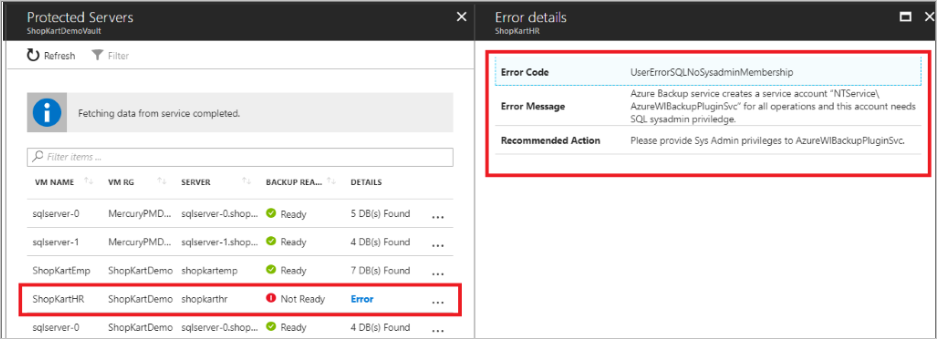
Настройка резервного копирования.
Чтобы настроить резервные копии базы данных SQL Server, выполните следующие действия.
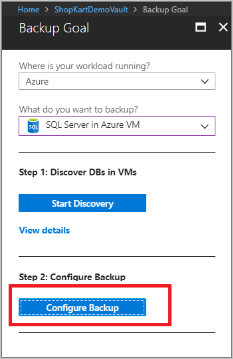
На панели "Цель резервного копирования " в разделе "Шаг 2. Настройка резервного копирования" выберите "Настройка резервного копирования".
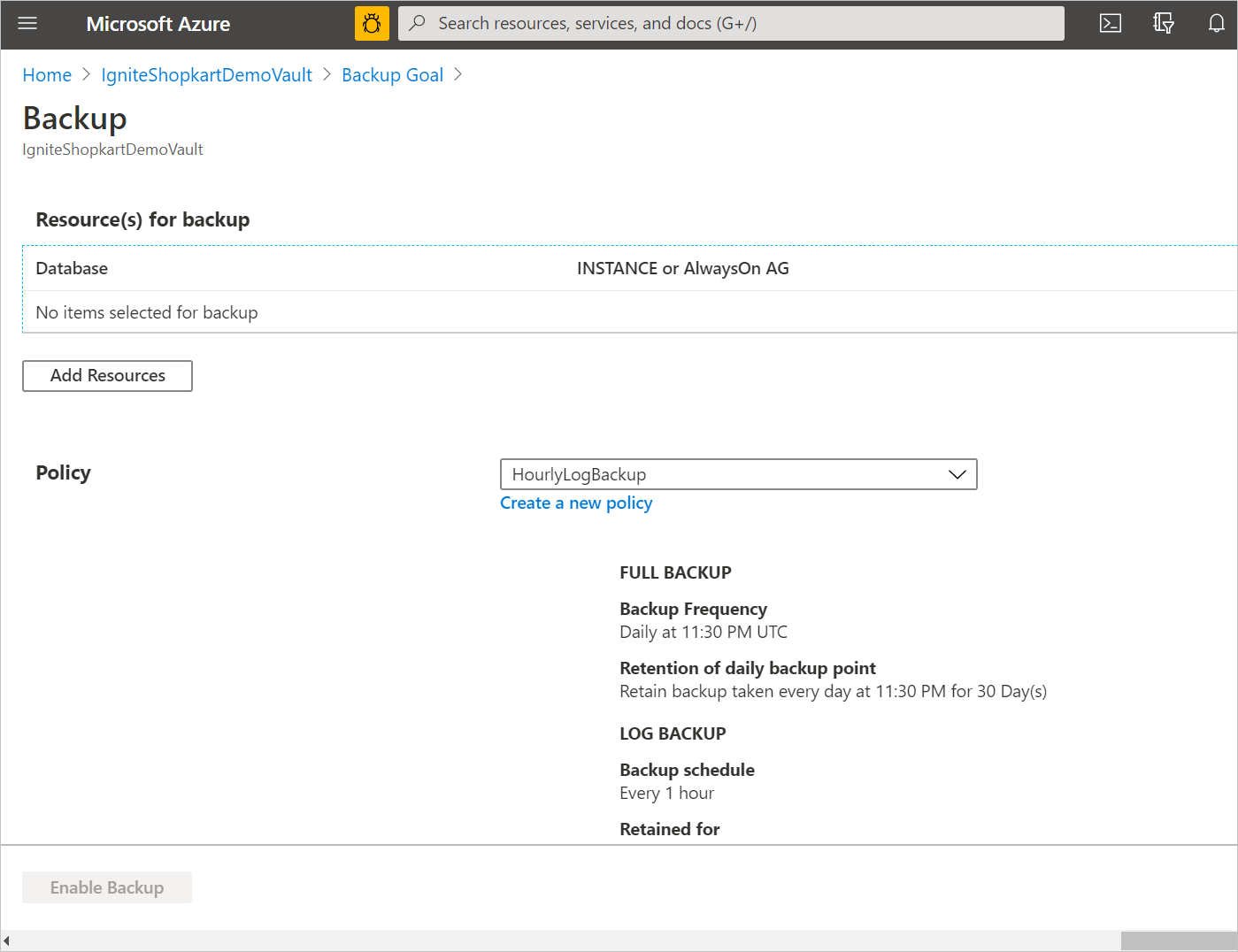
Выберите "Добавить ресурсы", чтобы отобразить все зарегистрированные группы доступности и автономные экземпляры SQL Server.
На панели "Выбор элементов для резервного копирования " щелкните стрелку слева от строки, чтобы развернуть список всех незащищенных баз данных в этой экземпляре или группе доступности AlwaysOn.
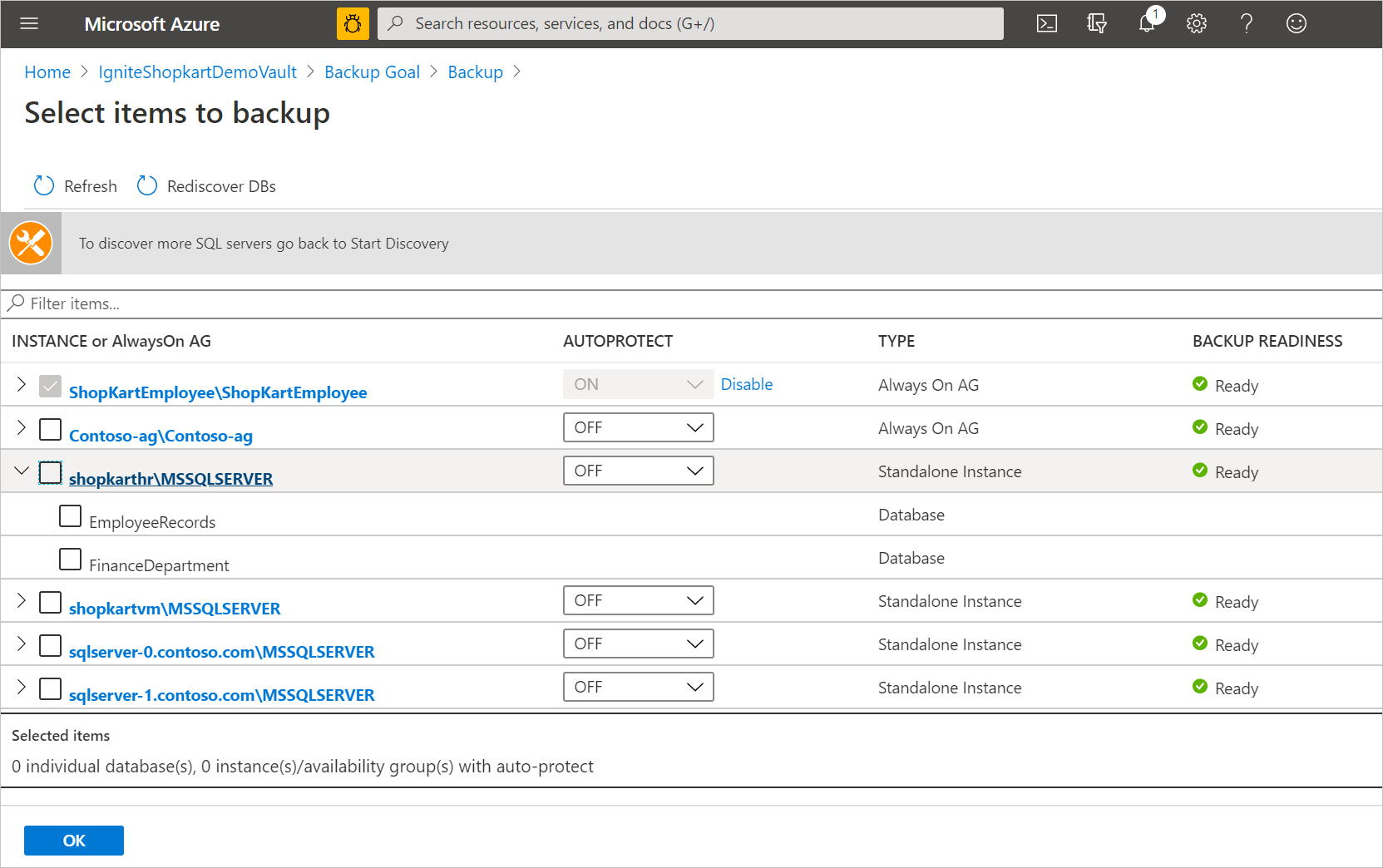
Выберите все базы данных, которые требуется создать резервную копию, и нажмите кнопку "ОК".
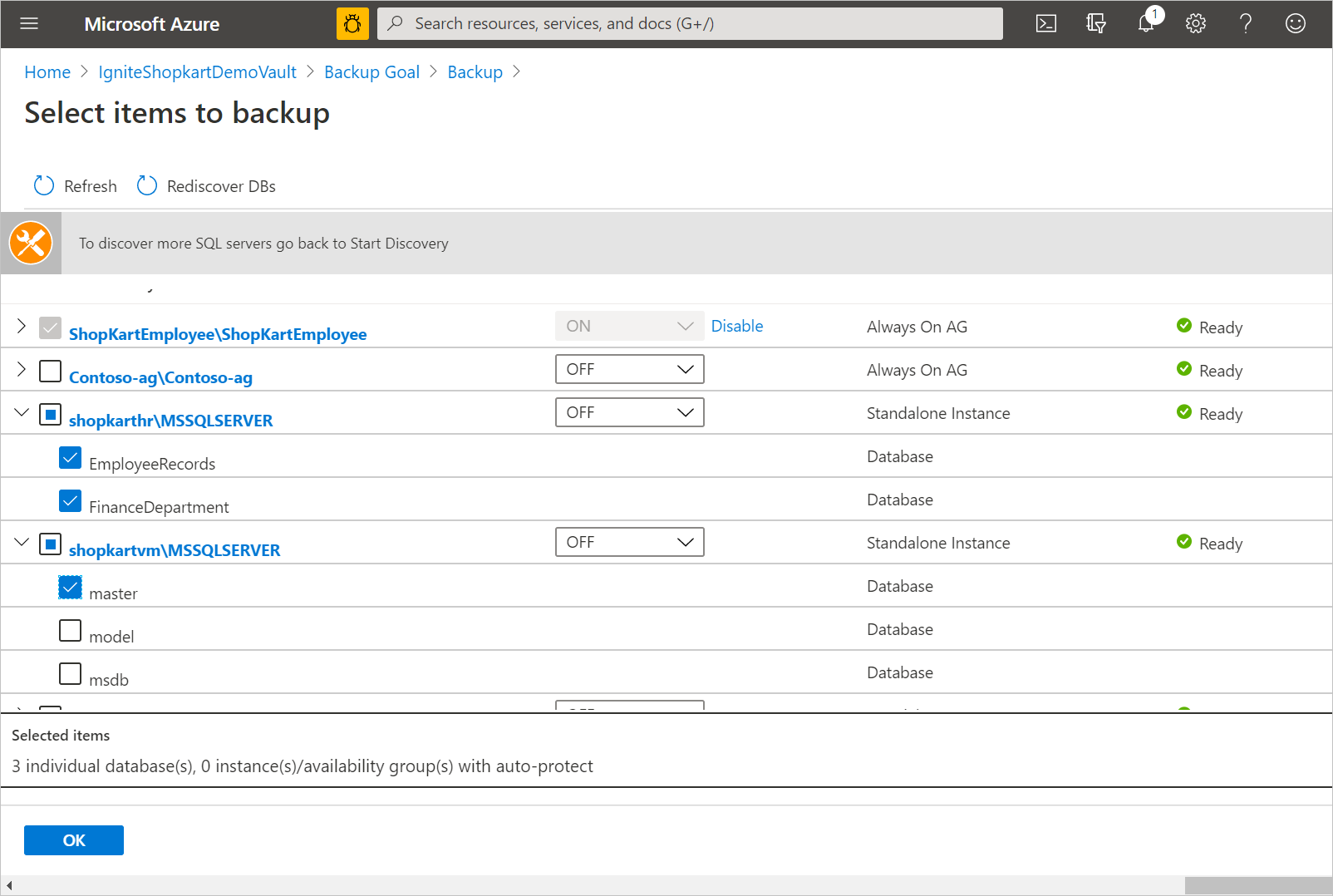
Для оптимизации загрузки резервных копий Azure Backup задает максимальное количество баз данных в одном задании резервного копирования в 50. Для защиты более 50 баз данных настройте несколько резервных копий.
Чтобы включить весь экземпляр или группу доступности AlwaysOn, в раскрывающемся списке AUTOPROTECT выберите ON. Затем нажмите кнопку "ОК".
Примечание.
Функция автоматической защиты не только включает защиту всех существующих баз данных одновременно. Он также автоматически защищает все новые базы данных, добавляемые в этот экземпляр или группу доступности.
Определите политику резервного копирования. Вы можете выполнить одно из следующих действий:
- Выберите политику по умолчанию HourlyLogBackup.
- Выберите существующую политику резервного копирования, созданную для SQL Server.
- Определите новую политику на основе цели точки восстановления и диапазона хранения.
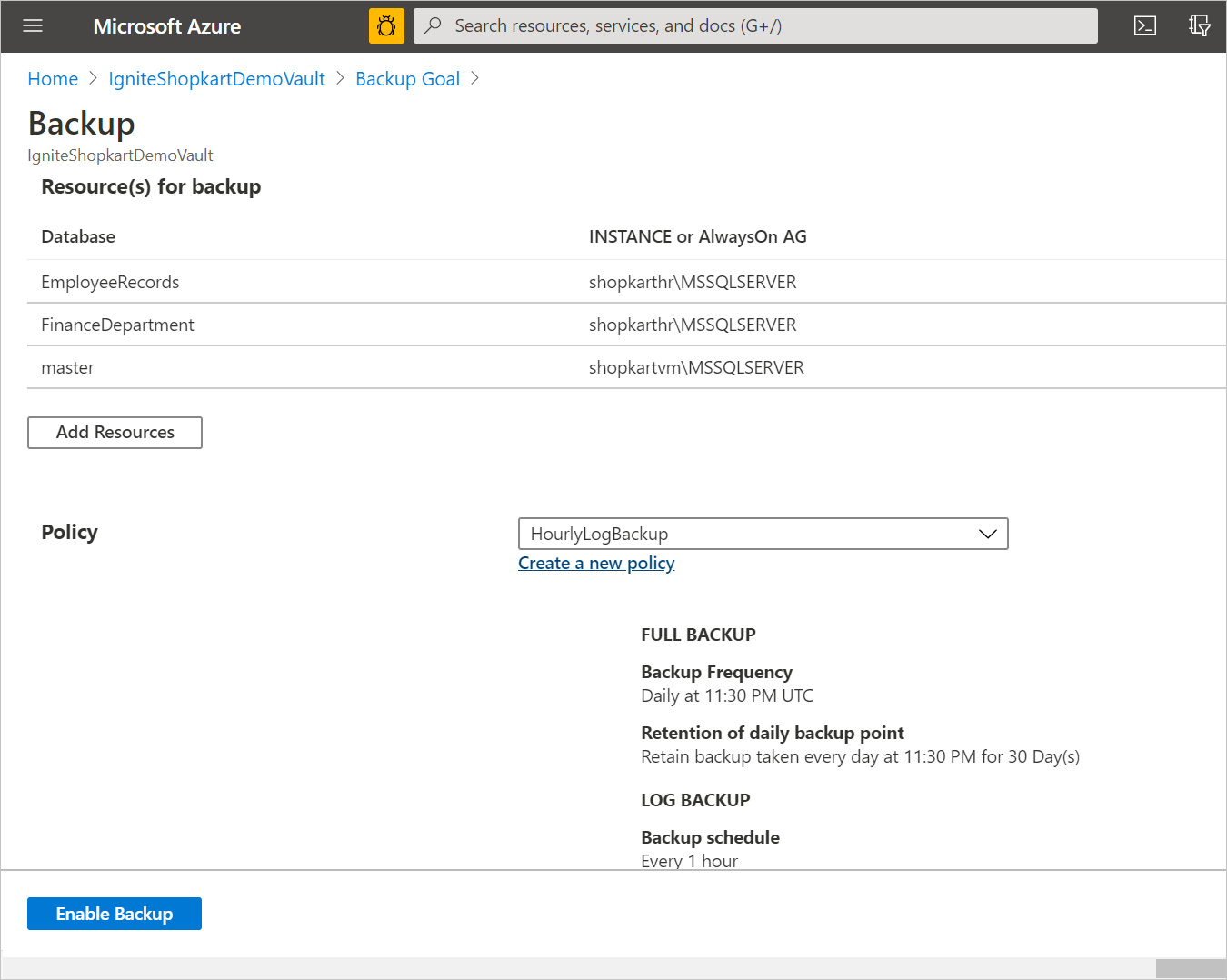
Выберите "Включить резервное копирование", чтобы отправить операцию "Настройка защиты ". Ход настройки можно отслеживать в области уведомлений портала.
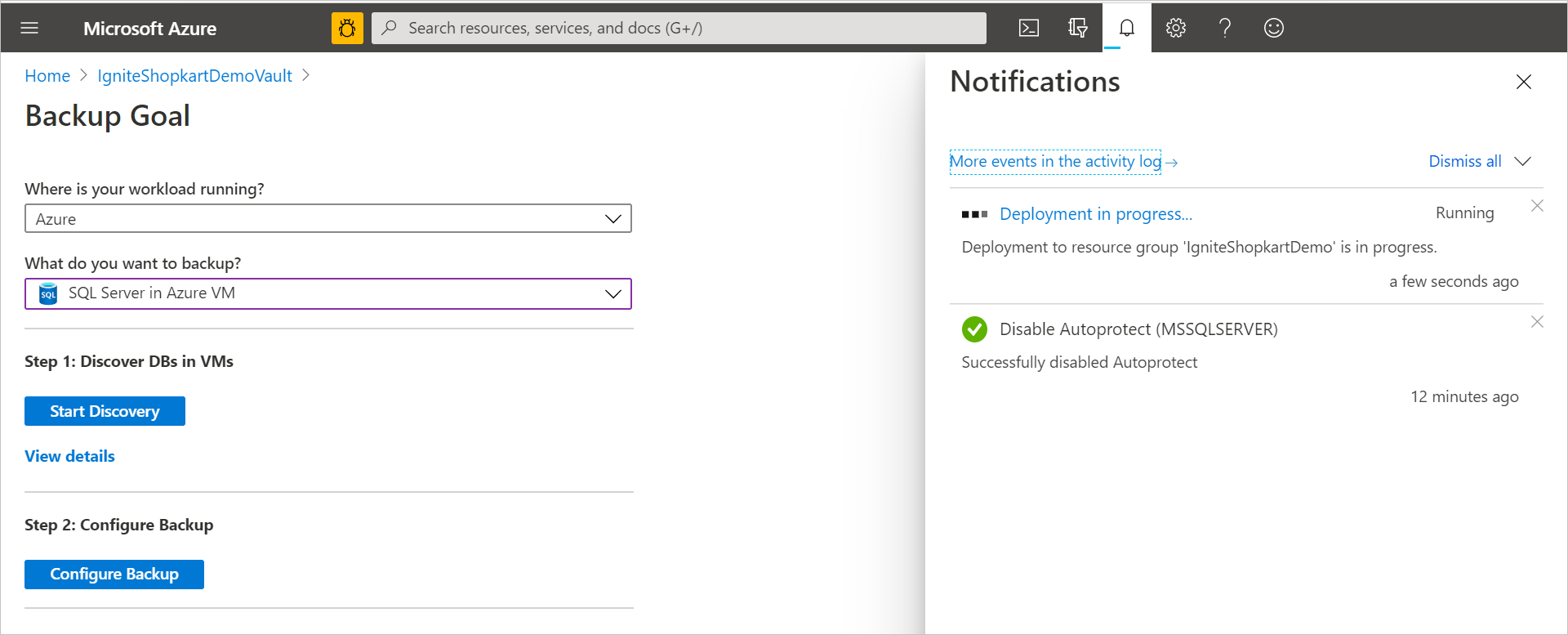
создание политики архивации;
Политика резервного копирования определяет время выполнения резервных копий и время их хранения. Учитывайте следующие аспекты:
- Политика создается на уровне хранилища данных.
- Несколько хранилищ могут использовать одну и ту же политику резервного копирования, но тогда необходимо применить эту политику резервного копирования к каждому хранилищу.
- При создании политики резервного копирования режимом по умолчанию является ежедневное полное резервное копирование.
- Можно добавить разностное резервное копирование, но только если настроено еженедельное полное резервное копирование. Дополнительные сведения о типах резервного копирования SQL Server.
Чтобы создать политику резервного копирования, выполните следующее.
Перейдите в раздел "Устойчивость", а затем выберите "Управление политиками>>" и "Создать политику>резервного копирования".
На панели "Пуск: создание политики" выберите SQL в виртуальной машине Azure в качестве типа источника данных. Выберите хранилище, в котором должна быть создана политика, и нажмите кнопку "Продолжить".
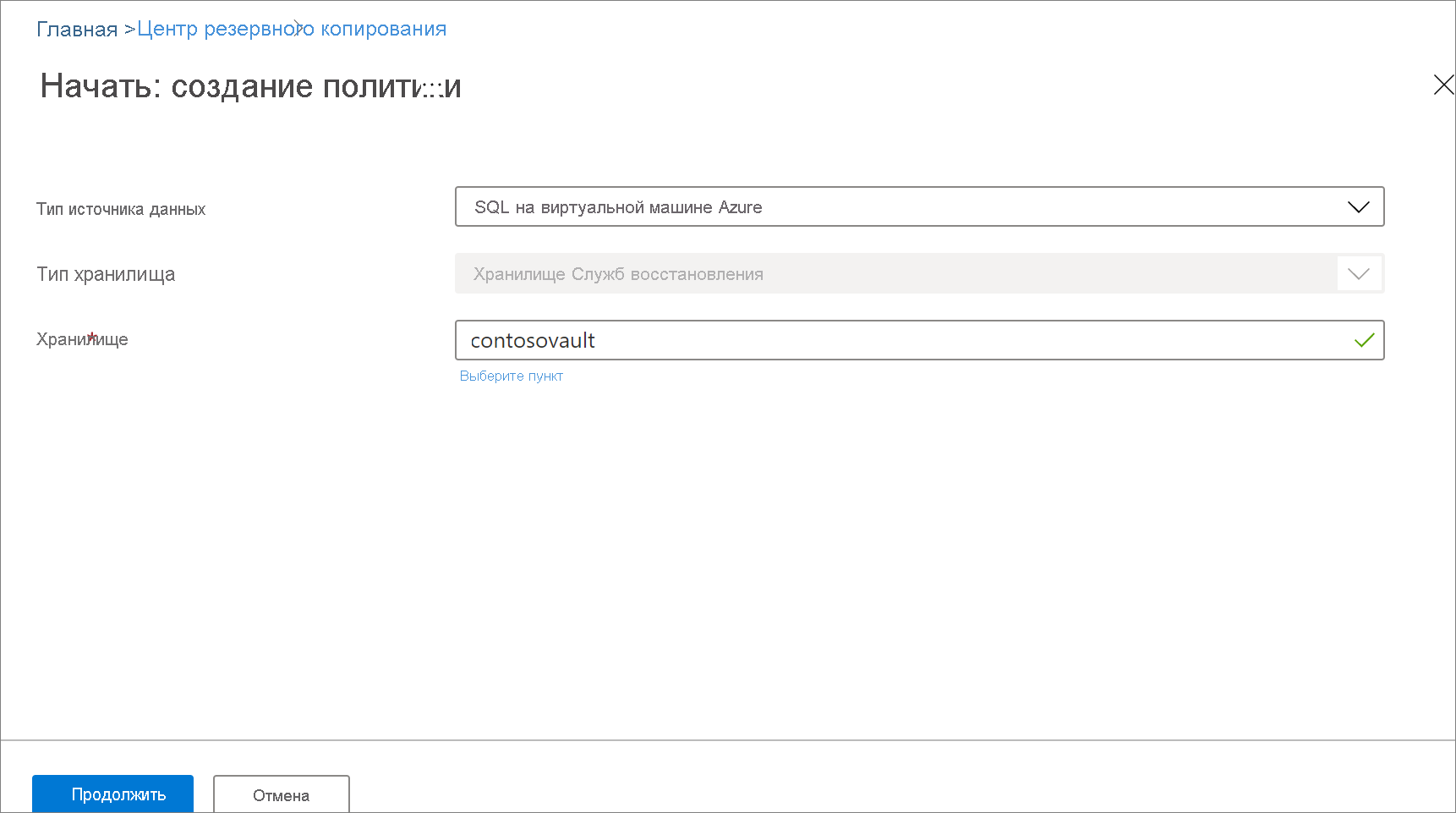
В области "Создание политики" введите имя новой политики.
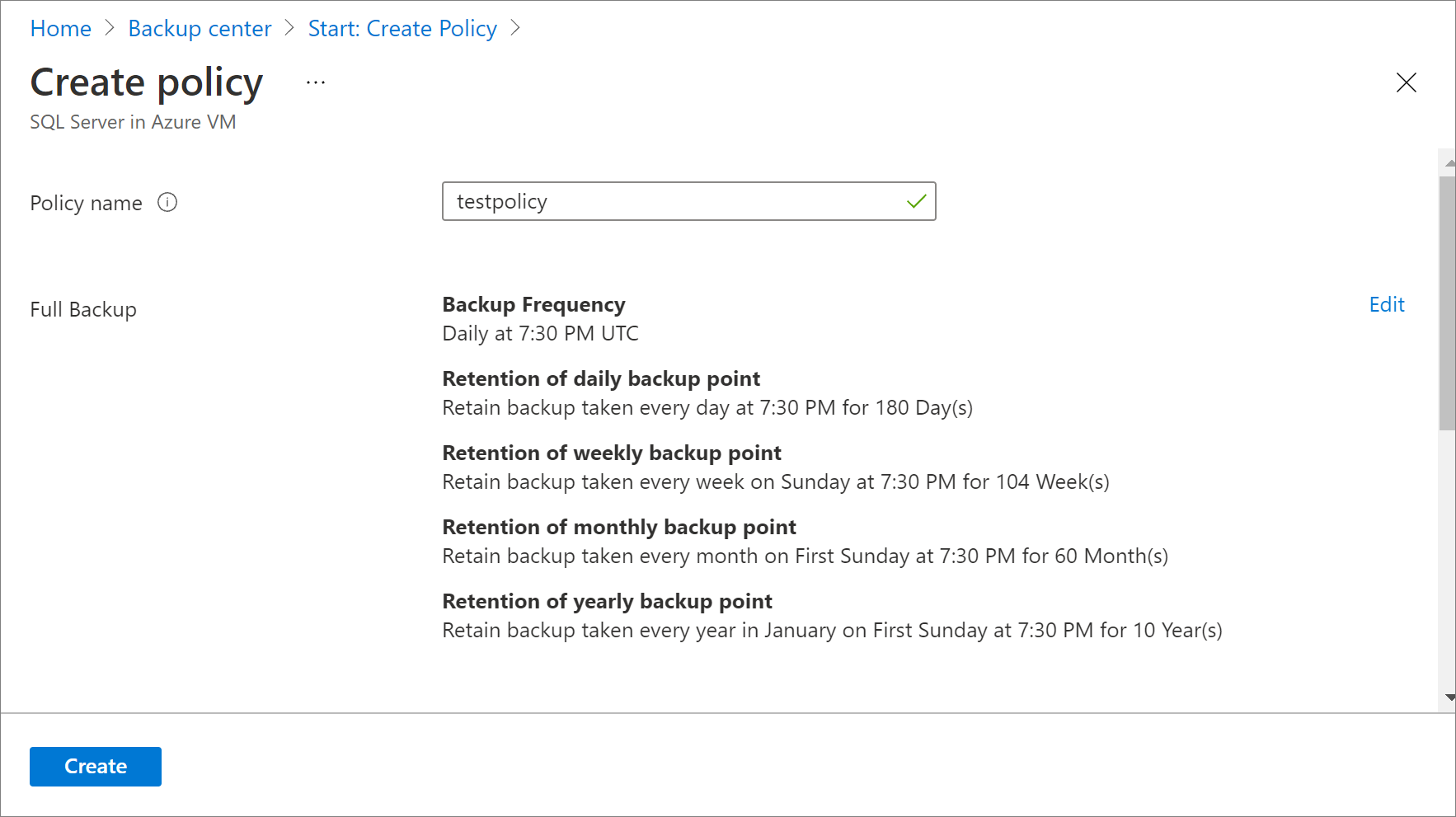
Чтобы изменить параметры по умолчанию для частоты резервного копирования, выберите ссылку "Изменить ", соответствующую полной резервной копии.
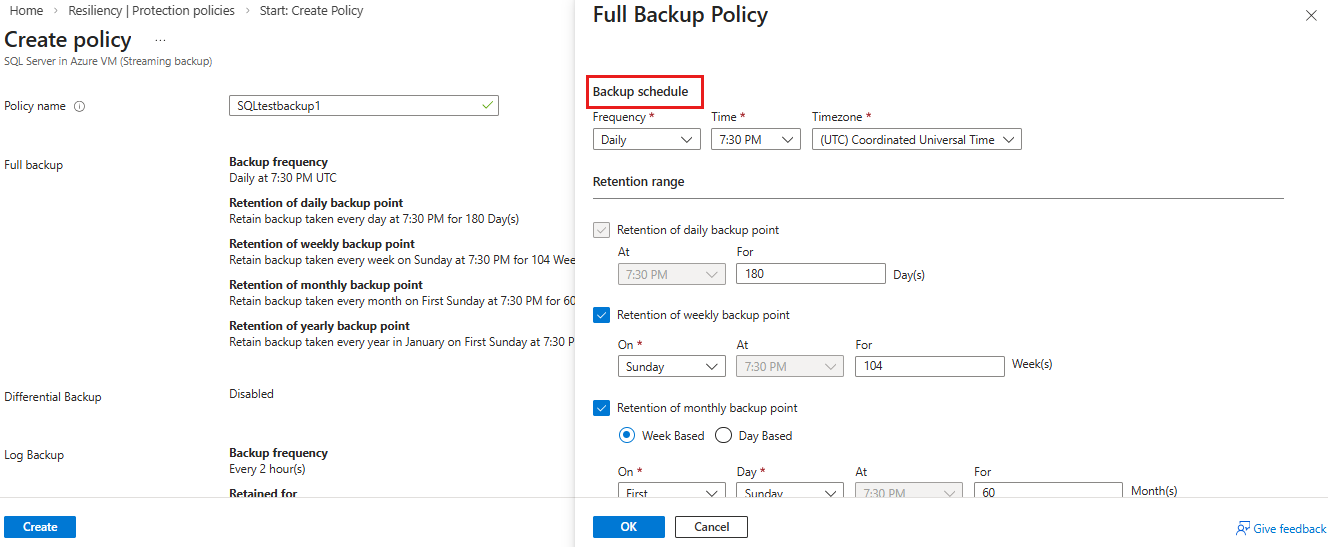
На панели "Полная политика резервного копирования" настройте следующие параметры в разделе "Расписание резервного копирования".
- Для частоты выберите "Ежедневно " или " Еженедельно".
- В других полях выберите время и часовой пояс для начала задания резервного копирования. При ежедневном создании полных резервных копий невозможно создавать разностные резервные копии.
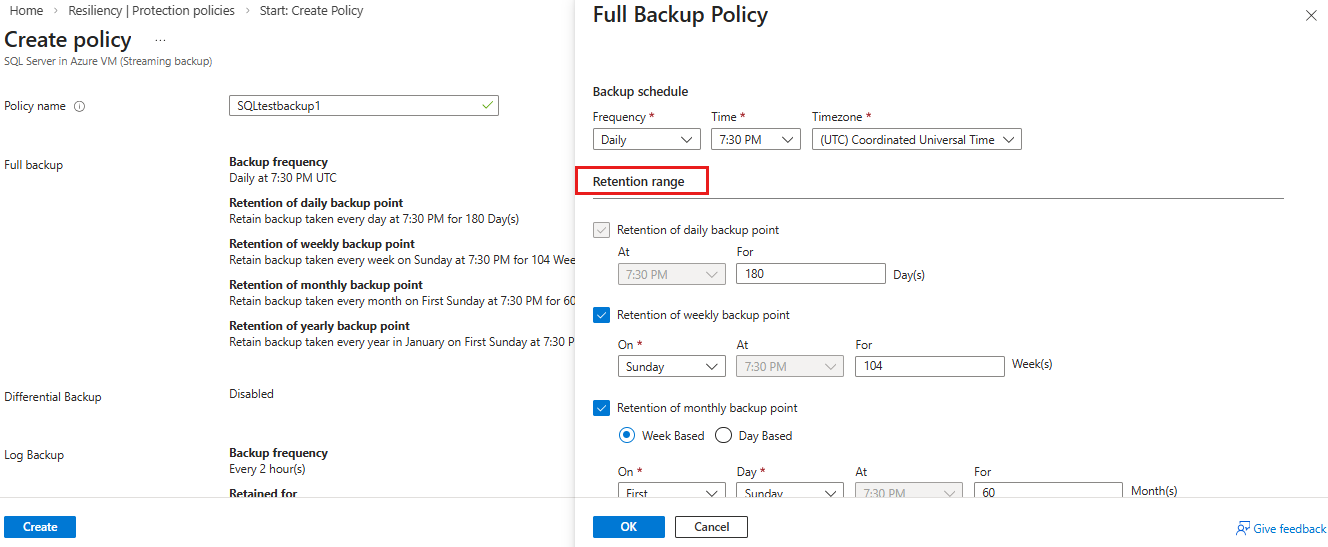
В диапазоне хранения все параметры выбраны по умолчанию. Очистите все ненужные вам ограничения диапазона хранения, и установите необходимые интервалы. Имейте в виду следующие сведения:
- Минимальный период хранения для любого типа резервного копирования (полный, разностный или журнал) составляет 7 дней.
- Точки восстановления отмечены для хранения исходя из их диапазона хранения. Например, при выборе ежедневной полной резервной копии активируется только одна полная резервная копия каждый день.
- Резервная копия за определенный день помечается и хранится в соответствии с недельным диапазоном хранения и параметром недельного хранения.
- Месячный и годовой диапазоны хранения действуют аналогичным образом.
Нажмите кнопку ОК, чтобы принять параметр для создания полных резервных копий.
Чтобы изменить параметры по умолчанию, на панели "Создать политику " выберите ссылку "Изменить ", соответствующую разностной резервной копии.
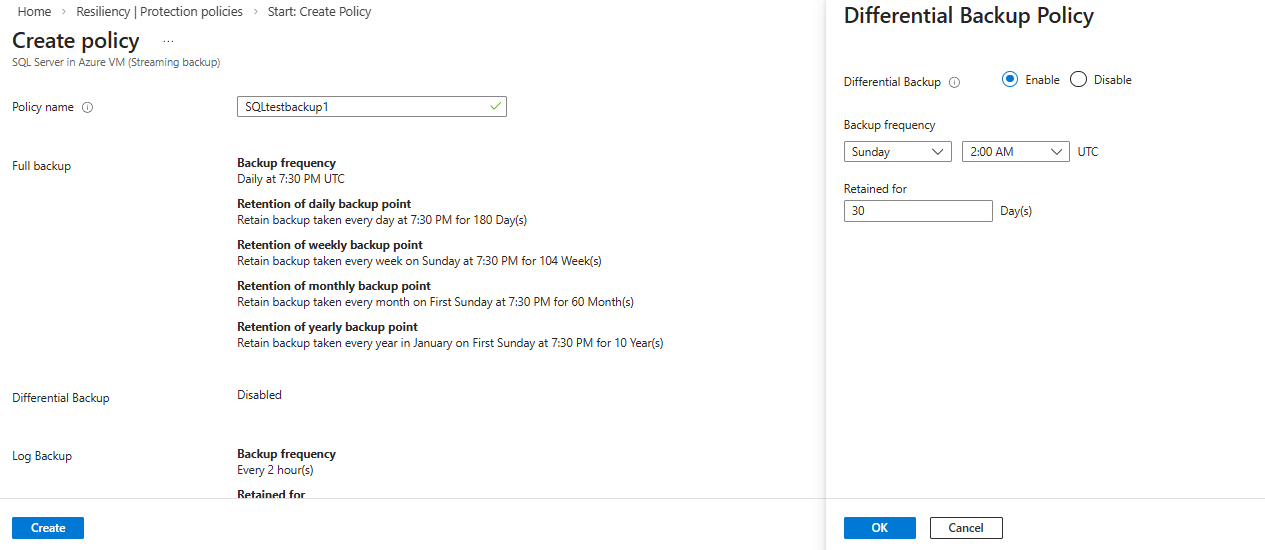
На панели "Разностная политика резервного копирования " настройте следующие параметры:
- Для разностной резервной копии нажмите кнопку "Включить".
- Для элементов управления частотой резервного копирования и временем хранения имейте в виду следующую информацию:
- В день можно активировать только одну разностную резервную копию. Разностное резервное копирование нельзя запускать в тот же день, что и полное резервное копирование.
- Максимальный срок хранения разностных резервных копий составляет 180 дней.
- Период хранения разностной резервной копии не может превышать период хранения полной резервной копии, так как разностные резервные копии зависят от полных резервных копий для восстановления.
- Разностные резервные копии не поддерживаются для базы данных master.
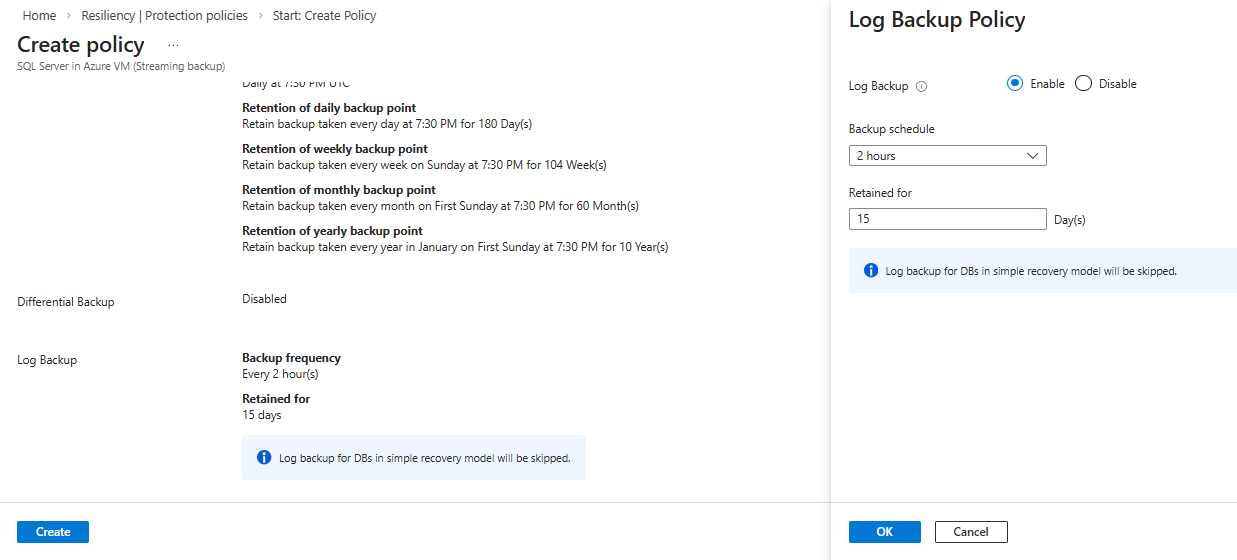
Чтобы изменить параметры по умолчанию, на панели "Создать политику " выберите ссылку "Изменить ", соответствующую резервному копированию журнала.
На панели "Политика резервного копирования журналов " настройте следующие параметры:
- Для резервного копирования журналов нажмите кнопку "Включить".
- Для расписания резервного копирования и параметра хранения имейте в виду следующие сведения:
- Резервное копирование журналов может происходить не чаще одного раза в 15 минут и храниться до 35 дней.
- Если база данных находится в простой модели восстановления, расписание резервного копирования журналов для этой базы данных приостановлено и резервные копии журналов не активируются.
- Если модель восстановления базы данных изменяется с full to Simple, резервные копии журналов приостановлены в течение 24 часов после изменения модели восстановления. Аналогичным образом, если модель восстановления изменяется из Simple (что означает, что резервные копии журналов теперь могут поддерживаться для базы данных), расписания резервного копирования журналов включены в течение 24 часов после изменения модели восстановления.
В меню Политика архивации выберите, следует ли включить параметр Сжатие резервной копии SQL или нет.
Этот параметр по умолчанию отключен. Если этот параметр включен, SQL Server отправляет сжатый поток резервного копирования в интерфейс виртуального устройства (VDI). Azure Backup переопределяет значения по умолчанию уровня экземпляра с помощью предложений
COMPRESSIONилиNO_COMPRESSION, в зависимости от значения этого контрола.После внесения изменений в политику резервного копирования нажмите кнопку ОК.
Примечание.
Логические и дифференциальные резервные копии связаны с предыдущей полной резервной копией, чтобы образовать цепочки восстановления. Полная резервная копия хранится до тех пор, пока не истечет срок хранения последней зависимой копии (журнальной или разностной). Это может означать, что полная резервная копия сохраняется в течение дополнительного периода, чтобы убедиться, что все зависимые резервные копии можно восстановить.
Предположим, что у вас есть еженедельная полная резервная копия, ежедневные дифференциальные резервные копии и каждые 2 часа журналы транзакций. Все они сохраняются в течение 30 дней. Но еженедельное полное резервное копирование можно очистить или удалить только после следующей полной резервной копии; т. е. через 30 + 7 дней.
Например, еженедельное полное резервное копирование происходит 16 ноября. В соответствии с политикой хранения эта резервная копия должна храниться до 16 декабря. Последняя резервная копия журнала происходит до следующего запланированного полного резервного копирования 22 ноября. Пока эта резервная копия журнала не будет доступна 22 декабря, 16 ноября невозможно удалить полную резервную копию. Таким образом, 16 ноября полная резервная копия сохраняется до 22 декабря. Та же логика применяется к разностным резервным копиям: если ежедневные разностные резервные копии имеют 30-дневный срок хранения, последнее разностное действие, принятое до следующей полной резервной копии (22 ноября), истекает 22 декабря, поэтому 16 ноября полная резервная копия также сохраняется до 22 декабря.
Если резервные копии находятся в мягко удаленном состоянии, применяются те же зависимости цепочки и сохранения. Мягко удаленные резервные копии также сохраняются в течение 14 дополнительных дней после периода хранения, установленного политикой, прежде чем удаляться окончательно.
Выполнение резервного копирования по требованию
В хранилище служб восстановления выберите элементы резервного копирования.
Выберите SQL в виртуальной машине Azure.
Щелкните правой кнопкой мыши базу данных и выберите пункт "Резервное копирование".
Выберите тип резервного копирования:
- Полные резервные копии по запросу сохраняются не менее 45 дней и не более 99 лет.
- Копирование по запросу полностью принимает все значения для хранения.
- Разностная разница по запросу сохраняет резервные копии в соответствии с сохранением запланированных разностных различий, заданных в политике.
- Журнал по запросу сохраняет резервные копии в соответствии с периодом хранения запланированных журналов, указанным в политике.
Выберите, следует ли включить или отключить сжатие.
Нажмите кнопку "ОК ", чтобы начать резервное копирование.
Отслеживайте задание резервного копирования, перейдя в хранилище служб восстановления и выбрав задания резервного копирования.
Следующий шаг
Перейдите к следующему руководству, чтобы восстановить виртуальную машину Azure с диска:
Restore SQL Server databases on Azure VMs (Восстановление баз данных SQL Server на виртуальных машинах Azure)