Примечание.
Для доступа к этой странице требуется авторизация. Вы можете попробовать войти или изменить каталоги.
Для доступа к этой странице требуется авторизация. Вы можете попробовать изменить каталоги.
В этом документе содержатся сведения о том, как использовать окно Cloud Shell. Cloud Shell недавно обновил пользовательский интерфейс для окна терминала Cloud Shell. На новой панели инструментов используются текстовые элементы меню, а не значки, что упрощает поиск требуемого действия.
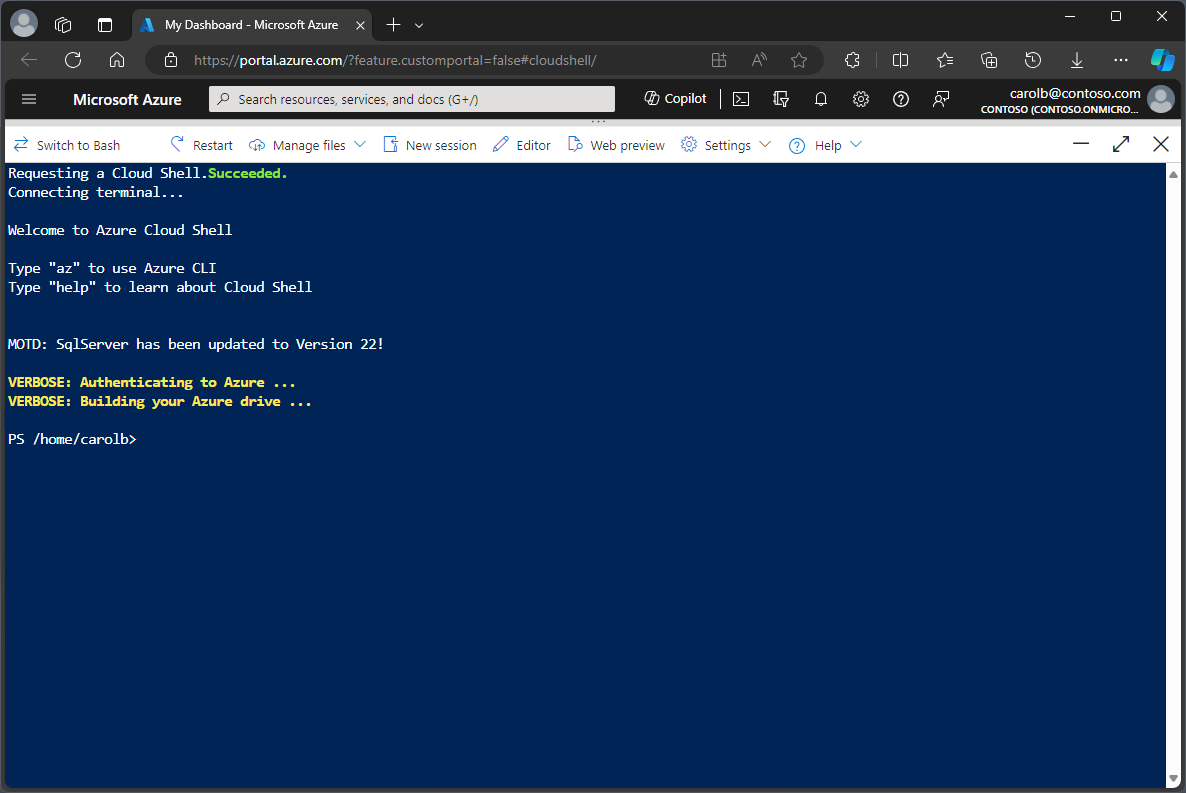
Переключение между Bash и PowerShell
Используйте селектор среды на панели инструментов Cloud Shell для переключения между средами Bash и PowerShell. При настройке Cloud Shell для запуска в PowerShell кнопка называется "Переключиться на Bash". Если Cloud Shell настроен на запуск в Bash, кнопка обозначена Переключиться на PowerShell.

Перезапуск Cloud Shell
Щелкните значок перезапуска на панели инструментов Cloud Shell, чтобы сбросить состояние компьютера.
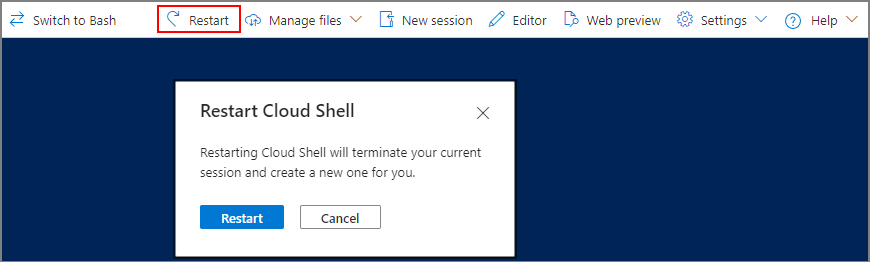
Предупреждение
Перезапуск Cloud Shell сбрасывает состояние машины, и все файлы, которые не сохраняются в файловом хранилище Azure, теряются.
Меню параметров
В меню "Параметры " есть подменю, которые позволяют изменить размер текста, выбрать другой шрифт, выбрать другую цветовую схему или сбросить параметры пользователя. Выбор сохраняется в сеансах, если вы не выберете "Сброс параметров пользователя".
При выборе "Сброс параметров пользователя" текущий сеанс закрывается и параметры сбрасываются. Cloud Shell перезапускает сеанс и проводит вас через процесс первоначальной настройки.
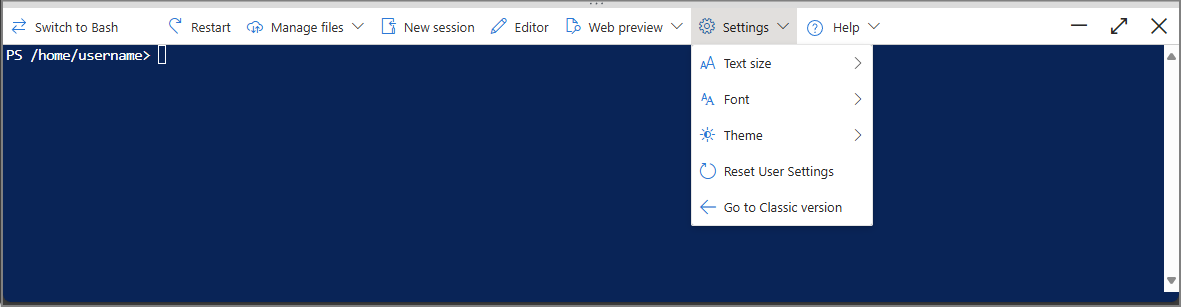
При выборе классической версии Cloud Shell перезапускает сеанс в классическом интерфейсе пользователя. Описание классического интерфейса пользователя см. в разделе "Использование окна Azure Cloud Shell".
Меню "Управление файлами"
Меню "Управление файлами " содержит элементы для отправки или скачивания файлов. Кнопка "Открыть долю файлов" открывает представление общей файловой доли Cloud Shell в портале Azure.

- При нажатии кнопки "Отправить" Cloud Shell открывает диалоговое окно "Файл". Используйте это диалоговое окно для перехода к файлам на локальном компьютере, выберите нужный файл и нажмите кнопку "Открыть ". Файл передается в
/home/userкаталог. - При нажатии кнопки "Скачать" Cloud Shell отображает форму для выбора файла для скачивания.
Введите полный путь к файлу во всплывающем окне. Например, путь в
/home/userкаталоге, который отображается по умолчанию. Затем нажмите кнопку "Скачать ".
Замечание
Имена файлов и путей чувствительны к регистру в Cloud Shell. Дважды проверьте выбранный регистр для пути к файлу.
Вы также можете перетащить файлы с локального компьютера в окно Cloud Shell, чтобы отправить их. Файлы передаются в /home/user каталог. Вы можете выбрать несколько файлов для отправки одновременно.
Эта функция поддерживает только отправку файлов, а не папок.
Кнопка "Создать сеанс"
Cloud Shell позволяет выполнять несколько одновременных сеансов на вкладках браузера. Каждый сеанс выполняется как отдельный процесс на одном компьютере. При выходе из Cloud Shell не забудьте выйти из каждого окна сеанса, так как каждый процесс выполняется независимо.

Чтобы запустить новый сеанс, нажмите кнопку "Создать сеанс" на панели инструментов. Откроется новая вкладка браузера с другим сеансом, подключенным к существующему контейнеру.
Кнопка редактора Cloud Shell
Редактор Cloud Shell — это текстовый редактор на основе браузера, оптимизированный для управления и редактирования. При нажатии кнопки 🖉 "Редактор" Cloud Shell открывает редактор в верхней половине окна Cloud Shell.
Дополнительные сведения см. в статье [Использование редактора Azure Cloud Shell][11].
Меню веб-предпросмотра
Функция веб-предварительной версии позволяет открывать порты в контейнере Cloud Shell для взаимодействия с запущенными приложениями. В меню веб-предварительного просмотра можно ввести номер порта, который требуется открыть.
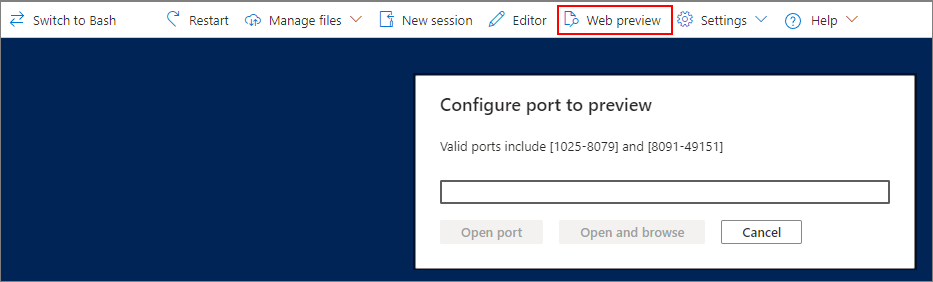
Выберите "Открыть порт ", чтобы открыть только порт. Выберите Открыть и просмотреть чтобы открыть и просмотреть порт на новой вкладке браузера.
После открытия порта в меню веб-предварительного просмотра можно подключиться к открытому порту, закрыть порт или открыть другой порт.

Чтобы просмотреть открытый порт на новой вкладке, щелкните значок предварительного просмотра веб-страницы в левом верхнем углу окна, а затем выберите Предварительный просмотр порта номер <>.
Чтобы закрыть открытый порт, выберите значок веб-обзора в левом верхнем углу окна, затем выберите Закрыть порт <номер>.
Меню "Справка"
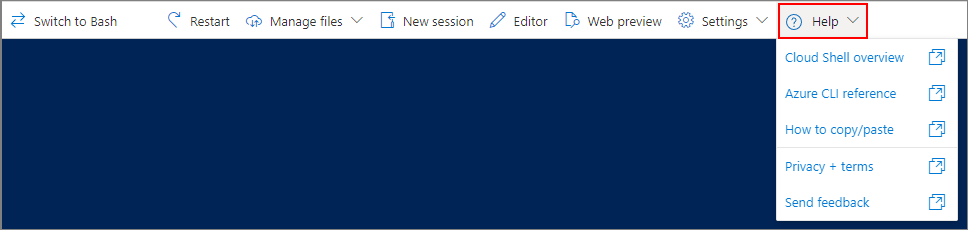
Меню справки содержит ссылки на Cloud Shell и другую связанную документацию и форму обратной связи Cloud Shell.
Свернуть, увеличить или закрыть окно Cloud Shell
Значки в правом верхнем углу окна используются для управления состоянием окна Cloud Shell.

При выборе кнопки "Свернуть" терминал Cloud Shell скрывается, и отображается портал Azure. Сеанс Cloud Shell по-прежнему запущен. Щелкните значок Cloud Shell еще раз, чтобы открыть окно терминала.
При нажатии кнопки "Максимизировать" портал Azure скрывается, и окно терминала заполняет браузер.
При нажатии кнопки "Закрыть " сеанс Cloud Shell завершается.
Копирование и вставка
- Windows: используйте Ctrl+c для копирования и Ctrl+v или Shift+Insert для вставки.
- Firefox может не поддерживать разрешения буфера обмена должным образом.
- macOS:
Cmd c для копирования и Cmd v для вставки. - Linux: Ctrl+c для копирования и Ctrl+v для вставки.
Замечание
Если текст не выделен, когда вы нажимаете Ctrl+C, Cloud Shell отправляет символ Ctrl-c в оболочку. Оболочка может интерпретировать Ctrl-c как сигнал Break и завершать выполняемую в данный момент команду.
При использовании оболочки Bash вставленный текст автоматически выделяется из-за режима вставки в скобки. Чтобы отключить выделение, выполните следующую команду:
bind 'set enable-bracketed-paste off'
Этот параметр сохраняется только в том случае, если у вас подключенная учетная запись хранения.
Изменение размера окна Cloud Shell
Перетащите верхний край панели инструментов вверх или вниз, чтобы изменить размер окна Cloud Shell.
Прокрутка текста
Прокручивайте текст с помощью мыши или сенсорной панели.
Команда выхода
Команда exit завершает активный сеанс. Cloud Shell также завершает сеанс через 20 минут без взаимодействия.
сочетания клавиш;
В терминале Cloud Shell доступны следующие сочетания клавиш, когда терминал находится в фокусе.
| Кратчайший путь | Действие |
|---|---|
| CTRL+C | Копирование выделенного текста |
| CTRL+V | Вставка из буфера обмена |
| CTRL+` | Переключение фокуса между терминалом и редактором |
| Ctrl+Alt+E | Переключение панели редактора — аналогично нажатию кнопки панели инструментов |
| Shift+Вкладка | Перемещение фокуса из терминала на панель инструментов |