Примечание.
Для доступа к этой странице требуется авторизация. Вы можете попробовать войти или изменить каталоги.
Для доступа к этой странице требуется авторизация. Вы можете попробовать изменить каталоги.
Предупреждение
В Службы коммуникации Azure вводятся изменения, нарушающие обратную совместимость, и некоторые службы выводятся из эксплуатации. Узнайте больше в руководстве по выводу из эксплуатации и критическим изменениям.
В этом руководстве описаны основные понятия для приложений виртуальной встречи. После выполнения этого руководства и связанного построителя примеров вы узнаете распространенные варианты использования, которые предоставляет приложение виртуальных встреч, технологии Майкрософт, которые помогут вам создать эти варианты использования, и создали пример приложения, интегрирующие Microsoft 365 и Azure, которые можно использовать для демонстрации и дальнейшего изучения.
Виртуальные встречи — это шаблон связи, в котором потребитель и бизнес собираются для запланированной встречи. Границы организации между потребителем и бизнесом и запланированным характером взаимодействия являются ключевыми атрибутами большинства виртуальных встреч. Во многих отраслях практикуются виртуальные встречи: встречи с медицинским работником, кредитным специалистом или специалистом технической поддержки продукта.
Независимо от отрасли, существует не менее трех человек, участвующих в виртуальной встрече и определенных задачах, которые они выполняют:
- Офис-менеджер. Офис-менеджер настраивает правила доступности и резервирования компании для поставщиков и потребителей услуг.
- Поставщик. Поставщик услуг связывается с потребителем. Они должны иметь возможность просматривать предстоящие виртуальные встречи и присоединяться к виртуальной встрече и участвовать в взаимодействии.
- Потребитель. Потребитель, который планирует и мотивирует встречу. Они должны планировать встречу, наслаждаться напоминаниями о встрече, обычно через SMS или электронную почту, а также присоединяться к виртуальной встрече и участвовать в общении.
Azure и Teams могут взаимодействовать друг с другом. Это взаимодействие позволяет организациям выбирать способ доставки виртуальных встреч с помощью облака Майкрософт. Три примера:
- Microsoft 365 предоставляет набор нулевого кода для виртуальных встреч с помощью Microsoft Teams и Bookings. Это самый простой вариант, но возможности настройки ограничены. Для ознакомления посмотрите это видео.
- Гибридная среда Microsoft 365 + Azure. Объедините Microsoft 365 Teams и Bookings с пользовательским приложением Azure для взаимодействия с потребителем. Организации используют то, что сотрудники хорошо знакомы с Microsoft 365, но при этом настраивают и встраивают в свое приложение сценарий записи на прием для клиентов.
- Пользовательская служба Azure. Все решение можно построить на примитивах Azure: бизнес-интерфейсе, взаимодействии с потребителем и системах планирования.
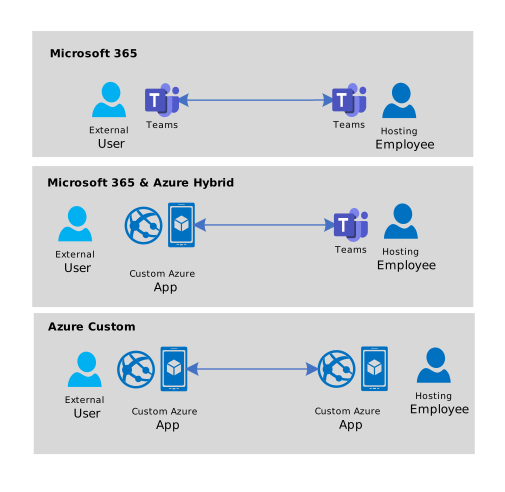
Эти три варианта реализации представлены в таблице ниже в виде столбцов, а в каждой строке приведены примеры использования и технологии, позволяющие их реализовать.
| Персона | Сценарий использования | Microsoft 365 | Гибридная среда Microsoft 365 + Azure | Azure Custom |
|---|---|---|---|---|
| Менеджер | Настройте рабочую доступность | Резервирования | Резервирования | Пользовательское |
| Поставщик | Управлять предстоящими встречами | Outlook и Teams | Outlook и Teams | Пользовательское |
| Поставщик | Присоединиться к встрече | Teams | Teams | Службы коммуникации Azure вызовы и чат |
| Потребитель | Планирование встречи | Резервирования | Резервирования | Комнаты Служб коммуникации Azure |
| Потребитель | Помните о встрече | Резервирования | Резервирования | Службы коммуникации Azure SMS |
| Потребитель | Присоединиться к встрече | Команды или виртуальные встречи | Службы коммуникации Azure вызовы и чат | Службы коммуникации Azure вызовы и чат |
Существуют другие способы настройки и объединения средств Майкрософт для предоставления виртуальных встреч:
- Замените Bookings пользовательским интерфейсом планирования с использованием Graph. Вы можете создать собственный интерфейс планирования для потребителей, который будет управлять собраниями Microsoft 365 с помощью API-интерфейсов Graph.
- Замените интерфейс поставщика Teams службами Azure. Для управления собраниями вы по-прежнему можете использовать Microsoft 365 и Bookings, но для присоединения к собранию в Teams бизнес-пользователи будут запускать пользовательское приложение Azure. Это может быть полезно, если вы хотите отделить взаимодействия в рамках виртуальных встреч от повседневной работы сотрудников в Teams или настроить их отдельно.
Расширение Microsoft 365 с помощью Azure
В оставшейся части этого руководства основное внимание уделяется гибридным решениям на базе Microsoft 365 и Azure. Такие гибридные конфигурации популярны, так как они объединяют в себе знакомые сотрудникам функции Microsoft 365 и возможность настройки взаимодействия с потребителем. Они также являются хорошей отправной точкой для понимания более сложных и специализированных архитектур. На схеме ниже показаны действия пользователя для виртуальной встречи:
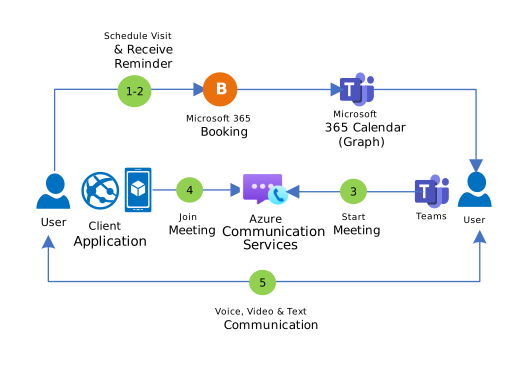
- Потребитель планирует встречу с помощью Microsoft 365 Bookings.
- Потребитель получает напоминание о встрече через SMS и электронную почту.
- Поставщик присоединяется к встрече с помощью Microsoft Teams.
- Перейдя по ссылке из напоминаний Bookings, пользователь запускает приложение Contoso и присоединяется к соответствующей встрече Teams.
- Пользователи общаются друг с другом на собрании, используя функции голосовой связи, видеосвязи и текстового чата. В частности, функция взаимодействия чатов в Teams позволяет пользователю Teams без проблем отправлять изображения прямо в сообщении или файлы, вложенные в сообщение, непосредственно пользователям Службы коммуникации Azure.
Создание примера виртуальной встречи
В этом разделе мы будем использовать средство конструктора примеров для развертывания приложения гибридных виртуальных встреч Microsoft 365 и Azure в подписке Azure. Это браузерное приложение, удобное для использования как на компьютере, так и на мобильных устройствах, с кодом, который можно использовать для изучения и в продакшене.
Шаг 1. Настройка резервирования
Этот пример использует преимущества приложения Microsoft 365 Bookings для обеспечения возможности планирования для потребителей и создания собраний для поставщиков услуг. Поэтому первым шагом является создание календаря Bookings и получение URL-адреса страницы Bookings: https://outlook.office.com/bookings/calendar.
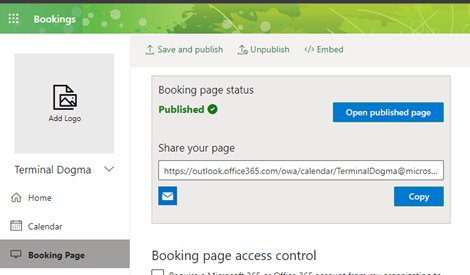
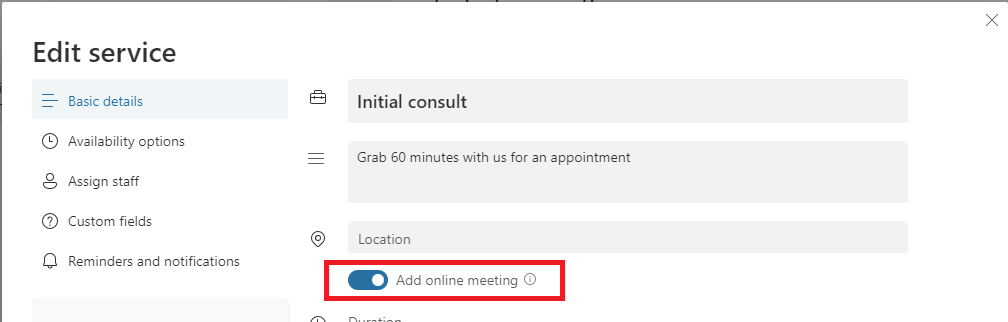
Убедитесь, что онлайн-встреча включена в календаре, перейдя в https://outlook.office.com/bookings/services.
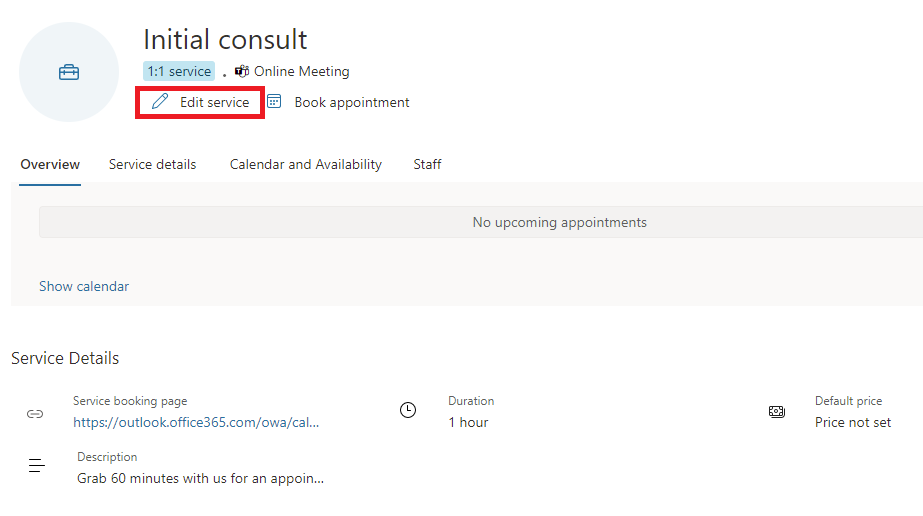
Затем убедитесь, что включена функция "Добавить собрание по сети".
Шаг 2: Конструктор примеров
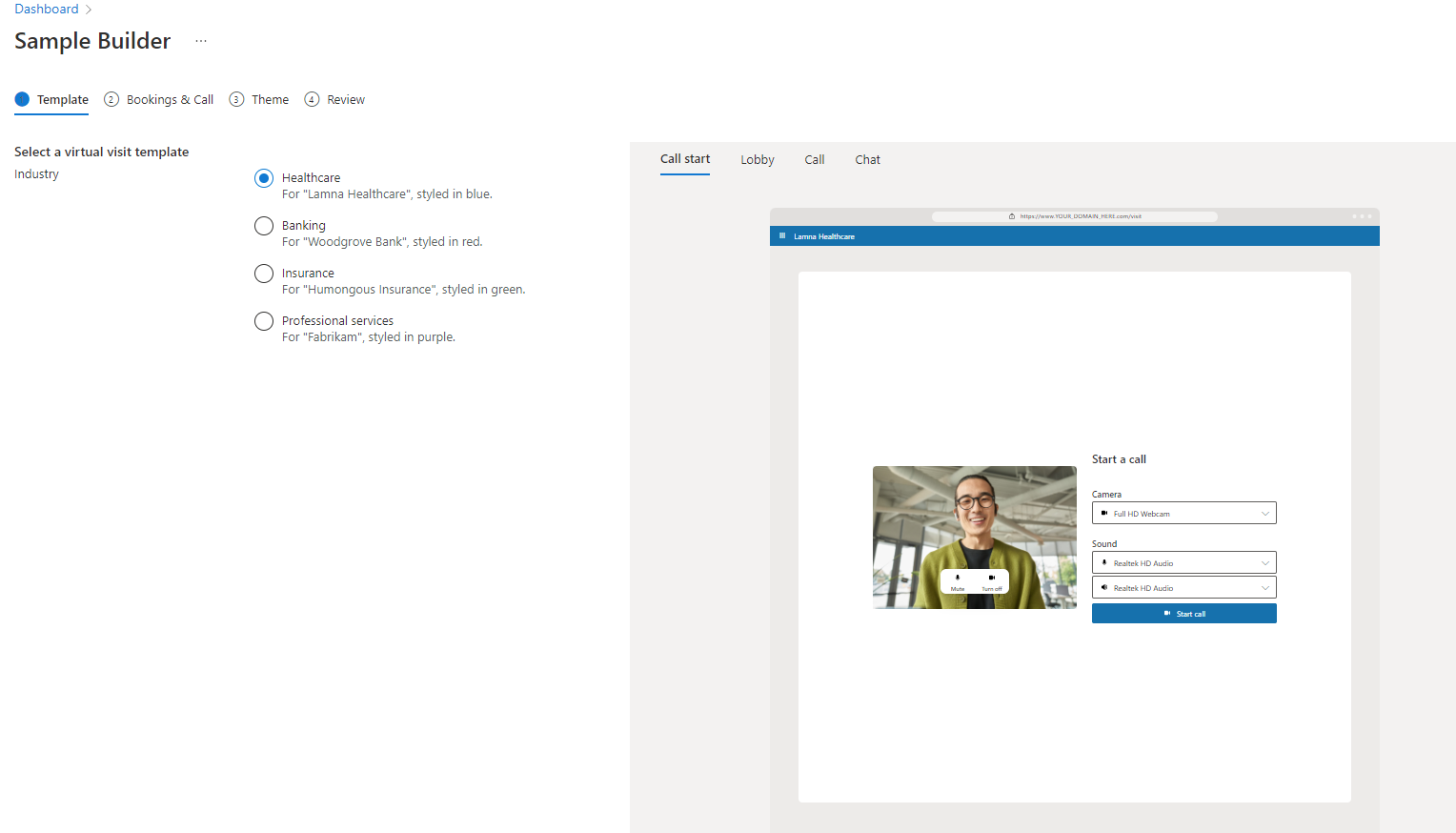
Используйте Конструктор примеров, чтобы настроить пользовательский опыт. Вы можете получить доступ к построителю примеров, используя эту ссылку или перейдя на страницу в ресурсе Службы коммуникации Azure в портал Azure. Пройдите шаги мастера Sample Builder: выберите отраслевой шаблон, настройте параметры звонка (доступность чата или демонстрации экрана), измените темы и текст в соответствии со стилем вашего приложения и получите ценную обратную связь с помощью вариантов опроса после звонка. Вы можете в режиме реального времени предварительно просматривать свою конфигурацию на странице как в настольном, так и в мобильном браузере.
Шаг 3. Развертывание
В конце работы с мастером построителя примеров можно выполнить развертывание в Azure или скачать код в виде ZIP-файла. Код построителя примеров находится в открытом доступе на GitHub.
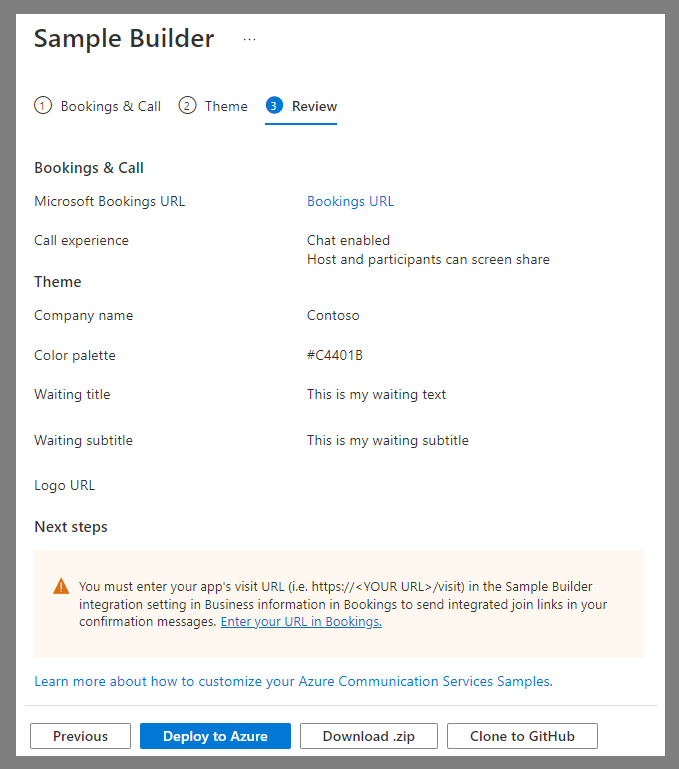
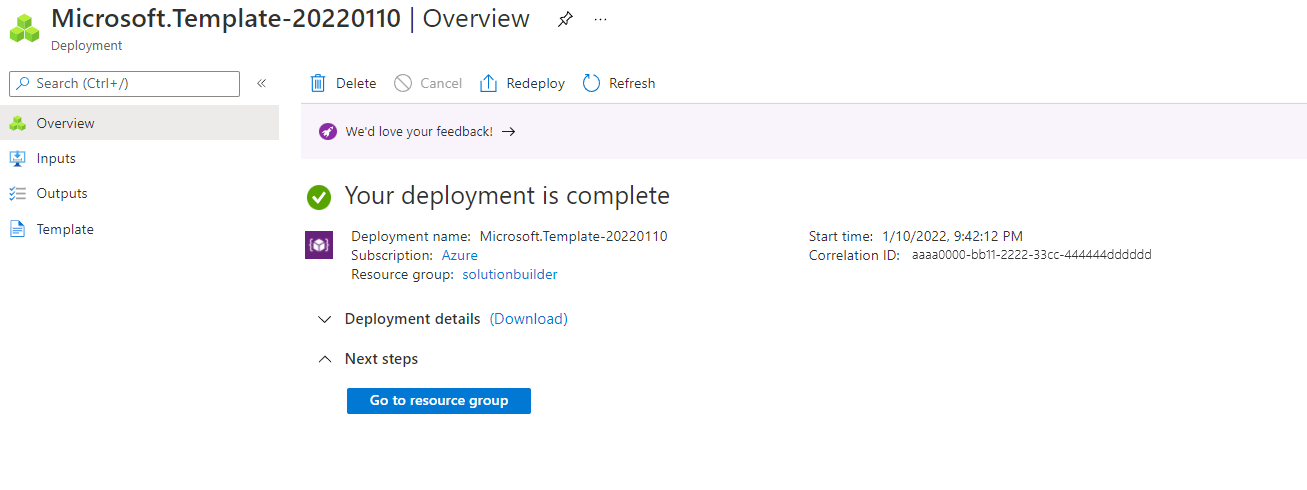
При развертывании запустится шаблон Azure Resource Manager (ARM), который развернет настроенное вами приложение с темами.
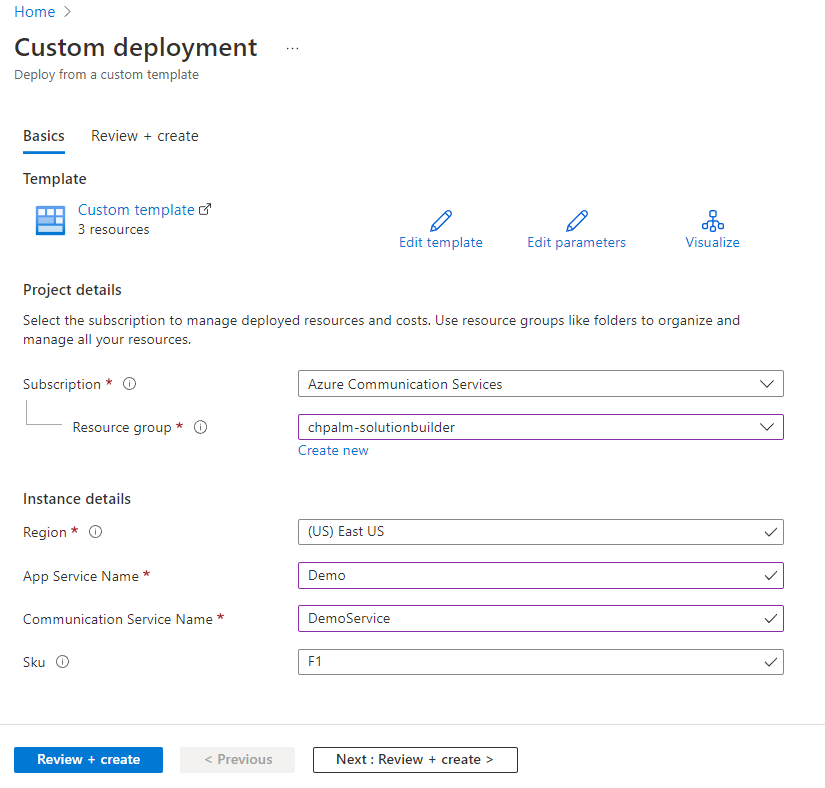
Перейдя по шаблону ARM, вы можете перейти к группе ресурсов.
Шаг 4. Тест
Построитель примеров создаст три ресурса в выбранных подписках Azure. Служба приложений — это потребительский интерфейс на платформе Служб коммуникации Azure.
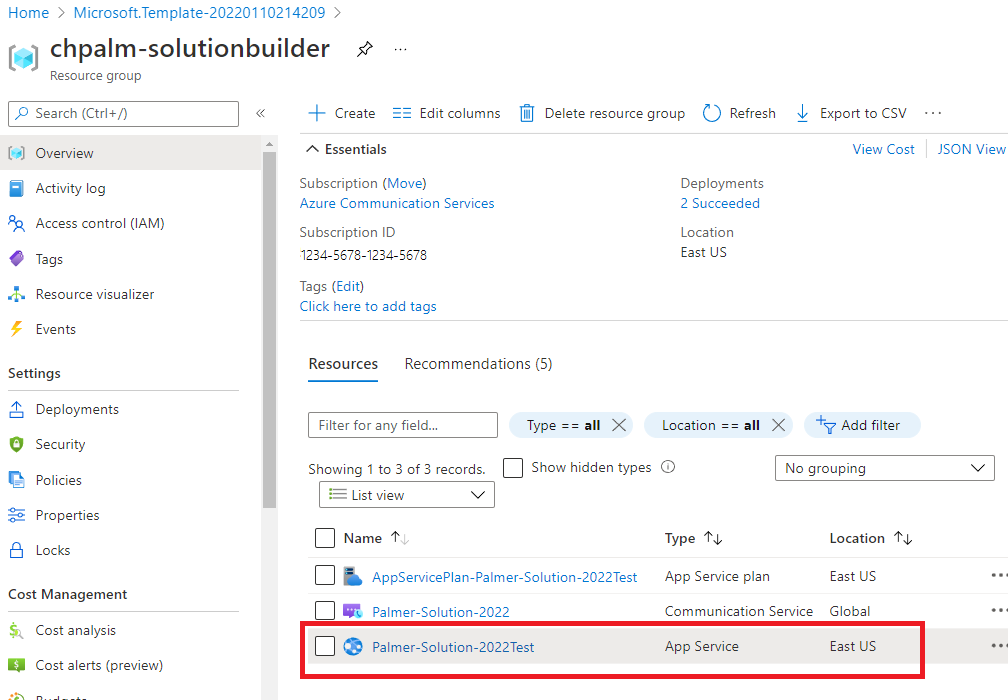
Если вы откроете URL-адрес Службы приложений и перейдете по адресу https://<YOUR URL>/VISIT, вы сможете опробовать функции взаимодействия с потребителем и присоединиться к собранию Teams.
https://<YOUR URL>/BOOK встраивает интерфейс Booking для записи клиентов.
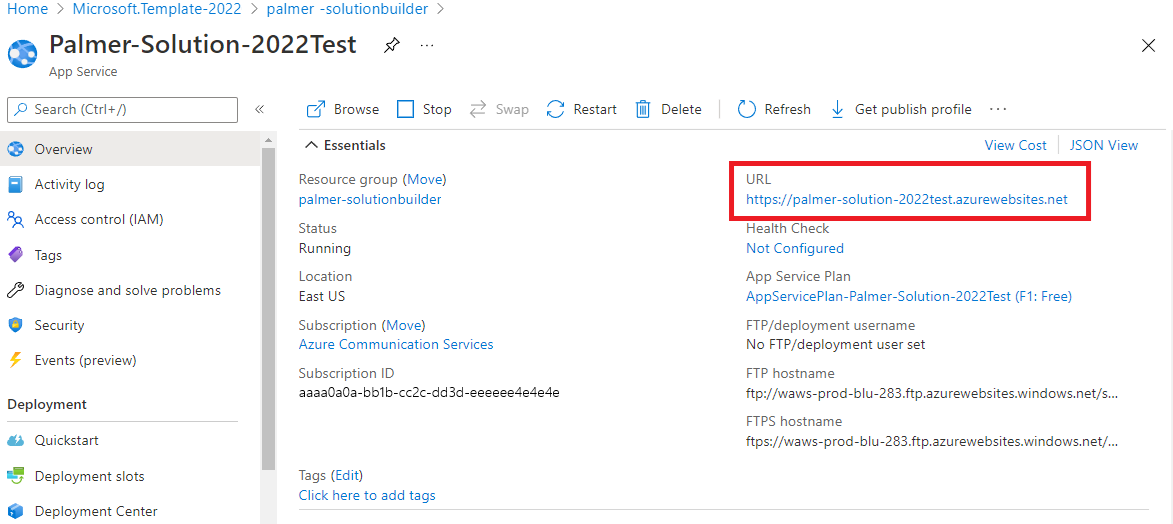
Шаг 5. Настройка URL-адреса развернутого приложения в Bookings
Введите URL-адрес приложения, за которым следует "/visit" в поле "Развернутый URL-адрес приложения" в https://outlook.office.com/bookings/businessinformation.
Запуск в производство
Конструктор примеров знакомит с основами виртуального приема в Microsoft 365 и Azure: запись клиентов через Bookings, подключение клиентов через настраиваемое приложение и подключение поставщика услуг через Teams. Однако при реализации этого сценария в рабочей среде необходимо учитывать несколько моментов.
Схемы запуска
Потребители хотят перейти непосредственно к виртуальной встрече из напоминаний о планировании, которые они получают от Bookings. В Bookings можно указать префикс URL-адреса, используемый в напоминаниях. Если ваш префикс — https://<YOUR URL>/VISIT, Bookings направляет пользователей на https://<YOUR URL>/VISIT?MEETINGURL=<MEETING URL>.
Интеграция в существующее приложение
Служба приложений, созданная построителем примеров, представляет собой автономный артефакт, предназначенный для настольных и мобильных браузеров. Однако, возможно, у вас уже есть веб-сайт или мобильное приложение, и вам нужно перенести эти возможности в существующую базу кода. Код, созданный Конструктором примеров, должен помочь, но вы также можете использовать:
- Пакеты SDK пользовательского интерфейса —готовые к работе веб-компоненты и мобильные компоненты для создания графических приложений.
- Основные пакеты SDK позволяют получить доступ к базовым службам звонков и чатов, а также создать любой пользовательский интерфейс.
Идентификация и безопасность
Пользовательский интерфейс Sample Builder не выполняет аутентификацию конечного пользователя, но предоставляет токены доступа пользователей Службы коммуникации Azure любому случайному посетителю. Это не реалистично для большинства сценариев, и вы хотите реализовать схему проверки подлинности.
Настройки
Обратите внимание, что приведенный здесь пример кода предназначен в качестве основы для приложения виртуальных встреч. Важно понимать, что корректировки, адаптированные к вашему уникальному варианту использования, будут важными. Мы рекомендуем ознакомиться с кодом, внести необходимые изменения и ознакомиться с сопроводительной документацией по оказанию помощи.