Примечание.
Для доступа к этой странице требуется авторизация. Вы можете попробовать войти или изменить каталоги.
Для доступа к этой странице требуется авторизация. Вы можете попробовать изменить каталоги.
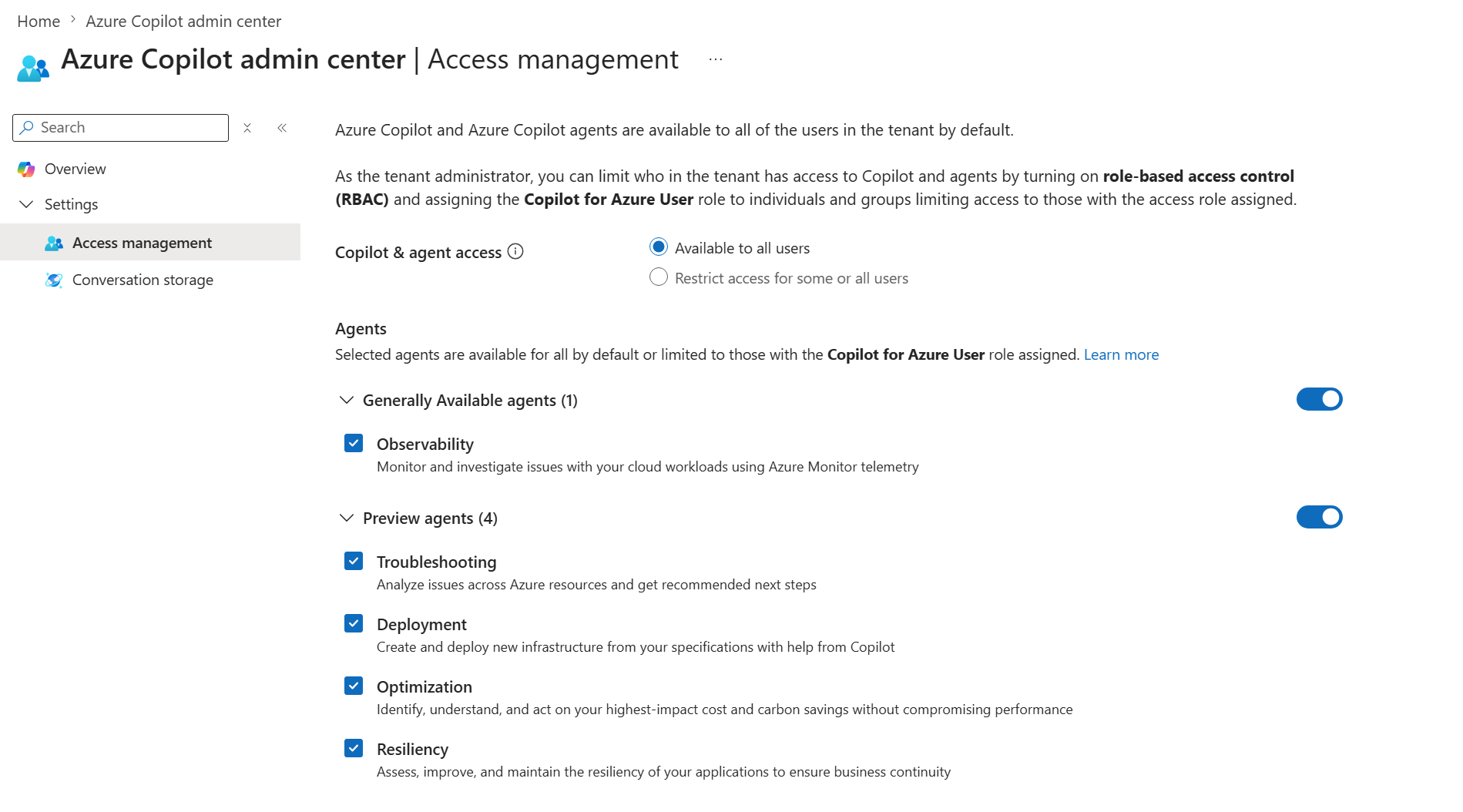
По умолчанию Azure Copilot доступен всем пользователям в клиенте. Однако глобальные администраторы могут управлять доступом к Azure Copilot для своей организации. Доступ также можно предоставить определенным пользователям или группам Microsoft Entra.
Если Azure Copilot недоступен для пользователя, он увидит несанкционированное сообщение при нажатии кнопки Copilot на портале Azure.
Примечание.
В некоторых случаях клиент может не иметь доступа к Azure Copilot по умолчанию. Глобальные администраторы могут включить доступ, выполнив действия, описанные в этой статье в любое время.
Как всегда, Azure Copilot имеет доступ только к ресурсам, к которым у пользователя есть доступ. Он может выполнять только те действия, которые пользователь имеет разрешение на выполнение, и требует подтверждения перед внесением изменений. Azure Copilot соответствует всем существующим правилам управления доступом и защитам, таким как управление доступом на основе ролей Azure (Azure RBAC), управление привилегированными удостоверениями, политика Azure и блокировки ресурсов.
Управление доступом пользователей к Azure Copilot и агентам
Чтобы управлять доступом к Azure Copilot для пользователей в клиенте, любой глобальный администратор в этом клиенте может выполнить следующие действия.
Повысьте уровень доступа, чтобы учетная запись глобального администратора могла управлять всеми подписками в вашей организации.
На портале Azure найдите Центр администрирования Azure Copilot и выберите его.
В меню службы в разделе "Параметры" выберите "Управление доступом".
Чтобы предоставить доступ всем пользователям в этом клиенте, выберите "Доступно для всех пользователей".
Чтобы ограничить доступ к определенным Microsoft Entra пользователям или группам, выберите "Ограничить доступ" для некоторых или всех пользователей.
Назначьте роль "Copilot для пользователя Azure" определенным пользователям или группам. Подробные инструкции см. в статье Назначение ролей Azure с помощью портала Microsoft Azure. Доступ к Azure Copilot будет иметь только пользователи и группы с этой ролью.
Чтобы предотвратить доступ пользователей в клиенте к Azure Copilot, удалите Copilot для роли пользователя Azure от всех пользователей и групп.
По завершении удалите повышенный доступ.
Глобальные администраторы для клиента могут изменять выборы управления доступом в любое время.
Управление включением агентов Azure Copilot
Чтобы управлять доступом к агентам в Azure Copilot для пользователей в клиенте, любой глобальный администратор в этом клиенте может выполнить следующие действия:
Повысьте уровень доступа, чтобы учетная запись глобального администратора могла управлять всеми подписками в вашей организации.
На портале Azure найдите Центр администрирования Azure Copilot и выберите его.
В меню службы в разделе "Параметры" выберите "Управление доступом".
Выберите, какие агенты Azure Copilot, чтобы сделать доступными для своих пользователей. Установите флажок для каждого агента, чтобы включить его, или снимите флажок, чтобы отключить его. Вы также можете включить все общедоступные агенты или все агенты предварительной версии.
По завершении удалите повышенный доступ.
Глобальные администраторы клиента могут изменять выбор управления доступом в любое время.
В настоящее время вы можете управлять доступом к следующим агентам:
Общедоступные агенты:
Предварительный просмотр агентов:
Примечание.
Доступ к агенту оптимизации управляется здесь, даже если этот агент недоступен через окно чата Azure Copilot. Дополнительные сведения см. в документации по агенту наблюдения.
Если вы удалили доступ к агенту, который был включен ранее, пользователи в клиенте не могут получить доступ к агенту, а в журнале чата недоступны прошлые беседы с этим агентом. Перед удалением доступа к агенту обязательно сообщите пользователям в клиенте.
Управление журналом бесед
Вы можете выбрать, следует ли хранить историю бесед Azure Copilot в собственном экземпляре Cosmos DB вашего арендатора. Дополнительные сведения см. в статье "Создание собственного хранилища для журнала бесед в Azure Copilot".
Следующие шаги
- Узнайте больше о Azure Copilot.
- Ознакомьтесь с часто задаваемыми вопросами по ответственному ИИ для Azure Copilot.
- Изучите возможности Azure Copilot и узнайте, как создавать эффективные запросы.