Примечание.
Для доступа к этой странице требуется авторизация. Вы можете попробовать войти или изменить каталоги.
Для доступа к этой странице требуется авторизация. Вы можете попробовать изменить каталоги.
ПРИМЕНЯЕТСЯ К:
 Mongodb
Important
Вы хотите перенести существующее приложение MongoDB или использовать функции языка запросов MongoDB (MQL)? Рассмотрим Azure DocumentDB.
Вы ищете решение для баз данных для крупномасштабных сценариев с соглашением об уровне обслуживания (SLA) с доступностью 99,999%, мгновенным автомасштабированием и автоматическим переключением на резервные ресурсы в нескольких регионах? Рассмотрим Azure Cosmos DB для NoSQL.
В этом руководстве по нескольким компонентам показано, как создать новое приложение, написанное Node.js с помощью Express и Angular, а затем подключить его к учетной записи Azure Cosmos DB, настроенной с помощью API Azure Cosmos DB для MongoDB.
Часть 4 руководства основана на части 3. Здесь рассматриваются следующие задачи:
- создание группы ресурсов Azure с помощью Azure CLI;
- создание учетной записи Azure Cosmos DB с помощью Azure CLI;
Видеоруководство
Предпосылки
Перед переходом к этой части руководства убедитесь, что выполнены все задачи из части 3.
В этом разделе руководства можно использовать Azure Cloud Shell (в браузере) или установленный локально Azure CLI.
Azure Cloud Shell
Azure предоставляет Azure Cloud Shell, интерактивную оболочку, которую можно использовать через браузер. Вы можете использовать Bash или PowerShell с Cloud Shell для работы со службами Azure. Для выполнения кода в этой статье можно использовать предустановленные команды Cloud Shell, не устанавливая ничего в локальной среде.
Чтобы запустить Azure Cloud Shell, выполните приведенные действия.
| Опция | Пример/Ссылка |
|---|---|
| Нажмите кнопку Попробовать в правом верхнем углу блока кода или команд. При нажатии кнопки Попробовать код или команда не копируется в Cloud Shell автоматически. |

|
| Чтобы открыть Cloud Shell в браузере, перейдите по адресу https://shell.azure.com или нажмите кнопку Запуск Cloud Shell. |

|
| Нажмите кнопку Cloud Shell в строке меню в правом верхнем углу окна портала Azure. |

|
Чтобы использовать Azure Cloud Shell, выполните следующие действия:
Запустите Cloud Shell.
Нажмите кнопку Копировать в блоке кода (или блоке команд), чтобы скопировать код или команду.
Вставьте код или команду в сеанс Cloud Shell, выбрав Ctrl+Shift+V в Windows и Linux или выбрав Cmd+Shift+V в macOS.
Нажмите Enter, чтобы запустить код или команду.
Вход в Azure
Используйте Azure CLIдля создания ресурсов, необходимых для размещения вашего приложения в Azure. Если вы запускаете команды Azure CLI в оболочке Cloud Shell, это значит, что вход выполнен. Для выполнения команд Azure CLI в локальной среде войдите в подписку Azure с помощью команды az login и следуйте инструкциям на экране.
az login
Создайте группу ресурсов
Группа ресурсов — это логический контейнер, в котором происходит развертывание ресурсов Azure (например, веб-приложений, баз данных и учетных записей хранения) и управление ими. Например, в дальнейшем можно удалить всю группу ресурсов при помощи одного простого действия.
В Cloud Shell создайте группу ресурсов с помощью команды az group create. В следующем примере создается группа ресурсов с именем myResourceGroup в расположении Западная Европа. Чтобы просмотреть все поддерживаемые расположения для службы приложений уровня Бесплатный, выполните команду az appservice list-locations --sku FREE.
az group create --name myResourceGroup --location "West Europe"
Как правило, вы создаете свою группу ресурсов и ресурсы в ближайшем к вам регионе.
По завершении команды в выходных данных JSON будут отображаться свойства группы ресурсов.
Tip
В этом руководстве изложены пошаговые инструкции по созданию приложения. Готовое приложение можно скачать из репозитория angular-cosmosdb на GitHub.
Создание учетной записи Azure Cosmos DB
Создайте учетную запись Azure Cosmos DB с помощью команды az cosmosdb create.
az cosmosdb create --name <cosmosdb-name> --resource-group myResourceGroup --kind MongoDB
- Для
<cosmosdb-name>используйте уникальное имя учетной записи Azure Cosmos DB. Имя должно быть уникальным среди всех учетных записей Azure Cosmos DB в Azure. - Параметр
--kind MongoDBразрешает Azure Cosmos DB использовать клиентские подключения MongoDB.
Выполнение команды может занять одну-две минуты. По завершении в окне терминала отобразятся сведения о новой базе данных.
Создав учетную запись Azure Cosmos DB, сделайте следующее.
Откройте новое окно браузера и перейдите на портал по адресу https://portal.azure.com.
Щелкните логотип Azure Cosmos DB
 на левой панели, и это отображает все ваши Azure Cosmos DB.
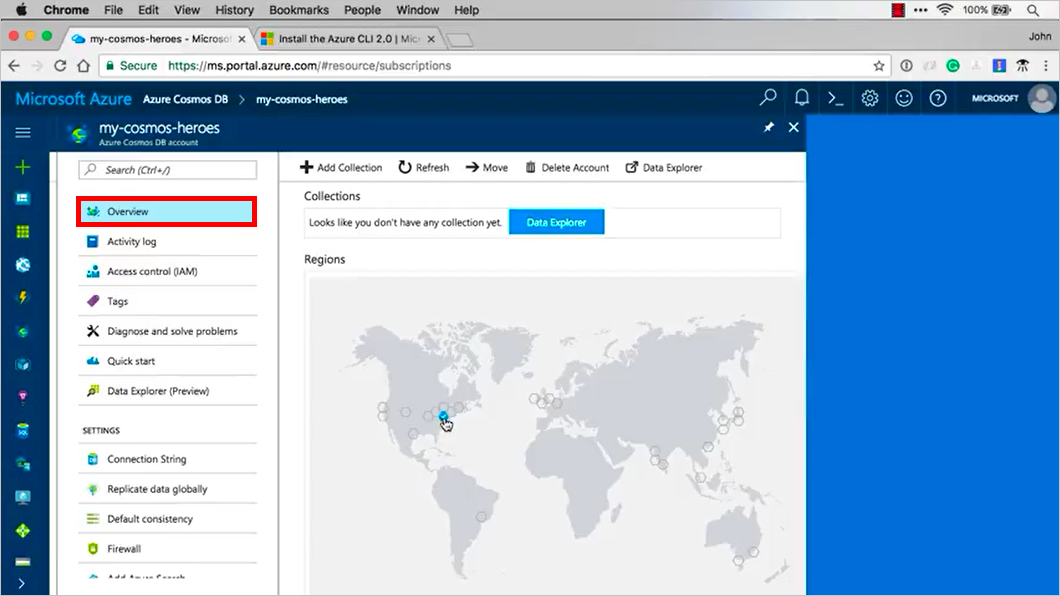
Выберите учетную запись Azure Cosmos DB, которую вы только что создали, перейдите на вкладку Обзор и прокрутите страницу вниз, чтобы просмотреть карту расположения базы данных.
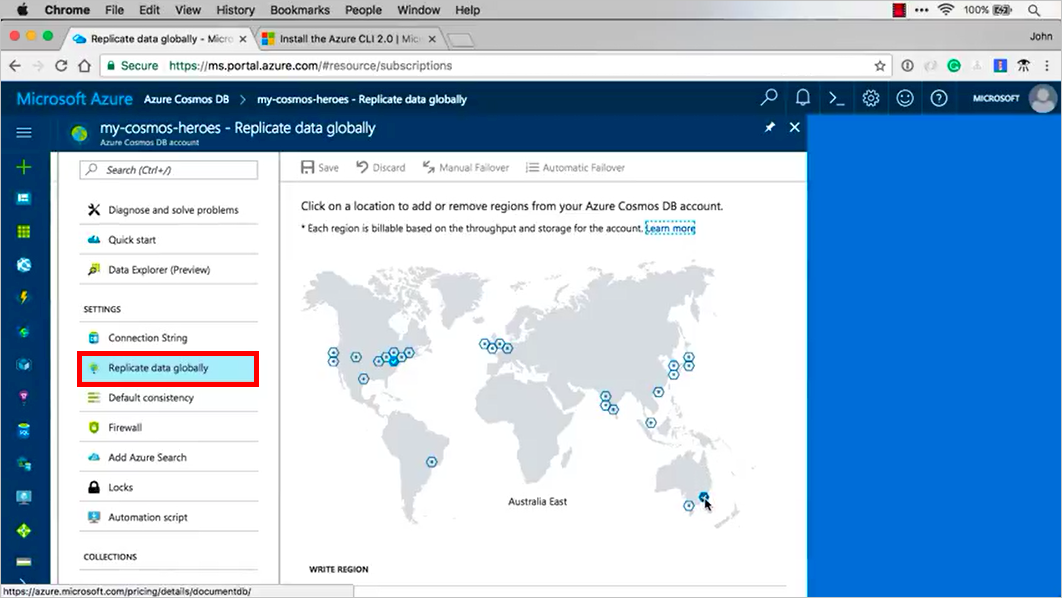
Прокрутите вниз в области навигации слева и щелкните вкладку Глобальная репликация данных. Отобразится карта с регионами, в которые можно реплицировать данные. Например, можете щелкнуть регион "Юго-восточная Австралия" или "Восточная Австралия" и реплицировать свои данные в Австралию. Дополнительные сведения о глобальной репликации см. в статье Как работает глобальное распределение данных в Azure с помощью Cosmos DB. Пока что давайте просто сохраним один экземпляр, а если потребуется репликация, мы уже будем знать, как это сделать.
Дальнейшие действия
В этой части руководства мы выполнили следующую задачу:
- создали группу ресурсов Azure с помощью Azure CLI;
- создали учетную запись Azure Cosmos DB с помощью Azure CLI.
Вы можете перейти к следующей части руководства, чтобы подключить Azure Cosmos DB к вашему приложению с помощью Mongoose.
Пытаетесь составить план мощностей для миграции в Azure Cosmos DB? Для планирования ресурсов можно использовать сведения об имеющемся кластере базы данных.
- Если вам известно только количество виртуальных ядер и серверов в существующем кластере баз данных, прочитайте об оценке единиц запроса с использованием виртуальных ядер или виртуальных процессоров.
- Если вы знаете типичные частоты запросов для текущей рабочей нагрузки базы данных, ознакомьтесь с оценкой единиц запросов с помощью планировщика емкости Azure Cosmos DB.