Как запросить увеличение квоты для ресурсов Azure Cosmos DB
ПРИМЕНИМО К: Nosql Mongodb Кассандра Гремлин Таблица
У ресурсов в Azure Cosmos DB есть квоты и ограничения по умолчанию. Однако в определенной ситуации рабочей нагрузке может потребоваться квота, превышающая чем значение по умолчанию. В этом случае необходимо обратиться к команде Azure Cosmos DB и запросить увеличение квоты. В этой статье объясняется, как запросить увеличение квоты для ресурсов Azure Cosmos DB. Вы также узнаете, как обеспечить для подписки доступ к определенному региону.
Создание нового запроса на поддержку
Чтобы запросить увеличение квоты, необходимо создать новый запрос на поддержку со сведениями о рабочей нагрузке. Затем команда Azure Cosmos DB рассмотрит ваш запрос и утвердит его. Чтобы создать новый запрос на поддержку на портале Azure, выполните указанные ниже действия.
Войдите на портал Azure.
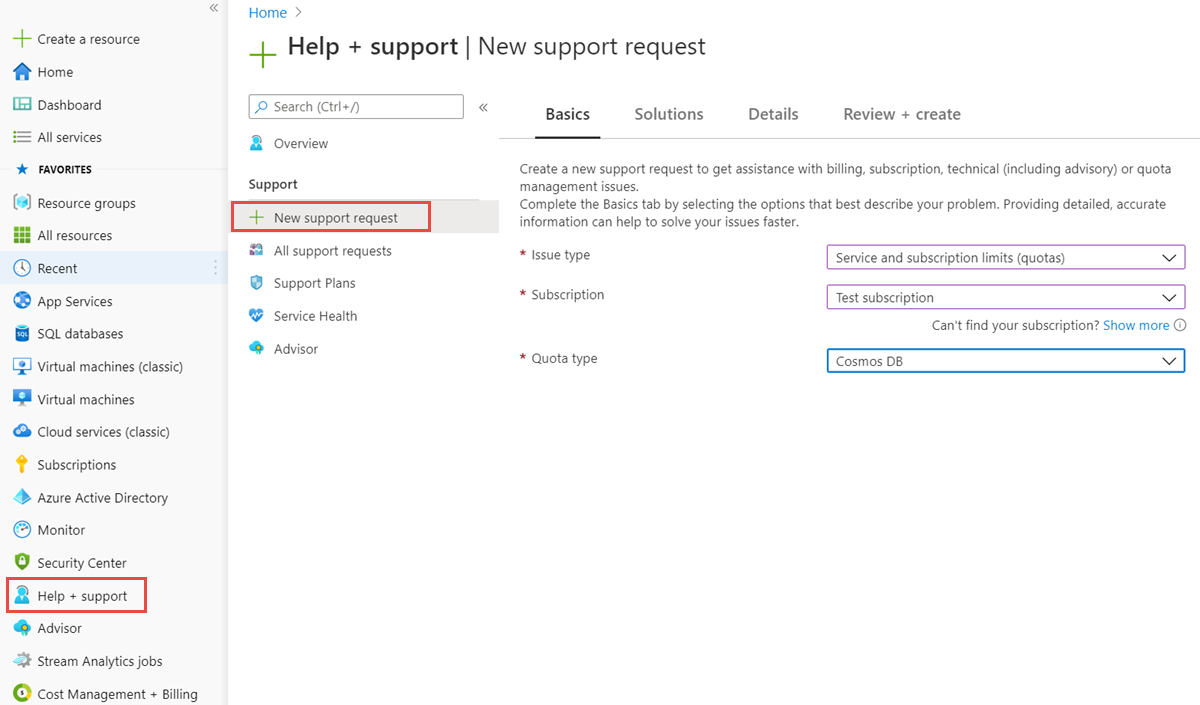
В меню слева выберите Справка и поддержка, а затем щелкните Новый запрос на техническую поддержку.
На вкладке Основные сведения введите указанные ниже сведения.
- В поле Тип проблемы выберите Ограничения службы и подписки (квоты) .
- В поле Подписка выберите подписку, для которой необходимо увеличить квоту.
- В поле Тип квоты выберите Azure Cosmos DB.
На вкладке Сведения укажите информацию для своего запроса на увеличение квоты. Сведения, указанные на этой вкладке, будут использоваться для дальнейшей оценки вашей проблемы и помогут сотруднику службы поддержки устранить ее.
Введите в этой форме указанные ниже данные.
Описание: краткое описание запроса, например рабочая нагрузка, причины, по которым значения по умолчанию вас не устраивают, и возникающие сообщения об ошибке.
Поля, относящиеся к квоте, содержат запрошенные сведения для конкретного запроса квоты.
Отправка файлов: отправьте файлы диагностики или другие файлы, которые вы считаете полезными для запроса на поддержку. Дополнительные сведения и рекомендации по отправке файлов см. в статье Поддержка Azure.
Серьезность: выберите один из доступных уровней серьезности в зависимости от степени влияния на бизнес-процессы.
Предпочтительный способ связи: вы можете выбрать вариант связи по электронной почте или по телефону.
Укажите в форме остальные сведения, такие как доступность, язык поддержки, контактные данные, адрес электронной почты и номер телефона.
Выберите Далее: проверка и создание. Проверьте предоставленные сведения и щелкните Создать, чтобы создать запрос на поддержку.
В течение 24 часов группа поддержки Azure Cosmos DB рассмотрит ваш запрос и свяжется с вами.