Примечание.
Для доступа к этой странице требуется авторизация. Вы можете попробовать войти или изменить каталоги.
Для доступа к этой странице требуется авторизация. Вы можете попробовать изменить каталоги.
В этом кратком руководстве описано, как развернуть базовое приложение Azure Cosmos DB для NoSQL с помощью пакета SDK Azure для .NET. Azure Cosmos DB для NoSQL — это хранилище данных без схемы, позволяющее приложениям хранить неструктурированные данные в облаке. Запрос данных в контейнерах и выполнение общих операций с отдельными элементами с помощью пакета SDK Azure для .NET.
Справочная документация по API | Исходный код библиотеки | Пакет (NuGet) | Azure Developer CLI
Предпосылки
- Azure Developer CLI (Интерфейс командной строки для разработчиков Azure)
- Docker Desktop
- .NET 9.0
Если у вас нет аккаунта Azure, создайте бесплатную учетную запись перед началом.
Инициализируйте проект
Используйте интерфейс командной строки разработчика Azure (azd) для создания учетной записи Azure Cosmos DB для NoSQL и развертывания контейнерного примера приложения. Пример приложения использует клиентскую библиотеку для управления, создания, чтения и выполнения запросов к образцам данных.
Откройте терминал в пустом каталоге.
Если вы еще не прошли проверку подлинности, выполните проверку подлинности в интерфейсе командной строки разработчика Azure с помощью
azd auth login. Следуйте инструкциям, указанным инструментом, чтобы выполнить аутентификацию в CLI, используя ваши предпочитаемые учетные данные Azure.azd auth loginИспользуйте
azd initдля инициализации проекта.azd init --template cosmos-db-nosql-dotnet-quickstartВо время инициализации настройте уникальное имя среды.
Разверните учетную запись Azure Cosmos DB с помощью
azd up. Шаблоны Bicep также развертывают образец веб-приложения.azd upВ процессе подготовки выберите вашу подписку, желаемое местоположение и целевую группу ресурсов. Дождитесь завершения процесса настройки. Процесс может занять около пяти минут.
После завершения подготовки ресурсов Azure в выходные данные будет включен URL-адрес работающего веб-приложения.
Deploying services (azd deploy)

  (✓) Done: Deploying service web
- Endpoint: <https://[container-app-sub-domain].azurecontainerapps.io>

SUCCESS: Your application was provisioned and deployed to Azure in 5 minutes 0 seconds.
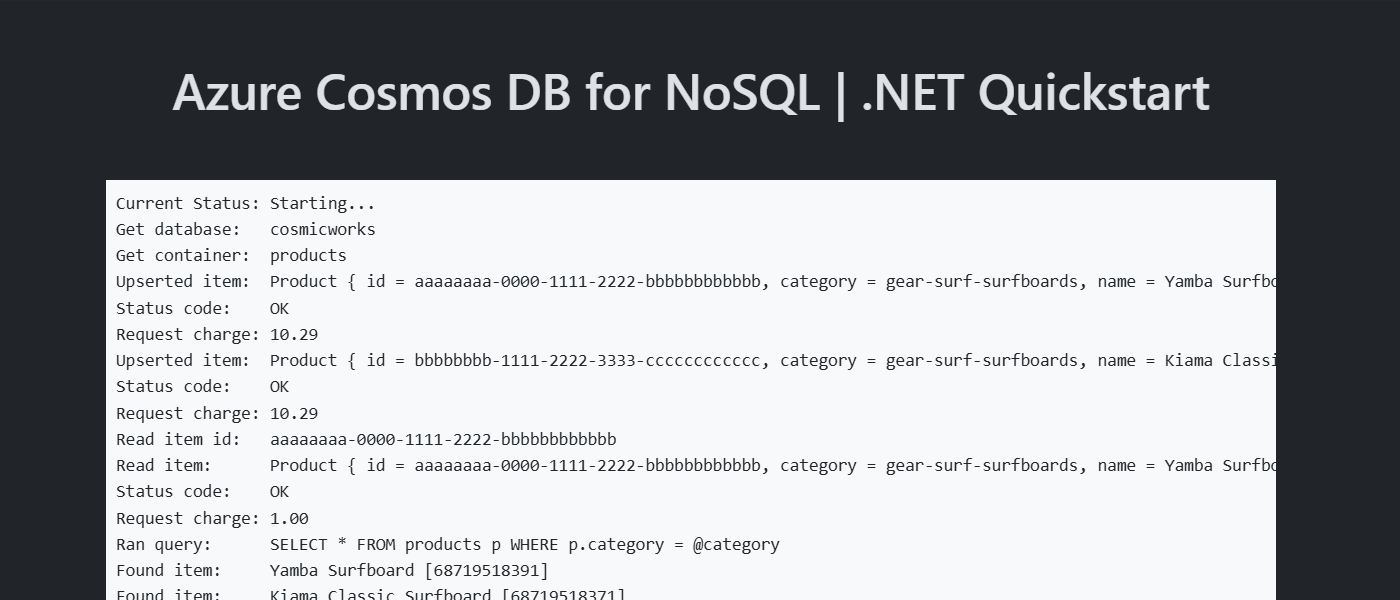
Используйте URL-адрес консоли для перехода к веб-приложению в браузере. Просмотрите выходные данные запущенного приложения.
Установка клиентской библиотеки
Клиентская библиотека доступна через NuGet в качестве Microsoft.Azure.Cosmos пакета.
Откройте терминал и перейдите в папку
/src/web.cd ./src/webЕсли
Microsoft.Azure.Cosmosеще не установлен, установите пакет с помощьюdotnet add package.dotnet add package Microsoft.Azure.Cosmos --version 3.*Кроме того, установите пакет
Azure.Identity, если он еще не установлен.dotnet add package Azure.Identity --version 1.12.*Откройте и просмотрите файл src/web/Cosmos.Samples.NoSQL.Quickstart.Web.csproj , чтобы проверить наличие
Microsoft.Azure.CosmosиAzure.Identityзаписи.
Импорт библиотек
Импортируйте пространства имен Azure.Identity и Microsoft.Azure.Cosmos в код приложения.
using Azure.Identity;

using Microsoft.Azure.Cosmos;
Объектная модель
| Имя | Description |
|---|---|
| CosmosClient | Этот класс является основным клиентским классом и используется для управления метаданными или базами данных на уровне учетной записи. |
| Database | Этот класс представляет базу данных в учетной записи. |
| Container | Этот класс в первую очередь используется для выполнения операций чтения, обновления и удаления как для контейнера, так и для элементов, находящихся внутри него. |
| PartitionKey | Этот класс представляет логический ключ раздела. Этот класс необходим для многих распространенных операций и запросов. |
Примеры кода
- аутентификация клиента;
- Получить базу данных
- Возьмите контейнер
- Создание элемента
- Получите товар
- Элементы запроса
Образец кода в шаблоне использует базу данных с именем cosmicworks и контейнер с именем products. Контейнер products содержит информацию о каждом продукте, такую как название, категория, количество, уникальный идентификатор и флаг распродажи. Контейнер использует свойство /category в качестве логического ключа раздела.
аутентификация клиента;
В этом примере создается новый экземпляр CosmosClient класса и выполняется проверка подлинности с помощью экземпляра DefaultAzureCredential .
DefaultAzureCredential credential = new();

CosmosClient client = new(
    accountEndpoint: "<azure-cosmos-db-nosql-account-endpoint>",
    tokenCredential: credential
);
Получение базы данных
Используйте client.GetDatabase для извлечения существующей базы данных с именем cosmicworks.
Database database = client.GetDatabase("cosmicworks");
Возьмите контейнер
Получение существующего products контейнера с помощью database.GetContainer.
Container container = database.GetContainer("products");
Создать элемент
Создайте тип записи C# со всеми элементами, которые необходимо сериализовать в JSON. В этом примере тип имеет уникальный идентификатор и поля для категории, названия, количества, цены и продажи.
public record Product(
    string id,
    string category,
    string name,
    int quantity,
    decimal price,
    bool clearance
);
Создайте элемент в контейнере, используя container.UpsertItem. Этот метод "вставляет или обновляет" элемент, фактически заменяя элемент, если он уже существует.
Product item = new(
    id: "aaaaaaaa-0000-1111-2222-bbbbbbbbbbbb",
    category: "gear-surf-surfboards",
    name: "Yamba Surfboard",
    quantity: 12,
    price: 850.00m,
    clearance: false
);

ItemResponse<Product> response = await container.UpsertItemAsync<Product>(
    item: item,
    partitionKey: new PartitionKey("gear-surf-surfboards")
);
Прочитайте предмет
Выполните операцию точечного чтения с помощью полей уникального идентификатора (id) и ключа раздела. Используйте container.ReadItem, чтобы эффективно получить конкретный элемент.
ItemResponse<Product> response = await container.ReadItemAsync<Product>(
    id: "aaaaaaaa-0000-1111-2222-bbbbbbbbbbbb",
    partitionKey: new PartitionKey("gear-surf-surfboards")
);
Элементы запроса
Выполнение запроса по нескольким элементам в контейнере с помощью container.GetItemQueryIterator. Найдите все элементы в указанной категории с помощью этого параметризованного запроса:
SELECT * FROM products p WHERE p.category = @category
string query = "SELECT * FROM products p WHERE p.category = @category";

var queryDefinition = new QueryDefinition(query)
  .WithParameter("@category", "gear-surf-surfboards");

using FeedIterator<Product> feed = container.GetItemQueryIterator<Product>(
    queryDefinition
);
Выполните обработку результатов запроса, организованных по страницам, циклически проходя через каждую страницу результатов с помощью feed.ReadNextAsync. Используйте feed.HasMoreResults для проверки наличия оставшихся результатов в начале каждого цикла.
List<Product> items = new();
while (feed.HasMoreResults)
{
    FeedResponse<Product> response = await feed.ReadNextAsync();
    foreach (Product item in response)
    {
        items.Add(item);
    }
}
Изучите свои данные
Используйте расширение Visual Studio Code для Azure Cosmos DB для изучения данных NoSQL. Вы можете выполнять основные операции с базой данных, включая, но не ограничиваясь:
- Выполнение запросов с помощью книги заметок или редактора запросов
- Изменение, обновление, создание и удаление элементов
- Импорт массовых данных из других источников
- Управление базами данных и контейнерами
Дополнительные сведения см. в разделе Как использовать расширение Visual Studio Code для работы с Azure Cosmos DB для данных NoSQL.
Очистите ресурсы
Когда вы больше не нуждаетесь в демонстрационном приложении или ресурсах, удалите соответствующее развертывание и все ресурсы.
azd down