Примечание.
Для доступа к этой странице требуется авторизация. Вы можете попробовать войти или изменить каталоги.
Для доступа к этой странице требуется авторизация. Вы можете попробовать изменить каталоги.
В этом руководстве показано, как развернуть построитель API данных (DAB) для Контейнеры приложений Azure с помощью пользовательского образа контейнера, созданного с помощью Реестр контейнеров Azure. Контейнерные приложения обеспечивают бессерверное масштабирование, встроенный входящий трафик и изоляцию сред.

Необходимые условия
Учетная запись Azure с активной подпиской. Создайте учетную запись бесплатно .
CLI инструмента построения API данных. Установите ИНТЕРФЕЙС командной строки.
Azure CLI. Установите Azure CLI.
Существующая поддерживаемая база данных, доступная через Azure.
Создание файла конфигурации
Чтобы начать, создайте файл конфигурации API построителя данных (DAB) для подключения к уже существующей базе данных. Этот файл используется позже с конечным контейнером.
Создайте пустой каталог на локальном компьютере для хранения файла конфигурации.
Инициализация нового базового файла конфигурации с помощью
dab init. Используйте следующие параметры как минимум при инициализации.Setting Ценность Тип базы данных Выберите поддерживаемый тип базы данных. Строка соединения Используйте функцию @env()для ссылки наDATABASE_CONNECTION_STRINGпеременную среды.dab init --database-type "<database-type>" --connection-string "@env('DATABASE_CONNECTION_STRING')"Это важно
Для некоторых типов баз данных требуются дополнительные параметры конфигурации при инициализации.
Добавьте хотя бы одну сущность базы данных в конфигурацию. Используйте команду
dab add, чтобы настроить сущность. Настройте каждую сущность, чтобы разрешить все разрешения для анонимных пользователей. Повторяйтеdab addстолько раз, сколько вам нужно для сущностей.dab add "<entity-name>" --source "<schema>.<table>" --permissions "anonymous:*"Откройте и просмотрите содержимое файла dab-config.json . Этот файл будет использоваться далее в этом руководстве.
Создание пользовательского образа контейнера
Создайте пользовательский образ, который включает dab-config.json в /App/dab-config.json. Выполните эти команды из папки, содержащей dab-config.json.
Создание группы ресурсов Эта группа ресурсов используется для всех новых ресурсов в этом руководстве.
Подсказка
Мы рекомендуем именовать группу ресурсов msdocs-dab-aca.
Создайте реестр контейнеров Azure (ACR) и создайте образ.
az acr create \
  --resource-group "<resource-group-name>" \
  --name "<registry-name>" \
  --sku Basic \
  --admin-enabled true

# Create a Dockerfile that embeds dab-config.json
cat <<'EOF' > Dockerfile
FROM mcr.microsoft.com/azure-databases/data-api-builder:latest
COPY dab-config.json /App/dab-config.json
EOF

# Build and push the image
az acr build \
  --registry "<registry-name>" \
  --image "dab:1" \
  .
Запишите сервер входа реестра (
<registry-name>.azurecr.io) и тег образа (dab:1). Эти значения используются при создании приложения контейнера.
Создание приложения-контейнера
Создайте приложение-контейнер, используя пользовательский образ, который уже включает dab-config.json.
Создайте ресурс приложений контейнеров Azure. В рамках процесса создания ресурса приложения требуется создать среду. Используйте эти параметры для настройки обоих ресурсов.
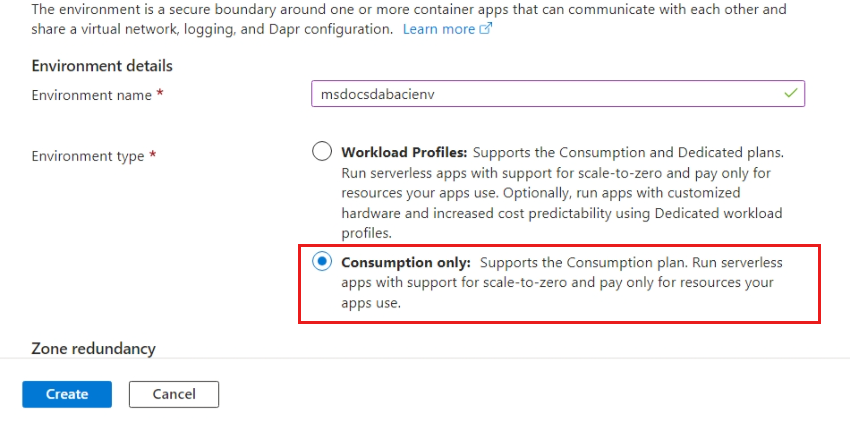
Ресурс Setting Ценность Окружающая среда Название среды Введите глобально уникальное имя Окружающая среда Тип среды Выбрать только режим потребления Окружающая среда Место назначения журналов Выберите "Не сохранять журналы" Приложение Группа ресурсов Выберите созданную ранее группу ресурсов Приложение Регион Выберите тот же регион, что и группа ресурсов Приложение Используйте образ быстрого запуска Не выбирайте Приложение Источник образа Выбор реестра контейнеров Azure Приложение Registry Выберите экземпляр ACR Приложение Изображение и тег Введите dab:1Приложение Переменные среды — наименование Введите DATABASE_CONNECTION_STRINGПриложение Переменные среды — значение Введите строку подключения для базы данных. Приложение Вход Убедитесь, что выбран параметр "Включен" Приложение Входящий трафик Выберите "Принять трафик из любого места" Приложение Режим сертификата клиента Выбор "Игнорировать" Приложение Тип входа Выбор HTTP Приложение Целевой порт Введите 5000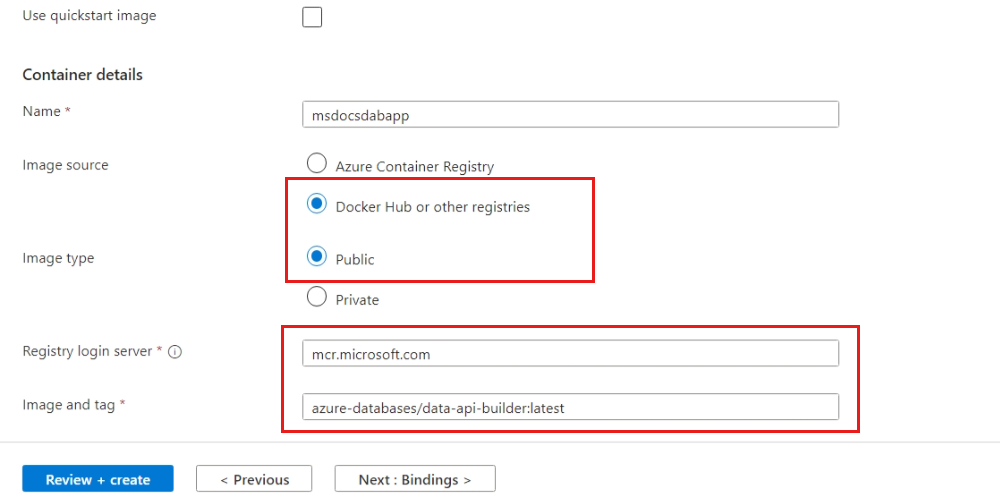
Подсказка
Мы рекомендуем использовать строку подключения, которая не включает ключи авторизации. Вместо этого используйте управляемые удостоверения и управление доступом на основе ролей для управления доступом между базой данных и узлом. Дополнительные сведения см. в службах Azure, использующих управляемые удостоверения.
Перейдите к новому приложению-контейнеру на портале Azure.
Используйте поле URL-адреса приложения в разделе Essentials , чтобы перейти на веб-сайт приложения контейнера. Обратите внимание на ответ, указывающий, что контейнер DAB запущен и состояние работоспособно.
{
    "status": "healthy",
    "version": "1.1.7",
    "app-name": "dab_oss_1.1.7"
}
Замечание
Номер версии и имя зависят от текущей версии конструктора API данных.
Перейдите к
/api/swaggerпути текущего работающего приложения. Используйте пользовательский интерфейс Swagger для выдачи HTTP-запроса GET для одной из сущностей.
Очистите ресурсы
Когда вы больше не нуждаетесь в демонстрационном приложении или ресурсах, удалите соответствующее развертывание и все ресурсы.
Перейдите к группе ресурсов с помощью портала Azure.
На панели команд нажмите кнопку "Удалить".