Примечание.
Для доступа к этой странице требуется авторизация. Вы можете попробовать войти или изменить каталоги.
Для доступа к этой странице требуется авторизация. Вы можете попробовать изменить каталоги.
Функция изучения данных позволяет углубиться в данные, представленные на любой панели мониторинга. Если сведения, которые вы ищете, не легко доступны на панели мониторинга, эта функция позволяет расширить исследование за пределами данных, отображаемых на плитках, потенциально обнаруживая новые аналитические сведения.
Даже если панель мониторинга предоставлена вам, и у вас есть только разрешения на просмотр, вы все равно можете изучить ее. Процесс исследования начинается с просмотра данных и соответствующей визуализации, как они отображаются на плитке. Из этого можно дополнительно изучить данные, добавив или удаляя фильтры и агрегаты, а также просматривая результаты с помощью различных визуализаций, все без каких-либо знаний о язык запросов Kusto.
Это исследование может предоставить дополнительные сведения о данных, повышая понимание и возможности принятия решений.
Необходимые компоненты
- Учетная запись Майкрософт или удостоверение пользователя Microsoft Entra. Подписка Azure не обязательна.
- Панель мониторинга с визуальными элементами. Дополнительные сведения см. в статье Визуализация данных с помощью панелей мониторинга Azure Data Explorer.
Запуск исследования данных
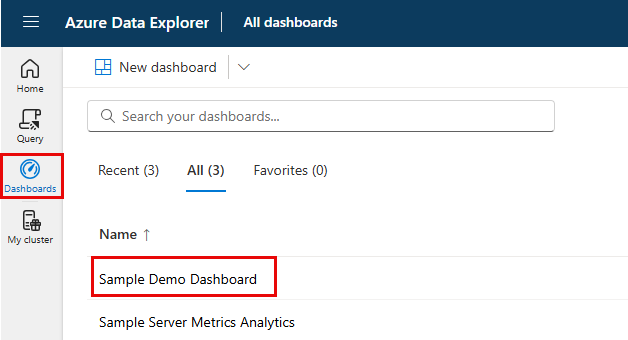
На панели навигации выберите панели мониторинга.
Выберите панель мониторинга, которую вы хотите изучить. Вы можете изучить в режиме просмотра или редактирования.
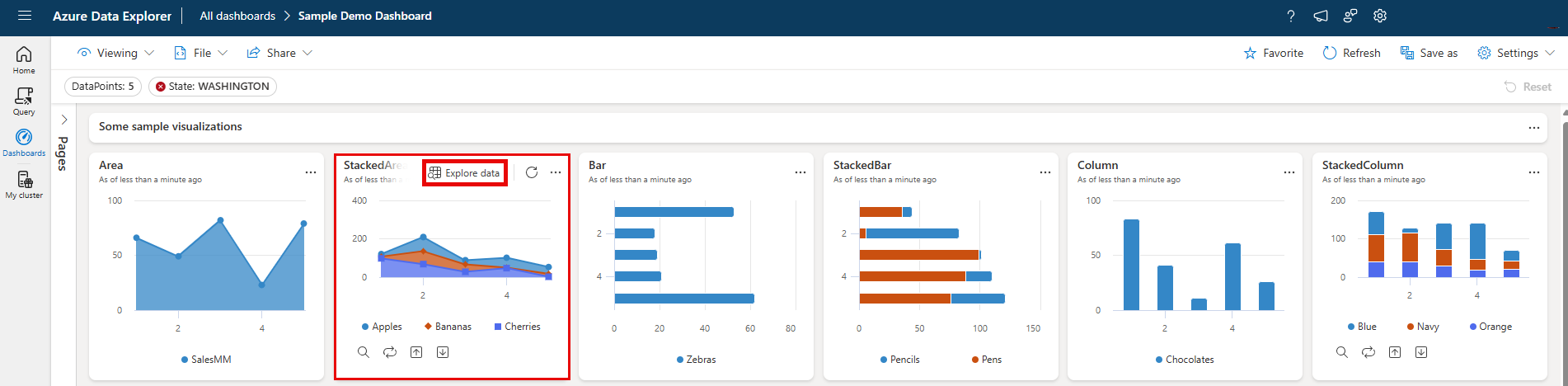
На плитке, которую вы хотите изучить, нажмите кнопку "Обзор данных ".
Изучение данных
При открытии окна просмотра данных начните с той же визуализации, что и на плитке.
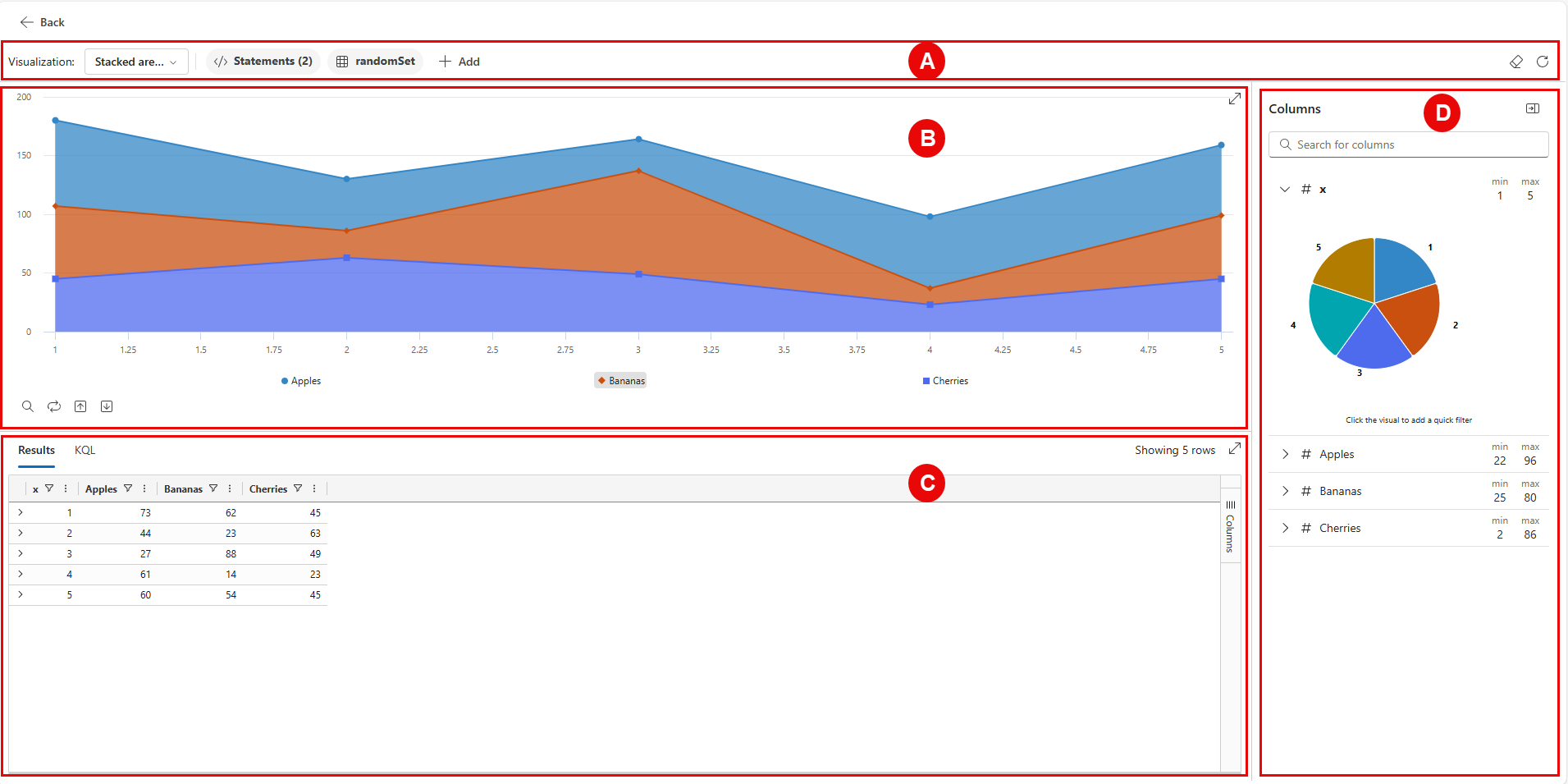
В окне изучения данных отображаются следующие области:
А. Панель фильтров и агрегатов: отображаются фильтры и агрегаты из исходного запроса, добавлены фильтры и агрегаты, а также кнопка обновления данных.
В. Область визуального элемента: отображение визуализации данных запроса.
В. Область результатов: отображение табличных результатов данных запроса и запроса на вкладках результатов и KQL соответственно.
Д. Область столбцов: отображает столбцы запроса и их метаданные, распределения значений и примеры значений в зависимости от их типа данных.
Затем можно изучить данные, не влияя на визуализацию, показанную на плитке следующими способами:
На панели фильтров можно удалить, добавить и изменить фильтры и агрегаты из запроса.
Фильтры, поступающие из исходного запроса плитки, не могут быть изменены и могут быть удалены только в обратном порядке. Вы можете добавить собственные фильтры и агрегаты, которые можно позже изменить или удалить при изучении.
Чтобы добавить фильтр:
Выберите и добавьте>фильтр.
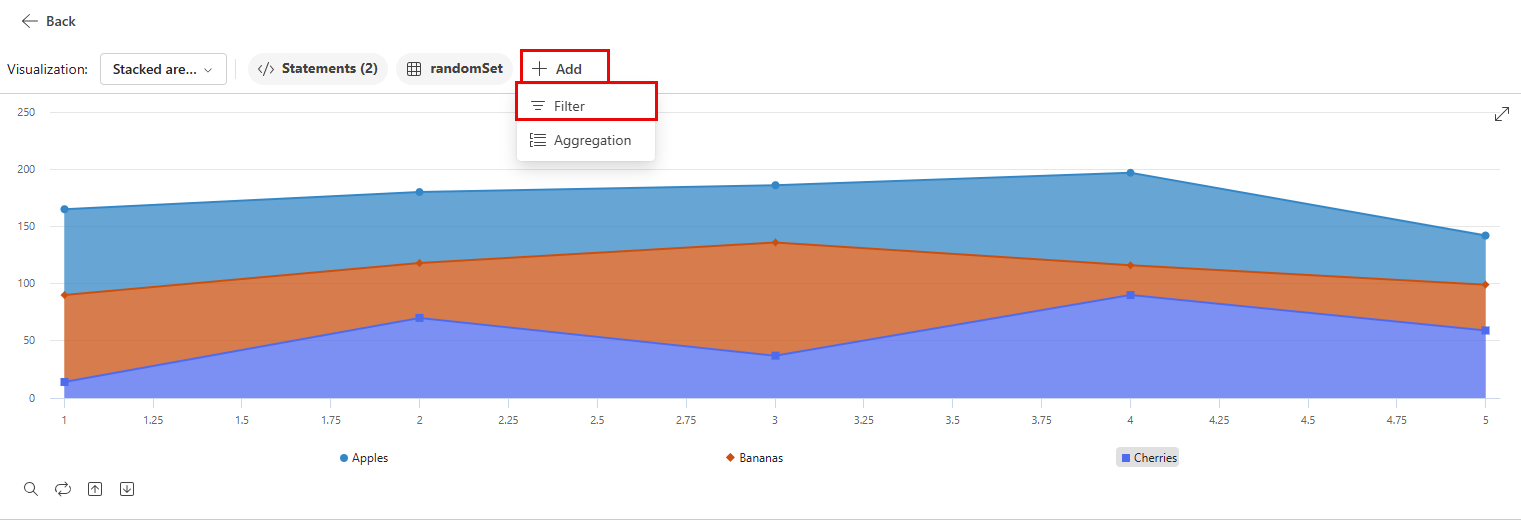
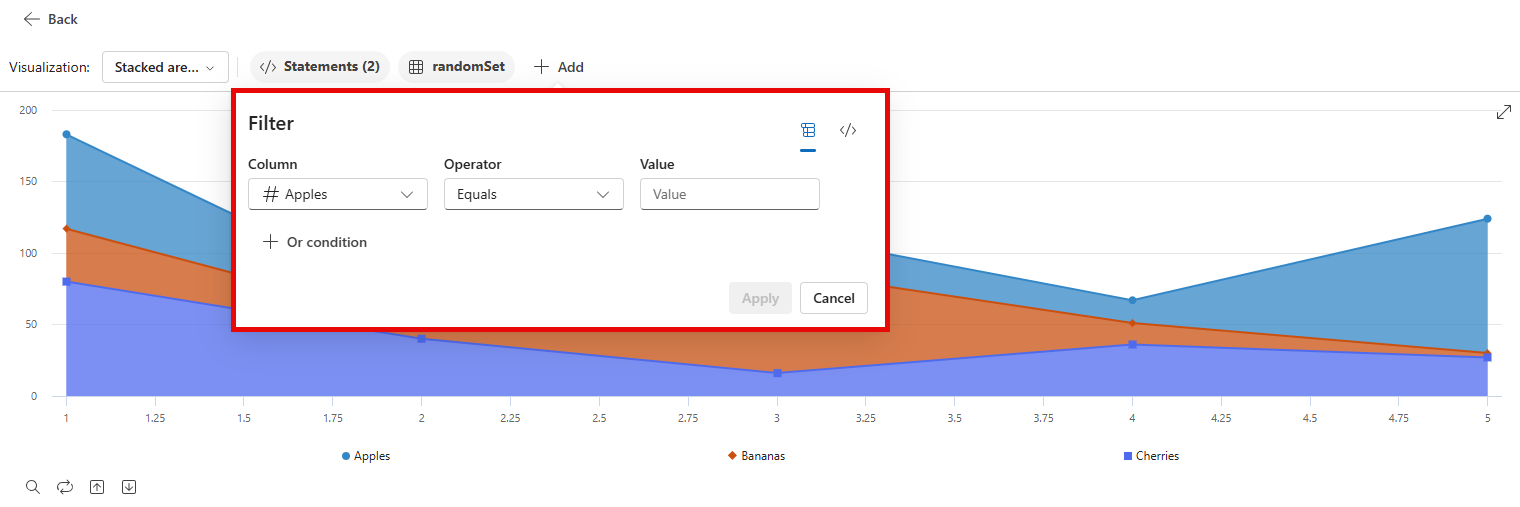
Заполните поля "Столбец", "Оператор" и " Значение ", а затем нажмите кнопку "Применить". Визуальный элемент, результаты и запрос KQL будут обновляться, чтобы отразить примененный фильтр.
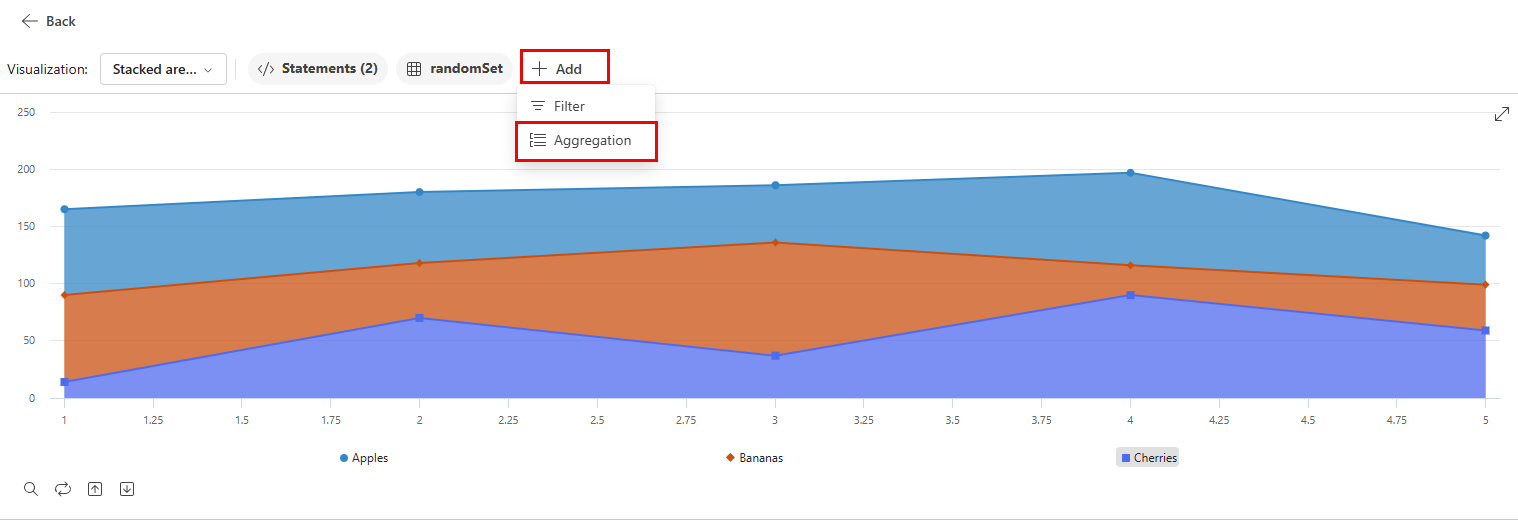
Чтобы добавить агрегирование, выполните приведенные действия.
Выберите +Добавить>агрегирование.
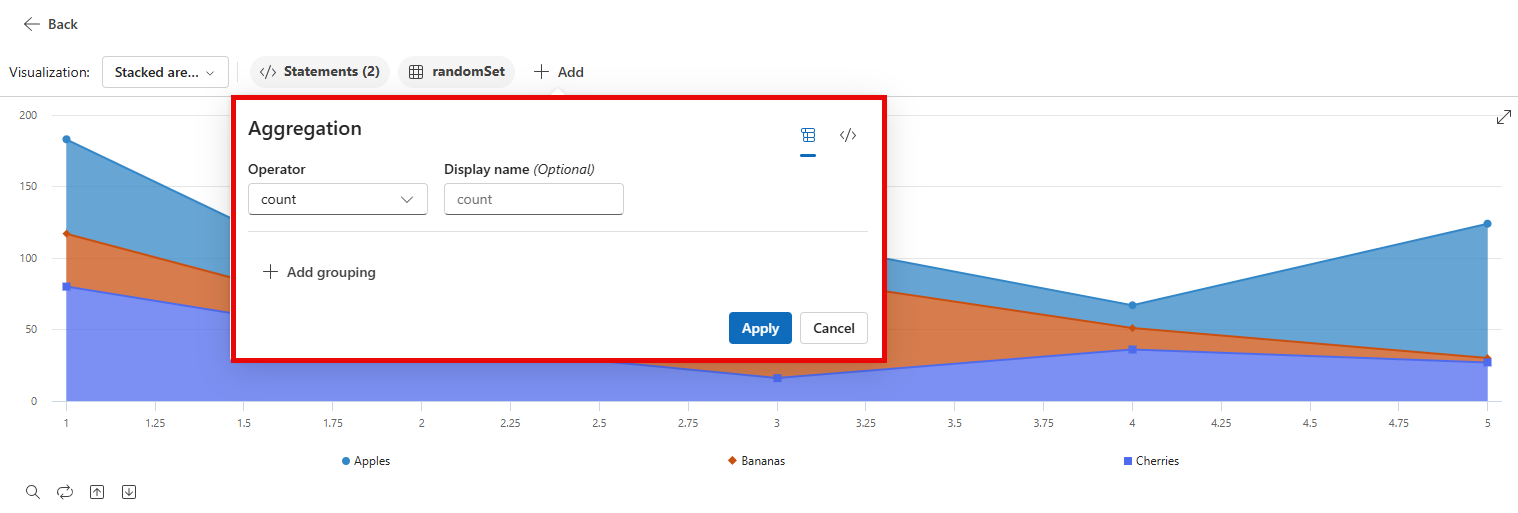
Заполните поле "Оператор" , при необходимости укажите отображаемое имя и добавьте дополнительные столбцы для группировки по необходимости. После этого нажмите кнопку "Применить". Визуальный элемент, результаты и запрос KQL будут обновляться, чтобы отразить примененную агрегацию.
В раскрывающемся списке визуализации выберите другие типы визуальных элементов, чтобы визуализировать данные разными способами.
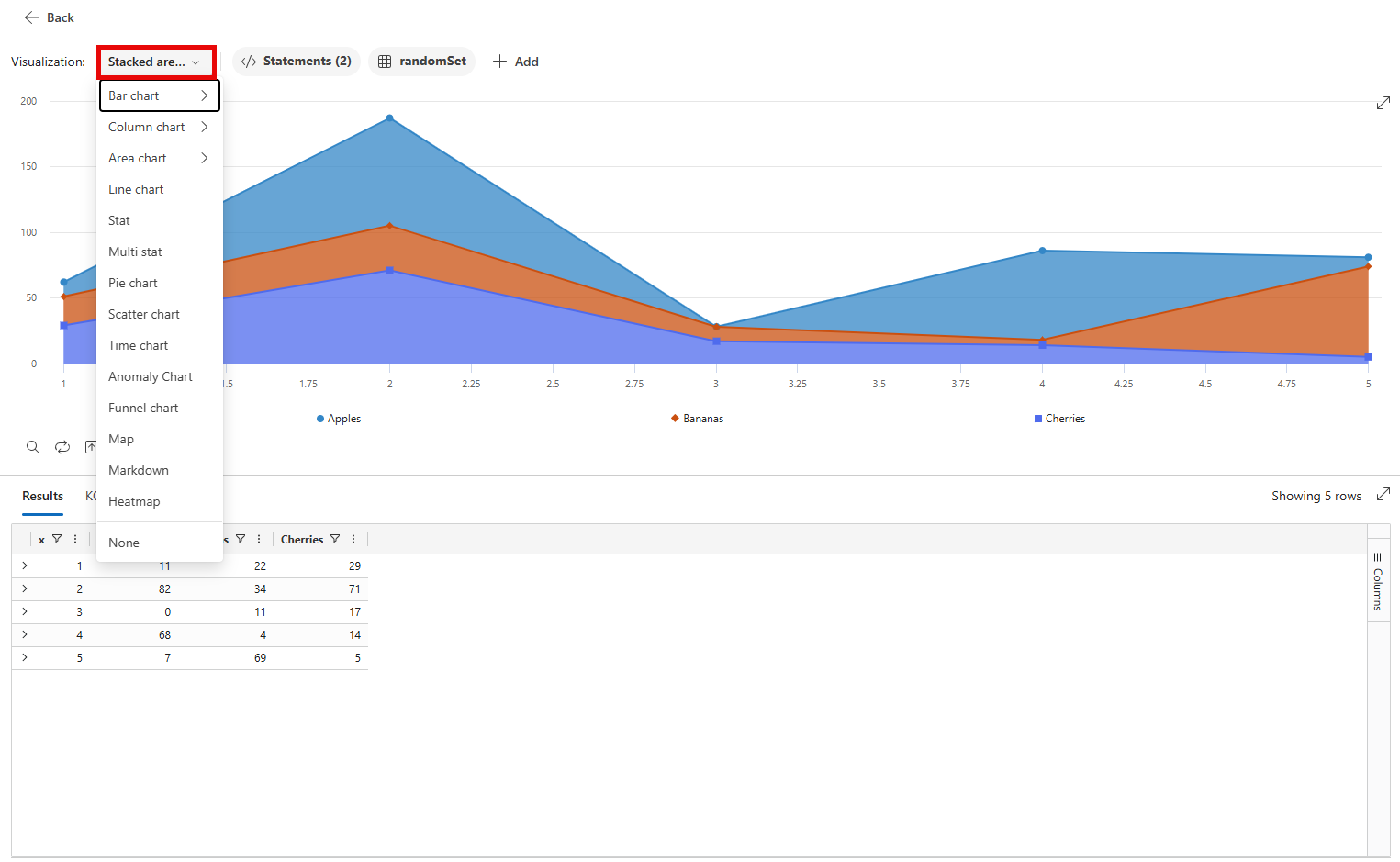
Выберите вкладки "Результаты" и "KQL", чтобы просмотреть результаты табличного запроса и базовый запрос соответственно. При изучении вы увидите изменения, внесенные на этих вкладках.

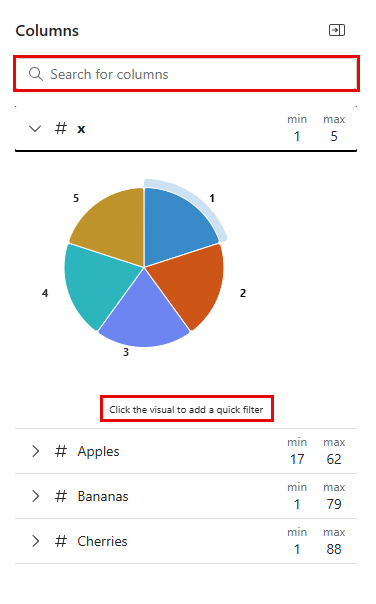
В области "Столбцы" можно просмотреть схему таблицы, просмотрев столбцы или найдя конкретный столбец. Вы также можете выбрать столбцы, чтобы просмотреть их верхние значения, распределения значений и примеры значений в зависимости от их типа данных, как показано ниже.