Примечание.
Для доступа к этой странице требуется авторизация. Вы можете попробовать войти или изменить каталоги.
Для доступа к этой странице требуется авторизация. Вы можете попробовать изменить каталоги.
В этой статье показано, как просмотреть запрос в Excel путем экспорта непосредственно из веб-интерфейса или импорта в Excel.
Предпосылки
- Учетная запись Microsoft или удостоверение пользователя Microsoft Entra для входа в кластер справки.
Просмотр данных в Excel
Используйте следующие параметры для запроса данных в Excel:
Экспортируйте запрос непосредственно из пользовательского веб-интерфейса.
В веб-интерфейсе Azure Data Explorer выполните запрос и проверьте результаты.
Перейдите на вкладку "Экспорт " и нажмите кнопку "Открыть" в Excel.
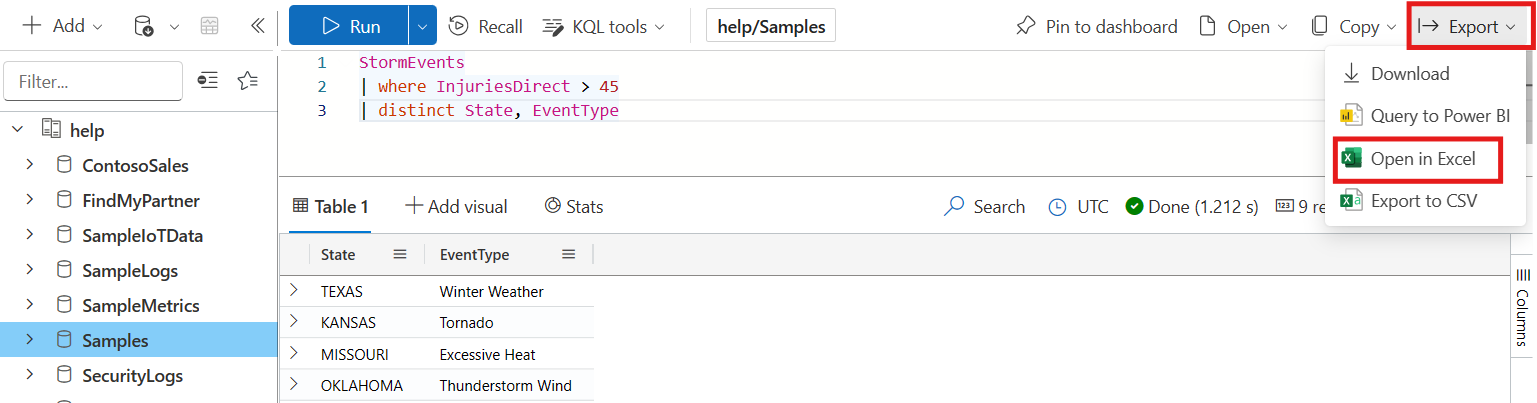
Запрос сохраняется в виде книги Excel в папке "Загрузки ".
Откройте скачаемую книгу, чтобы просмотреть данные. Выберите Включить редактирование и Включить содержимое, если это требуется на ленте сверху.
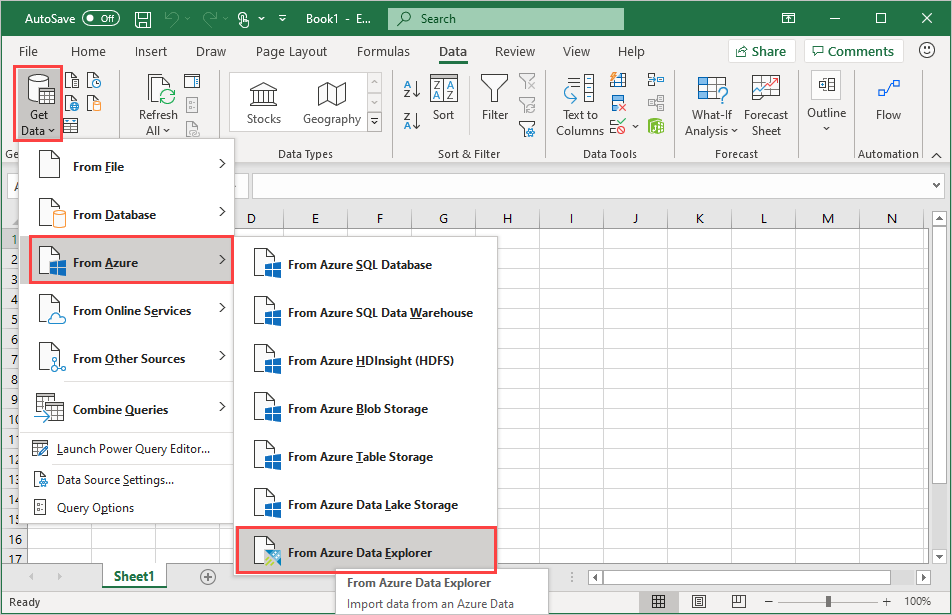
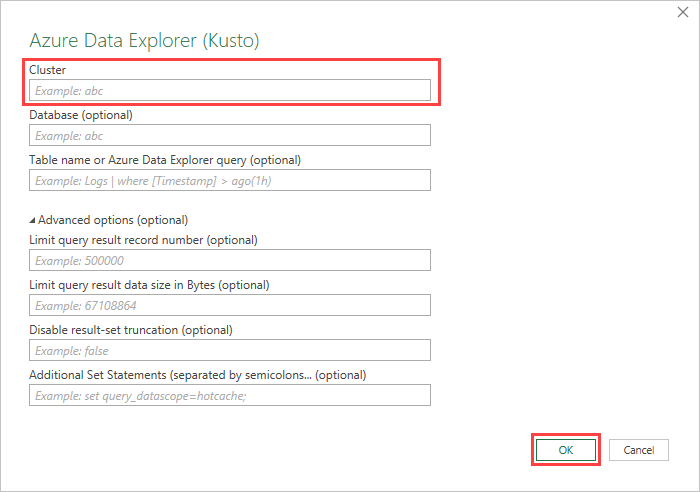
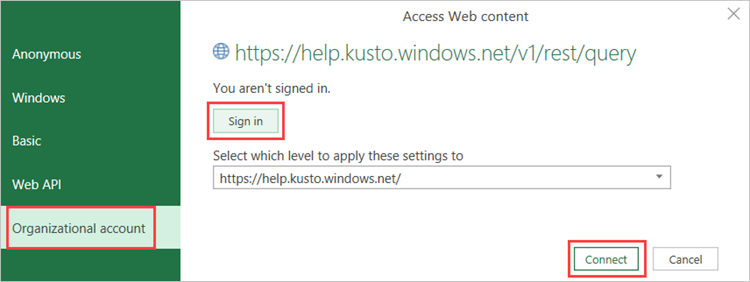
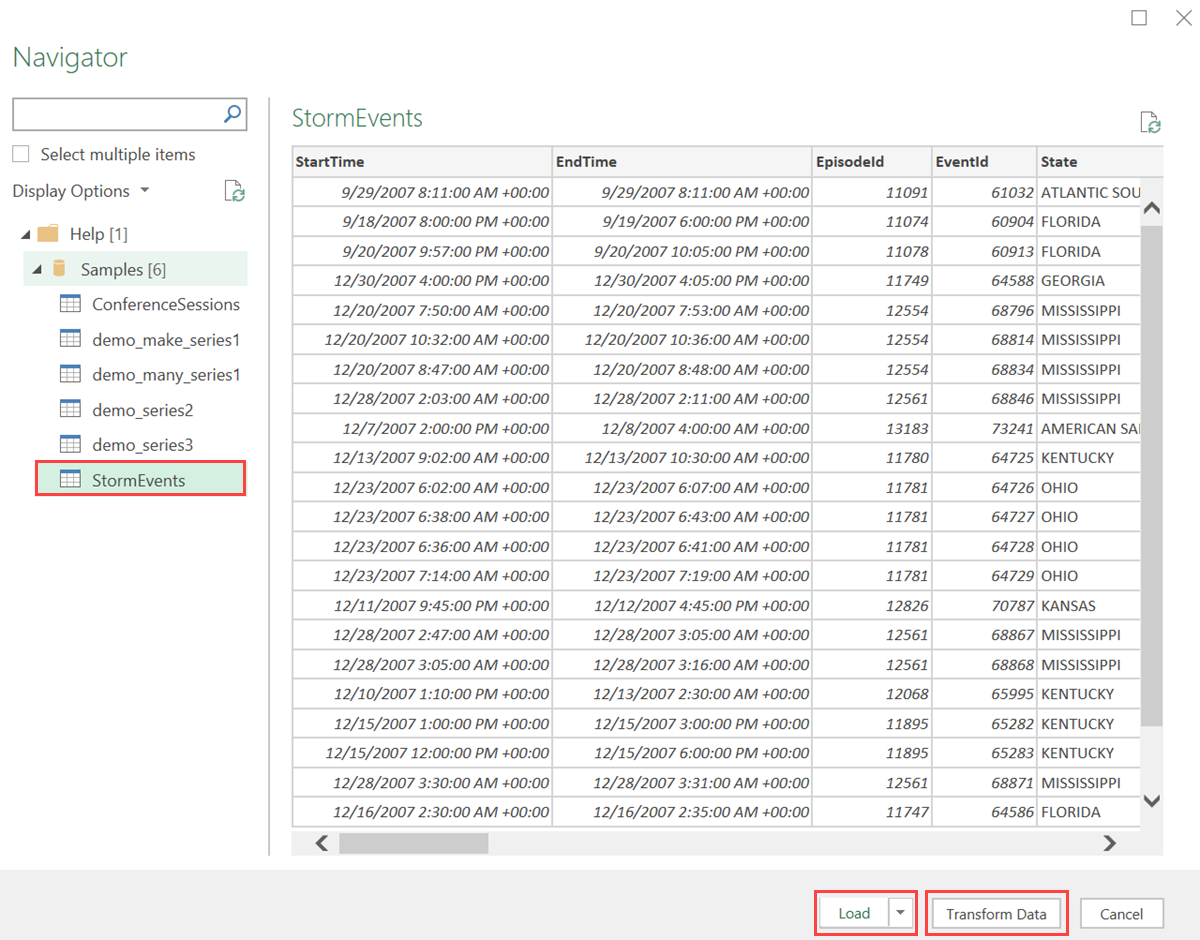
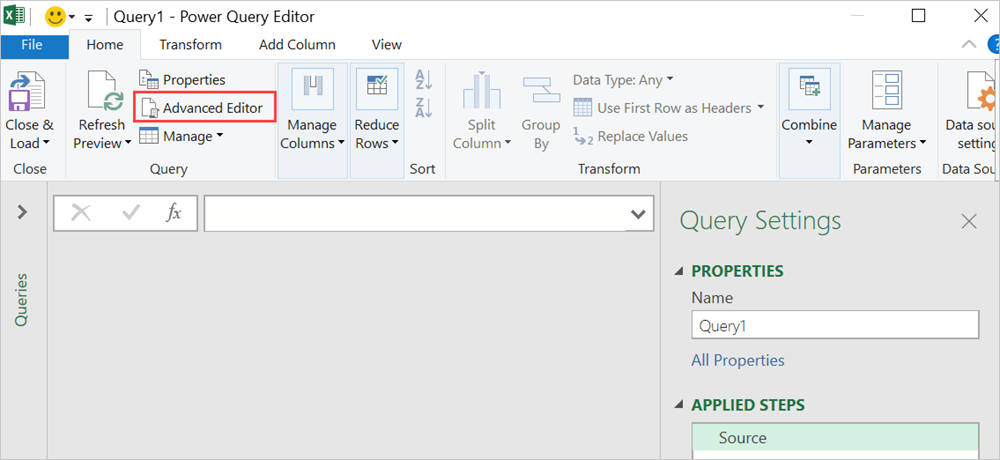
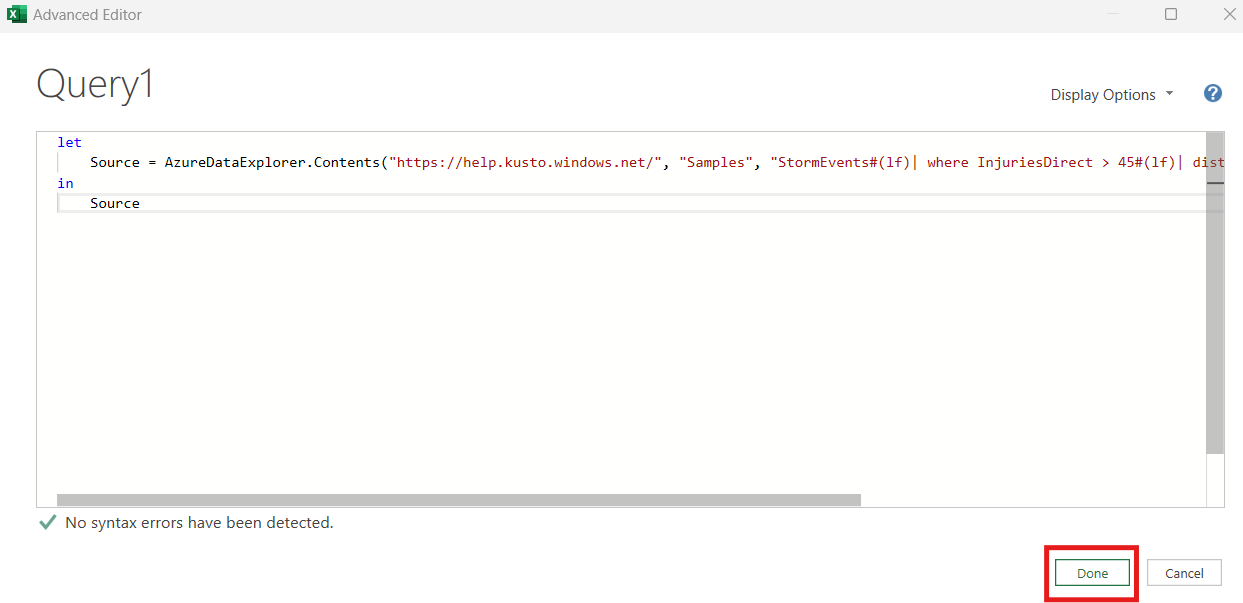
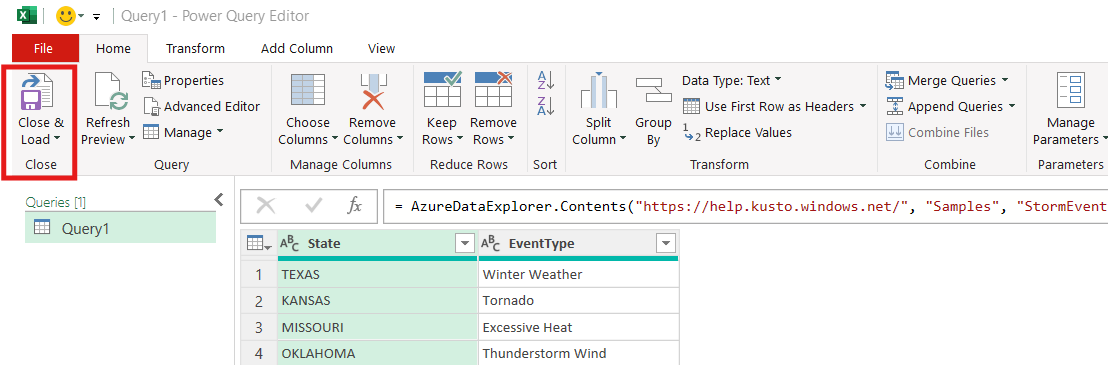
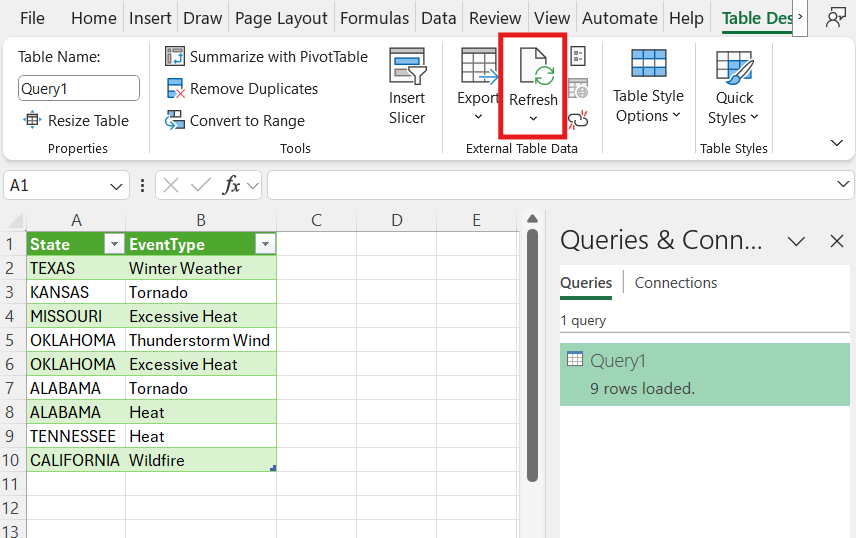
Анализ и визуализация данных в Excel
После загрузки данных в Excel и его доступности на листе Excel можно анализировать, суммировать и визуализировать данные, создавая связи и визуальные элементы.
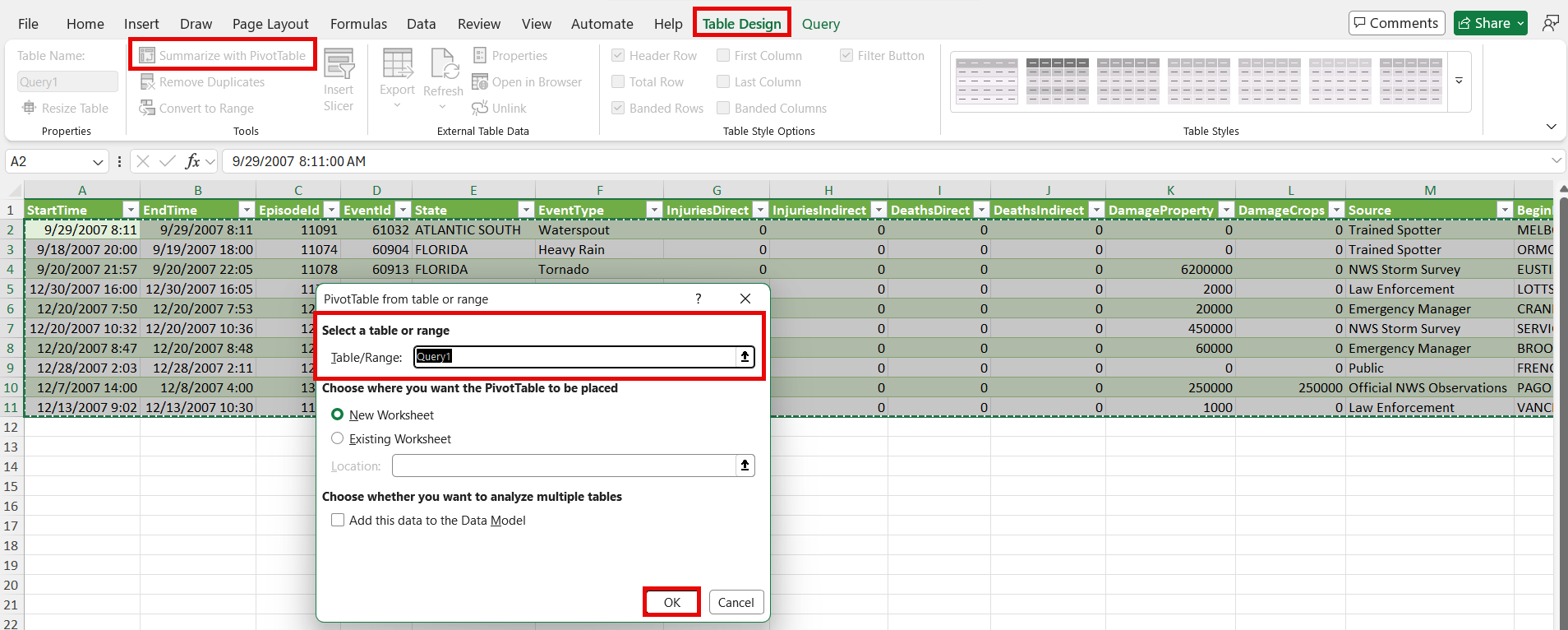
На вкладке "Конструктор таблиц" выберите "Создать сводную таблицу". В окне "Создание сводной таблицы " выберите соответствующую таблицу и нажмите кнопку "ОК".
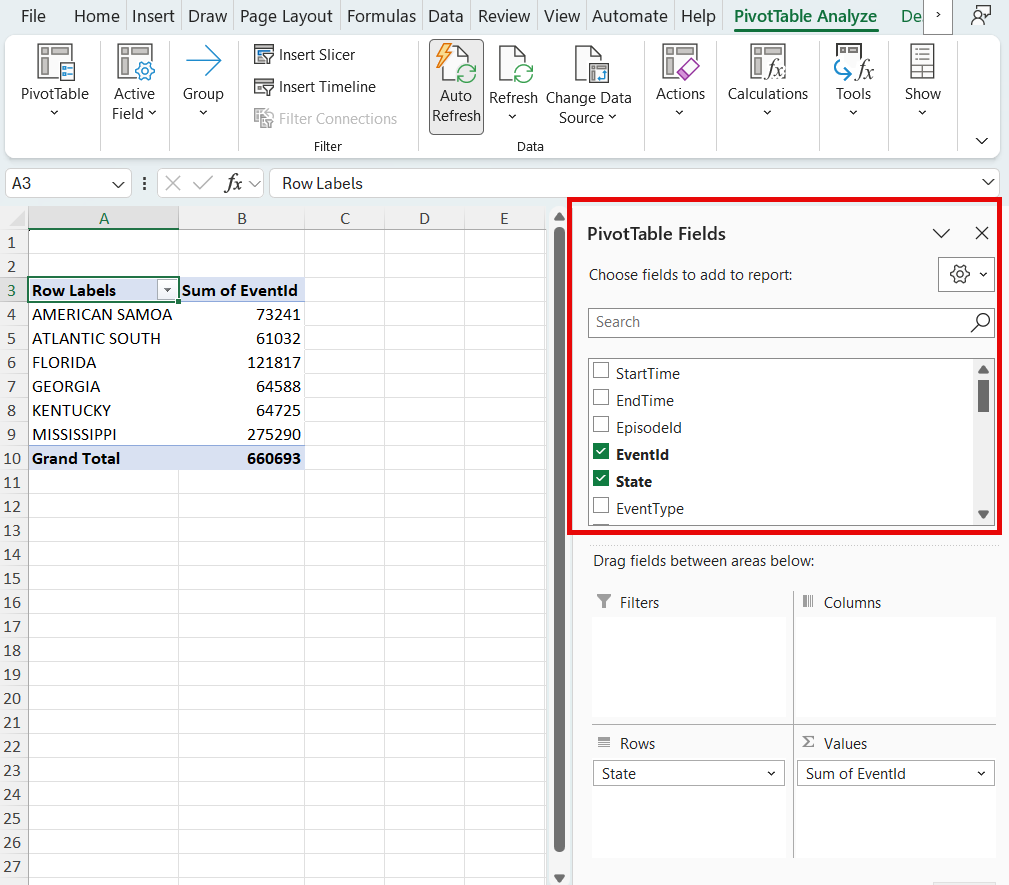
В области полей сводной таблицы выберите соответствующие столбцы таблицы, чтобы создать сводные таблицы. В следующем примере выбраны EventId и State.
На вкладке "Анализ сводной таблицы " выберите сводную диаграмму , чтобы создать визуальные элементы на основе таблицы.

В следующем примере используйте идентификатор события, StartTime и EventType для просмотра дополнительных сведений о погодных событиях.
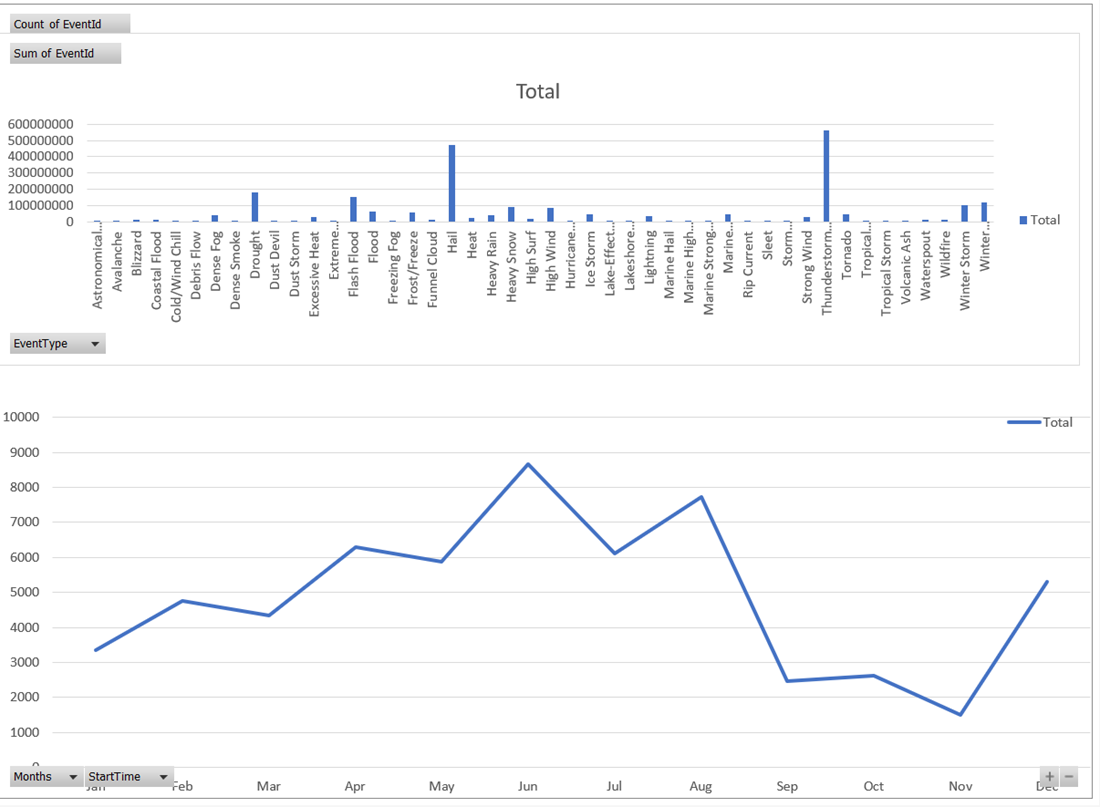
Создайте полные панели мониторинга для мониторинга данных.
Связанный контент
Дополнительные сведения о других способах визуализации данных см. в обзоре интеграции визуализации.