Примечание.
Для доступа к этой странице требуется авторизация. Вы можете попробовать войти или изменить каталоги.
Для доступа к этой странице требуется авторизация. Вы можете попробовать изменить каталоги.
Соединитель Azure Data Explorer для Power Automate (ранее Microsoft Flow) позволяет Azure Data Explorer использовать возможности потока Microsoft Power Automate. Запросы и команды Kusto можно выполнять автоматически в рамках запланированной или активируемой задачи. Эта статья содержит несколько распространенных примеров использования соединителей Power Automate.
Дополнительные сведения см. в разделе
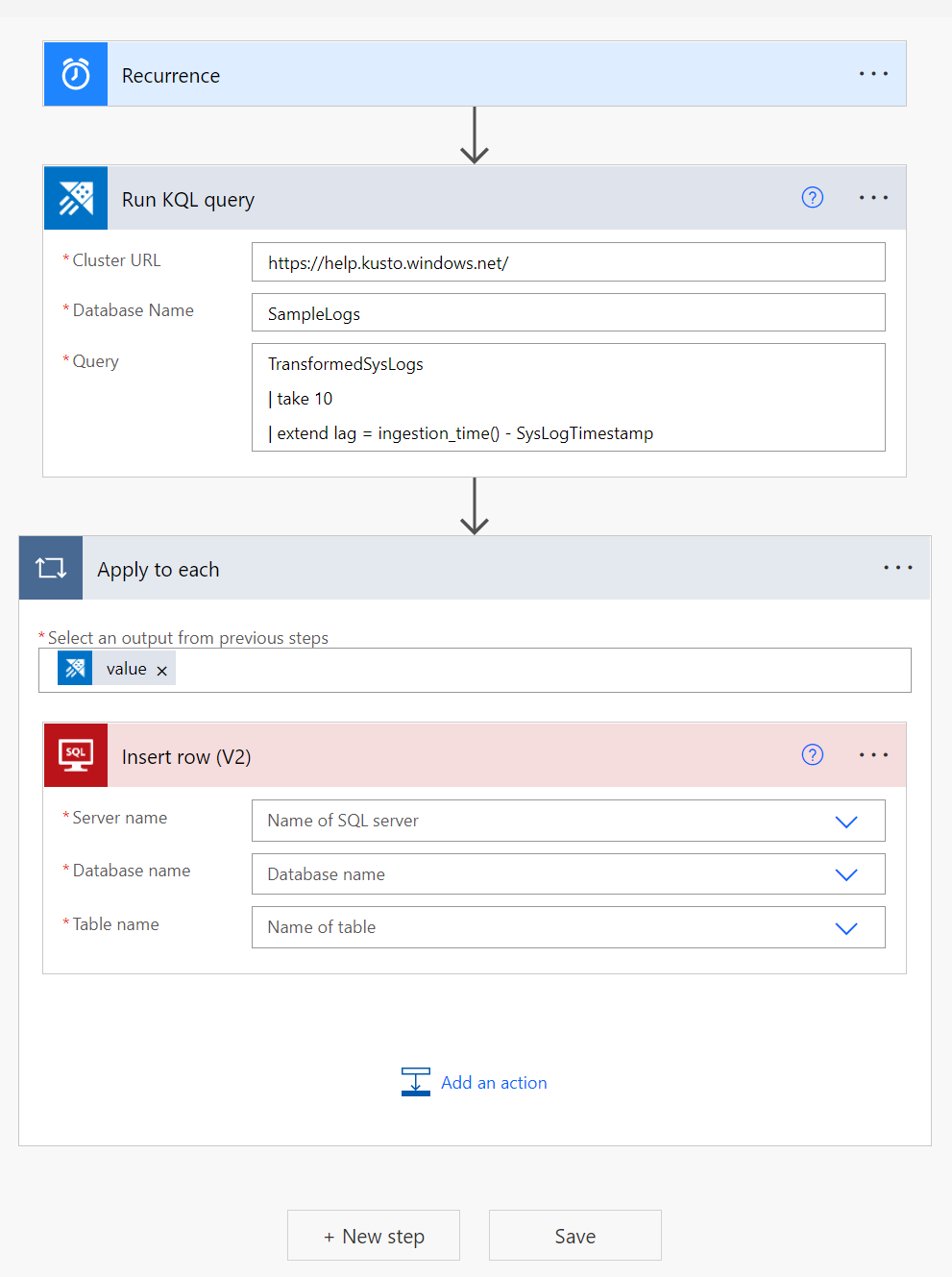
Коннектор Power Automate и ваша база данных SQL
Используйте соединитель Power Automate для отправки запросов к данным и их агрегирования в базе данных SQL.
Примечание.
Используйте соединитель Power Automate только для небольших объемов выходных данных. Операция вставки SQL выполняется отдельно для каждой строки.
Отправка данных в набор данных Microsoft Power BI
Используйте соединитель Power Automate с соединителем Power BI для отправки данных из запросов Kusto в наборы потоковых данных Power BI.
Создайте действие Выполнить запрос и вывести результаты.
Выберите Создать шаг.
Выберите Добавить действиеи выполните поиск по запросу "Power BI".
Выберите Power BI>Добавить строки в набор данных.
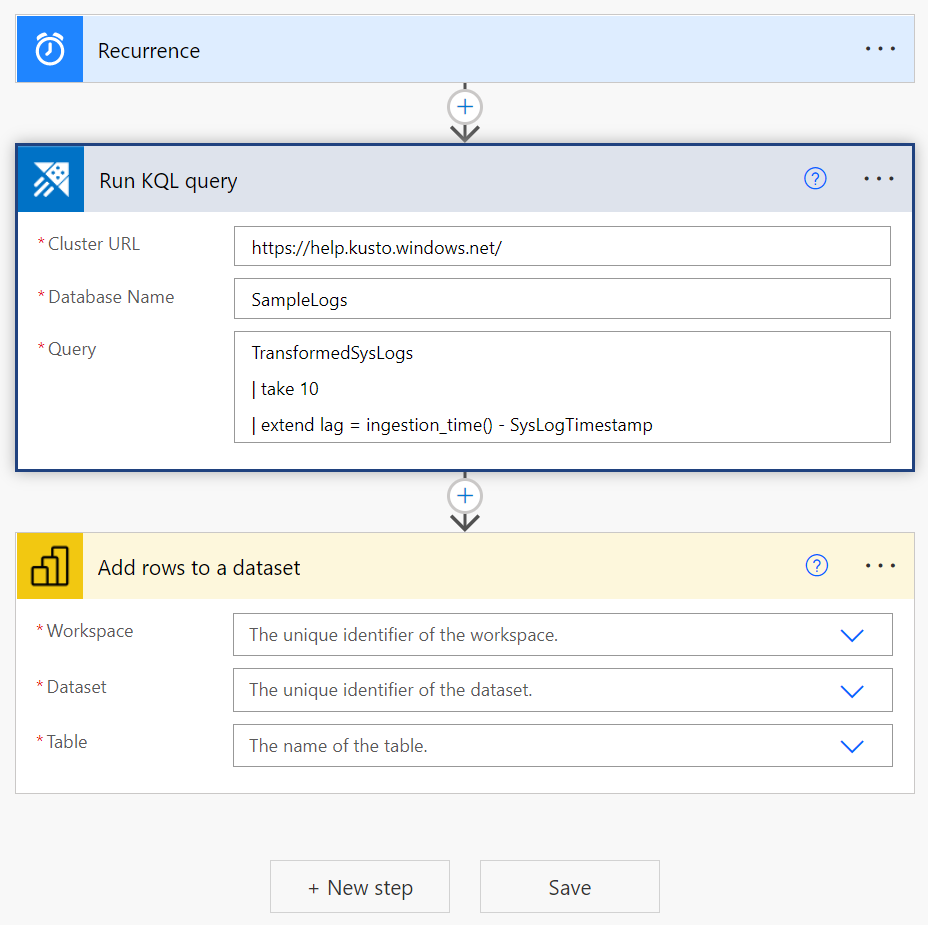
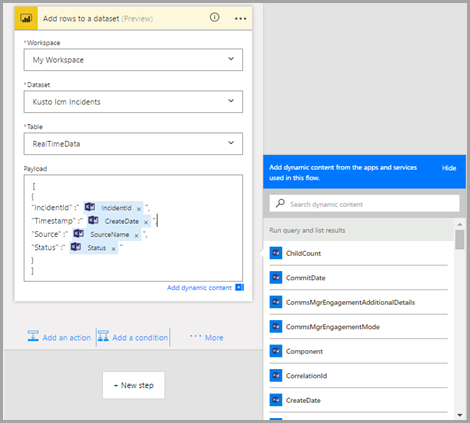
Введите рабочую область, набор данных и таблицу , в которую требуется отправить данные.
В диалоговом окне динамического содержимого добавьте Payload, содержащий схему набора данных и соответствующие результаты запроса Kusto.
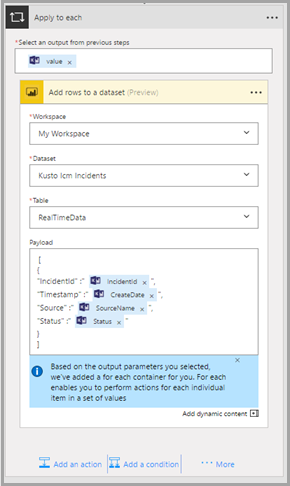
Поток автоматически применяет действие Power BI к каждой строке таблицы результатов запроса Kusto.
Условные запросы
Результаты запросов Kusto можно использовать в качестве входных данных или условий для следующих действий Power Automate.
В следующем примере вы запрашиваете Kusto о инцидентах, произошедших в течение последнего дня. Для каждого разрешенного инцидента поток отправляет сообщение Slack и создает push-уведомление. Для каждого инцидента, который по-прежнему активен, поток запрашивает Kusto для получения дополнительных сведений об аналогичных инцидентах. Он отправляет эти сведения в сообщении электронной почты и открывает связанную задачу в Azure DevOps Server.
Выполните следующие инструкции, чтобы создать аналогичный поток:
Создайте действие Выполнить запрос и вывести результаты.
Выберите Новый шаг>Управление условиями.
В окне динамического содержимого выберите параметр, который необходимо использовать в качестве условия для следующих действий.
Выберите тип для параметра Связь и Значение, чтобы задать определенное условие для конкретного параметра.
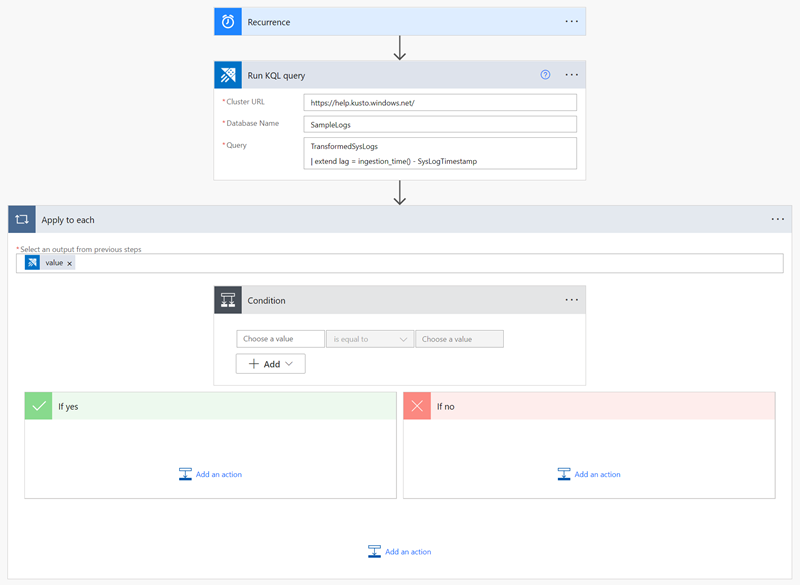
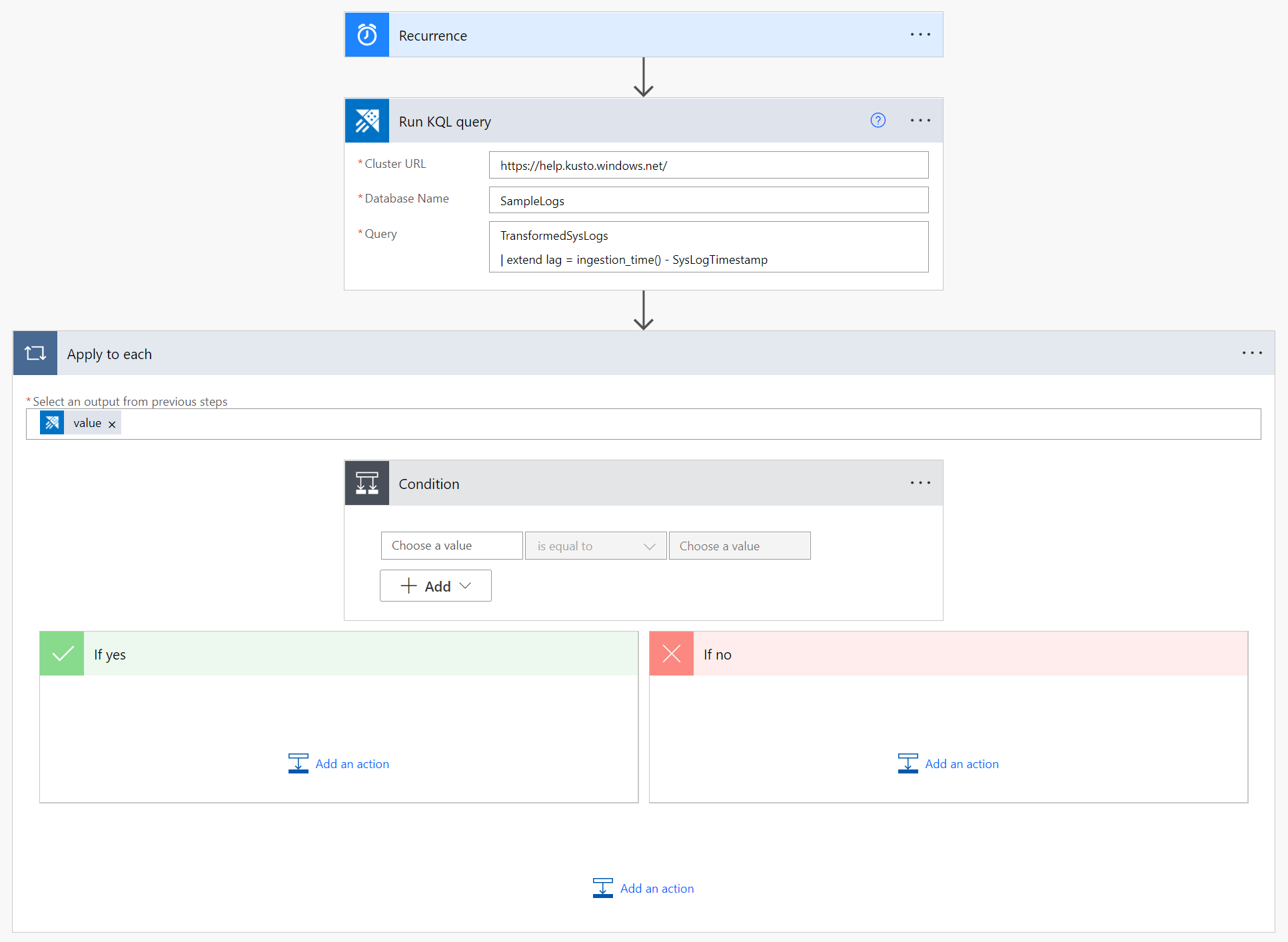
Поток применяет это условие к каждой строке таблицы результатов запроса.
Добавьте действия на те случаи, когда условие имеет значение true и false.
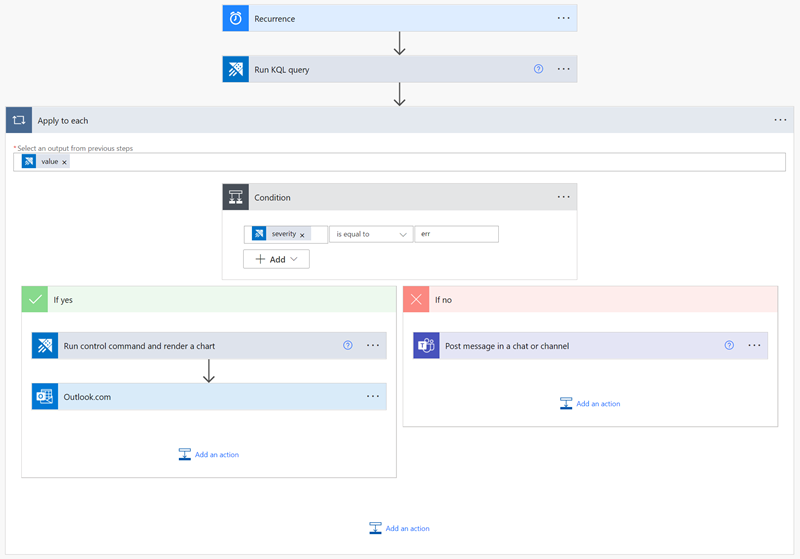

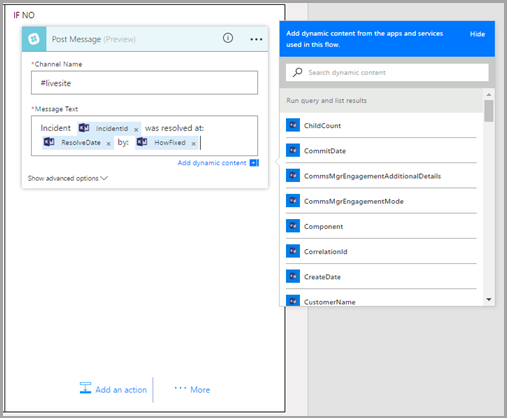
Вы можете использовать значения результатов из запроса Kusto в качестве входных данных для следующих действий. Выберите значения результатов в окне динамического содержимого. В следующем примере вы добавите действие Slack — Post Message и Visual Studio — создайте действие нового рабочего элемента , содержащее данные из запроса Kusto.
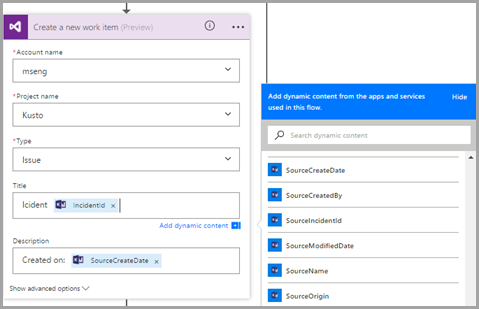
Если инцидент по-прежнему активен, в этом примере снова отправьте запрос к Kusto, чтобы получить сведения о том, как инциденты из того же источника были разрешены в прошлом.
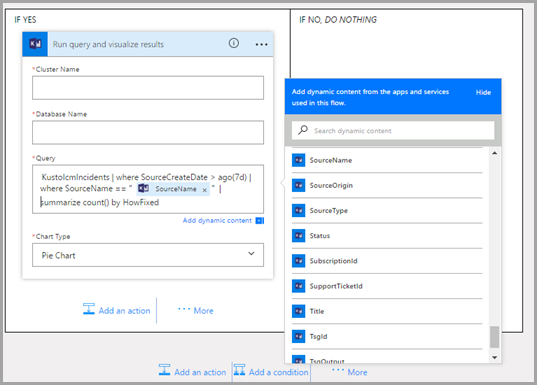
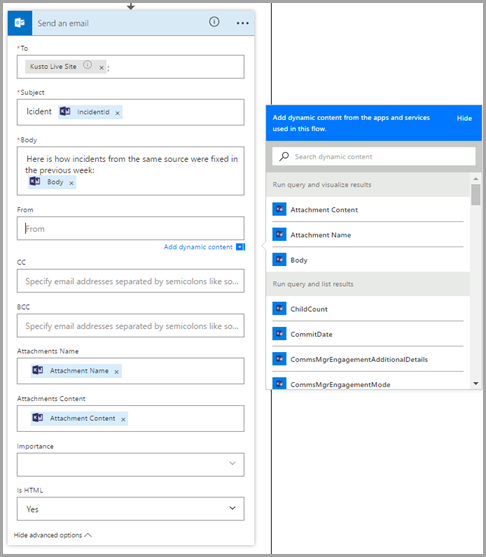
Визуализируйте эту информацию в виде круговой диаграммы и отправьте ее по электронной почте своей команде.
Отправка нескольких блок-схем Azure Data Explorer по электронной почте
Создайте поток с триггером повторения и определите интервал и частоту потока.
Добавьте новый шаг с одним или несколькими действиями Kusto — Выполнить запрос и визуализировать результаты.
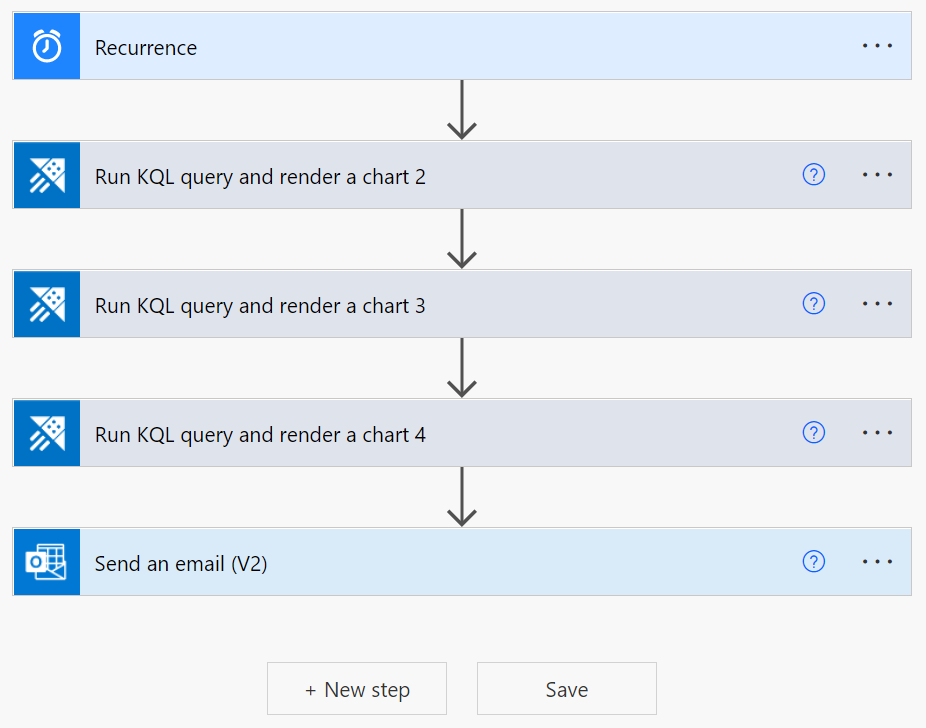
Для каждого действия Kusto — Выполнить запрос и визуализировать результат определите следующие поля:
- URL-адрес кластера.
- Имя базы данных.
- Запрос и тип диаграммы (например, таблица HTML, круговая диаграмма, временная диаграмма, линейчатая диаграмма или пользовательское значение).
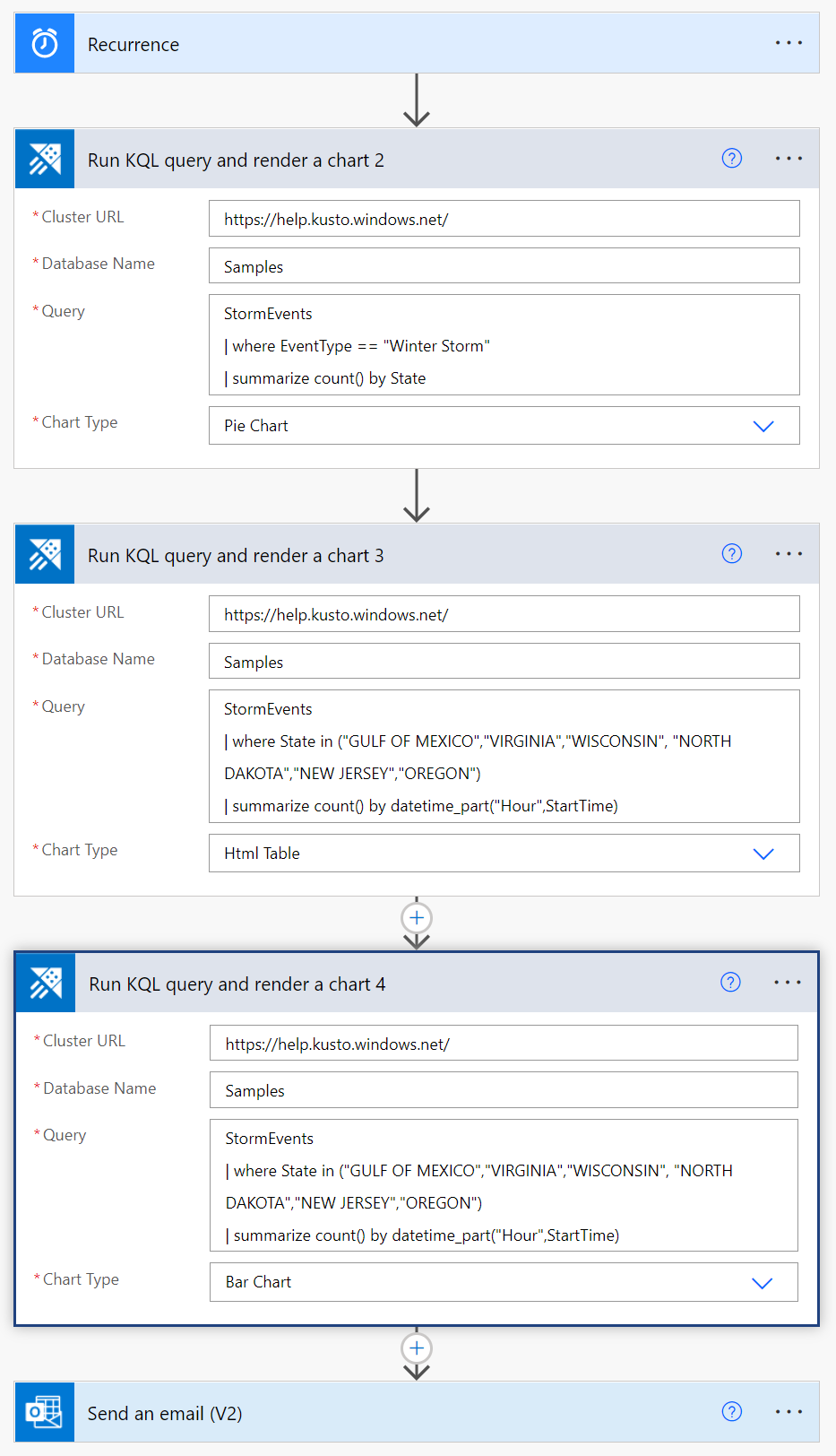
Добавьте действие Отправить сообщение электронной почты (версия 2):
- В разделе текста выберите значок представления кода.
- В поле Текст вставьте требуемый текст BodyHtml, чтобы включить визуализированный результат запроса в текст сообщения электронной почты.
- Чтобы добавить вложение в сообщение электронной почты, добавьте имя вложения и содержимое вложения.
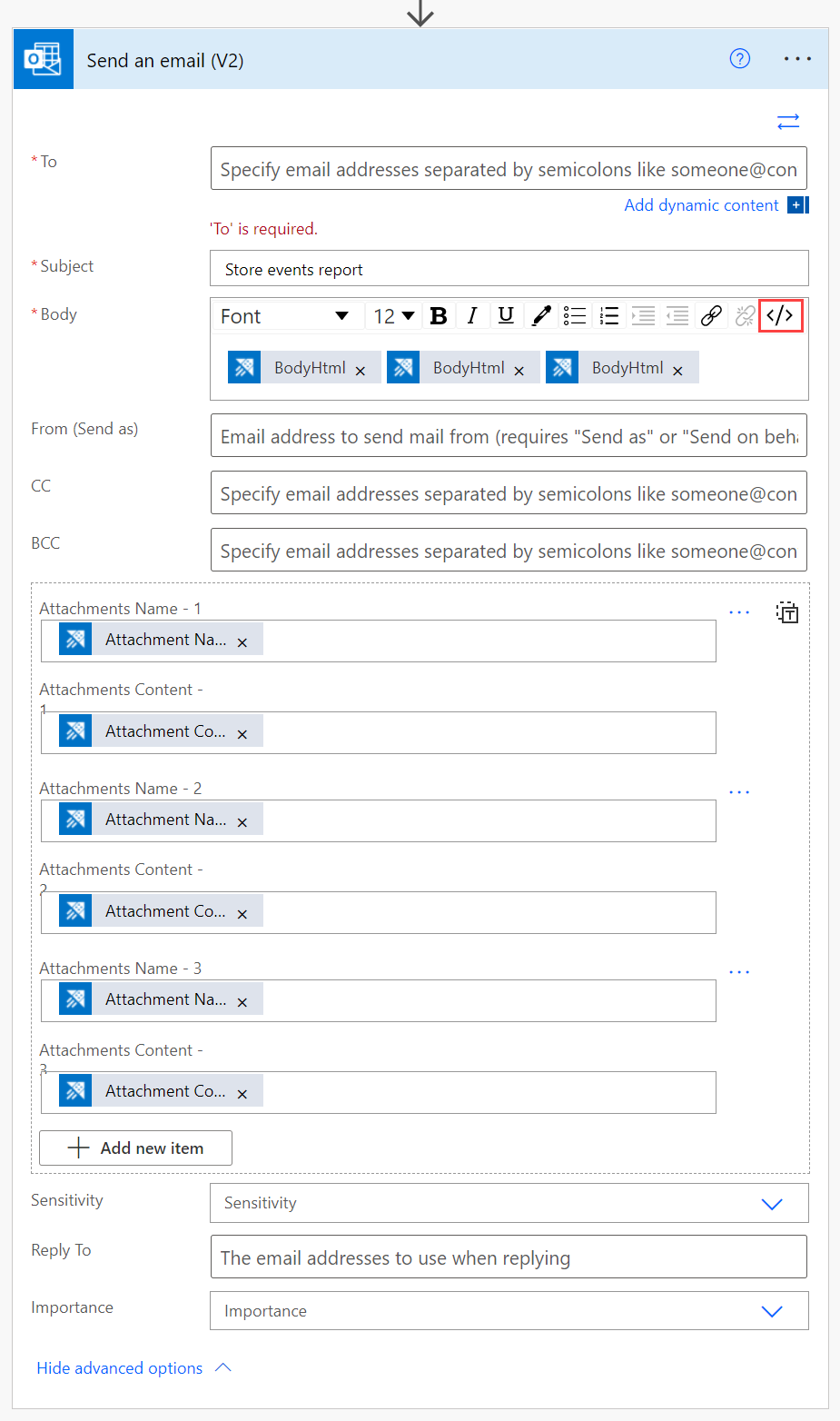
Дополнительные сведения о создании действия отправки по электронной почте см. в разделе Отправка результатов запроса Kusto по электронной почте.
Результаты.
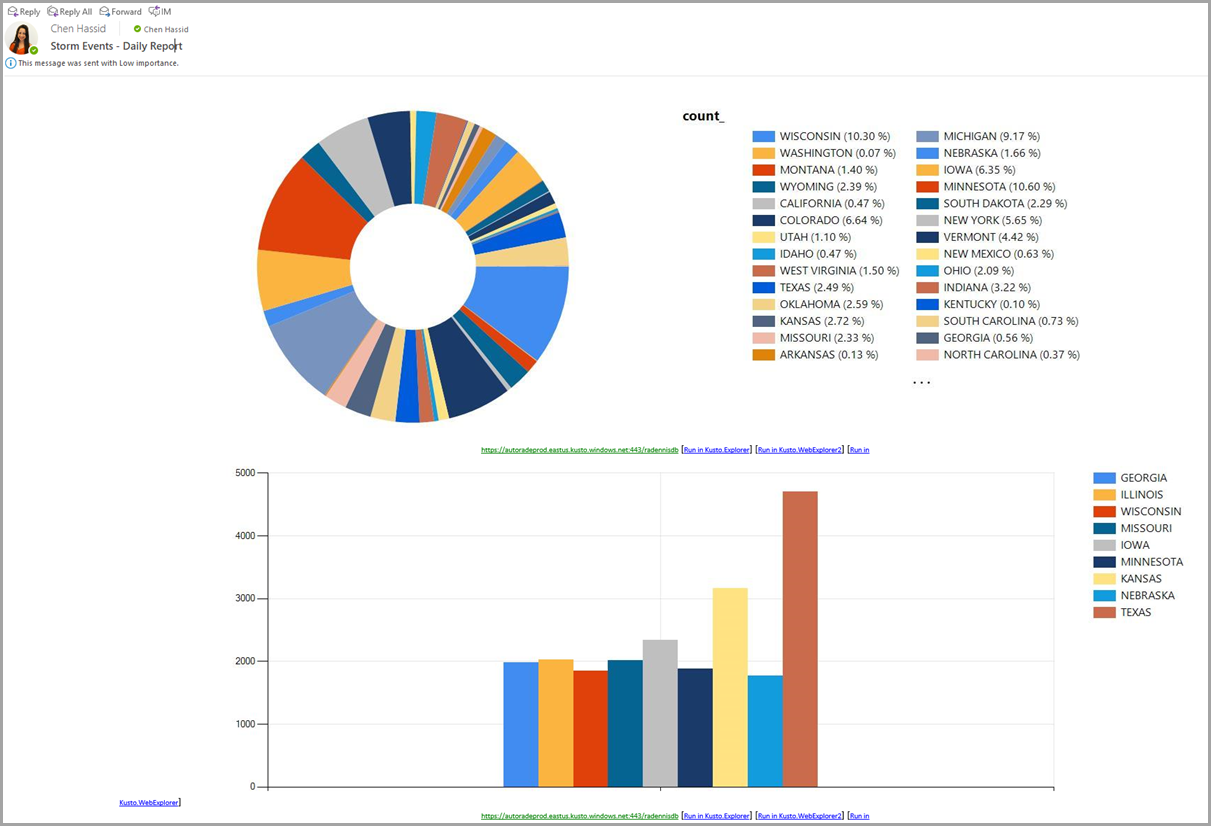
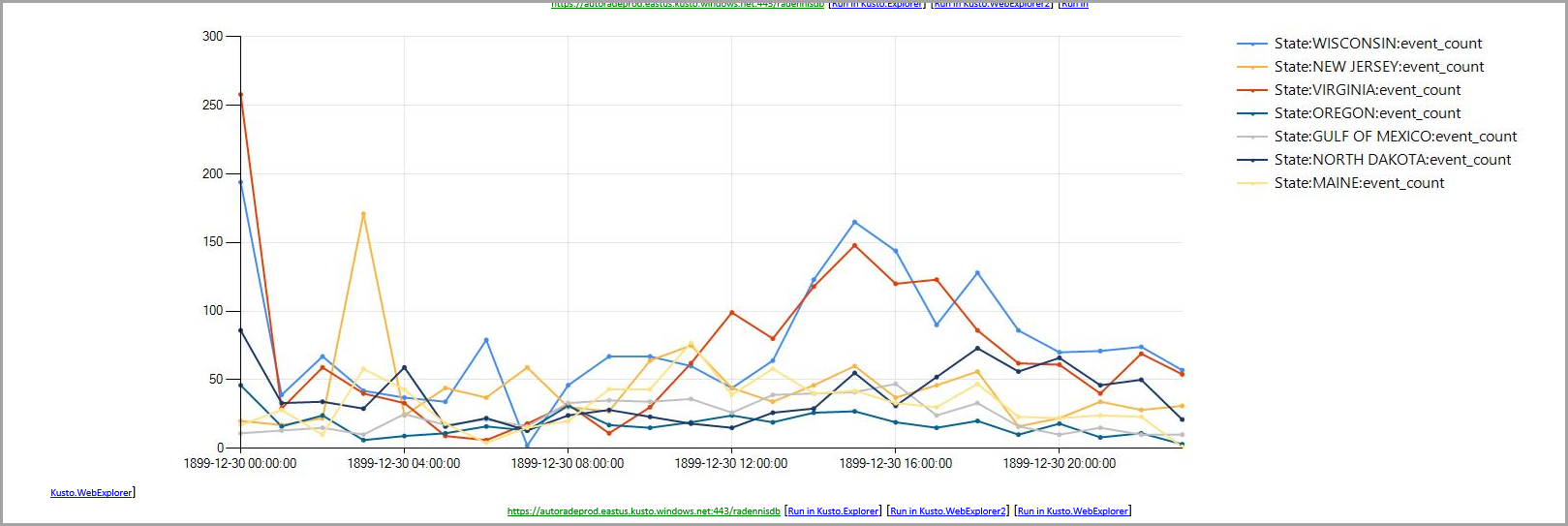
Связанный контент
- Используйте azure Kusto Logic соединитель приложений для запуска запросов и команд Kusto в рамках запланированной или триггерной задачи.