Примечание.
Для доступа к этой странице требуется авторизация. Вы можете попробовать войти или изменить каталоги.
Для доступа к этой странице требуется авторизация. Вы можете попробовать изменить каталоги.
В этой статье описывается, как синхронизировать профиль веб-интерфейса Azure Data Explorer с облаком, обеспечивая согласованное взаимодействие с устройствами и браузерами. При синхронизации параметры браузера, вкладки и подключения хранятся в облаке, что делает их доступными через веб-интерфейс Azure Data Explorer в любом месте. Синхронизированные данные теперь связаны с учетной записью, а не с определенным компьютером, что обеспечивает согласованный интерфейс на разных устройствах.
Предпосылки
- Учетная запись Майкрософт или удостоверение пользователя Microsoft Entra. Подписка Azure не требуется.
Соображения
Прежде чем включить синхронизацию, рассмотрите следующие моменты:
- Первый браузер, в котором включена синхронизация, становится основным источником данных, переопределяя данные в других браузерах.
- Данные зависят от учетной записи и не могут быть общими для разных учетных записей пользователей на одном компьютере.
- Синхронизация отправляет данные текущего устройства в облако, заменив локальные данные на других браузерах или устройствах облачной версией. Однако учетные записи пользователей, которые не включили синхронизацию, по-прежнему могут получить доступ к локальному профилю, так как оно существовало до включения синхронизации. Если вам нужно получить доступ к замененным запросам, используйте
.show queries. - Синхронизированные данные хранятся в регионе клиента. Если регион Azure не существует в регионе клиента, данные хранятся в регионе Azure в Европе.
- Синхронизация необратима; после включения:
- Данные больше не хранятся исключительно на устройстве
- Экспорт и импорт в параметрах рабочей среды больше недоступен
Синхронизация профиля пользователя
Чтобы синхронизировать данные профиля, выполните следующие действия.
На панели вкладок выберите "Отключить синхронизацию".
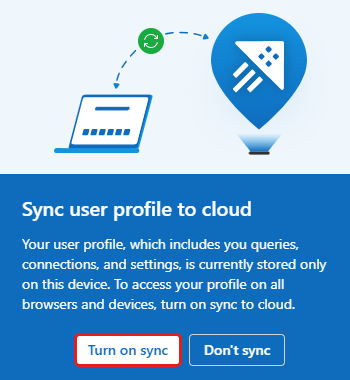
В диалоговом окне "Синхронизация пользователя в облако " выберите "Включить синхронизацию".
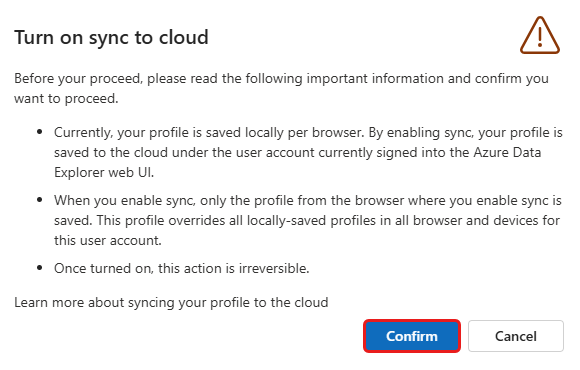
В диалоговом окне "Включить синхронизацию с облаком " нажмите кнопку "Подтвердить".
Осторожность
Синхронизация профиля с облаком необратима. После подтверждения данные хранятся в облаке и больше не хранятся на устройстве.
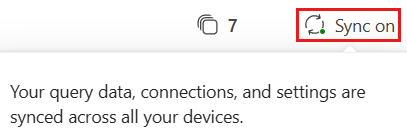
На панели вкладок убедитесь, что состояние показывает "Синхронизация включена". Кроме того, убедитесь, что синхронизация состояния отображается в других браузерах или устройствах при входе в ту же учетную запись.
Замечание
Если состояние не отображается должным образом, убедитесь, что вы вошли в ту же учетную запись, используемую для синхронизации.
Отключение синхронизации
Если вы включили синхронизацию и хотите прекратить синхронизацию профиля веб-интерфейса Azure Data Explorer, выполните следующие действия.
- На панели вкладок выберите "Синхронизация".
- В диалоговом окне выберите "Отключить синхронизацию".
- При появлении запроса подтвердите действие.
Важные заметки при отключении синхронизации
- Отключение синхронизации прекращает обновление облачных данных, но ранее отправленный профиль облака не удаляется.
- Существующий облачный профиль остается версией, используемой другими браузерами при включении синхронизации.
- Данные локального браузера больше не передаются или перезаписываются.
Включить синхронизацию снова
Если синхронизация была отключена ранее:
- На панели вкладок нажмите Синхронизация выкл.
- Выберите "Включить синхронизацию".
- Убедитесь, что браузер, на котором вы включаете синхронизацию, содержит состояние, которое вы хотите отправить в качестве облачного профиля.
Предупреждение
При включении синхронизации этот браузер снова становится основным источником и перезаписывает сохраненные в облаке данные.
Определение основного источника данных синхронизации
Основной источник синхронизации — это первый браузер или устройство, в котором была включена синхронизация.
Этот браузер отправляет текущие вкладки, параметры и подключения к облаку.
Чтобы проверить, какая среда используется в качестве первичного источника:
- Откройте браузер, в котором сейчас включена синхронизация.
- Убедитесь, что синхронизация отображается на панели вкладок.
- Сравните состояние этого браузера с тем, что вы видите на других устройствах.
Если другие устройства соответствуют этому, это текущий первичный источник.
Если вы хотите изменить первичный источник:
- Отключить синхронизацию.
- Откройте браузер, содержащий данные, которые вы хотите использовать в качестве новой основной среды.
- Включите синхронизацию обратно в этом браузере.