Заметка
Доступ к этой странице требует авторизации. Вы можете попробовать войти в систему или изменить каталог.
Доступ к этой странице требует авторизации. Вы можете попробовать сменить директорию.
В этом руководстве описывается, как вернуть Azure Data Box и удалить данные после получения устройства в дата-центре Azure.
В этом руководстве описано следующее:
- Предпосылки
- Подготовка к отправке
- Отправка Data Box в Майкрософт
- Стирание данных из Data Box
Предпосылки
Перед тем как начать, убедитесь в следующем:
- Вы завершили урок: Копирование данных из Azure Data Box.
- Задания копирования завершены. Подготовка к отправке не может быть начата, если выполняются задания копирования.
Подготовка к отправке
Последним шагом является подготовка устройства к отправке. На этом этапе все общие ресурсы устройств переводятся в режим оффлайн. Доступ к общим папкам невозможен после запуска этого процесса. Вы также можете очистить устройство, в котором локальные данные на устройстве удаляются окончательно. После завершения шага на вашем дисплее с электронными чернилами отобразится этикетка возвратной доставки.
Это важно
- Вы можете удалить данные на устройстве окончательно на этом шаге и очистить устройство. Данные в вашей учетной записи хранения Azure будут сохраняться, а затраты — накапливаться. Рекомендуется удалить эти данные только после проверки завершения копирования данных на локальный сервер данных.
Перейдите к разделу "Подготовка к отправке" и нажмите кнопку "Начать подготовку".
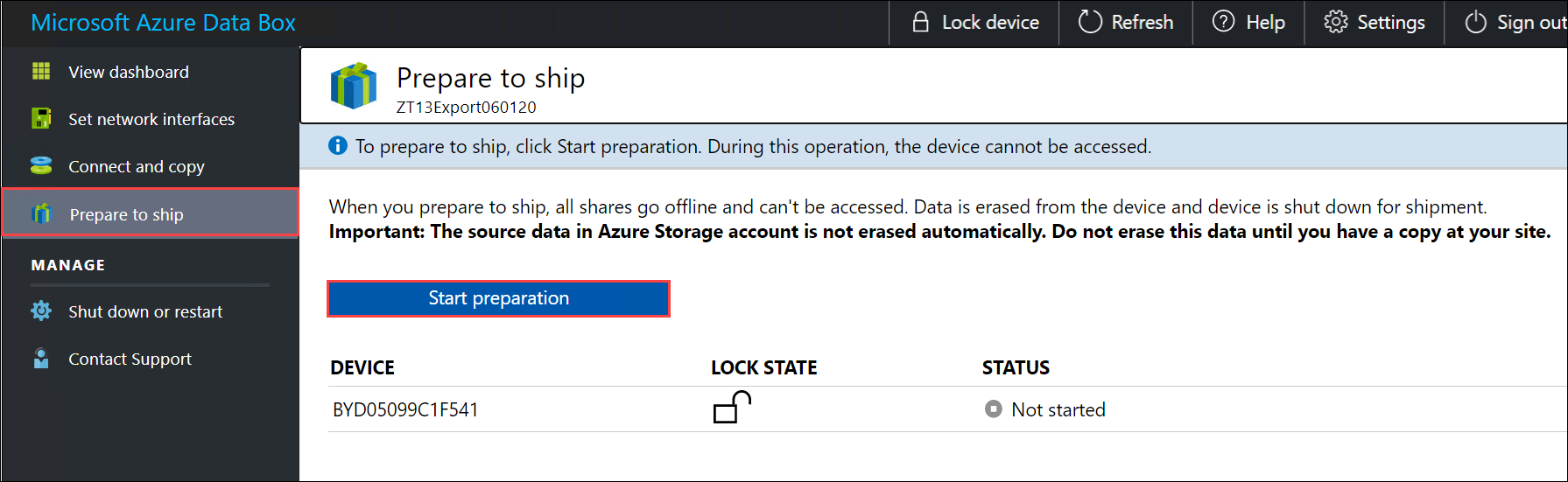
Подготовка к отправке начинается, и доли устройств становятся недоступными. По умолчанию выполняется очистка устройства, и Data Box удаляет данные на своих дисках.
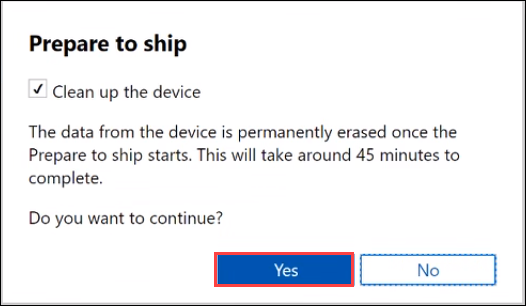
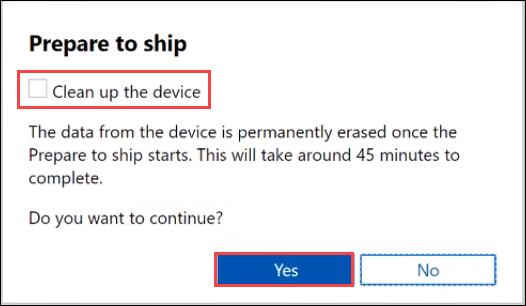
Вы можете отказаться от процедуры очистки, сняв галочку с комбинированного поля. В этом случае данные устройства удаляются позже в центре обработки данных.
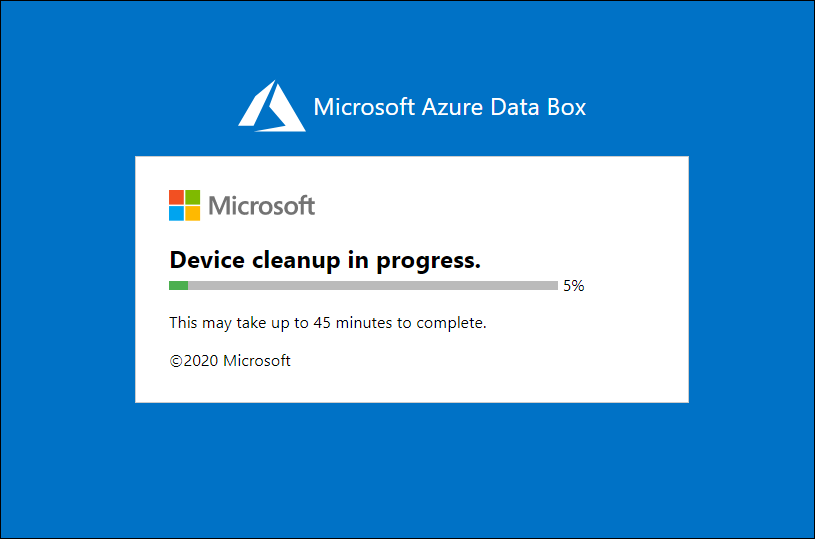
После запуска подготовки к отправке вы увидите уведомление о ходе выполнения с индикатором выполнения.
После завершения подготовки к отправке и очистки устройства (если выбрано), на дисплее E-ink вашего устройства также будет отображаться этикетка с обратным адресом.
Вы также увидите номер завершения, который используется для разных целей в зависимости от страны или региона, в которой вы находитесь. Вы также можете просмотреть инструкции по возврату отправки. В зависимости от того, управляется ли доставка Microsoft или самостоятельно, инструкции будут различаться.

Завершите работу устройства. Найдите кнопку питания на передней панели устройства. Отключите устройство.
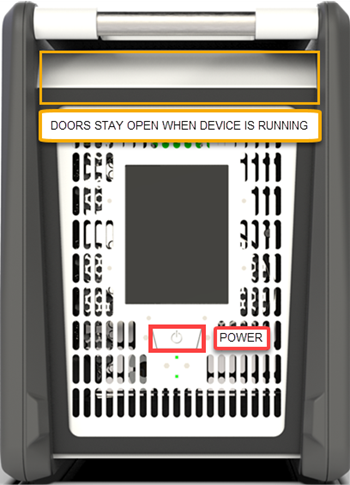
Удалите кабели. Следующим шагом является отправка устройства в Корпорацию Майкрософт.
Дальнейшие действия зависят от того, в каком регионе вы возвращаете устройство.
Отправка Data Box
Процедура отличается в зависимости от региона, в который вы отправляете устройство. Во многих странах или регионах можно использовать доставку, управляемую компанией Microsoft, или самостоятельную доставку.
При использовании управляемой доставки Майкрософт выполните следующие действия.
Доставка в Америку
США и Канада
Если вы возвращаете устройство в США или Канаде, выполните следующие действия:
Если вы получили устройство в коробке, сохраните коробку и НЕ выбрасывайте её.
Убедитесь, что копия данных на устройство завершена, и шаг подготовки к отправке успешно завершен.
Обратите внимание на номер отслеживания. Этот номер отслеживания отображается как справочный номер на странице подготовки к отправке локального веб-интерфейса Data Box. Номер отслеживания доступен после успешного завершения шага подготовки к отправке . Скачайте этикетку доставки на этой странице и вставьте ее в коробку упаковки. Если вы получили устройство без коробки, убедитесь, что метка доставки отображается на дисплее E-ink. Если метка повреждена или потеряна или не отображается на экране e-ink, обратитесь в службу поддержки Майкрософт.
Убедитесь, что устройство отключено и кабели отсоединены.
Смотайте и аккуратно разместите шнур питания, поставляемый с устройством, на задней части устройства.
Упакуйте устройство, используя оригинальную упаковку, в которой оно поставлялось. Убедитесь, что метка на возврат включена.
Запланируйте сбор:
Если заказ был доставлен через FedEx, запланируйте сбор с помощью FedEx. Чтобы запланировать отправку с курьером:
- Вызовите локальный номер FedEx: 800-Go-FedEx.
- Укажите номер отслеживания обратной отправки, как показано на печатной этикетке.
- Обратитесь в случае adbops@microsoft.com возникновения проблем при планировании сбора.
- Вы также можете удалить Диск Data Box в ближайшем расположении раскрывающегося списка FedEx.
Если заказ был доставлен через UPS, запланируйте сбор с помощью UPS. Чтобы запланировать отправку с курьером:
- Вызовите локальный UPS (номер бесплатного номера для конкретной страны или региона).
- При вызове укажите обратный номер для отслеживания доставки, как показано на дисплее E-ink или на напечатанной этикетке. Если вы не укажете номер для отслеживания, служба доставки UPS потребует дополнительную плату во время приема посылки.
- Если при планировании сбора возникли какие-либо проблемы, или вам будет предложено оплатить дополнительные сборы, обратитесь по электронной почте adbops@microsoft.com. Вместо планирования отправки с курьером вы также можете оставить Data Box в ближайшем отделении этой курьерской службы.
После того как Data Box будет забран и отсканирован вашим перевозчиком, состояние заказа на портале обновляется на "Забран". Также отображается идентификатор отслеживания.
При использовании управляемой доставки Майкрософт выполните следующие действия.
Доставка в Европе
Если вы возвращаете устройство в Европе, выполните следующие действия.
Если вы получили устройство в коробке, сохраните коробку и НЕ выбрасывайте её.
Убедитесь, что копия данных на устройство завершена, и шаг подготовки к отправке успешно завершен.
Обратите внимание на номер отслеживания. Этот номер отслеживания отображается как справочный номер на странице подготовки к отправке локального веб-интерфейса Data Box. Номер отслеживания доступен после успешного завершения шага подготовки к отправке . Скачайте этикетку доставки на этой странице и вставьте ее в коробку упаковки. Если вы получили устройство без коробки, убедитесь, что метка доставки отображается на дисплее E-ink. Если метка повреждена или потеряна или не отображается на экране e-ink, обратитесь в службу поддержки Майкрософт.
Убедитесь, что устройство отключено и кабели отсоединены.
Смотайте и аккуратно разместите шнур питания, поставляемый с устройством, на задней части устройства.
Упакуйте устройство, используя оригинальную упаковку, в которой оно поставлялось. Убедитесь, что метка на возврат включена.
Если вы отправляете обратно в центры обработки данных Azure в Германии или Швейцарии, требуется предварительно уведомить о возврате всех устройств:
Отправьте электронное письмо специалистам Azure Data Box на адрес adbops@microsoft.com, чтобы получить входящий идентификатор. Отправьте сообщение электронной почты с запросом кода на адрес adbops@microsoft.com. Используйте следующий шаблон.
To: adbops@microsoft.com
Subject: Request for Azure Data Box Inbound ID: <orderName>
Body:

I am ready to return an Azure Data Box and would like to request an Inbound ID for the following order:

Order Name: <orderName>
Return Tracking Number: <returnTracking#>
Запишите номер входящего идентификатора, предоставленный специалистами Azure Data Box, и вставьте его в блок, где его будет хорошо видно, рядом с меткой возврата.
Запланируйте визит курьера UPS для отправки посылки, если возвращаете устройство. Чтобы запланировать отправку с курьером:
- Позвоните в местное отделение UPS (бесплатный номер конкретной страны/региона).
- При вызове укажите обратный номер для отслеживания доставки, как показано на дисплее E-ink или на напечатанной этикетке. Если вы не укажете номер для отслеживания, служба доставки UPS потребует дополнительную плату во время приема посылки.
- Если при планировании приема посылки возникнут какие-либо проблемы или с вас потребуют дополнительную плату, обратитесь к сотрудникам отдела эксплуатации Azure Data Box. Отправьте сообщение электронной почты с запросом кода на адрес adbops@microsoft.com.
Вместо планирования отправки с курьером вы также можете оставить Data Box в ближайшем отделении этой курьерской службы.
После того как Data Box будет забран и сканирован вашим оператором, состояние заказа на портале обновляется на Забран. Также отображается идентификатор отслеживания.
Если вы отправляете обратно в центры обработки данных Azure в Германии или Швейцарии, вы также можете использовать самоуправляемую доставку.
При использовании управляемой доставки Майкрософт выполните следующие действия.
Доставка в Азии
Если вы возвращаете устройство в Японии, выполните следующие действия.
Сохраните оригинальную коробку, в которой было доставлено устройство, для обратной отправки.
Выключите устройство и отсоедините кабели.
Смотайте и аккуратно разместите шнур питания, входящий в комплект устройства, на задней панели устройства.
Укажите название и адрес своей компании в качестве сведений об отправителе в квитанции.
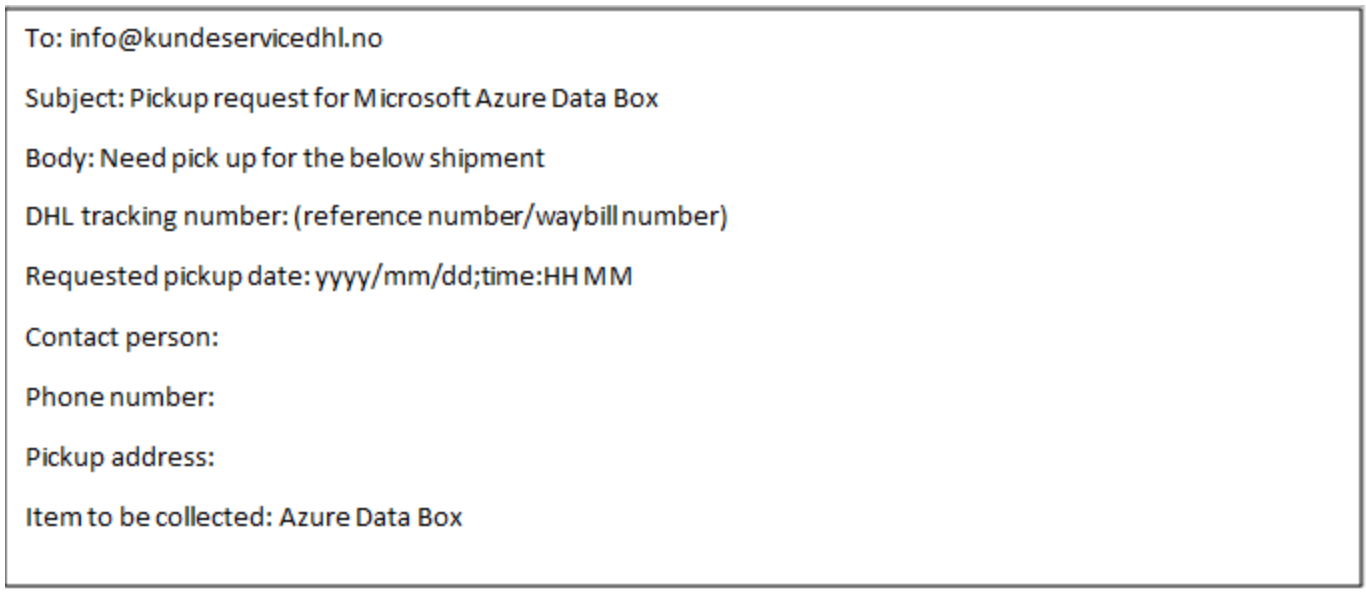
Отправьте электронное письмо adbops@microsoft.com, используя следующий шаблон для получения товарной накладной для возврата:
- Если у вас несколько заказов, отправьте отдельное электронное письмо для каждого из них.
To: adbops@microsoft.com
Subject: Microsoft Azure return shipment Pickup | [Order Name]
Body:
-  Name:
-  Contact Number:
-  Collection Address:
-  Preferred Collection Date and Time:
Печать двух копий обратной метки доставки. Прикрепите одну метку на внешнюю сторону упаковки. Используйте вторую метку, чтобы получить подпись от команды перевозчика в качестве подтверждения.
При возникновении проблем при подборе:
- Обратитесь в группу операций Azure Data Box по адресу adbops@microsoft.com за помощью.
- Включите имя заказа и описание проблемы в строке темы.
После того как устройство будет выбрано и отсканировано оператором, состояние заказа на портале Azure изменится на "Выбрано" и будет отображаться идентификатор отслеживания.
При использовании управляемой доставки Майкрософт выполните следующие действия.
Доставка в Австралии
Австралия
В центрах обработки данных Azure в Австралии предусмотрена процедура предварительного уведомления о посылке. Об отправке посылки необходимо заранее предупреждать. Выполните следующие действия для отправки в Австралии.
Сохраните оригинальную коробку, в которой было доставлено устройство, для обратной отправки.
Убедитесь, что копирование данных на устройство завершено, и подготовка к отправке выполняется успешно.
Выключите устройство и отсоедините кабели.
Смотайте и аккуратно разместите шнур питания, входящий в комплект устройства, на задней панели устройства.
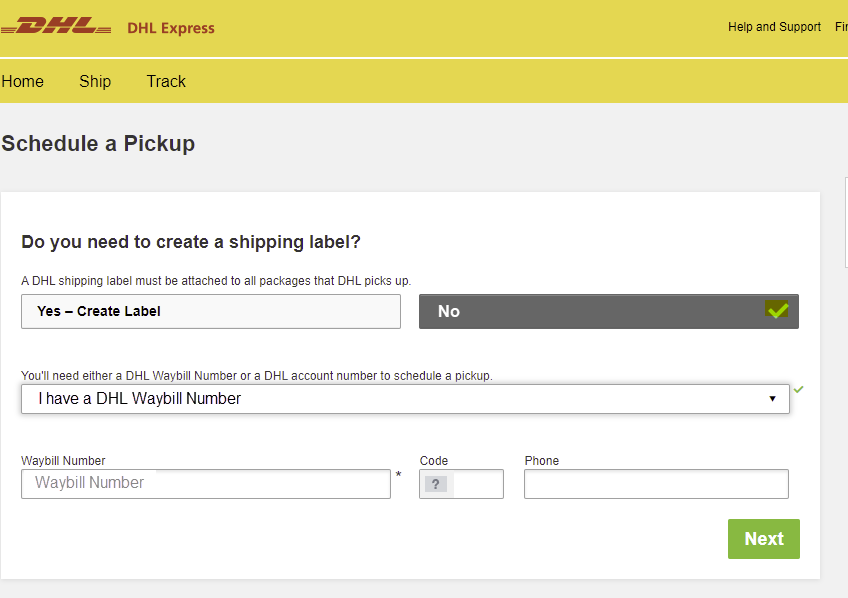
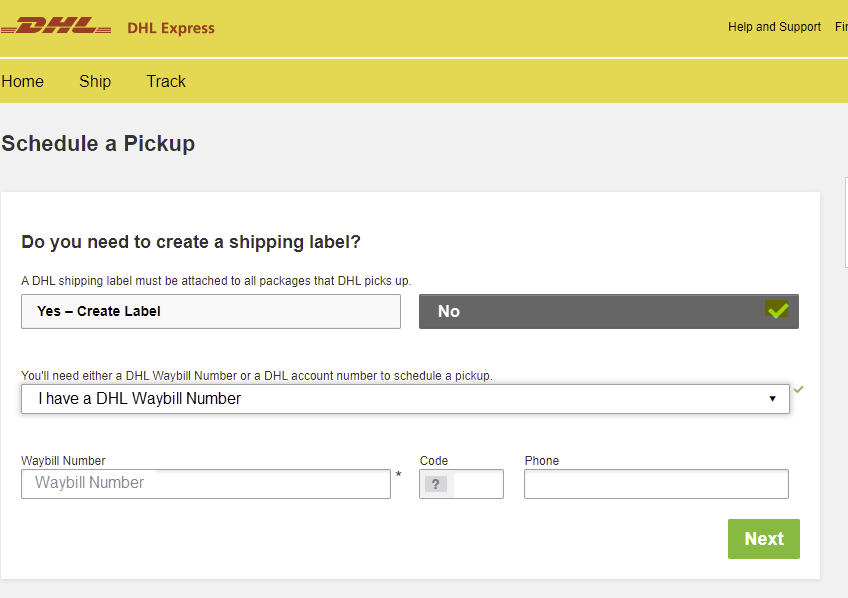
Запланировать забор посылки онлайн, перейдя на DHL Express Австралии и выбрав Запланировать забор.
- На веб-сайте DHL выберите "Нет ", чтобы создать метку доставки. Введите номер DHL Waybill, созданный при завершении подготовки к отправке .
При использовании управляемой доставки Майкрософт выполните следующие действия.
Доставка в Африке
Южная Африка
Если вы возвращаете устройство в ЮАР, выполните приведенные ниже действия.
Для обратной отправки упакуйте устройство в оригинальную упаковку.
Смотайте и аккуратно разместите шнур питания, входящий в комплект устройства, на задней панели устройства.
Обратите внимание на номер отслеживания (показанный в качестве ссылочного номера на странице подготовки к отправке локального веб-интерфейса Data Box). Этот номер будет доступен после успешного выполнения подготовки к отправке. Скачайте этикетку отгрузки на этой странице и прикрепите ее к упаковочной коробке.
Запросите код возврата у специалистов Azure Data Box. Этот код требуется для доставки посылки обратно в центр обработки данных. Отправьте сообщение электронной почты с запросом кода на адрес adbops@microsoft.com. Разборчиво запишите этот код на этикетке отгрузки рядом с адресом возврата.
Закажите отправку с помощью DHL, выбрав один из следующих вариантов:
Чтобы заказать забор груза, перейдите в DHL Express South Africa и выберите Запланировать забор груза.
На веб-сайте DHL выберите "Нет ", чтобы создать метку доставки. Введите номер DHL Waybill, созданный при завершении подготовки к отправке .
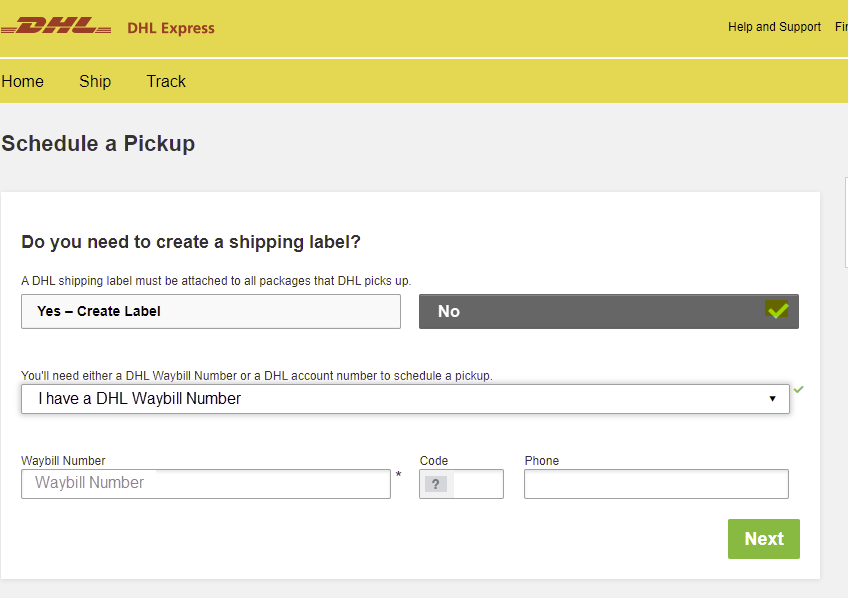
Отправьте сообщение электронной почты на Priority.Support@dhl.com, используя следующий шаблон:
To: Priority.Support@dhl.com
Subject: Pickup request for Microsoft Azure
Body: Need pick up for the below shipment
  *  DHL tracking number: (reference number/waybill number)
  *  Requested pickup date: yyyy/mm/dd;time:HH MM
  *  Shipper contact: (company name)
  *  Contact person:
  *  Phone number:
  *  Full physical address:
  *  Item to be collected: Azure Dt
Вы также можете отправить посылку в ближайшей точке обслуживания DHL.
Если возникнут проблемы, отправьте на адрес Priority.Support@dhl.com сообщение электронной почты с их описанием, указав номер накладной в строке "Тема:". Вы можете также позвонить по телефону +27(0)119213902.
Самоуправляемая доставка
Самоуправляемая доставка доступна только в следующих регионах:
| Регион | Регион | Регион | Регион | Регион |
|---|---|---|---|---|
| Правительство США | Соединенные Штаты | Соединенное Королевство | Западная Европа | Япония |
| Сингапур | Южная Корея | Индия | Южная Африка | Австралия |
| Бразилия | Норвегия |
Если вы выбрали самоуправляемую доставку при создании заказа, следуйте этим инструкциям (за исключением Бразилии).
Запишите код авторизации, отображаемый на странице подготовки к отправке локального веб-интерфейса для Data Box после успешного завершения шага.
Выключите устройство и отсоедините кабели. Смотайте и аккуратно разместите шнур питания, входящий в комплект устройства, на задней панели устройства.
Когда будете готовы вернуть устройство, отправьте сообщение электронной почты в отдел эксплуатации Azure Data Box, используя указанный ниже шаблон.
To: adbops@microsoft.com
Subject: Request for Azure Data Box drop-off for order: 'orderName'
Body:
    1. Order name
    2. Authorization code available after Prepare to Ship has completed [Yes/No]
    3. Contact name of the person dropping off. You will need to display a government-approved
    ID during the drop off.
Доставка в Бразилии
Чтобы запланировать возвращение устройства в Бразилию, отправьте сообщение электронной почты adbops@microsoft.com со следующими сведениями:
Subject: Request Azure Data Box Disk drop-off for order: <ordername>

- Order name
- Contact name of the person who will drop off the Data Box Disk (A government-issued photo ID will be required to validate the contact’s identity upon arrival.)
- Inbound Nota Fiscal (A copy of the inbound Nota Fiscal will be required at drop-off.)
Стирание данных из Data Box
Когда устройство достигнет центра обработки данных Azure, Data Box удаляет данные на своих дисках в соответствии с рекомендациями NIST SP 800-88 редакции 1.
Дальнейшие шаги
В этом руководстве вы узнали о таких разделах, как:
- Предпосылки
- Подготовка к отправке
- Отправка Data Box в Майкрософт
- Стирание данных из Data Box
Перейдите к следующей статье, чтобы узнать, как управлять Data Box.