Примечание.
Для доступа к этой странице требуется авторизация. Вы можете попробовать войти или изменить каталоги.
Для доступа к этой странице требуется авторизация. Вы можете попробовать изменить каталоги.
Удалите рабочую область из учетной записи Azure Databricks.
Замечание
При удалении рабочей области Azure Databricks большинство вычислительных ресурсов, таких как виртуальные машины и диски, автоматически очищаются. Однако учетная запись хранения DBFS и соединитель доступа в управляемой группе ресурсов сохраняются, если вы не принудительно удалите их. См. раздел "Принудительное удаление каталога рабочей области".
Чтобы удалить рабочую область Azure Databricks, выполните следующие действия.
- Войдите в рабочую область Azure Databricks в качестве владельца учетной записи (пользователя, создавшего службу).
- Щелкните имя пользователя в верхней строке рабочей области и выберите портал Azure в раскрывающемся меню.
- В службе Azure Databricks нажмите кнопку "Удалить ", а затем следуйте инструкциям по удалению рабочей области.
Политика хранения удаления рабочей области
При удалении рабочей области Azure Databricks в Azure рабочая область переходит в состояние временного удаления на 7 дней до окончательного (жесткого) удаления. В течение этого 7-дневного периода хранения Azure Databricks может быть в состоянии частично восстановить рабочую область на основе лучших усилий. Через 7 дней рабочая область окончательно удаляется и не может быть восстановлена.
Это важно
7-дневный период хранения данных после обратимого удаления и восстановление рабочей области не поддерживаются в регионах Azure для государственных организаций США US Gov Virginia (usgovva) и US Gov Arizona (usgovaz). В этих регионах удаление рабочего пространства происходит немедленно и без возможности восстановления.
Предупреждение
Восстановление рабочей области не гарантируется и не имеет SLA. Необходимо рассматривать удаление рабочей области как постоянное действие и обеспечить резервное копирование всех важных данных перед удалением рабочей области.
Что сохраняется в течение периода хранения
В течение 7-дневного окна обратимого удаления ресурсы рабочей области, управляемые Azure Databricks, такие как записные книжки, задания и конфигурации рабочей области, могут быть восстановлены. За исключением бессерверных конечных точек обслуживания, облачные ресурсы Azure, связанные с рабочей областью, включая виртуальные машины, управляемые диски и сетевые конфигурации, удаляются немедленно после удаления рабочей области. Эти ресурсы Azure не могут быть восстановлены.
Если рабочая область восстанавливается в течение периода хранения, необходимо перенастроить ресурсы, относящиеся к Azure. Это может включать создание новой рабочей области и перенос данных и конфигураций.
Это важно
Срок хранения 7 дней применяется только к метаданным управляемой рабочей области Azure Databricks. Облачные ресурсы Azure не подлежат этой политике хранения и немедленно удаляются после удаления.
Оплата конечных точек бессерверного обслуживания
Бессерверные эндпоинты обслуживания, включая эндпоинты AI Search (Vector Search) и эндпоинты обслуживания моделей, не останавливаются при удалении рабочей области. Они остаются провизированными и продолжают накапливать плату за serverless Databricks (DBU) на протяжении 7-дневного периода хранения до тех пор, пока рабочее пространство не будет окончательно удалено. Конечные точки AI Search тарифицируются по факту их наличия, а не по объёму запросов, поэтому плата за них начисляется (например, по SKU PREMIUM_SERVERLESS_REAL_TIME_INFERENCE_*) даже если на них не поступают запросы.
Предупреждение
Чтобы избежать этих расходов, удалите конечные точки бессерверного обслуживания до удаления рабочего пространства:
- Чтобы удалить конечную точку AI Search, см. группу команд
vector-search-endpointscommand group. - Чтобы удалить модель, обслуживающую конечную точку, см. Удалить конечную точку, обслуживающую модель.
Удаление рабочего пространства не прекращает выставление счетов за эти конечные устройства.
Рекомендации перед удалением рабочей области
Чтобы избежать потери данных и снизить риск восстановления рабочей области, Azure Databricks рекомендует следующее перед удалением рабочей области:
- Резервное копирование всех записных книжек, конфигураций заданий и других ресурсов рабочей области.
- Экспортируйте все данные, хранящиеся в DBFS , которые необходимо сохранить.
- Удалите все бессерверные конечные точки обслуживания, такие как AI Search (векторный поиск) и конечные точки обслуживания моделей, чтобы избежать списания средств, которое в противном случае будет продолжаться, пока рабочее пространство удаляется.
- Задокументируйте конфигурацию рабочей области, включая политики кластера, списки управления доступом и области секретов.
- Убедитесь, что рабочие нагрузки не зависят от рабочей области.
- Если рабочая область использует каталог Unity, просмотрите поведение хранения каталога рабочей области , чтобы понять, какие ресурсы каталога сохраняются после удаления.
Поведение хранения каталога рабочей области
Если в рабочей области включен каталог Unity по умолчанию, каталог рабочей области по умолчанию сохраняется даже после удаления рабочей области. Это сохраняет файлы данных для управляемых таблиц в этом каталоге. Azure Databricks преобразует управляемую группу ресурсов в обычную группу ресурсов, а контейнер хранилища, содержащий данные каталога Unity, сохраняется вместе с соединителем доступа в этой группе ресурсов.
Чтобы узнать, относится ли это к рабочей области, см Шаг 1: убедитесь, что рабочая область включена для Unity Catalog.
Если вы хотите полностью удалить каталог рабочей области и все связанные данные, см. раздел "Принудительное удаление каталога рабочей области".
Принудительное удаление каталога рабочей области
Вы можете принудительно удалить каталог рабочей области и связанную с ней управляемую группу ресурсов при удалении рабочей области. Это окончательно удаляет все данные в каталоге рабочей области, включая управляемые таблицы и тома.
Предупреждение
Принудительное удаление необратимо. Прежде чем продолжить, убедитесь, что вы создали резервную копию всех необходимых данных.
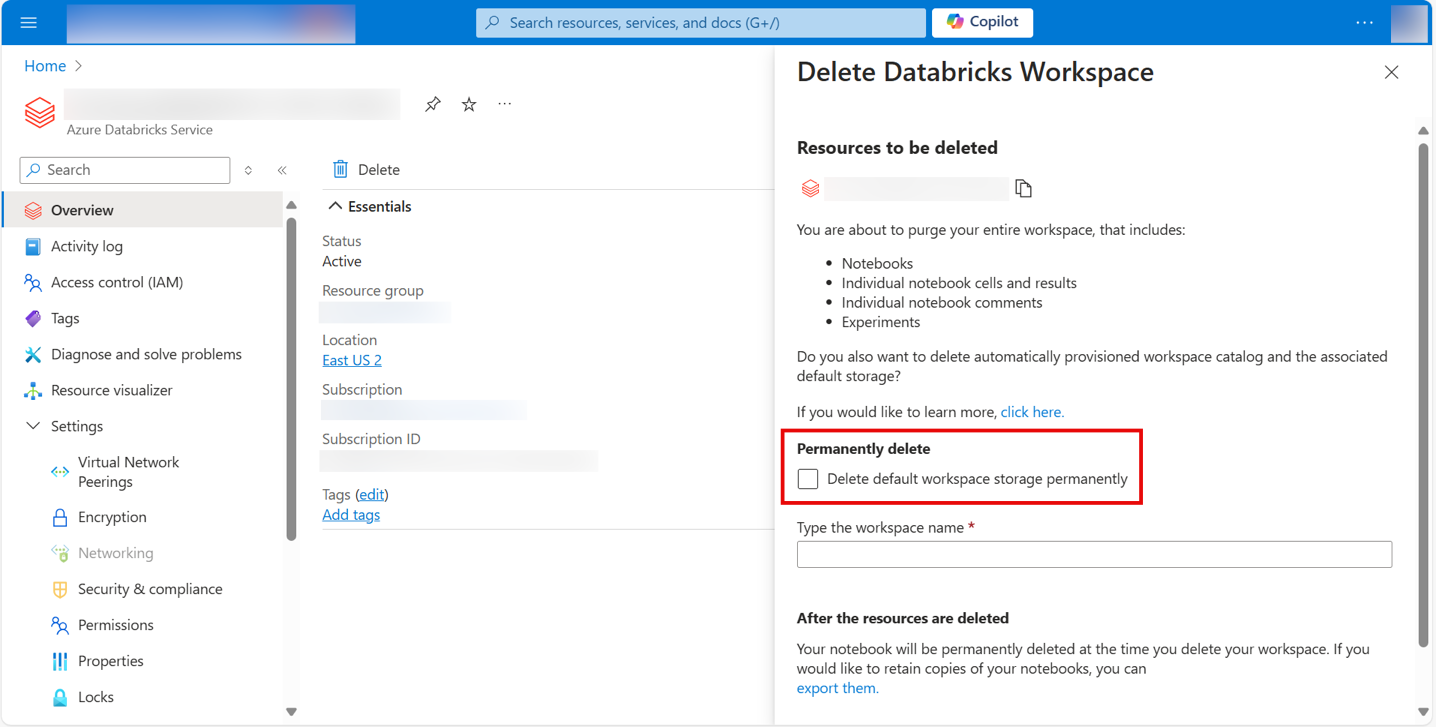
Принудительное удаление с помощью портала Azure
При удалении рабочей области на портале Azure установите флажок, чтобы удалить рабочую область вместе с управляемой группой ресурсов. При этом удаляется каталог рабочей области и все связанные данные.
Принудительное удаление с помощью Azure PowerShell
Чтобы принудительно удалить рабочую область и ее управляемую группу ресурсов с помощью Azure PowerShell, используйте Remove-AzDatabricksWorkspace командлет с флагом -ForceDeletion :
Remove-AzDatabricksWorkspace -ForceDeletion -Name <NameOfWorkspace> -ResourceGroupName <NameOfResourceGroup>
Замените <NameOfWorkspace> именем рабочей области и <NameOfResourceGroup> именем группы ресурсов, содержащей рабочую область.
Принудительное удаление с помощью Azure CLI
Чтобы принудительно удалить рабочую область и ее управляемую группу ресурсов с помощью Azure CLI, используйте az databricks workspace delete команду с флагом --force-deletion :
az databricks workspace delete --force-deletion --name <NameOfWorkspace> --resource-group <NameOfResourceGroup>
Замените <NameOfWorkspace> именем рабочей области и <NameOfResourceGroup> именем группы ресурсов, содержащей рабочую область.
Принудительное удаление с помощью удаления группы ресурсов
При удалении группы ресурсов, содержащей рабочую область Azure Databricks, можно принудительно удалить каталог рабочей области, указав типы принудительного удаления.
Использование Azure CLI:
az group delete --name <NameOfResourceGroup> --force-deletion-types Microsoft.Databricks/workspaces
Использование Azure PowerShell:
Remove-AzResourceGroup -Name <NameOfResourceGroup> -ForceDeletionType Microsoft.Databricks/workspaces -Force
Замените <NameOfResourceGroup> именем группы ресурсов, содержащей рабочую область.
Это важно
Удаление группы ресурсов с помощью пользовательского интерфейса портала Azure не принудительно удаляет каталог рабочей области или управляемую группу ресурсов. Для полной очистки необходимо использовать Azure CLI или PowerShell с соответствующими параметрами принудительного удаления.