Примечание.
Для доступа к этой странице требуется авторизация. Вы можете попробовать войти или изменить каталоги.
Для доступа к этой странице требуется авторизация. Вы можете попробовать изменить каталоги.
Классификация позволяет классифицировать документы в стандартные категории с помощью ИИ.
Примеры классификации:
- Классификация расшифровок вызовов клиента по намерению
- Классификация документов по типу контента
- Классификация отзывов продуктов по тональности
Классификация доступна через интерфейс Agent Bricks, на SQL и с помощью REST API.
Создайте агент классификации в пользовательском интерфейсе
Requirements
- Рабочая область, которая включает в себя следующее:
- Бессерверные вычисления включены. См. требования к бессерверным вычислениям.
- Каталог Unity включен. См. Включение рабочей области для каталога Unity.
- Доступ к бессерверной политике использования с ненулевой бюджетом.
- Эта функция доступна только в некоторых регионах, см. сведения о доступности функций ИИ.
- Для рабочих пространств с дополнением «Повышенная безопасность и соответствие требованиям»,
- См. региональную поддержку для
ai_classifyприменительно к соответствующему стандарту соответствия требованиям. - Сведения о включении Azure Databricks в рабочей области см. в статье "Управление Azure Databricks предварительной версии".
- См. региональную поддержку для
- Возможность использовать функцию
ai_classifySQL. - Неструктурированные данные, которые необходимо классифицировать. Данные должны находиться в томе каталога Unity или таблице.
- Чтобы создать агента, вам потребуется не менее одного неназначенного документа в вашем объеме каталога Unity или одной строки в таблице.
Перейдите к  Агенты в левой панели навигации вашего рабочего пространства. Щелкните "Создать агент" и выберите "Классификация текста".
Шаг 1. Выбор исходных данных
Используйте классификацию для классификации документов.
Выберите исходные данные. Вы можете выбрать том с документами или таблицей с текстовыми данными.
Нажмите кнопку "Создать агент".
Шаг 2. Настройка меток классификации
После того как классификация обработает ваши данные, настройте и уточните метки классификации.
Чтобы добавить метки классификации вручную, выполните приведенные далее действия.
- Нажмите кнопку +Добавить метку , чтобы добавить метку классификации.
- Введите имя метки и необязательное описание, а затем нажмите кнопку "Добавить метку".
- Повторите 1–2 для каждой метки, которую вы хотите добавить.
- (Необязательно) Включите несколько меток, если вы хотите, чтобы агент возвращал несколько меток.
Чтобы импортировать метки из таблицы, выполните следующее:
- Щелкните "Импорт из таблицы".
- Выберите таблицу и нажмите кнопку "Далее".
- Выберите столбец метки, столбец описания и хранилище SQL.
- Щелкните "Предварительный просмотр", чтобы просмотреть импортированные метки.
- Если вы довольны метками, нажмите кнопку "Импорт и замена меток".
Для выполнения классификации необходимо определить по крайней мере две метки. После того как вы закончите добавлять свои метки, нажмите «Сохранить» и запустите классификацию.
Чтобы настроить дополнительные параметры, нажмите переключатель параметров  рядом с «Сохранить и запустить классификацию», затем включите один или несколько следующих параметров:
- Оценки доверия: показывает уровни доверия к прогнозируемым меткам.
- Обоснования: Показывает обоснование предсказанных ярлыков.
Классификация классифицирует до 5 документов и строк и отображает результаты. Вы также можете добавить больше.
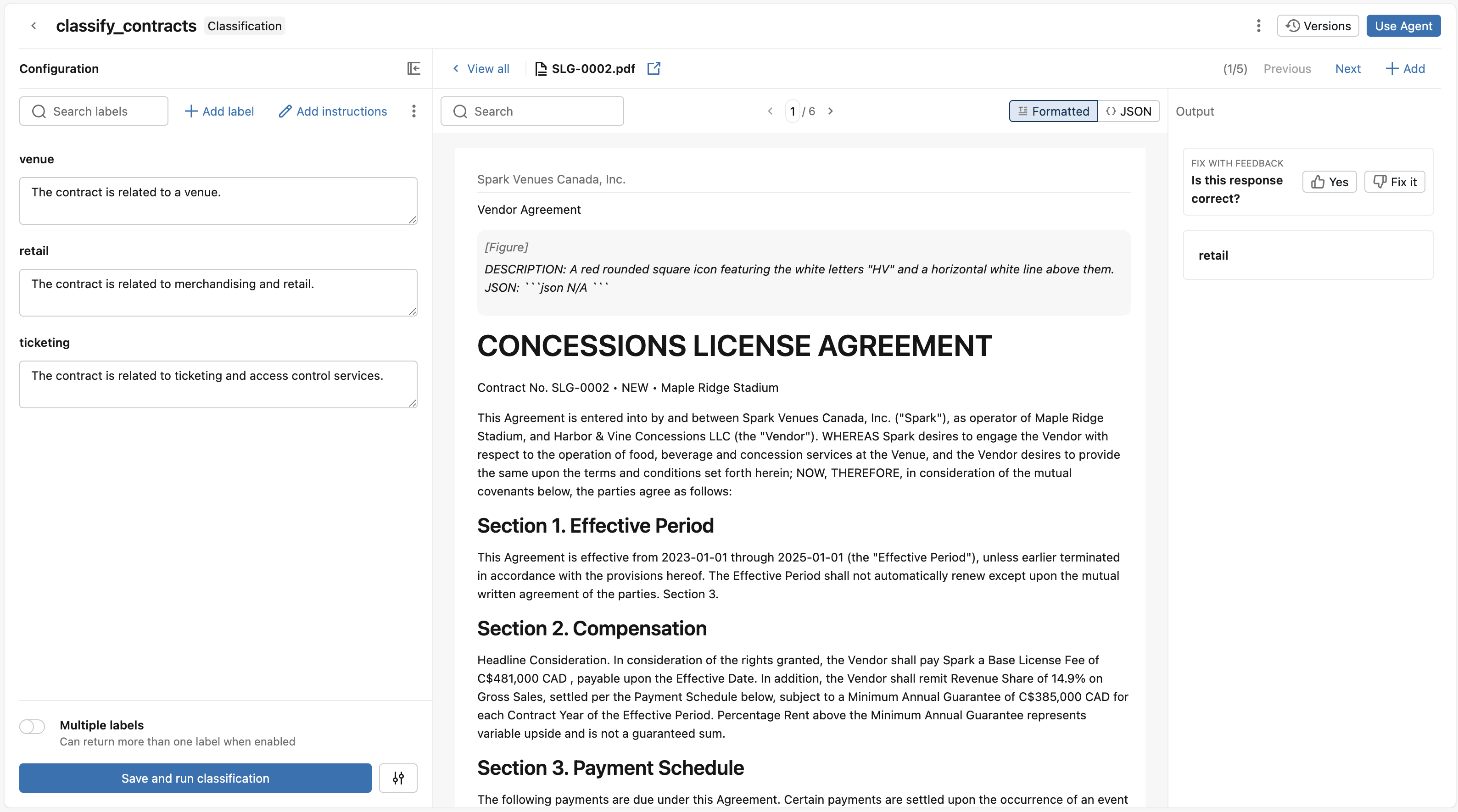
Шаг 3. Проверка и улучшение ответов классификации
Просмотрите ответы классификации и дайте отзыв об улучшении агента.
Просмотрите документ и ответ по классификации.
- Если ответ правильный, дайте ему пальцем вверх.
- Если ответ неверный, поставьте ему «палец вниз». Помогите классификации, исправьте ответ, выбрав правильную метку. Нажмите кнопку Сохранить.
Чтобы улучшить ответы агента, настройте описания меток классификации.
Сравните версии для оптимизации производительности агента. Щелкните версии. Рядом с предыдущей версией нажмите кнопку "Сравнить ", чтобы сравнить описания меток классификации предыдущей версии с текущей версией. Нажмите кнопку "Восстановить" , чтобы восстановить предыдущую версию.
Шаг 4. Использование агента классификации
Если вы удовлетворены ответами, начните использовать агент для классификации в масштабе.
Кликните "Использовать агент" в правом верхнем углу. Вы можете выбрать один из следующих вариантов:
-
Запустите SQL, чтобы использовать агент для классификации всего объема данных или таблицы. Откроется SQL-запрос, использующий
ai_classifyметки классификации, которые вы определили. Дополнительные сведения об использованииai_classifyв запросах SQL см. в разделе «Функцияai_classify». - Создайте конвейер Lakeflow, который запускается по расписанию, чтобы запускать вашего агента для новых данных. При этом создается конвейер Lakeflow, который обновляет потоковую таблицу с классифицированными данными. Расписание конвейера можно настроить таким образом, чтобы оно выполнялось при поступлении новых данных. Для получения дополнительной информации о конвейерах Lakeflow см. раздел Spark Declarative Pipelines on Lakeflow.
Классифицировать документы в SQL
Вызовите ai_classify в SQL для классификации документов в больших масштабах:
SELECT ai_classify(
  'My password is leaked.',
  '["urgent", "not_urgent"]',
  MAP('version', '2.1')
);
См. ai_classify справочник по SQL.
Классифицировать документы с помощью REST API
Используйте REST API для классификации документов из приложений, сервисов и рабочих процессов автоматизации. См. документацию REST API для справки.
Стандартный лимит скорости для ai_classify запросов REST API составляет 1 200 запросов в минуту на рабочее пространство. Свяжитесь с вашей командой аккаунта Databricks, чтобы запросить более высокий лимит.
Следующий пример классифицирует сообщение службы поддержки клиентов:
curl -X POST "$DATABRICKS_HOST/api/2.0/ai-functions/ai-classify" \
     -H "Authorization: Bearer $DATABRICKS_TOKEN" \
     -H "Content-Type: application/json" \
     -d '{
  "content": "My password is leaked.",
  "labels": ["urgent", "not_urgent"],
  "options": {
    "instructions": "Classify the support request by urgency."
  }
}'
Limitations
См Ограничения