Примечание.
Для доступа к этой странице требуется авторизация. Вы можете попробовать войти или изменить каталоги.
Для доступа к этой странице требуется авторизация. Вы можете попробовать изменить каталоги.
Отслеживайте программные агенты вашей команды в Unity Gateway: активность агентов кода, использование моделей и трассировки запросов. Начните с панели использования, затем изучите отдельные запросы и выполнение агентов с помощью трассировки.
Панель мониторинга использования
Откройте Unity Gateway > Govern > панель мониторинга использования. Вкладка Coding Agents показывает активность, такую как активные дни, сессии кода, коммиты и добавленные или удаленные строки кода. Используйте представления использования, производительности и затрат на панели мониторинга, чтобы анализировать потребление и расходы.
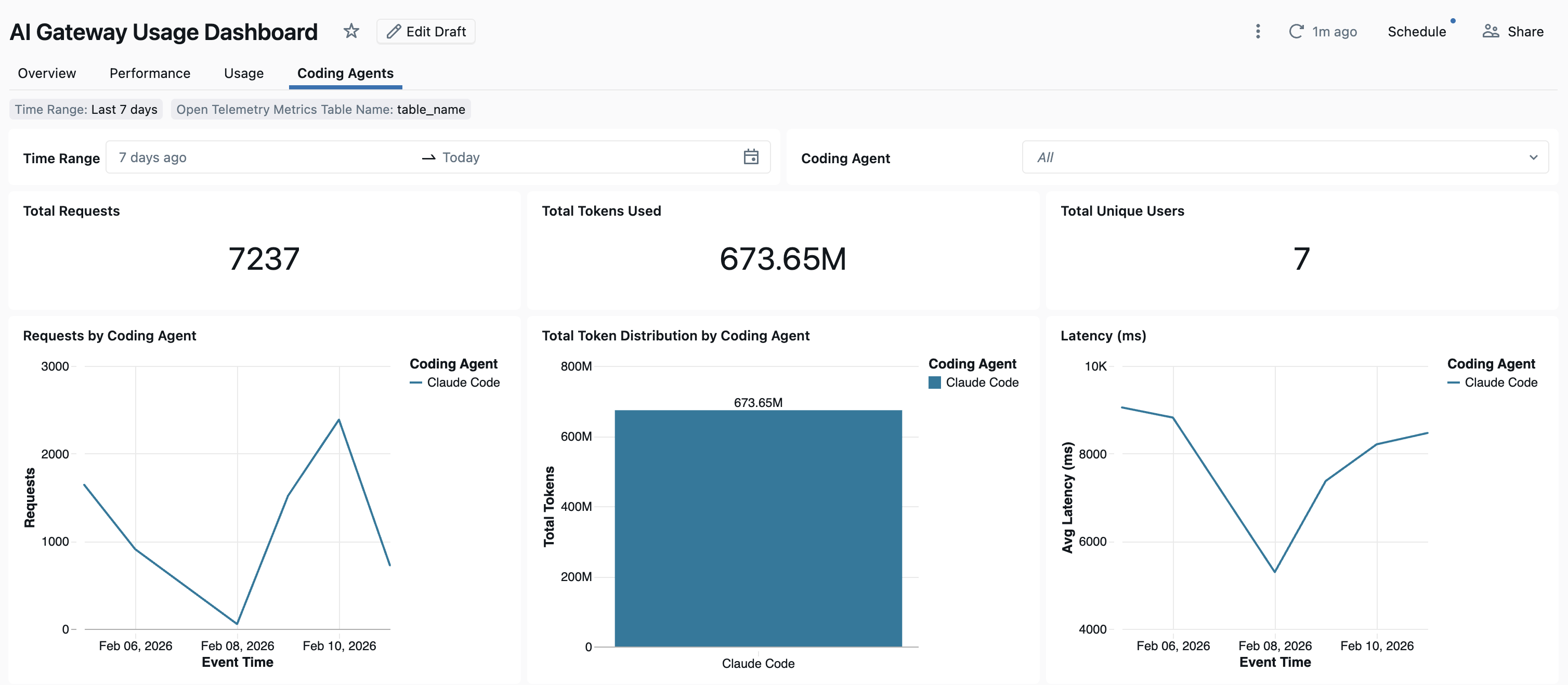
Если панель мониторинга использования еще не создана, администратор учетной записи может создать ее в разделе Управление > Создать панель мониторинга использования. См. встроенную панель мониторинга использования.
Отслеживание использования
Запросы system.ai_gateway.usage для анализа запросов моделей по пользователю, модели или рабочему пространству, включая использование токенов, задержку и ошибки. См. раздел «Отслеживание использования модели » для требований к доступу и схему таблицы.
Tracing
Important
Унифицированная таблица трассировки находится в бета-версии. Администратор аккаунта должен включить предпросмотр Enhanced Unity Gateway на странице предпросмотра консоли аккаунта. См. статью "Управление предварительными версиями Azure Databricks".
Единая таблица трассировок хранит трассировки запросов шлюза и трассировки клиентского агента в одной и той же таблице Unity Catalog:
- Gateway отслеживает модель захвата и MCP-запросы, обрабатываемые Unity Gateway. Сбор начинается, когда вы включаете унифицированное отслеживание.
- Трассировки на стороне клиента фиксируют активность, генерируемую программирующим агентом на машине разработчика. Включите их через Unity Gateway CLI, чтобы добавить детали выполнения агентов в ту же таблицу.
Настройте унифицированное трассирование
Если включена предварительная версия Enhanced Unity Gateway, администратор метахранилища однократно создаёт таблицу трассировки для рабочих пространств, подключённых к метахранилищу:
- Откройте Unity Gateway > Управляйте > трассами и нажмите Настроить трассировку.
- Выберите каталог и схему для таблицы трассировки.
- Нажмите кнопку Сохранить.
Трассы хранятся в выбранном во время настройки адреса Unity Catalog: <catalog>.<schema>.<table>. Откройте Govern > Traces для их проверки или запросите таблицу в Databricks SQL. Владелец таблицы должен предоставить доступ до того, как другие пользователи смогут её запросить.
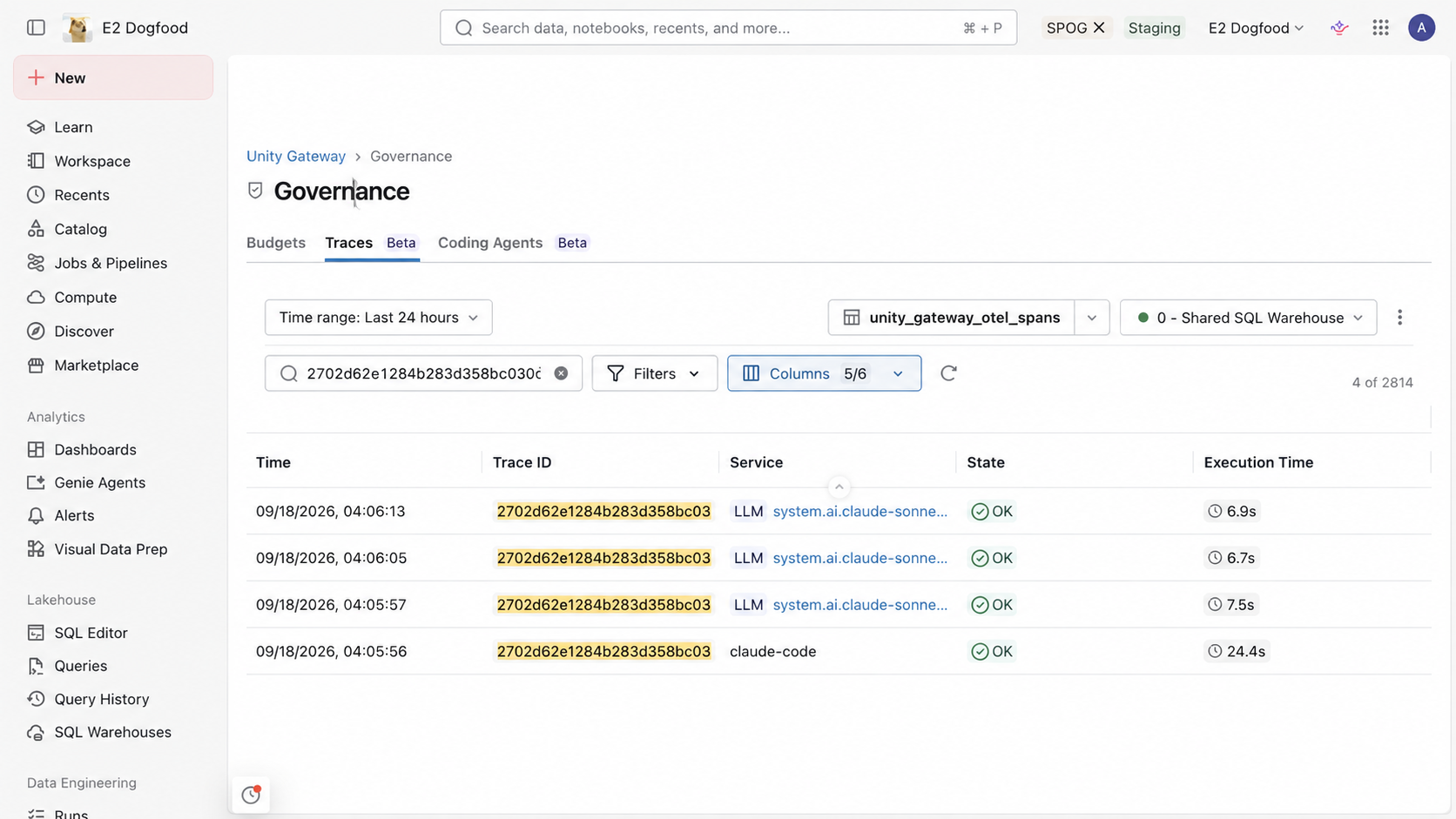
Для контроля доступа и примеров запросов см. раздел «Мониторинг всей активности ИИ с использованием унифицированной таблицы трассировки». Для столбцов и атрибутов спанов см. справочник по унифицированной схеме таблицы трассировки.
Во время бета-тестирования унифицированная таблица трассировки имеет некоторые ограничения. См. Ограничения.
Включить трассировку на стороне клиента
CLI Unity Gateway настраивает Claude Code и Codex так, чтобы отправлять их трассы в объединённую таблицу трассировок, которую вы настроили выше.
В конфигурации вашего кодинг-агента добавьте следующую настановку внутри существующего config объекта каждого поддерживаемого агента, затем опубликуйте обновление:
{
  "tracing": {
    "enabled": true
  }
}
Разработчики запускают агент через ug claude или ug codex. CLI применяет настройки трассировки и настраивает конечную точку экспорта и аутентификацию. Чтобы сразу применить обновление, смотрите обновления конфигурации синхронизации.