Примечание.
Для доступа к этой странице требуется авторизация. Вы можете попробовать войти или изменить каталоги.
Для доступа к этой странице требуется авторизация. Вы можете попробовать изменить каталоги.
Узнайте, как создавать подключения в Catalog Explorer, которые хранят авторизационные данные для источников интеграции "Lakeflow Connect". Затем любой пользователь, обладающий USE CONNECTION привилегиями подключения, может создавать управляемые конвейеры данных для приема из таких источников, как Salesforce и SQL Server.
Пользователь администратора должен выполнить действия, описанные в этой статье, если пользователи, создающие конвейеры, являются пользователями, не являющиеся администраторами, или будут использовать программные интерфейсы. Эти интерфейсы требуют, чтобы пользователи указали существующее подключение при создании конвейера.
Кроме того, администраторы могут создавать подключение и конвейер одновременно в пользовательском интерфейсе приема данных. См. Managed connectors in Lakeflow Connect.
Обработка данных и федеративные подключения
Lakeflow Connect предлагает полностью управляемые коннекторы импорта для приложений и баз данных предприятия. Федерация Lakehouse позволяет выполнять запросы к внешним источникам данных без необходимости переноса данных. Вы можете создавать подключения для приема и федерации запросов в обозревателе каталогов.
Требования к привилегиям
Права пользователя, необходимые для подключения к управляемому источнику данных, зависят от выбранного интерфейса:
| Сценарий | Поддерживаемые интерфейсы | Необходимые привилегии пользователей |
|---|---|---|
| Администратор создает подключение и конвейер ввода одновременно. | Пользовательский интерфейс приема данных |
|
| Администратор создает подключение, чтобы пользователи, не являющиеся администраторами, могли создавать конвейеры. | Администратор
Неадминистратор:
|
Администратор
Неадминистратор:
|
Слияние
Чтобы создать подключение Confluence в обозревателе каталогов, сделайте следующее:
Завершите настройку источника. Используйте сведения о проверке подлинности, которые вы получаете для создания подключения.
В рабочей области Azure Databricks щелкните значок 'Данные'.
 .
.На странице "Основы подключения " мастера настройки подключения введите уникальное имя подключения.
В раскрывающемся меню типа подключения выберите Confluence.
(Необязательно) Добавьте комментарий.
Нажмите кнопку Далее.
На странице проверки подлинности введите следующие учетные данные:
-
Домен: доменное имя экземпляра Confluence (например,
your-domain.atlassian.net). Не включайтеhttps://илиwww. - Секрет клиента: секрет клиента из исходной установки.
- Идентификатор клиента: идентификатор клиента из исходной установки.
-
Домен: доменное имя экземпляра Confluence (например,
Нажмите кнопку "Войти" с помощью Confluence.
Вы перенаправляетесь на страницу авторизации Atlassian.
Введите учетные данные Confluence и завершите процесс проверки подлинности.
Вы перенаправляетесь в рабочую область Azure Databricks.
Нажмите Create connection (Создать подключение).
Dynamics 365
Это важно
Эта функция доступна в общедоступной предварительной версии.
Администратор рабочей области или администратор хранилища метаданных должен настроить Microsoft Dynamics 365 в качестве источника данных для приема в Azure Databricks с помощью Lakeflow Connect. См. Настройку источника данных для интеграции Microsoft Dynamics 365.
Lakeflow Connect поддерживает прием данных из Microsoft Dynamics 365. Это включает в себя как встроенные приложения Dataverse, так и приложения, отличные от Dataverse (например, Finance & Operations), которые можно подключить к Dataverse. Соединитель обращается к данным через Azure Synapse Link, который экспортирует данные D365 в Azure Data Lake Storage 2-го поколения.
Synapse Link для Dataverse в Azure Data Lake заменяет службу, ранее известную как экспорт данных в Azure Data Lake Storage 2-го поколения (экспорт в Озеро данных).
Необходимые условия
Администратор рабочей области или администратор хранилища метаданных должен настроить Microsoft Dynamics 365 в качестве источника данных для приема данных в Azure Databricks с помощью Lakeflow Connect. См. Настройку источника данных для интеграции Microsoft Dynamics 365.
Создание подключения
В рабочей области Azure Databricks щелкните значок 'Данные'.
.На странице "Основы подключения " мастера настройки подключения укажите уникальное имя подключения.
В раскрывающемся меню типа подключения выберите Dynamics 365.
(Необязательно) Добавьте комментарий.
Нажмите кнопку Далее.
На странице проверки подлинности укажите следующее:
- Секрет клиента: значение секрета для регистрации приложения в Microsoft Entra ID. Получите это из исходной установки.
- Идентификатор клиента: уникальный идентификатор (идентификатор приложения) для регистрации приложения Идентификатора Microsoft Entra. Получите это из исходной установки.
- Имя учетной записи хранения Azure: имя учетной записи Azure Data Lake хранилища 2-го поколения, в которое Synapse Link экспортирует ваши данные D365.
- Идентификатор клиента: уникальный идентификатор клиента Microsoft Entra ID. Получите это из исходной установки.
- Имя контейнера ADLS: имя контейнера в учетной записи Azure Data Lake Storage (ADLS) 2-го поколения, в которой хранятся данные D365.
Нажмите Create connection (Создать подключение).
Дальнейшие действия
Google Ads
Настройте OAuth для интеграции с Google Ads. Вы будете использовать сведения о проверке подлинности, которые вы получаете для создания подключения.
В рабочей области Azure Databricks щелкните значок 'Данные'.
.На странице "Основы подключения " мастера настройки подключения введите уникальное имя подключения.
В раскрывающемся меню типа подключения выберите Google Ads.
В раскрывающемся меню типа проверки подлинности выберите OAuth.
(Необязательно) Добавьте комментарий.
Нажмите кнопку Далее.
На странице проверки подлинности введите следующие учетные данные:
- Идентификатор клиента: идентификатор клиента из исходной установки.
- Секрет клиента: секрет клиента из исходной установки.
Нажмите кнопку "Войти" с помощью Google Ads. Вы перенаправляетесь на страницу авторизации Google.
Выберите учетную запись с доступом к учетной записи Google Ads и завершите процесс проверки подлинности. Вы перенаправляетесь в рабочую область Azure Databricks.
Введите маркер разработчика из исходной установки.
Нажмите Create connection (Создать подключение).
Необработанные данные Google Analytics
Поддерживаются следующие методы проверки подлинности:
- U2M OAuth (рекомендуется)
- Проверка подлинности учетной записи службы с помощью ключа JSON (в пользовательском интерфейсе это называется именем имени пользователя и пароля).
U2M OAuth
- В рабочей области Azure Databricks щелкните Каталог > Внешние расположения > Подключения > Создать подключение.
- На странице "Основы подключения " мастера настройки подключения укажите уникальное имя подключения.
- В раскрывающемся меню типа подключения выберите Google Analytics Raw Data.
- В раскрывающемся меню типа проверки подлинности выберите OAuth.
- (Необязательно) Добавьте комментарий.
- Нажмите кнопку Далее.
- На странице проверки подлинности нажмите кнопку "Войти в Google" и войдите с помощью учетных данных учетной записи Google.
- Чтобы разрешить Lakeflow Connect получить доступ к учетной записи Google, нажмите кнопку "Разрешить".
- После перенаправления обратно в рабочую область Azure Databricks нажмите кнопку "Создать подключение".
Проверка подлинности учетной записи службы
- В рабочей области Azure Databricks щелкните Каталог > Внешние расположения > Подключения > Создать подключение.
- На странице "Основы подключения " мастера настройки подключения укажите уникальное имя подключения.
- В раскрывающемся меню типа подключения выберите Google Analytics Raw Data.
- В раскрывающемся меню типа проверки подлинности выберите имя пользователя и пароль.
- (Необязательно) Добавьте комментарий.
- Нажмите кнопку Далее.
- На странице проверки подлинности введите ключ учетной записи службы Google из исходной настройки в формате JSON.
- Нажмите Create connection (Создать подключение).
HubSpot
Чтобы создать подключение HubSpot в обозревателе каталогов, сделайте следующее:
Настройте OAuth для интеграции с HubSpot. Используйте сведения о проверке подлинности, которые вы получаете для создания подключения.
В рабочей области Azure Databricks щелкните значок 'Данные'.
.На странице "Основы подключения " мастера настройки подключения укажите уникальное имя подключения.
В раскрывающемся меню типа подключения выберите HubSpot.
(Необязательно) Добавьте комментарий.
Нажмите кнопку Далее.
На странице проверки подлинности введите следующее:
- Идентификатор клиента: идентификатор клиента из исходной установки.
- Секрет клиента: секрет клиента из исходной установки.
Нажмите кнопку "Войти с помощью HubSpot " и авторизовать приложение Azure Databricks.
После перенаправления обратно в рабочую область Azure Databricks нажмите кнопку "Создать подключение".
Джира
Чтобы создать подключение Jira в обозревателе каталогов, сделайте следующее:
Завершите настройку источника. Вы будете использовать сведения о проверке подлинности, которые вы получаете для создания подключения.
В рабочей области Azure Databricks щелкните значок 'Данные'.
.На странице "Основы подключения " мастера настройки подключения укажите уникальное имя подключения.
В раскрывающемся меню типа подключения выберите Jira.
(Необязательно) Добавьте комментарий.
Нажмите кнопку Далее.
На странице проверки подлинности введите следующее:
-
Хост: домен источника данных Jira, в том числе
http/https. - (Необязательно) Порт: порт для локального экземпляра Jira. Значение по умолчанию — 443.
- Секрет клиента: секрет клиента из исходной установки.
- (Необязательно) В локальной среде: выберите, если экземпляр Jira используется в локальной среде.
- Идентификатор клиента: идентификатор клиента из исходной установки.
- (Необязательно) Путь к развертыванию Jira: путь к развертыванию в предварительной версии (например, если URL-адрес имеет значение
http://<domain>:<port>/<path>, путь —<path>).
-
Хост: домен источника данных Jira, в том числе
Нажмите кнопку "Войти с помощью Jira " и авторизовать приложение Azure Databricks.
Мета-реклама
Необходимые условия
Настройте мета-рекламу в качестве источника данных.
Создание подключения
- В обозревателе каталогов нажмите кнопку "Добавить " и выберите "Создать подключение".
- В раскрывающемся меню типа подключения выберите "Мета-реклама".
- Введите имя для подключения.
- В поле "Идентификатор приложения " введите идентификатор приложения из мета-приложения.
- В поле "Секрет приложения" введите секрет приложения из мета-приложения.
- Щелкните "Аутентификация" и создайте подключение.
- В окне проверки подлинности мета войдите с помощью учетной записи Meta и предоставьте запрошенные разрешения.
- После успешной проверки подлинности создается подключение.
MySQL
Необходимые условия
Завершите настройку источника. Вы будете использовать сведения о проверке подлинности, которые вы получаете для создания подключения.
Создание подключения
В рабочей области Azure Databricks щелкните Каталог > Внешние расположения > Подключения > Создать подключение.
На странице "Основы подключения " мастера настройки подключения укажите уникальное имя подключения.
В раскрывающемся меню типа подключения выберите MySQL.
(Необязательно) Добавьте комментарий.
Нажмите кнопку Далее.
На странице проверки подлинности введите следующее:
- Хост: укажите доменное имя MySQL.
- Пользователь и пароль. Введите учетные данные для входа в MySQL пользователя репликации.
Нажмите Create connection (Создать подключение).
Кнопка Проверить подключение в настоящее время не работает для пользователей, созданных с caching_sha2_password или sha256_password, даже если учетные данные верны. Это известная проблема.
NetSuite
Соединитель NetSuite использует аутентификацию на основе токенов.
Необходимые условия
Завершите настройку источника. Вы используете сведения о проверке подлинности, которые вы получаете для создания подключения.
Создание подключения
Чтобы создать подключение для импорта данных NetSuite в Catalog Explorer, сделайте следующее:
В рабочей области Azure Databricks щелкните Каталог > Внешние расположения > Подключения > Создать подключение.
На странице "Основы подключения " мастера настройки подключения укажите уникальное имя подключения.
В раскрывающемся меню типа подключения выберите NetSuite.
(Необязательно) Добавьте комментарий.
Нажмите кнопку Далее.
На странице проверки подлинности введите следующие учетные данные:
- Ключ потребителя: ключ потребителя OAuth из интеграции NetSuite.
- Секрет клиента: OAuth-секрет клиента в интеграции с NetSuite.
- Идентификатор токена: Идентификатор токена доступа для пользователя NetSuite.
- Секрет токена: секрет токена доступа для пользователя NetSuite.
- Идентификатор роли: внутренний идентификатор роли интегратора хранилища данных в NetSuite.
- Хост: имя хоста из URL-адреса JDBC NetSuite.
- Порт: номер порта из URL-адреса JDBC NetSuite.
- ID учетной записи: Идентификатор учетной записи из URL-адреса JDBC NetSuite.
Нажмите кнопку "Проверить подключение" , чтобы убедиться, что вы можете подключиться к Netsuite.
Нажмите Create connection (Создать подключение).
PostgreSQL
Необходимые условия
Настройка PostgreSQL для приема в Azure Databricks
Создание подключения
- В рабочей области Azure Databricks щелкните Каталог > Внешние расположения > Подключения > Создать подключение.
- На странице "Основы подключения " мастера настройки подключения укажите уникальное имя подключения.
- В раскрывающемся меню типа подключения выберите PostgreSQL.
- (Необязательно) Добавьте комментарий.
- Нажмите кнопку Далее.
- На странице проверки подлинности для узла укажите доменное имя PostgreSQL.
- В поле "Пользователь и пароль" введите учетные данные входа PostgreSQL пользователя репликации.
- Нажмите Create connection (Создать подключение).
Salesforce
Lakeflow Connect поддерживает прием данных из платформы Salesforce. Databricks также предлагает соединитель нулевого копирования в Федерации Lakehouse для выполнения федеративных запросов в Salesforce Data 360 (прежнее название — Data Cloud).
Необходимые условия
Salesforce применяет ограничения использования к подключенным приложениям. Разрешения в следующей таблице необходимы для успешной проверки подлинности в первый раз. Если у вас нет этих разрешений, Salesforce блокирует подключение и требует от администратора установить подключенное приложение Databricks.
| Состояние | Требуемое разрешение |
|---|---|
| Функция управления доступом к API включена. |
Customize Application
Modify All Data илиManage Connected Apps |
| Управление доступом к API не включено. | Approve Uninstalled Connected Apps |
Дополнительные сведения см. в разделе "Подготовка к изменению ограничений использования подключенных приложений " в документации По Salesforce.
Создание подключения
Чтобы создать подключение для получения данных из Salesforce в обозревателе каталогов, выполните следующие действия:
В рабочей области Azure Databricks щелкните Каталог > Внешние расположения > Подключения > Создать подключение.
На странице "Основы подключения " мастера настройки подключения укажите уникальное имя подключения.
В раскрывающемся меню типа подключения выберите Salesforce.
(Необязательно) Добавьте комментарий.
Нажмите кнопку Далее.
Если вы выполняете прием из учетной записи песочницы Salesforce, установите песочница в
true.Войдите через Salesforce, нажав
. Вы перенаправляетесь в Salesforce.
Если вы используете песочницу Salesforce, нажмите кнопку "Использовать личный домен", укажите URL-адрес песочницы и нажмите кнопку "Продолжить".
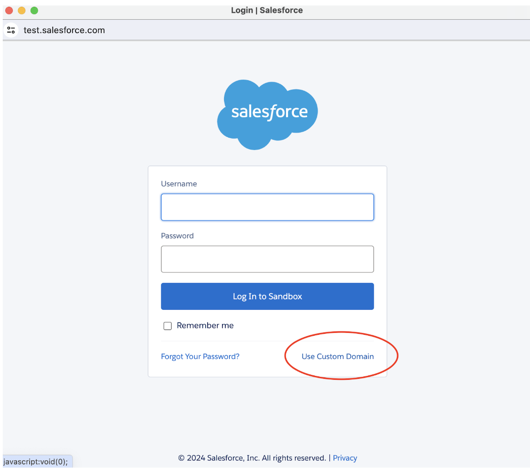
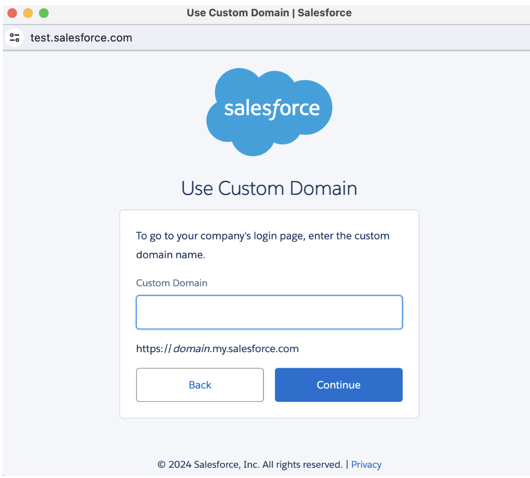
Введите учетные данные Salesforce и нажмите кнопку "Войти". Databricks рекомендует войти в систему как пользователь Salesforce, специально предназначенный для ингестации Databricks.
Это важно
Для обеспечения безопасности выполните проверку подлинности, только если вы щелкнули ссылку OAuth 2.0 в пользовательском интерфейсе Azure Databricks.
После возвращения в мастер загрузки нажмите Создать подключение.
ServiceNow
Действия по созданию подключения ServiceNow в обозревателе каталогов зависят от выбранного метода OAuth. Поддерживаются следующие методы:
- U2M OAuth (рекомендуется)
- Учетные данные пароля владельца ресурса OAuth (ROPC)
U2M OAuth
Настройте ServiceNow для интеграции с Azure Databricks. Вы будете использовать сведения о проверке подлинности, которые вы получаете для создания подключения.
В рабочей области Azure Databricks щелкните Каталог > Внешние расположения > Подключения > Создать подключение.
На странице "Основы подключения " мастера настройки подключения укажите уникальное имя подключения.
В раскрывающемся меню типа подключения выберите ServiceNow.
В раскрывающемся меню типа проверки подлинности выберите OAuth.
(Необязательно) Добавьте комментарий.
Нажмите кнопку Далее.
На странице проверки подлинности введите следующее:
- URL-адрес экземпляра ServiceNow.
-
Область OAuth: оставьте значение
useraccountпо умолчанию. - Секрет клиента: секрет клиента, полученный в исходной настройке.
- Идентификатор клиента: идентификатор клиента, полученный в исходной настройке.
Нажмите кнопку "Войти" с помощью ServiceNow.
Войдите с помощью учетных данных ServiceNow.
Вы перенаправляетесь в рабочую область Azure Databricks.
Нажмите Create connection (Создать подключение).
ROPC
Настройте ServiceNow для интеграции с Azure Databricks. Вы будете использовать сведения о проверке подлинности, которые вы получаете для создания подключения.
В рабочей области Azure Databricks щелкните Каталог > Внешние расположения > Подключения > Создать подключение.
На странице "Основы подключения " мастера настройки подключения укажите уникальное имя подключения.
В раскрывающемся меню типа подключения выберите ServiceNow.
В раскрывающемся меню типа проверки подлинности выберите пароль владельца ресурса OAuth.
(Необязательно) Добавьте комментарий.
Нажмите кнопку Далее.
На странице проверки подлинности введите следующее:
- Пользователь: имя пользователя ServiceNow.
- Пароль: Ваш пароль для ServiceNow.
- URL-адрес экземпляра ServiceNow.
- Идентификатор клиента: идентификатор клиента, полученный в исходной настройке.
- Секрет клиента: секрет клиента, полученный в исходной настройке.
Нажмите Create connection (Создать подключение).
SharePoint
Поддерживаются следующие методы проверки подлинности:
- OAuth M2M (общедоступная предварительная версия)
- OAuth U2M
- OAuth с ручным обновлением токена
В большинстве случаев Databricks рекомендует механизм OAuth "машина-машине" (M2M). Разрешения соединителя M2M для определенного сайта. Тем не менее, если вы хотите ограничить разрешения на доступ к любой возможности проверки подлинности пользователя, выберите OAuth на компьютере (U2M). Оба метода предлагают автоматическое обновление маркера и повышенную безопасность.
M2M
Завершите настройку источника. Вы будете использовать сведения о проверке подлинности, которые вы получаете для создания подключения.
В рабочей области Azure Databricks щелкните значок 'Данные'.
.На странице "Основы подключения " мастера настройки подключения укажите уникальное имя подключения.
В раскрывающемся меню типа подключения выберите Microsoft SharePoint.
В раскрывающемся меню Тип аутентификации выберите OAuth Машина к машине.
(Необязательно) Добавьте комментарий.
Нажмите кнопку Далее.
На странице проверки подлинности введите следующие учетные данные для приложения идентификатора Microsoft Entra ID:
- Секрет клиента: секрет клиента, полученный в исходной настройке.
- Идентификатор клиента: идентификатор клиента, полученный в исходной настройке.
-
Домен: URL-адрес экземпляра SharePoint в следующем формате:
https://MYINSTANCE.sharepoint.com - Идентификатор клиента: идентификатор клиента, полученный в исходной настройке.
Нажмите кнопку "Войти" с помощью Microsoft SharePoint.
Откроется новое окно. После входа с учетными данными SharePoint отображаются разрешения, которые вы предоставляете приложению Entra ID.
Щелкните Принять.
Отображается сообщение Успешно авторизовано, и вы перенаправляетесь в рабочую область Azure Databricks.
Нажмите Create connection (Создать подключение).
U2M
Завершите настройку источника. Вы будете использовать сведения о проверке подлинности, которые вы получаете для создания подключения.
В рабочей области Azure Databricks щелкните значок 'Данные'.
.На странице "Основы подключения " мастера настройки подключения укажите уникальное имя подключения.
В раскрывающемся меню типа подключения выберите Microsoft SharePoint.
В раскрывающемся меню типа проверки подлинности выберите OAuth.
(Необязательно) Добавьте комментарий.
Нажмите кнопку Далее.
На странице проверки подлинности введите следующие учетные данные для приложения идентификатора Microsoft Entra ID:
- Секрет клиента: секрет клиента, полученный в исходной настройке.
- Идентификатор клиента: идентификатор клиента, полученный в исходной настройке.
-
Домен: URL-адрес экземпляра SharePoint в следующем формате:
https://MYINSTANCE.sharepoint.com - Идентификатор клиента: идентификатор клиента, полученный в исходной настройке.
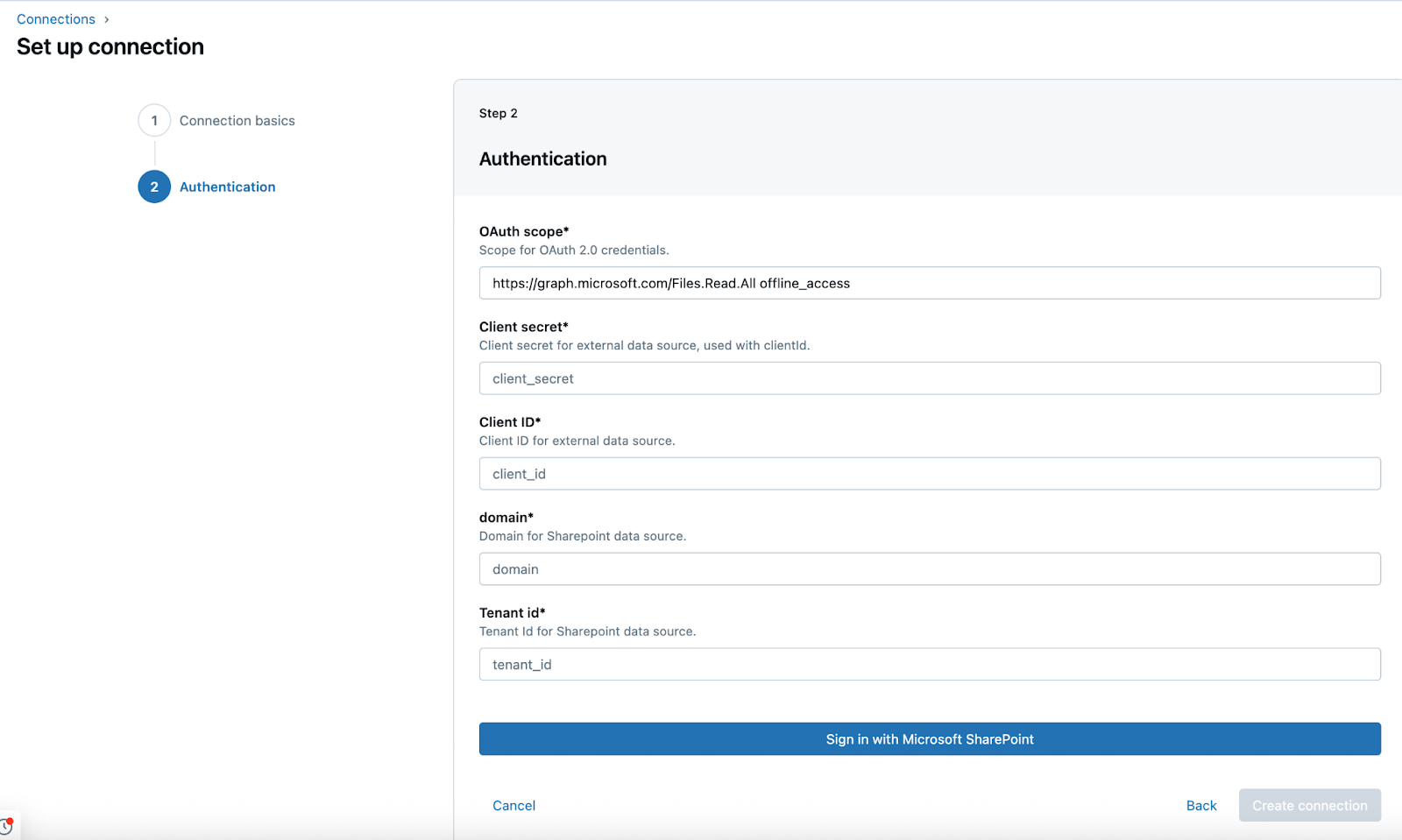
Нажмите кнопку "Войти" с помощью Microsoft SharePoint.
Откроется новое окно. После входа с учетными данными SharePoint отображаются разрешения, которые вы предоставляете приложению Entra ID.
Щелкните Принять.
Отображается сообщение Успешно авторизовано, и вы перенаправляетесь в рабочую область Azure Databricks.
Нажмите Create connection (Создать подключение).
Маркер обновления вручную
Завершите настройку источника. Вы будете использовать сведения о проверке подлинности, которые вы получаете для создания подключения.
В рабочей области Azure Databricks щелкните значок 'Данные'.
.На странице "Основы подключения " мастера настройки подключения укажите уникальное имя подключения.
В раскрывающемся меню типа подключения выберите Microsoft SharePoint.
В раскрывающемся меню типа проверки подлинности выберите токен обновления OAuth.
(Необязательно) Добавьте комментарий.
Нажмите кнопку Далее.
На странице проверки подлинности введите следующие учетные данные для приложения идентификатора Microsoft Entra ID:
- Идентификатор клиента: идентификатор клиента, полученный в исходной настройке.
- Идентификатор клиента: идентификатор клиента, полученный в исходной настройке.
- Секрет клиента: секрет клиента, полученный в исходной настройке.
- Маркер обновления: маркер обновления, полученный в исходной настройке.
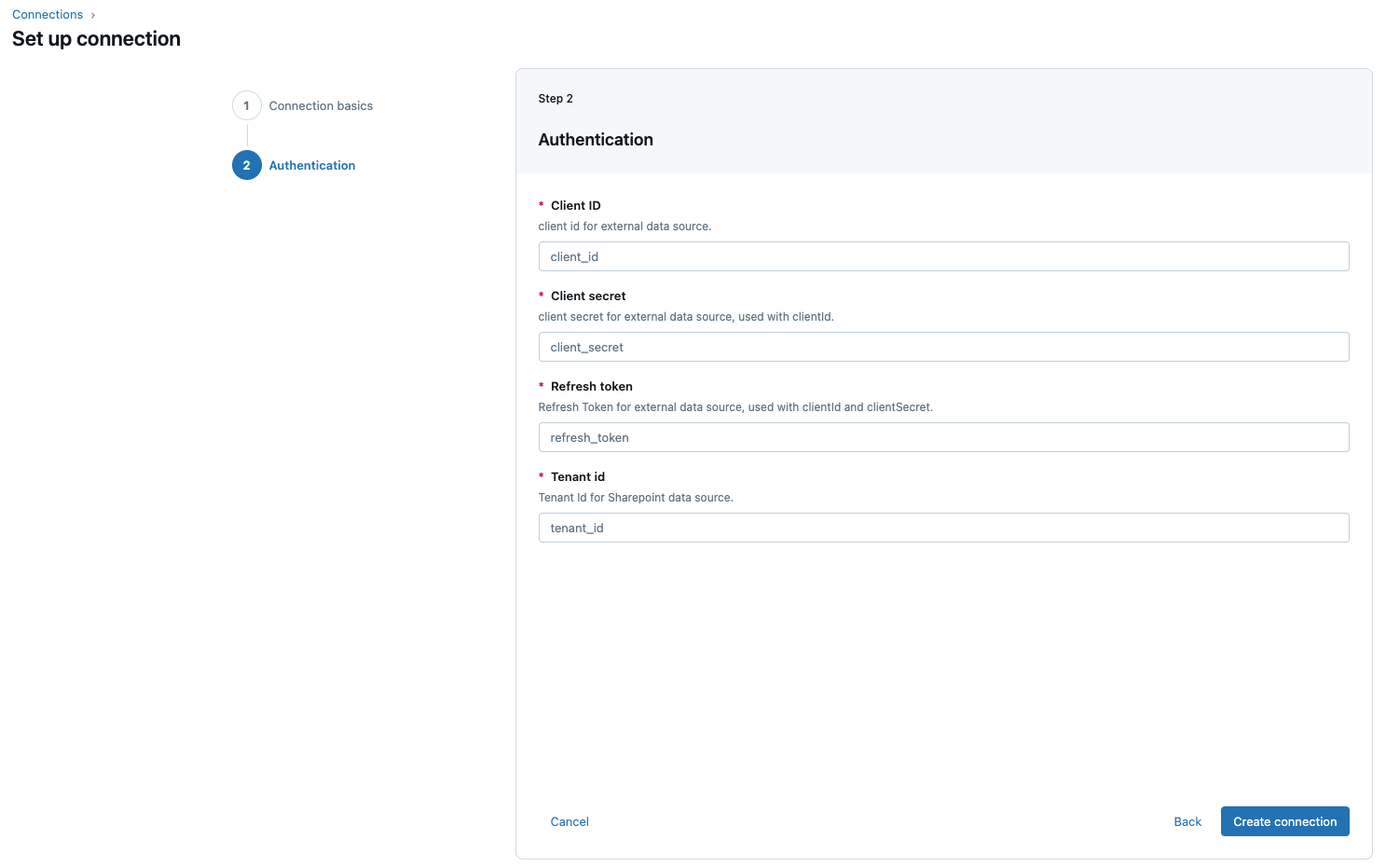
Нажмите Create connection (Создать подключение).
SQL Server
- В рабочей области Azure Databricks щелкните catalog.
- Щелкните
 Подключитесь, а затем щелкните "Подключения".
 - Нажмите кнопку "Создать подключение ".
- Введите уникальное имя подключения.
- Для типа подключения выберите SQL Server.
- Для узла укажите доменное имя SQL Server.
- Введите ваши учетные данные для входа в SQL Server: в поле пользователь введите ваш логин, а в поле пароль введите ваш пароль.
- Нажмите Create connection (Создать подключение).
Реклама TikTok
Это важно
Эта функция доступна в бета-версии. Администраторы рабочей области могут управлять доступом к этой функции на странице "Предварительные версии ". См. статью "Управление предварительными версиями Azure Databricks".
Чтобы создать подключение TikTok Ads в обозревателе каталогов, сделайте следующее:
- Настройте TikTok Ads, чтобы включить проверку подлинности из Azure Databricks. Для получения инструкций см. раздел Настройка рекламы TikTok для управляемой загрузки.
- В рабочей области Azure Databricks щелкните catalog.
- Щелкните Подключитесь, а затем щелкните "Подключения".
- Нажмите кнопку "Создать подключение ".
- Введите уникальное имя подключения.
- Для типа подключения выберите TikTok Ads.
- Нажмите кнопку Далее.
- Введите идентификатор клиента и секрет клиента (это идентификатор приложения и секрет приложения из созданного приложения TikTok Ads).
- Нажмите кнопку "Войти" с помощью TikTok Ads. Вы перенаправляетесь в TikTok Ads, где вам предлагается предоставить разрешения на доступ к данным на основе областей, выбранных при создании приложения. Выберите все запрошенные области.
- Нажмите кнопку "Создать подключение".
См. настройку рекламы TikTok для управления загрузкой для получения подробных инструкций по настройке.
Workday HCM (Управление человеческим капиталом)
Это важно
Эта функция доступна в бета-версии. Администраторы рабочей области могут управлять доступом к этой функции на странице "Предварительные версии ". См. статью "Управление предварительными версиями Azure Databricks".
Чтобы создать подключение Workday HCM в обозревателе каталогов:
- Выполните настройку источника в разделе "Настройка проверки подлинности в Workday HCM". Используйте учетные данные OAuth, которые вы получаете для создания подключения.
- В рабочей области Azure Databricks щелкните значок 'Данные'. .
- На странице "Основы подключения" введите уникальное имя подключения.
- В раскрывающемся меню типа подключения выберите Workday HCM.
- (Необязательно) Добавьте комментарий.
- Нажмите кнопку Далее.
- На странице проверки подлинности введите следующие учетные данные:
- Идентификатор клиента: идентификатор клиента из установки OAuth.
- Секрет клиента: секрет клиента из установки OAuth.
- Маркер обновления: маркер из настройки OAuth.
- Имя клиента: идентификатор организации Workday (щелкните MyAccount>Organization ID).
- URL-адрес экземпляра: экземпляр Workday.
- Нажмите Create connection (Создать подключение).
Отчёты системы Workday
Чтобы создать подключение Workday Reports в обозревателе каталогов, сделайте следующее:
- Создайте учетные данные доступа Workday. Инструкции см в разделе "Настройка отчетов Workday для импорта".
- В рабочей области Azure Databricks щелкните Каталог > Внешние расположения > Подключения > Создать подключение.
- В поле "Имя подключения" введите уникальное имя подключения Workday.
- Для типа подключения выберите Workday Reports.
- Для типа проверки подлинности выберите маркер обновления OAuth или имя пользователя и пароль (обычная проверка подлинности), а затем нажмите кнопку "Далее".
- (Маркер обновления OAuth) На странице проверки подлинности введите идентификатор клиента, секрет клиента и маркер обновления , полученный в исходной настройке.
- (Обычная проверка подлинности) Введите имя пользователя и пароль Workday.
- Нажмите Create connection (Создать подключение).
Поддержка Zendesk
Это важно
Эта функция доступна в бета-версии. Администраторы рабочей области могут управлять доступом к этой функции на странице "Предварительные версии ". См. статью "Управление предварительными версиями Azure Databricks".
Чтобы создать подключение поддержки Zendesk в обозревателе каталогов, сделайте следующее:
Настройте OAuth в службе поддержки Zendesk. См. раздел "Настройка поддержки Zendesk для OAuth".
В рабочей области Azure Databricks щелкните
catalog.Щелкните
Подключитесь, а затем щелкните "Подключения".Нажмите кнопку "Создать подключение ".
Введите уникальное имя подключения.
Для типа подключения выберите службу поддержки Zendesk.
(Необязательно) Добавьте комментарий.
Нажмите кнопку Далее.
На странице проверки подлинности введите следующие учетные данные:
- .
- Идентификатор клиента: идентификатор клиента OAuth из исходной установки.
- Секрет клиента: секрет клиента OAuth из исходной конфигурации.
Нажмите кнопку "Войти" с помощью поддержки Zendesk. Вы перенаправляетесь на страницу авторизации Zendesk.
Завершите процесс проверки подлинности и авторизации приложения.
Вы перенаправляетесь обратно в Azure Databricks. Нажмите Create connection (Создать подключение).
Следующий шаг
После создания подключения к источнику управляемого приема в Catalog Explorer, любой пользователь с привилегиями USE CONNECTION на подключение может создать конвейер приема следующим образом:
- Мастер импортирования (только поддерживаемые соединители)
- Декларативные пакеты автоматизации
- API системы Databricks
- Пакеты SDK Databricks
- Интерфейс командной строки Databricks
Инструкции по созданию конвейера см. в документации по управляемому соединителю.