Примечание.
Для доступа к этой странице требуется авторизация. Вы можете попробовать войти или изменить каталоги.
Для доступа к этой странице требуется авторизация. Вы можете попробовать изменить каталоги.
Это важно
Эта функция доступна в бета-версии. Администраторы рабочей области могут управлять доступом к этой функции на странице "Предварительные версии ". См. статью "Управление предварительными версиями Azure Databricks".
На этой странице представлен Помощник по созданию панелей мониторинга, ИИ-агент данных, который доступен при выборе Режима агента в Ассистенте Databricks. Разработан специально для панелей мониторинга AI/BI, он создает визуализации, настраивает макеты и создает полные панели мониторинга — все из одного запроса.
Что такое помощник по разработке панелей мониторинга?
Помощник по разработке панелей мониторинга — это мощная возможность в режиме агента Помощника Databricks, который преобразует помощника в интеллектуального компаньона, способного автоматизировать целые многошаговые рабочие процессы разработки панелей мониторинга.
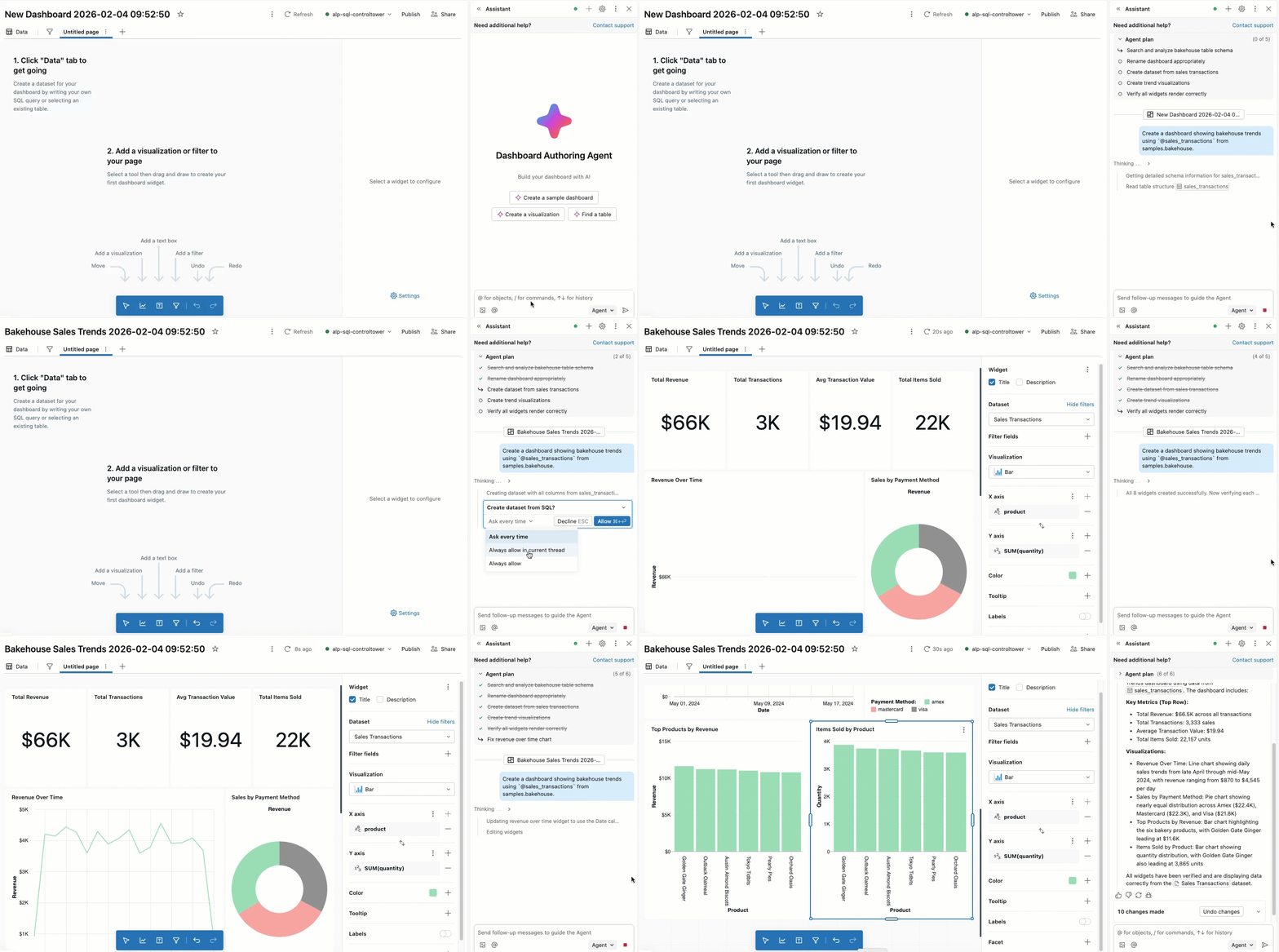
По сравнению с режимом чата помощника, режим агента имеет расширенные возможности, включая планирование решений, получение соответствующих ресурсов, создание визуализаций, настройку многостраничных макетов, применение фильтров и автоматическое исправление ошибок. Агент работает с вами, чтобы утвердить свои планы и подтвердить дальнейшие действия, прежде чем продолжить. При утверждении он может выполнять поиск таблиц, создавать наборы данных, добавлять визуализации, настраивать фильтры и упорядочивать страницы панелей мониторинга.
Помощник для создания панели мониторинга, его доступ и действия регулируются разрешениями пользователя. Он может получить доступ только к данным, к которым у вас есть доступ и выполнять операции, для которых у вас есть разрешения.
Требования
Чтобы использовать помощник по созданию панели мониторинга, вашему рабочему пространству потребуется следующее:
- Функции ИИ, управляемые партнером, включены как для учетной записи, так и для рабочей области. См. функции ИИ, поддерживаемые партнерами.
- Включена предварительная версия режима агента Databricks Assistant. См. статью "Управление предварительными версиями Azure Databricks".
- Бета-версия агента создания панели инструментов включена. Управление предварительными версиями Azure Databricks
Использование помощника по разработке панели мониторинга
Чтобы использовать помощник по разработке панелей мониторинга, выполните приведенные действия.
На информационной панели AI/BI откройте боковую панель Помощника.
В правом нижнем углу выберите агент. Это переключает помощника в режим агента, позволяя вам взаимодействовать с ним для создания панели мониторинга.
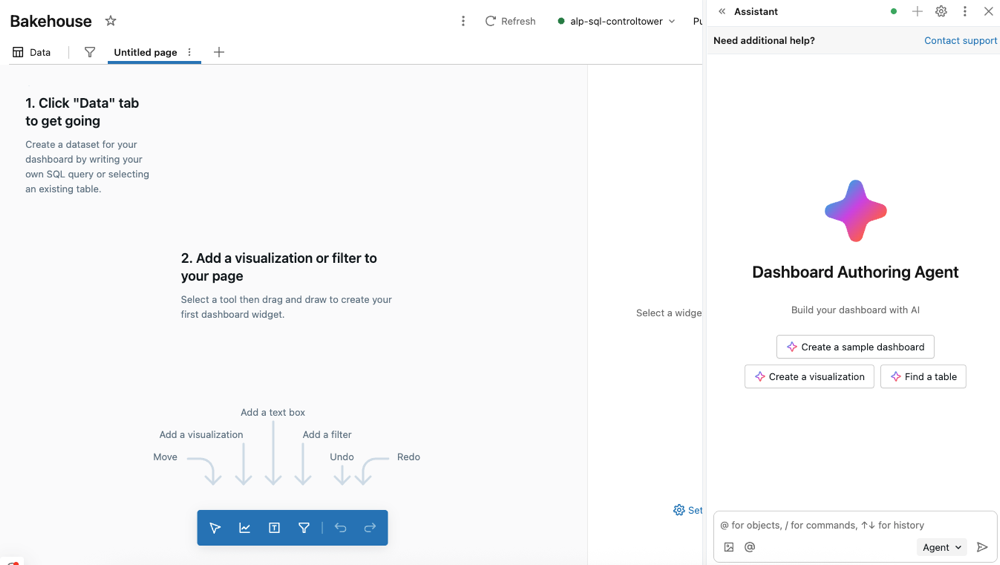
Введите подсказку для агента. Например, "Создайте панель мониторинга, показывающую тенденции в пекарне, используя
@sales_transactionsиз samples.bakehouse".Подсказка
Ссылка на определенные таблицы с помощью
@table_name. Агент использует эту таблицу и все связанные метаданные для формирования своего ответа. Агент учитывает разрешения каталога Unity пользователя, поэтому он может получить доступ только к данным, к которым у вас есть доступ.По мере того как агент создает свой ответ, он часто делает паузу, чтобы получить ваши данные:
- Для более сложных задач агент может создать пошаговый план и задать уточняющие вопросы. Ответьте на уточняющие вопросы агента, чтобы помочь ему уточнить свой план.
- Когда агенту необходимо создать или изменить элементы панели мониторинга, он запрашивает утверждение перед продолжением. Разрешить или отклонить запрос. Вы также можете выбрать всегда разрешать в текущем потоке (имеется в виду поток беседы Ассистента) или всегда разрешать.
- По мере продолжения работы агента может потребоваться выбрать "Продолжить " или "Отклонить". Просмотрите существующую работу агента, а затем нажмите кнопку "Продолжить ", чтобы разрешить агенту продолжить дальнейшие действия или отклонить , чтобы сообщить ему, чтобы попробовать что-то другое.
- Чтобы остановить агент во время работы, щелкните красный

Агент может создавать новые наборы данных, создавать визуализации, настраивать фильтры, добавлять страницы и упорядочивать макеты панелей мониторинга для интерпретации результатов.
Замечание
Чтобы помощник по разработке панели мониторинга продолжал свою работу и дальнейшие действия, необходимо оставаться на текущей вкладке, в которой работает агент.
Случаи использования
В режиме агента помощник имеет расширенные возможности, такие как поиск данных, создание визуализаций, настройка макетов и организация многостраничных панелей мониторинга.
Помощник по разработке панелей мониторинга может помочь в сложных задачах разработки панелей мониторинга, включая изучение данных, создание визуализации, проектирование макета и конфигурацию фильтра. Вы даже можете создать новую панель мониторинга с нуля с помощью помощника по разработке панелей мониторинга. Для улучшения результатов предоставьте агенту контекст, ссылаясь на таблицы, конвейеры, записные книжки, запросы и файлы @<resource_name>. Вы также можете щелкнуть
Попробуйте, чтобы начать, использовать следующие запросы:
-
Создание панели мониторинга:
- Создайте панель мониторинга, показывающую тенденции пекарни из таблицы
@sales_transactions. - Создайте панель мониторинга производительности продаж с
@sales_data, включающую анализ дохода по регионам и категориям продуктов. - Создайте панель мониторинга аналитики клиентов из
@customer_data, показывающую метрики удержания, оттока и взаимодействия.
- Создайте панель мониторинга, показывающую тенденции пекарни из таблицы
-
Создание визуализации:
- "Добавьте график, показывающий тенденции продаж с течением времени из этого набора данных".
- "Создание линейчатой диаграммы с сравнением доходов по регионам".
- "Добавьте круговую диаграмму, показывающую распределение категорий продуктов".
- Постройте виджет счетчика, отображающий общий доход за этот квартал.
-
Исследование данных:
- "Какие таблицы содержат данные транзакции клиента?"
- "Показать мне первые 10 строк
@sales_transactionsнабора данных". - "Найдите таблицу, содержащую данные инвентаризации продуктов".
-
Макет и структура панели мониторинга
- "Создайте новую страницу для региональных метрик производительности".
- Организуйте эти визуализации в макет из двух колонок.
- "Добавьте текстовое мини-приложение, объясняющее ключевые выводы на этой панели мониторинга".
- "Клонируйте эту страницу и измените ее, чтобы показать ежемесячные тенденции вместо еженедельных".
-
Фильтры и интерактивность:
- "Добавьте фильтр диапазона дат для всей панели мониторинга".
- "Создайте фильтр, чтобы разрешить пользователям выбирать определенные категории продуктов".
- "Добавьте фильтр регионов, который применяется ко всем визуализациям на этой странице".
-
Подготовка данных:
- Создайте набор данных из
@sales_transactions, который агрегирует продажи по неделям и продуктам. - Создайте набор данных, объединяющий таблицы
@customersи@orders. - "Добавьте настраиваемое вычисление для вычисления темпов роста по сравнению с годом".
- Создайте набор данных из
-
Уточнение панели мониторинга:
- "Улучшение цветовой схемы, чтобы сделать диаграммы более читаемыми".
- "Добавьте названия и описания во все визуализации".
- "Переименуйте эту панель мониторинга на "Производительность продаж Q1 2026".