Примечание.
Для доступа к этой странице требуется авторизация. Вы можете попробовать войти или изменить каталоги.
Для доступа к этой странице требуется авторизация. Вы можете попробовать изменить каталоги.
Узнайте, как использовать пользовательский интерфейс панели мониторинга AI/BI для создания и совместного использования аналитических сведений. Сведения о функциях панели мониторинга см. в разделе "Панели мониторинга".
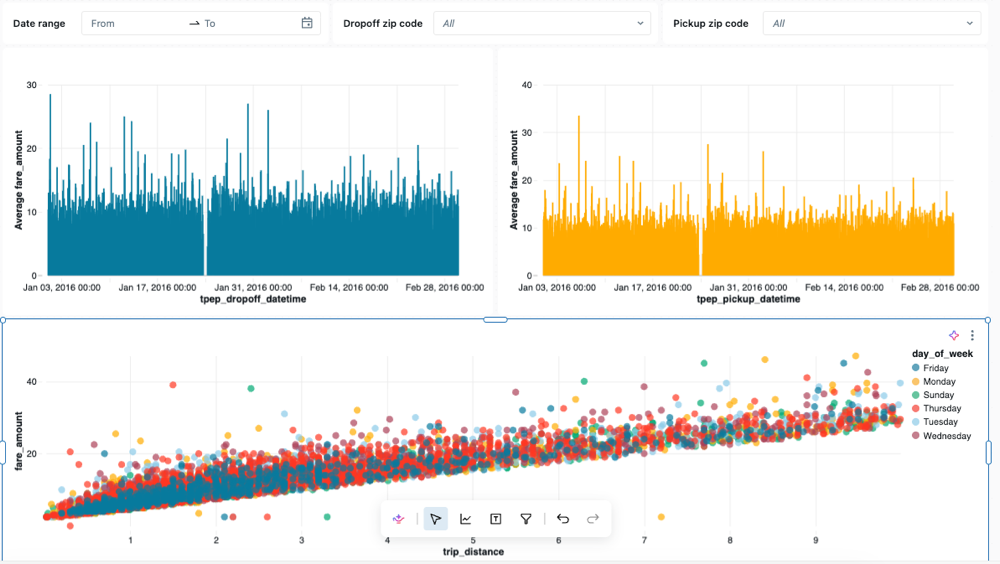
В этом руководстве показано, как создать и предоставить общий доступ к следующей панели мониторинга:
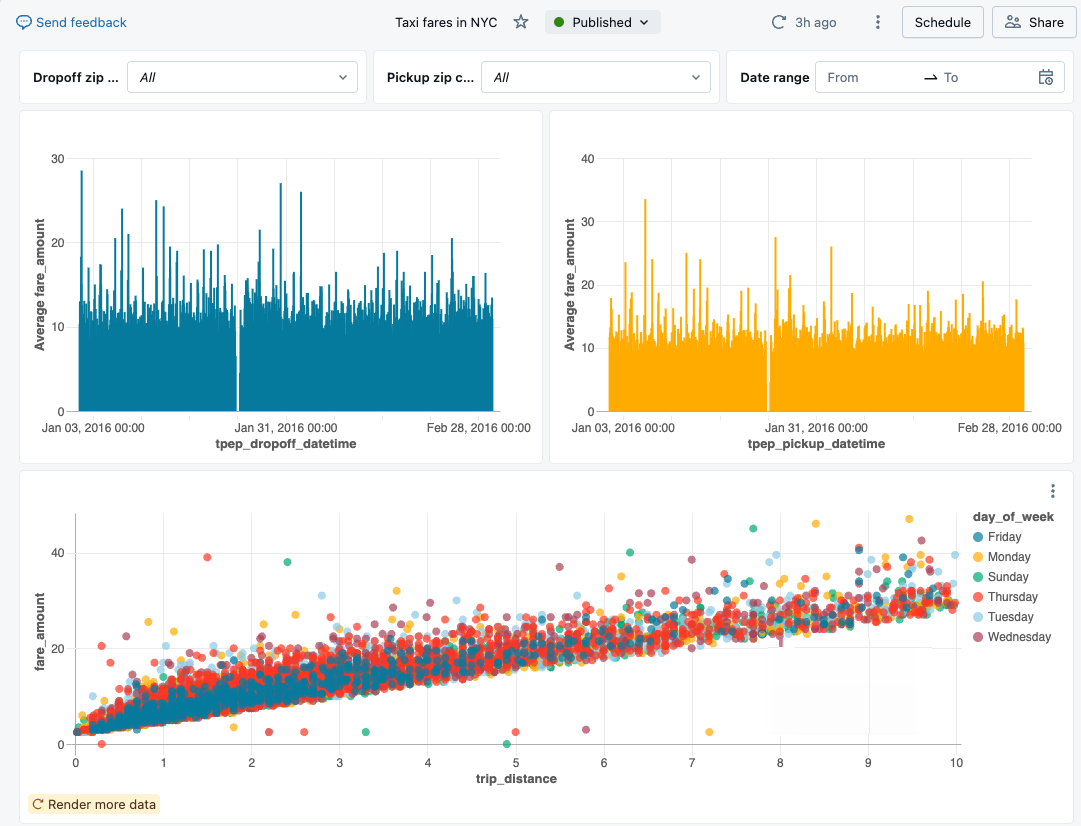
Вы также можете создать панель мониторинга с помощью агента разработки панели мониторинга, см. раздел "Использование кода Genie для разработки панели мониторинга".
Требования
- Вы вошли в рабочую область Azure Databricks.
- У вас есть разрешение Databricks SQL на этой рабочей области.
- У вас есть по крайней мере ВОЗМОЖНОСТЬ ИСПОЛЬЗОВАТЬ доступ к одному или нескольким хранилищам SQL.
Шаг 1. Создать панель мониторинга
Щелкните  новый значокСоздать на боковой панели и выберите панель мониторинга.
По умолчанию ваша новая панель мониторинга автоматически получает название по времени создания и хранится в каталоге /Workspace/Users/<username>.
Шаг 2. Определение наборов данных
Вкладка "Данные" предназначена для определения базовых наборов данных, используемых на панели мониторинга. Этот запрос обращается к данным из каталога примеров в Azure Databricks. Таблица содержит общедоступные данные о такси из Нью-Йорка в 2016 году. Результаты запроса ограничены допустимыми поездками, длиной до 10 миль и стоимостью менее пятидесяти долларов.
Перейдите на вкладку Данные .
Нажмите кнопку "Добавить набор данных SQL".
Вставьте следующий запрос в редактор. Затем нажмите кнопку "Выполнить" , чтобы вернуть коллекцию записей.
 SELECT
  T.tpep_pickup_datetime,
  T.tpep_dropoff_datetime,
  T.fare_amount,
  T.pickup_zip,
  T.dropoff_zip,
  T.trip_distance,
  T.weekday,
  CASE
    WHEN T.weekday = 1 THEN 'Sunday'
    WHEN T.weekday = 2 THEN 'Monday'
    WHEN T.weekday = 3 THEN 'Tuesday'
    WHEN T.weekday = 4 THEN 'Wednesday'
    WHEN T.weekday = 5 THEN 'Thursday'
    WHEN T.weekday = 6 THEN 'Friday'
    WHEN T.weekday = 7 THEN 'Saturday'
    ELSE 'N/A'
  END AS day_of_week
FROM
  (
    SELECT
      dayofweek(tpep_pickup_datetime) as weekday,
      *
    FROM
      `samples`.`nyctaxi`.`trips`
    WHERE
      trip_distance > 0
      AND trip_distance < 10
      AND fare_amount > 0
      AND fare_amount < 50
  ) T
ORDER BY
  T.weekday
Проверьте результаты. Возвращенные записи отображаются в таблице результатов после завершения запроса.
Дважды щелкните по названию, чтобы переименовать набор данных Taxicab data.
Шаг 3. Добавление визуализации
Чтобы создать первую визуализацию, выполните следующие действия.
Щёлкните вкладку "Страница без названия".
Щелкните
 Добавление визуализации для добавления виджета визуализации и использования мыши, чтобы поместить его на холст.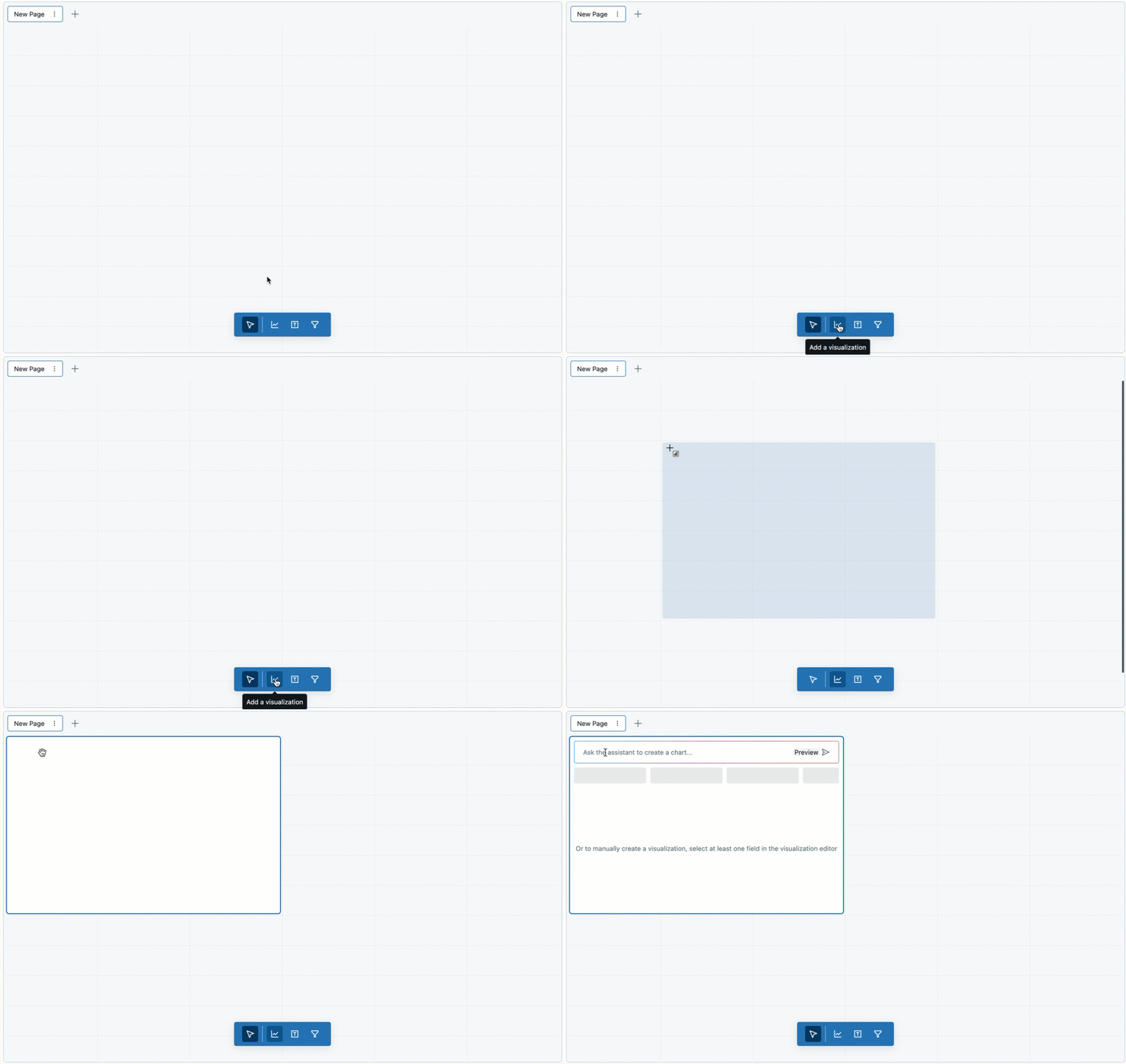
Шаг 4. Настройка визуализации
При выборе мини-приложения визуализации можно использовать панель конфигурации справа от экрана для отображения данных. Как показано на следующем рисунке, был определен только один набор данных, и он выбирается автоматически.
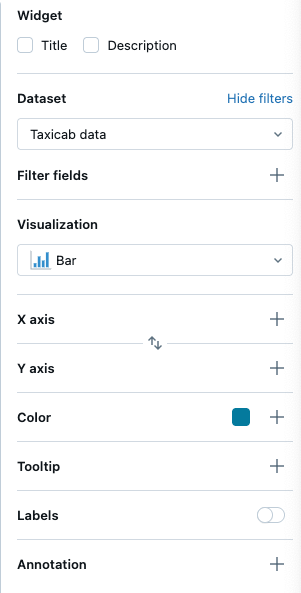
Настройка оси X
- При необходимости выберите панель в раскрывающемся меню визуализации .
- Щелкните значок «Новый», значок «Плюс», чтобы выбрать данные, представленные по оси X. Панель поиска можно использовать для поиска поля по имени. Выберите tpep_dropoff_datetime.
- Щелкните имя поля, выбранное для просмотра дополнительных параметров конфигурации.
- В качестве типа масштабирования выберите "Непрерывный".
- Для параметра "Преобразование" выберите "ПОЧАСОВО".
Настройка оси Y
- Щелкните
 рядом с осью Y, чтобы выбрать fare_amount для данных, представленных по оси Y.
 - Щелкните имя поля, выбранное для просмотра дополнительных параметров конфигурации.
- В качестве типа масштабирования выберите "Непрерывный".
- Для выбора преобразования выберите AVG.
Ваша диаграмма должна выглядеть как следующий пример.
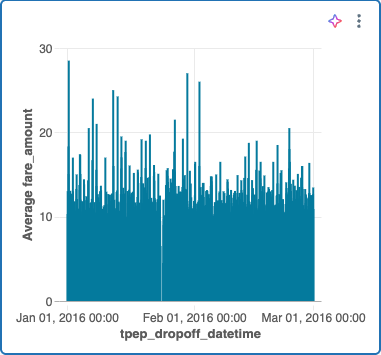
Необязательно. Создание визуализаций с помощью кода Genie
Визуализации можно создавать с помощью естественного языка с помощью Genie Code.
Чтобы сгенерировать тот же график, что и выше:
- На панели мониторинга AI/BI откройте боковую панель Genie Code.
- Введите "Диаграмма средней суммы тарифа по часам времени высадки".
Сведения о создании панели мониторинга с помощью Genie Code см. в статье "Использование кода Genie для разработки панелей мониторинга".
Шаг 5. Клонирование и изменение визуализации
Вы можете клонировать существующую диаграмму для создания новой визуализации.
- Щелкните существующую диаграмму правой кнопкой мыши и выберите команду "Клонировать".
- Выбрав новую диаграмму, используйте панель конфигурации, чтобы изменить поле оси X на tpep_pickup_datetime. При необходимости выберите HOURLY в разделе Преобразование.
- Используйте селектор цвета , чтобы выбрать новый цвет для новой линейчатой диаграммы.
Шаг 6. Создайте точечную диаграмму
Создайте новую точечную диаграмму с цветами, различаемыми по значению. Чтобы создать точечную диаграмму, выполните следующие действия.
Щелкните значок создания визуализации
, чтобы создать новый виджет визуализации.Настройте диаграмму, выполнив следующие выборы:
- Набор данных: данные Taxicab
- Визуализация: диаграмма рассеяния
- Ось X: длина поездки
- Ось Y: сумма оплаты
-
Цвет: нажмите значок "плюс" >день_недели
Примечание.
После автоматического назначения цветов по категориям можно изменить цвет, связанный с определенным значением, щелкнув цвет на панели конфигурации.
Шаг 7. Создание фильтров панели мониторинга
Вы можете использовать фильтры, чтобы сделать панели мониторинга интерактивными. На этом шаге вы создадите фильтры в трех полях.
Создание фильтра диапазона дат
- Щелкните
 Добавьте фильтр (поле или параметр), чтобы добавить мини-приложение фильтра.
 - Щелкните заголовок виджета и введите диапазон дат, чтобы переименовать ваш фильтр.
- В раскрывающемся меню "Фильтр " на панели конфигурации выберите средство выбора диапазона дат.
- Щелкните New icon."Поля". Щелкните tpep_pickup_datetime в раскрывающемся меню.
Опционально: настройте быстрый выбор даты с помощью Genie Code
По умолчанию выбор диапазона дат предлагает быстрый выбор диапазонов от «Сегодня » до «Последние 365 дней». Вы можете попросить Genie Code при создании дашборда оставить только нужные вам параметры. Выбрав диапазон дат, откройте боковую панель Genie Code и введите следующий запрос:
Tip
Попросите Genie Code сделать это за вас:
Customize the quick options in the time range picker to only include the ones related to days.
Агент сохраняет дневные диапазоны, такие как Сегодня, Вчера и Последние 7 дней, а остальное удаляет. Чтобы узнать больше, см. раздел «Фильтры и интерактивность».
Создание раскрывающегося списка с одним выбором
- Щелкните Добавьте фильтр (поле или параметр), чтобы добавить мини-приложение фильтра.
- Щелкните заголовок мини-приложения и введите zip-код пункта высадки, чтобы переименовать ваш фильтр.
- В раскрывающемся меню "Фильтр" на панели конфигурации выберите одно значение.
- В меню Fields выберите dropoff_zip.
Клонирование фильтра
- Щелкните правой кнопкой мыши на фильтре Dropoff zip code. Затем нажмите кнопку "Клонировать".
- Дважды щелкните заголовок и введите почтовый индекс получения, чтобы переименовать копированный виджет.
- Щелкните
 Чтобы удалить текущее поле. Затем выберите pickup_zip , чтобы отфильтровать это поле.
Шаг 8. Изменение размера и упорядочивание диаграмм и фильтров
Используйте мышь для упорядочивания и изменения размера диаграмм и фильтров.
На следующем рисунке показано одно возможное расположение этой панели мониторинга.
Шаг 9. Публикация и предоставление общего доступа
При разработке панели мониторинга ход выполнения сохраняется в виде черновика. Чтобы создать чистую копию для простого использования, опубликуйте панель мониторинга.
- Щелкните "Опубликовать" в правом верхнем углу панели мониторинга.
- Щелкните "Общий доступ" с разрешениями на данные (по умолчанию).
- Нажмите кнопку Опубликовать. Откроется диалоговое окно общего доступа .
- Добавьте пользователей, группы или учетные записи служб, с которыми вы хотите поделиться. Задайте уровни разрешений соответствующим образом. Дополнительные сведения о разрешениях и правах см. в документации "Общий доступ к панели мониторинга" и спискам ACL панели мониторинга.
- Нажмите кнопку "Копировать ссылку " и вставьте ее на новой вкладке, чтобы перейти на опубликованную панель мониторинга.