Примечание.
Для доступа к этой странице требуется авторизация. Вы можете попробовать войти или изменить каталоги.
Для доступа к этой странице требуется авторизация. Вы можете попробовать изменить каталоги.
В этой статье описывается, как создать интерактивную панель мониторинга, использующую параметры на основе запросов. В нем предполагается базовое знакомство с созданием панелей мониторинга в Azure Databricks. См. Начало работы для получения базовых инструкций по созданию панелей мониторинга.
Требования
- Вы вошли в рабочую область Azure Databricks.
- У вас есть разрешение Databricks SQL на этой рабочей области.
- У вас есть по крайней мере ВОЗМОЖНОСТЬ ИСПОЛЬЗОВАТЬ доступ к одному или нескольким хранилищам SQL.
Создание набора данных панели мониторинга
В этом руководстве используются созданные данные из каталога примеров в Azure Databricks.
Щелкните
 "Новый" на боковой панели и выберите панель управления в меню.
Перейдите на вкладку Данные .
Нажмите кнопку "Добавить набор данных SQL " и вставьте следующий запрос в редактор. Затем нажмите кнопку "Выполнить" , чтобы вернуть результаты.
SELECT
  *
FROM
  samples.tpch.customer
Только что определенный набор данных автоматически сохранен под именем Без названия. Дважды щелкните название, а затем переименуйте его сегмент "Маркетинг".
Добавление параметра
Чтобы отфильтровать возвращаемые значения, можно добавить параметр в этот набор данных. В этом примере используется :segmentпараметр. Дополнительные сведения о синтаксисе параметров параметров см. в статье "Работа с параметрами панели мониторинга".
Вставьте следующее
WHEREпредложение в нижней части запроса. Текстовое поле с именемsegmentпараметра отображается под запросом.WHERE c_mktsegment = :segmentВведите
BUILDINGтекстовое поле под запросом, чтобы задать значение по умолчанию для параметра.Повторно выполните запрос, чтобы проверить результаты.
Настройка мини-приложения визуализации
Добавьте визуализацию для набора данных на холсте, выполнив следующие действия:
- Щёлкните вкладку "Страница без названия".
- Нажмите
 Добавить визуализацию, чтобы добавить виджет визуализации и разместить его на холсте.
Настройка оси X
- При необходимости выберите панель в раскрывающемся меню "Визуализация ".
- Щелкните
 , чтобы выбрать данные, представленные вдоль оси X. Панель поиска можно использовать для поиска поля по имени. Выберите c_nationkey.
 - Щелкните имя поля, выбранное для просмотра дополнительных параметров конфигурации.
- В качестве типа масштабирования выберите категориальный.
- В поле "Преобразование" выберите "Нет".
Настройка оси Y
- Щелкните рядом с осью Y, а затем выберите c_acctbal.
- Щелкните имя поля, выбранное для просмотра дополнительных параметров конфигурации.
- В качестве типа масштабирования выберите "Непрерывный".
- Для выбора преобразования выберите SUM.
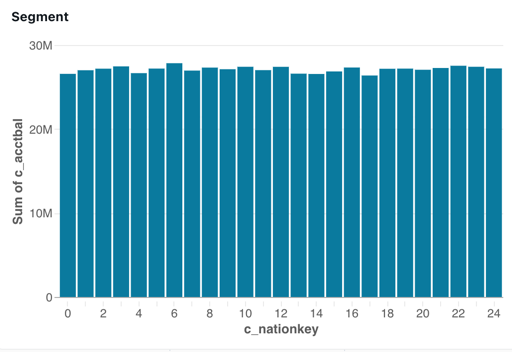
Визуализация автоматически обновляется при его настройке. Показанные данные включают только записи, где segment равно BUILDING.
Добавить фильтр
Настройте фильтр, чтобы средства просмотра панелей мониторинга могли контролировать, на какой маркетинговый сегмент сосредоточиться.
- Нажмите кнопку
 "Добавить фильтр" (поле или параметр), чтобы добавить мини-приложение фильтра. Поместите его на холст.
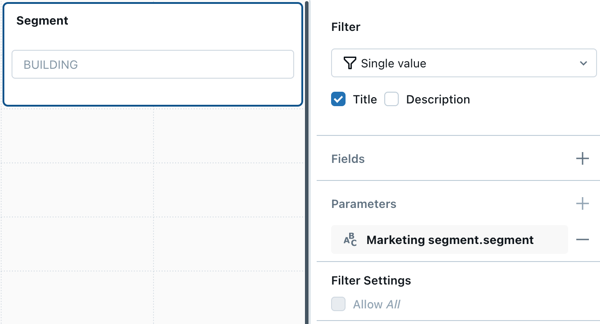
 - В раскрывающемся меню "Фильтр" на панели конфигурации выберите одно значение.
- Установите флажок "Заголовок", чтобы отобразить поле заголовка в мини-приложении фильтра.
- Щелкните заголовок заполнителя в мини-приложении и введите "Сегмент", чтобы изменить название вашего фильтра.
- Щелкните рядом с параметрами на панели конфигурации.
- Выберите сегмент из набора данных сегмента маркетинга.
Настроенное мини-приложение фильтра показывает значение параметра по умолчанию для набора данных.
Определение выбора значений
Созданный фильтр является функциональным, но зритель должен знать доступный диапазон вариантов, прежде чем они смогут ввести выбор. Кроме того, требуется, чтобы пользователи соответствовали регистру и орфографии при вводе требуемого значения параметра.
Чтобы создать раскрывающийся список, чтобы средство просмотра могли выбрать параметр из списка доступных параметров, создайте новый набор данных, чтобы определить список возможных значений.
Перейдите на вкладку Данные .
Нажмите кнопку "Добавить набор данных SQL ", чтобы создать новый набор данных.
Скопируйте и вставьте следующее в редактор:
SELECT
  DISTINCT c_mktsegment
FROM
  samples.tpch.customer
Запустите запрос и проверьте результаты. В результатах отображаются пять сегментов маркетинга из таблицы.
Дважды щелкните автоматически созданный заголовок, а затем переименуйте этот набор данных в Выбор сегмента.
Обновление фильтра
Обновите существующий фильтр, чтобы использовать только что созданный набор данных для заполнения раскрывающегося списка значений, которые пользователи могут выбрать.
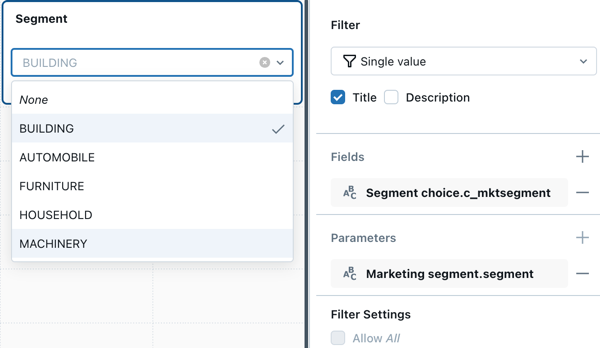
- Щелкните Untitled page. Затем щелкните мини-приложение фильтра, созданное на предыдущем шаге.
- Щелкните рядом с полями.
- Нажмите Выбор сегмента, затем щелкните имя
c_mktsegmentполя.
Мини-приложение фильтра обновляется при изменении конфигурации. Щелкните поле в мини-приложении фильтра, чтобы просмотреть доступные варианты в раскрывающемся меню.
Примечание.
В этом руководстве содержится упрощенный вариант использования, предназначенный для демонстрации использования параметров на основе запросов. Альтернативный подход к созданию этой панели мониторинга — применение фильтра к c_mktsegment полю.
Следующие шаги
Продолжайте изучение о том, как работать с информационными панелями, со следующими статьями:
- Дополнительные сведения о применении фильтров. См. раздел "Использование фильтров панели мониторинга".
- Дополнительные сведения о параметрах панели мониторинга. См. статью " Работа с параметрами панели мониторинга".
- Публикация и предоставление общего доступа к панели мониторинга. См. статью "Публикация панели мониторинга".