Примечание.
Для доступа к этой странице требуется авторизация. Вы можете попробовать войти или изменить каталоги.
Для доступа к этой странице требуется авторизация. Вы можете попробовать изменить каталоги.
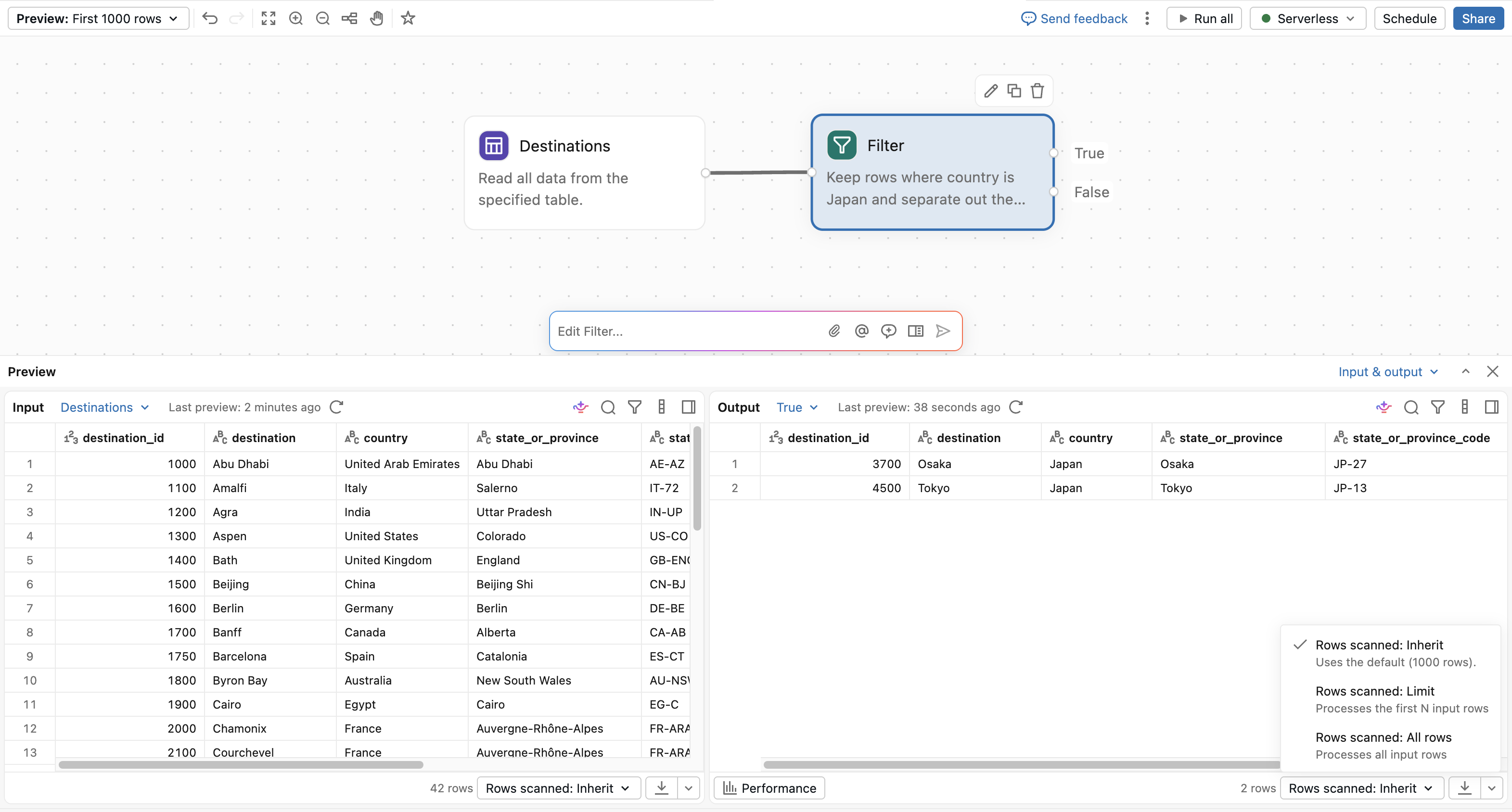
Редактор Lakeflow Designer включает шесть областей, которые работают вместе. Холст расположен посередине, вокруг него расположены панели для просмотра, настройки и проверки работы:
- Заголовок и панель инструментов: выберите Compute, запланируйте Visual Data Prep, управляйте предпросмотрами и перемещайтесь по холсту.
- Левая панель: Просмотр операторов, оглавление, файлы рабочего пространства, данные каталога и параметры.
- Canvas: Добавьте операторы и подключите их для создания визуальной подготовки данных.
- Панель конфигурации: Настройте выбранный оператор. Она открывается справа.
- Панель вывода: проверьте входные и выходные данные выбранного оператора. Открывается снизу.
- Запрос Genie Code: Опишите изменения в естественном языке. Он парит над холстом.
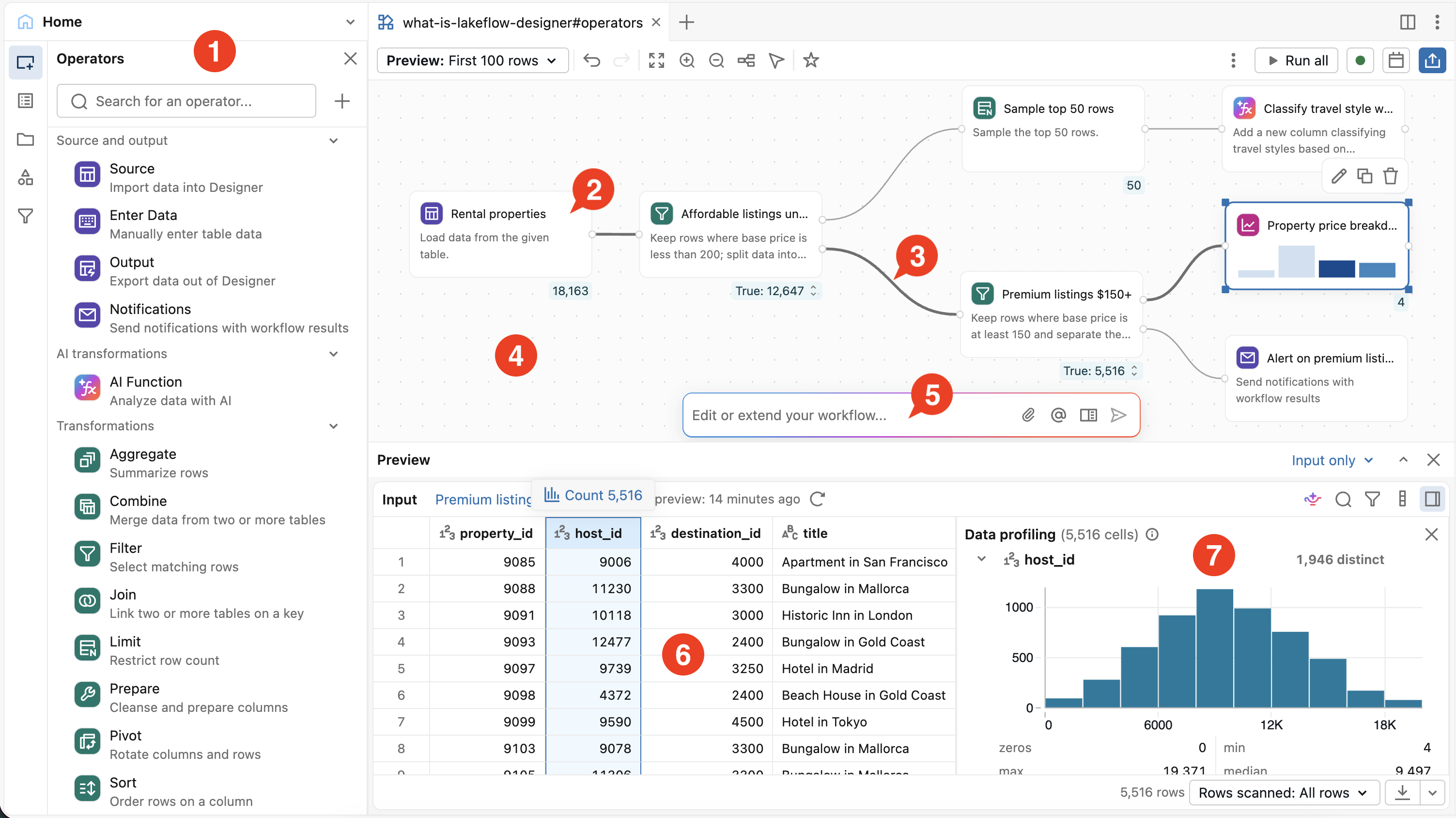
На приведенном выше рисунке можно увидеть следующее:
- Левая панель с операторами, оглавлением и параметрами
- Оператор
- Соединение между двумя операторами
- Рабочая область для перетаскивания
- Запрос Genie Code
- Область вывода
- Профиль данных выходных данных
Заголовок и панель инструментов
Заголовок вверху редактора содержит имя файла и действия на уровне файла:
- Средство выбора вычислений: выберите вычисление для визуальной подготовки данных. Выборщик находится рядом с кнопкой «Расписание». См. предварительные требования.
- Запланировать: Создайте запланированное задание для подготовки визуальных данных. См. Запланировать как задание.
-
 Меню кебаба: Экспортируйте файл, запустите или очистите весь процесс визуальной подготовки данных в меню Run и выполняйте другие действия с файлом. См. Управление файлами визуальной подготовки данных в Lakeflow Designer и Запуск полной подготовки визуальных данных.
Панель инструментов над холстом содержит элементы управления редактированием и холстом:
- Предварительный просмотр: установите, сколько строк операторы обрабатывают для предпросмотра. См. Управление тем, сколько данных обрабатывают предварительные просмотры.
- Запустить все: Запустить каждый оператор на полном наборе данных. См. «Запустить полную подготовку визуальных данных».
- Отменить и повторить: отменить или повторить изменения визуальной подготовки данных. Также можно нажать Cmd/Ctrl+Z и Cmd/Ctrl+Shift+Z.
- Управление на холсте: Зум, подогнать по размеру, автораскладка и режим перетаскивания. См. Навигация по холсту.
Левая панель
Левая область содержит следующие области:
-
Операторы: Просматривайте и ищите встроенные операторы и ваши индивидуальные операторы. Поиск понимает намерение, поэтому ввод
average by monthвозвращает оператор Aggregate . Щелкните по оператору или перетащите его на холст, чтобы добавить его. - Оглавление: Найдите любой оператор в визуальной подготовке данных, отфильтруйте и отсортируйте список, а также просмотрите сгенерированный код каждого оператора. См. Как использовать оглавление в Lakeflow Designer.
- Workspace: просмотрите файловую систему рабочего пространства. Перетащите CSV или Excel файл на холст, чтобы добавить его в качестве источника. См. Перетащите файл.
- Каталог: Просмотрите каталоги, схемы и таблицы Unity Catalog. Перетащите таблицу на холст, чтобы добавить ее как источник.
- Параметры: определение и управление параметрами для подготовки визуальных данных.
Холст
Холст — это место, где вы создаете визуальный процесс подготовки данных. Операторы отображаются в виде блоков на холсте, и соединения между ними показывают, как данные перемещаются слева направо.
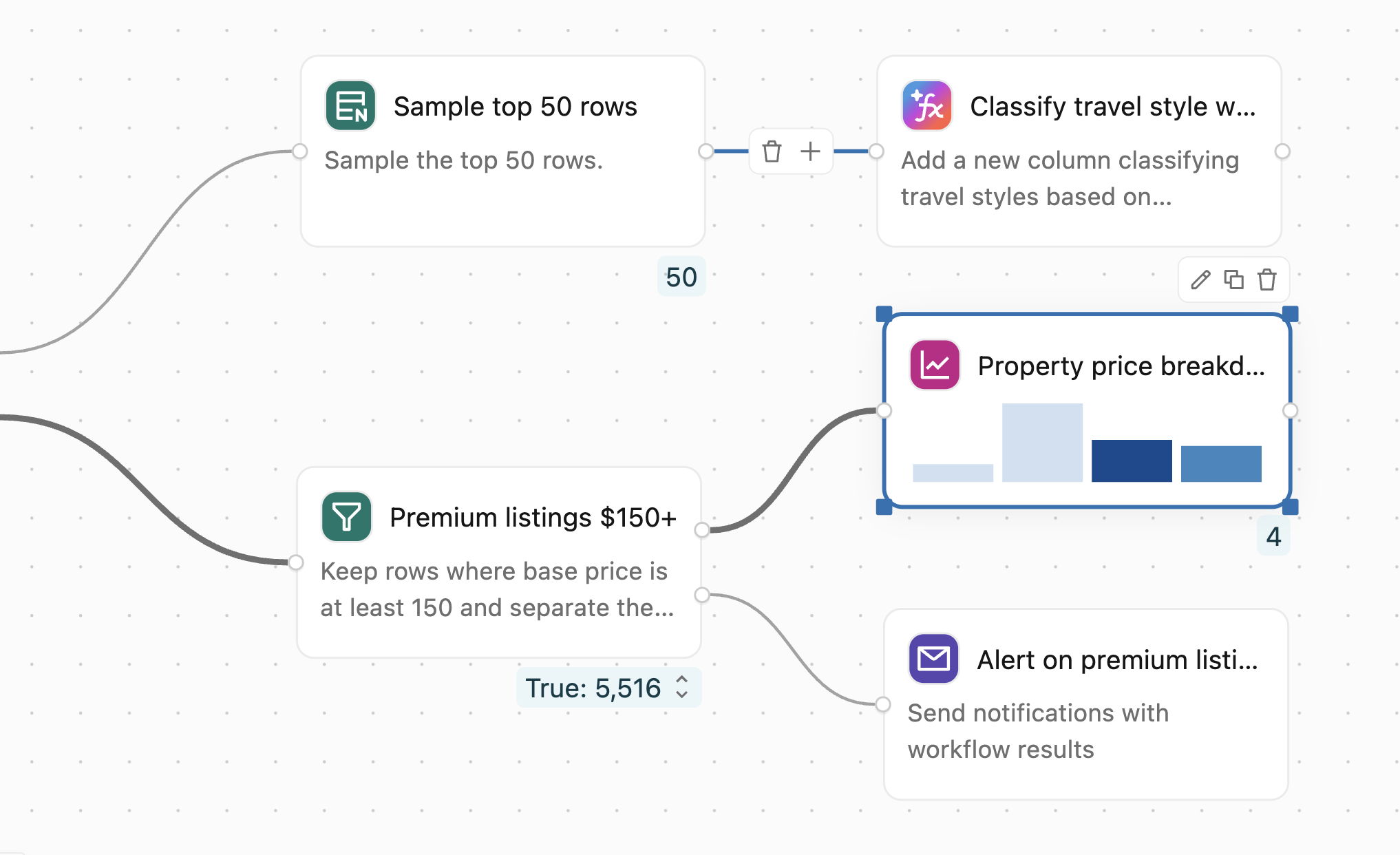
Добавить операторов
Используйте любой из следующих методов для добавления оператора:
- В панели «Операторы» нажмите на оператор или перетащите его на холст.
- Нажмите кнопку
 , расположенную рядом с существующим оператором, чтобы добавить нового оператора, уже подключённого к существующему.
 - Кликните правой кнопкой мыши по холсту и добавьте оператора из контекстного меню.
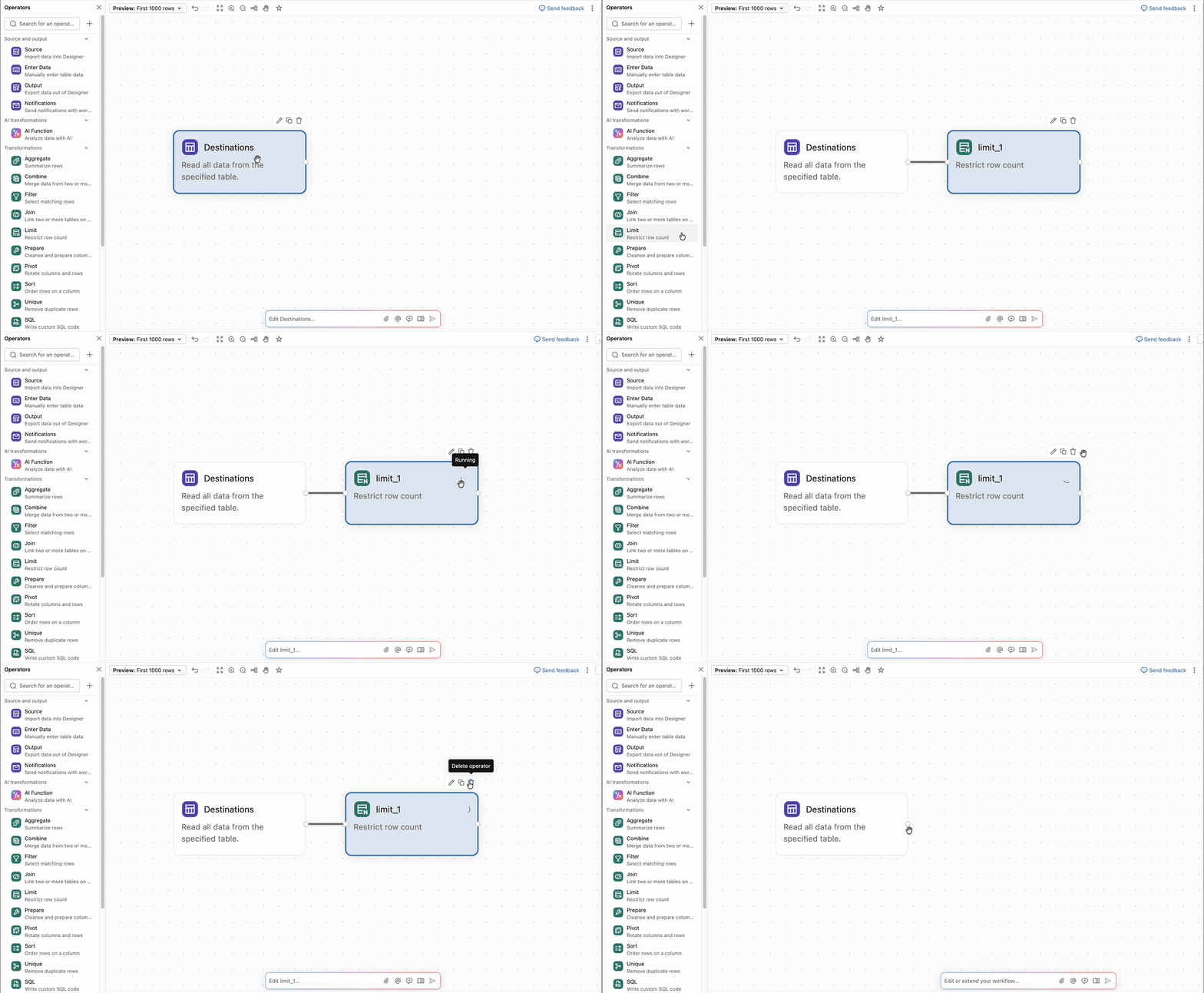
У ненастраченного оператора есть дефисированная граница. Подробнее о каждом операторе см. раздел «Встроенные операторы в Lakeflow Designer».
Подключить операторов
Чтобы соединить два оператора, перетащите от выходного порта на правом краю оператора к входному порту на левом краю следующего оператора. Данные поступают из первого оператора во второй.
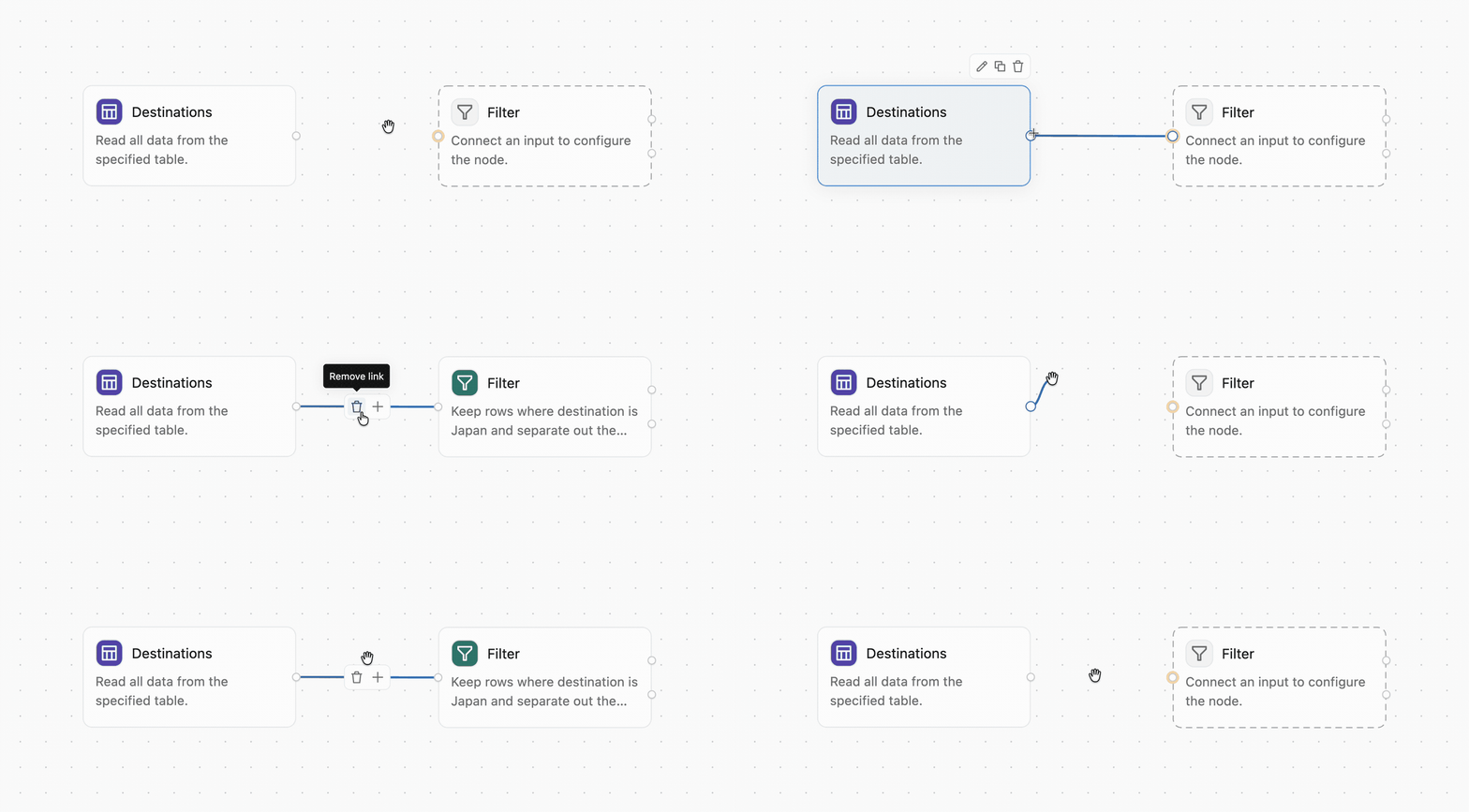
Некоторые операторы, такие как присоединение и объединение, принимают несколько входных подключений. Обязательный входной порт, который не подключен, выделен желтым цветом.
Чтобы удалить подключение, наведите указатель мыши на него и щелкните  на панели инструментов, которая появляется над подключением.
Выберите оператора, чтобы выделить его происхождение на холсте. Выделены соединения к вышестоящим источникам и к нижестоящим выходам, чтобы вы могли проследить, как данные доходят до этого оператора и выходят из него.
Переименование, копирование, удаление и отключение операторов
После размещения оператора на холсте вы можете действовать следующим образом:
- Переименовать оператор: Нажмите на поле вверху панели конфигурации, чтобы переименовать оператора. Понятные названия помогают с первого взгляда понять визуальную подготовку данных. Некоторые операторы, такие как оператор SQL, могут ссылаться на выходные данные других операторов по имени.
-
Скопируйте оператор: наведите указатель мыши на оператор и нажмите кнопку
 Или выберите оператор и нажмите клавиши CMD/CTRL+C , а затем CTRL+V.
 -
Удалите оператор: наведите указатель мыши на оператор и щелкните на панели инструментов, появляющейся над ним, или выберите оператор и нажмите клавишу Delete.
- Включите или отключите оператора: кликните правой кнопкой мыши по оператору или группе и выберите «Отключить », чтобы исключить его из запуска, или «Включить », чтобы включить снова. Отключённый оператор не производит выходных строк, поэтому операторы по следующей линии получают пустой результат, пока вы не включите его. Чтобы отключить оператор на основе параметра, см. Включить или отключить оператор с параметром.
- Групповые операторы: Используйте оператор Группа для организации связанных операторов на холсте.
- Добавьте примечание: используйте оператор Note для документирования рабочего процесса на холсте.
Перемещайся по холсту
Используйте следующие органы управления для перемещения по холсту и расположения операторов:
- Панорамирование: удерживайте Пробел и перетаскивайте, или перемещайте двумя пальцами по трекпаду.
-
Масштабирование: приближение или отдаление на трекпаде, или удерживайте Ctrl и прокручивайте. Вы также можете нажать
 или
или  на панели инструментов.
 -
Режим перетаскивания: нажмите
 в панели инструментов, чтобы включить или выключить режим перетаскивания.
 -
Автораскладка: Нажмите
 на панели инструментов, чтобы автоматически расположить всех операторов в компактном макете.
 -
Подогнать вид: нажмите
 в панели инструментов, чтобы увидеть всех операторов в текущем окне просмотра.
 - Контекстное меню: щёлкните правой кнопкой мыши в любом месте на холсте, чтобы получить доступ к распространённым действиям, включая добавление операторов, отмену и повтор, автоматическую компоновку, подгонку вида и открытие панели кода.
- Палитра команд: нажмите Cmd+Shift+P на macOS или Ctrl+Shift+P в Windows для доступа к действиям редактора.
Область конфигурации
Панель конфигурации — это место, где вы заполняете параметры оператора, например, столбцы для соединения или условие, по которому выполняется фильтрация. Чтобы открыть его, дважды кликните по оператору или наведите курсор на него и нажмите  (Редактировать оператора). Задайте параметры для этого типа оператора, а затем нажмите кнопку "Применить".
Каждый оператор также показывает сгенерированное ИИ описание того, что он делает. Редактирование описания приводит оператора в соответствие. Чтобы изменить оператор, описав, что вы хотите, нажмите «Редактировать с помощью Genie Code» в панели конфигурации. См. Использование Genie Code в Lakeflow Designer.
Панель вывода
Панель вывода открывается внизу редактора при выборе оператора. Он показывает вводные и выходные данные оператора или отображает нетаблицные результаты, такие как графики, HTML и изображения. Вы можете редактировать данные непосредственно в предварительном просмотре, открыть профиль данных и скачать результаты. См. Просмотрите и уточните результаты в Lakeflow Designer.
Запрос Genie Code
Запрос Genie Code парит над холстом. Введите запрос на естественном языке, и Genie Code добавляет или меняет операторы на холсте.
Tip
Например, скажите Genie Code:
Remove rows where the email is null.
Однострочное резюме последнего редактирования размещено над полем ввода. Чтобы открыть полную историю переписки, нажмите  См. Использование Genie Code в Lakeflow Designer.