Примечание.
Для доступа к этой странице требуется авторизация. Вы можете попробовать войти или изменить каталоги.
Для доступа к этой странице требуется авторизация. Вы можете попробовать изменить каталоги.
Чтобы приступить к работе с декларативными пакетами автоматизации в рабочей области, в этом руководстве описано, как создать пакет с заданием, развернуть его и запустить задание в пакете — все из рабочей области.
Требования к использованию пакетов в рабочей области см. в разделе "Декларативные пакеты автоматизации" в требованиях к рабочей области.
Дополнительные сведения о пакетах см. в разделе "Что такое декларативные пакеты автоматизации?".
Создание пакета
Сначала создайте пакет в рабочей области Databricks:
Перейдите в папку Git, в которой вы хотите создать пакет.
Подсказка
Если вы уже открывали папку Git в редакторе рабочего пространства, она отображается как пространство. См. Пробелы.
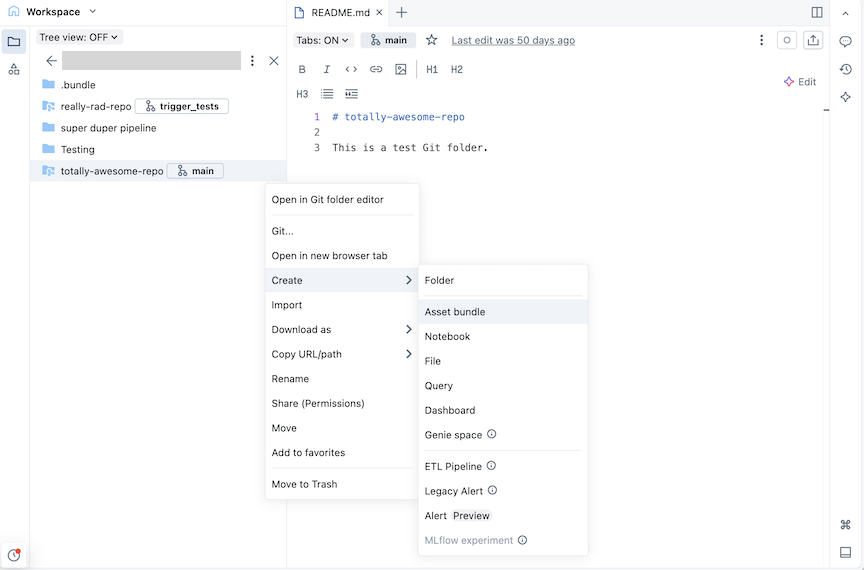
Нажмите кнопку Create, затем нажмите Bundle. Кроме того, щелкните правой кнопкой мыши папку Git или связанный с ним кебаб в дереве рабочей области и нажмите кнопку "Создать>пакет".
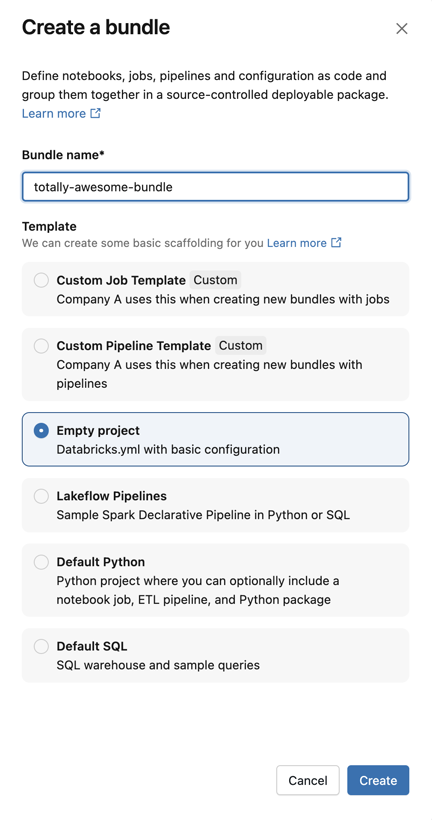
В диалоговом окне "Создание пакета " присвойте пакету имя, например полностью удивительный пакет. Имя пакета может содержать только буквы, цифры, дефисы и символы подчеркивания. Нажмите кнопку "Пустой проект " и нажмите кнопку "Далее ".
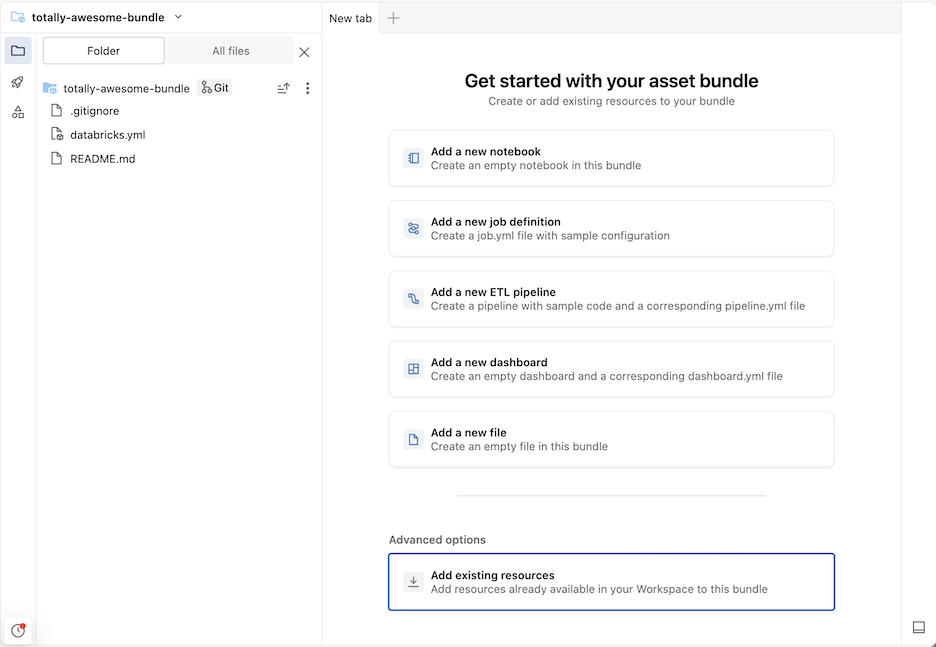
При этом создается начальный пакет в папке Git, который включает .gitignore файл конфигурации Git и необходимый файл декларативных databricks.yml пакетов автоматизации. Файл databricks.yml содержит основную конфигурацию пакета. Дополнительные сведения см. в разделе "Декларативная конфигурация пакетов автоматизации".
Добавление записной книжки
Затем добавьте записную книжку в пакет. Записная книжка в следующем примере печатает "Hello World!".
Щелкните плитку "Добавить проект пакета записной книжки ". Кроме того, щелкните на значок с тремя точками рядом с пакетом в оглавлении, затем нажмите кнопку «Создать>Записную книжку».
Переименуйте записную книжку в helloworld.
Задайте язык записной книжки на Python и вставьте следующий код в ячейку записной книжки:
print("Hello World!")
Определение задания
Теперь определите задание, которое запускает записную книжку.
Щелкните значок развертывания для пакета, чтобы перейти на панель "Развертывания ".
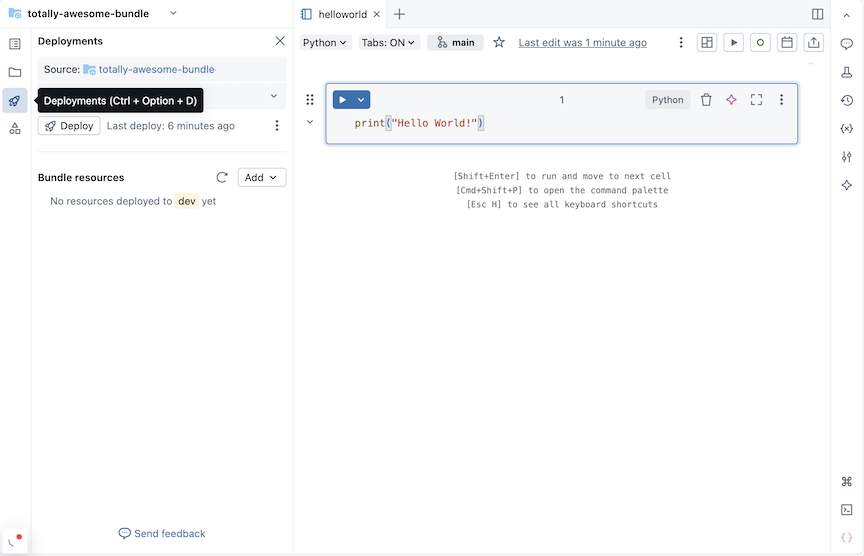
В разделе "Ресурсы пакета" нажмите кнопку "Добавить" и " Создать определение задания".
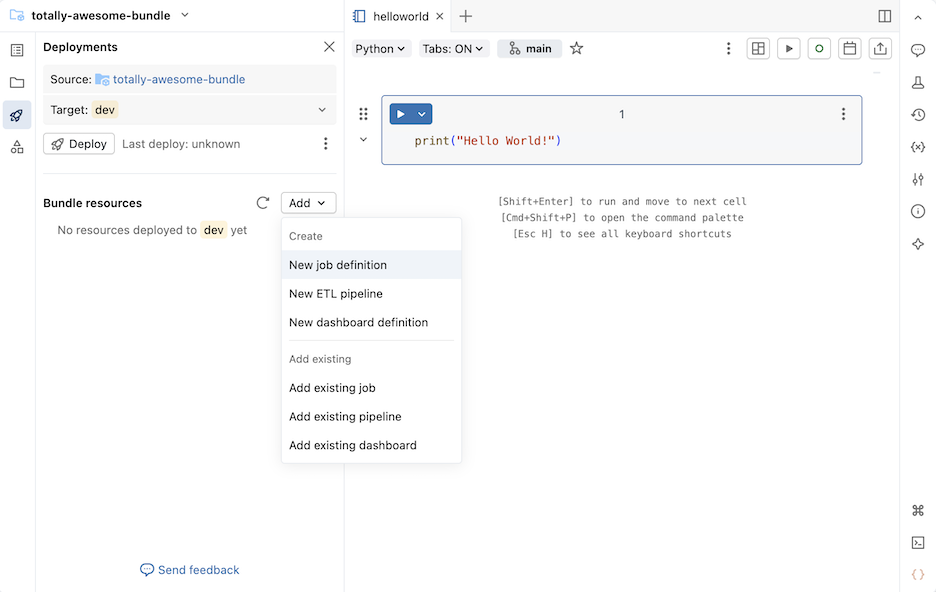
Введите run-notebook в поле Имя задания диалогового окна Добавление задания в существующий пакет. Нажмите кнопку "Добавить" и развернуть.
Откроется диалоговое окно подтверждения развертывания для разработки с информацией о ресурсе задания, который будет создан в целевой рабочей области разработки. Нажмите кнопку "Развернуть".
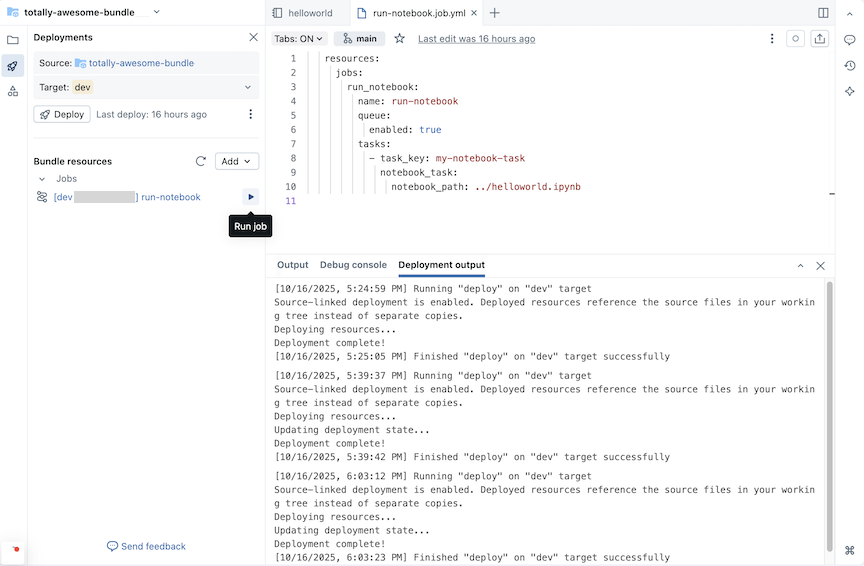
Вернитесь к файлам пакета, щелкнув значок папки над значком развертываний. Ресурс
run-notebook.job.ymlзадания был создан с использованием базового YAML для задачи и с некоторыми дополнительными закомментированными примерами кода задачи на языке YAML.Добавьте задачу записной книжки в определение задания. Замените пример YAML в
run-notebook.job.ymlфайле следующим образом:resources: jobs: run_notebook: name: run-notebook queue: enabled: true tasks: - task_key: my-notebook-task notebook_task: notebook_path: ../helloworld.ipynb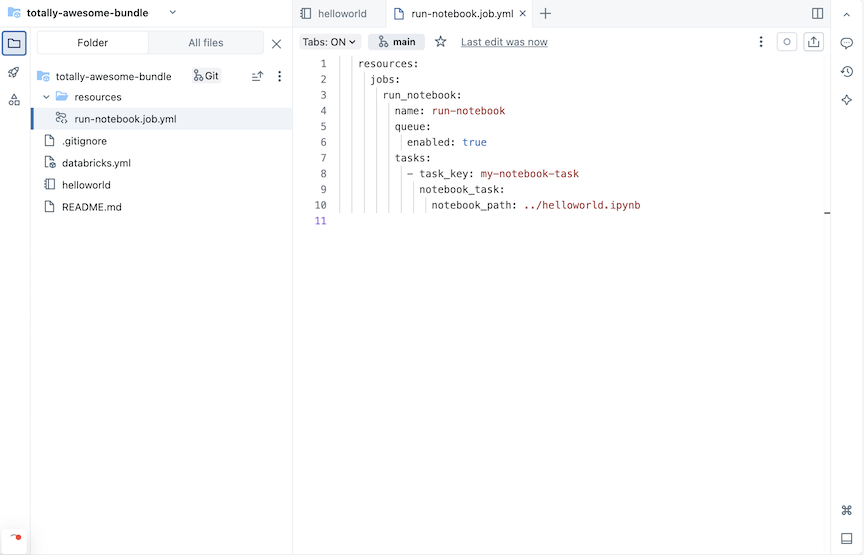
Дополнительные сведения об определении задания в YAML см. в разделе "Задание". Синтаксис YAML для других поддерживаемых типов задач задания см. в разделе "Добавление задач в задания в декларативных пакетах автоматизации".
Развертывание пакета
Затем разверните пакет и запустите задание, содержащее задачу записной книжки helloworld .
В области "Развертывания" для пакета в разделе "Целевые объекты" щелкните раскрывающийся список, чтобы выбрать
devцелевую рабочую область, если она еще не выбрана. Целевые рабочие области определяются вtargetsсопоставлении пакетовdatabricks.yml. См. режимы развертывания декларативных пакетов автоматизации.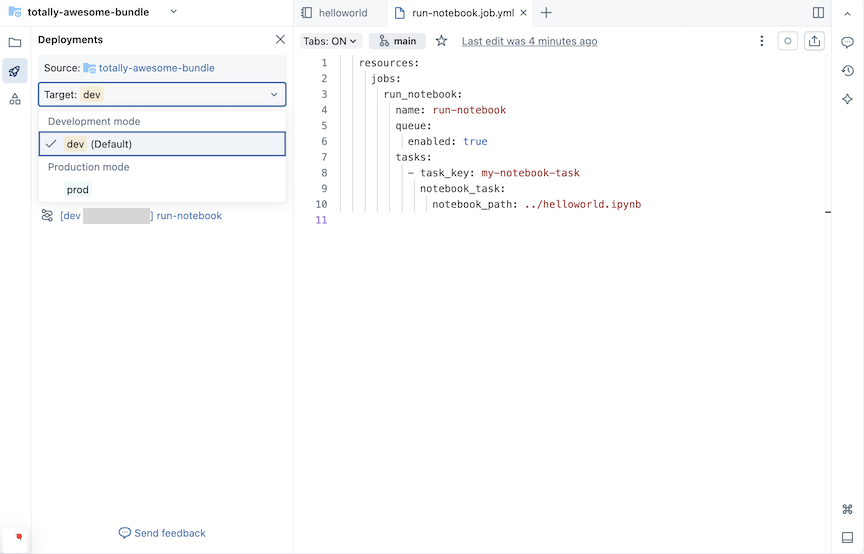
Нажмите кнопку "Развернуть ". Пакет проверяется, а сведения о проверке отображаются в диалоговом окне.
Просмотрите сведения о развертывании в диалоговом окне подтверждения Deploy to dev, а затем нажмите Развернуть.
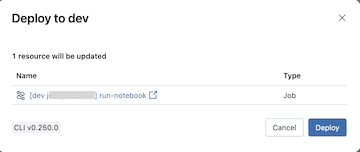
Это важно
Развертывание сборок и запуск ресурсов сборки выполняет код от имени текущего пользователя. Убедитесь, что вы доверяете коду в пакете, включая YAML, который может содержать параметры конфигурации, выполняющие команды.
Состояние развертывания выводится в окно выходных данных Project .
Выполнить задание
Развернутые ресурсы пакета перечислены в разделе "Ресурсы пакета". Щелкните значок воспроизведения, связанный с ресурсом задания, чтобы запустить его.
Перейдите к запускам заданий на левой панели навигации, чтобы увидеть выполнение запущенного набора. Имя запуска задания пакета начинается с префикса, например [dev someone] run-notebook.