Примечание.
Для доступа к этой странице требуется авторизация. Вы можете попробовать войти или изменить каталоги.
Для доступа к этой странице требуется авторизация. Вы можете попробовать изменить каталоги.
Эта страница поможет вам начать работу с Databricks Apps с помощью пошагового примера создания простого приложения в рабочей области Azure Databricks с использованием шаблона, соответствующего рекомендациям Azure Databricks.
В этом примере показано, как выполнить следующие действия.
- Создание приложения из шаблона
- Просмотр приложения после его развертывания
- Копирование шаблона приложения на компьютер для дальнейшей разработки
- Локальное выполнение приложения
- Повторное развертывание приложения в рабочей области
В конце этой статьи вы сможете выполнять итерацию в приложении локально и развертывать обновления в Databricks.
Tip
Если вы хотите выполнить развертывание из репозитория Git вместо синхронизации с рабочей областью, пропустите шаблон и создайте собственное приложение, настроив репозиторий Git в процессе создания. Затем см. статью "Развертывание из репозитория Git " для развертывания.
Предпосылки
Прежде чем завершить работу с этим руководством, убедитесь, что ваша Azure Databricks рабочая область и локальная среда разработки настроены правильно. См. статью "Настройка рабочей области Databricks Apps" и среды разработки.
Шаг 1. Установка зависимостей
Откройте терминал и выполните следующие команды:
- Установите библиотеки Python, необходимые примеру приложения.
- Создайте локальный каталог для исходных и конфигурационных файлов приложения.
pip install gradio
pip install pandas
mkdir gradio-hello-world
cd gradio-hello-world
gradio-hello-world — это локальный каталог для файлов приложения.
Шаг 2. Создание приложения
В рабочей области Databricks щелкните
 Переключатель приложений и выберите Databricks Apps.
Нажмите кнопку "+ Создать приложение".
Выберите шаблон Gradio Hello world .
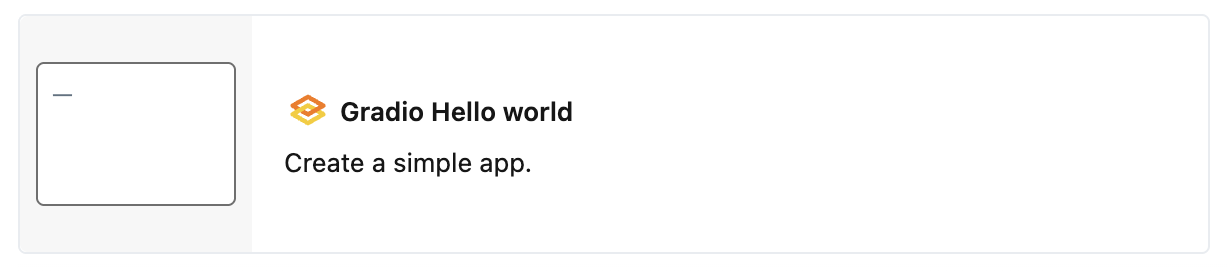
Назовите приложение gradio-hello-world и нажмите кнопку "Создать приложение".
Это создает приложение на основе выбранного шаблона и развертывает его в рабочей области.
Шаг 3. Просмотр приложения
После создания приложения он запускается автоматически и отображает URL-адрес, который можно использовать для предварительного просмотра. Просмотрите URL-адрес приложения и состояние развертывания на странице обзора :
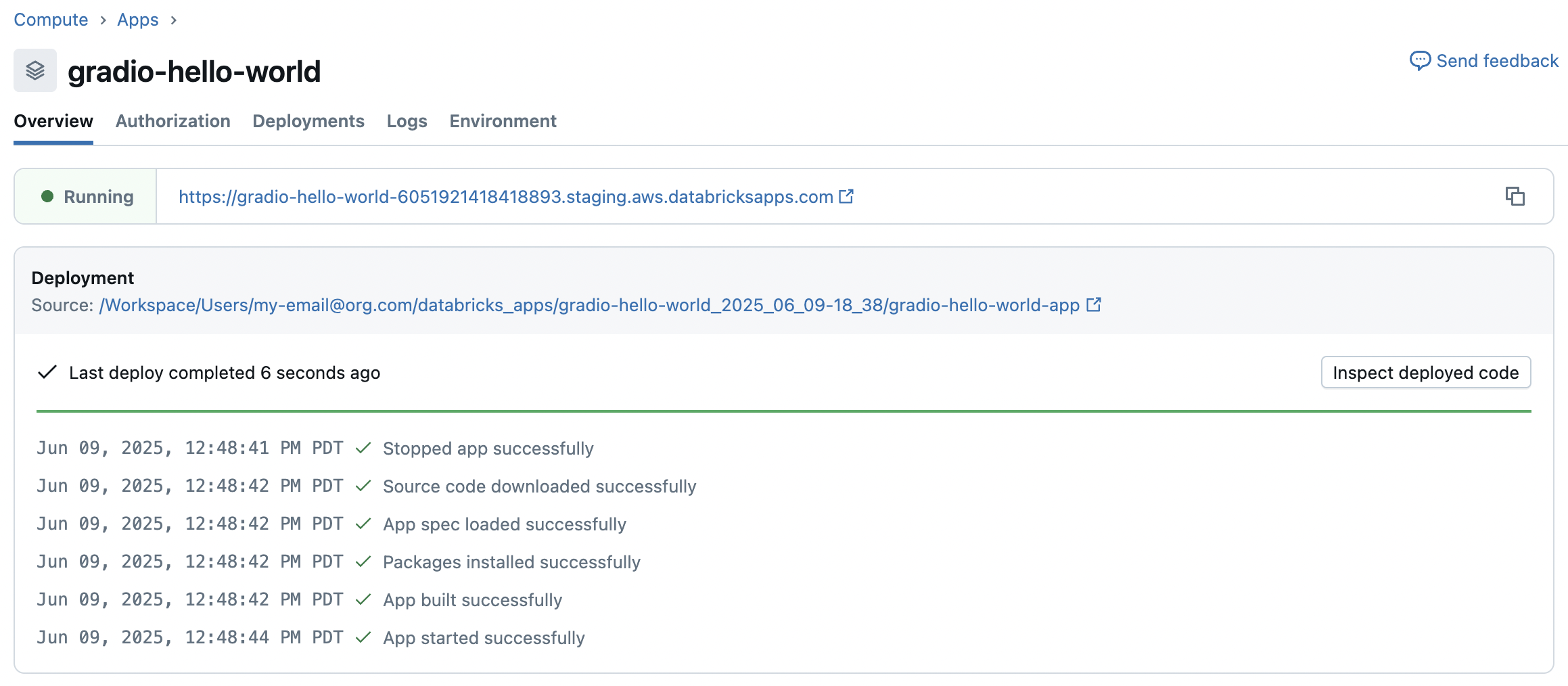
Щелкните URL-адрес, чтобы просмотреть приложение:
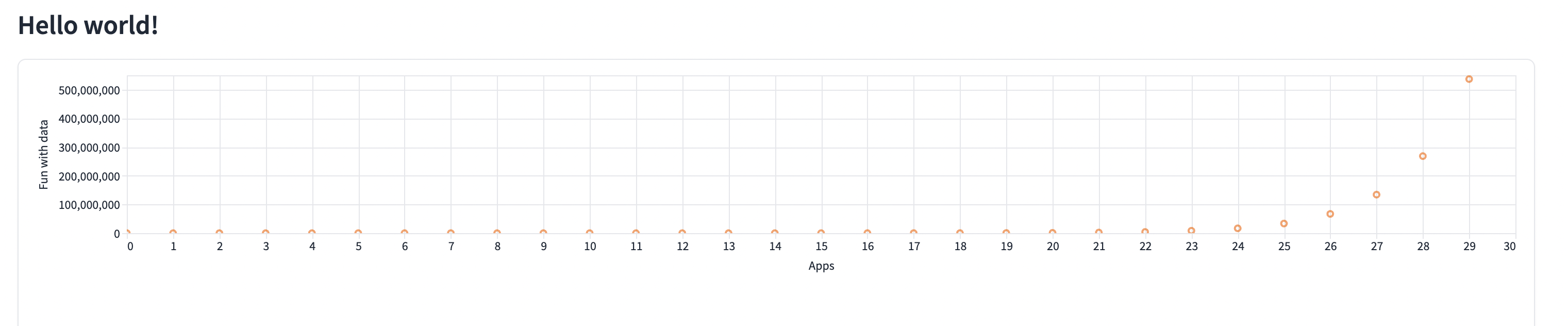
Azure Databricks автоматически создает URL-адрес приложения на основе имени приложения и идентификатора рабочей области. Вы не можете изменить URL-адрес после создания приложения. Если вам нужен другой URL-адрес, создайте новое приложение с другим именем. Дополнительные сведения см. в разделе URL-адрес приложения.
Шаг 4. Копирование приложения на компьютер
После создания приложения вы можете скачать исходный код на локальный компьютер, чтобы настроить его.
Скопируйте команды в разделе "Изменить" в интегрированной среде разработки:

В терминале перейдите к созданному локальному каталогу
gradio-hello-world, а затем выполните скопированные команды:databricks workspace export-dir /Workspace/Users/my-email@org.com/databricks_apps/gradio-hello-world_2026_02_03-22_34/gradio-hello-world-app . ... Export complete gradio-hello-world % databricks sync --watch . /Workspace/Users/my-email@org.com/databricks_apps/gradio-hello-world_2026_02_03-22_34/gradio-hello-world-app ... Initial Sync CompleteПервая команда экспортирует три файла из рабочей области в локальный каталог:
app.py,app.yamlиrequirements.txt. Вторая команда запускает процесс синхронизации, который следит за изменениями локального файла и автоматически отправляет их в рабочую область.-
app.pyсодержит код, реализующий функциональные возможности приложения и пользовательский интерфейс. -
app.yamlопределяет конфигурацию приложения, включая ее точку входа и разрешения. -
requirements.txtперечисляет пакеты Python, необходимые приложению.
-
Шаг 5. Изменение и тестирование приложения локально
При необходимости настройте и разработайте приложение локально. Например, можно изменить
app.py, чтобы сделать данные интерактивными, добавлять темы или стили или разрешать отправку данных.Чтобы протестировать приложение, выполните следующую команду
python app.py:python app.py Running on local URL: http://127.0.0.1:7860 ...Чтобы просмотреть приложение, откройте
http://127.0.0.1:7860в окне браузера.При необходимости используйте команду databricks apps run-local для запуска и отладки приложения:
databricks apps run-local --prepare-environment --debugЭта команда устанавливает все зависимости и подготавливает виртуальную среду, а затем запускает приложение и отладчик через порт 5678. Перейдите к
http://localhost:8001, чтобы просмотреть приложение.Чтобы задать точки останова в Visual Studio Code, установите расширение отладчика Python, а затем перейдите к Run>Start Debugging>Remote Attach.
Шаг 6. Повторное развертывание приложения в рабочей области
Чтобы повторно развернуть приложение, скопируйте команду в разделе "Развертывание в Databricks Apps " на странице обзора приложения:

Выполните команду из локального gradio-hello-world каталога.
Команда выполнена успешно с:
{
  "create_time": "2026-02-03T23:25:38Z",
  "creator": "my-email@org.com",
  "deployment_artifacts": {
    "source_code_path": "/Workspace/Users/4cfd4a36-2cef-4155-88c4-d258ed6d0d91/src/01f10157a60a113e980014bebd5f4a03"
  },
  "deployment_id": "01f10157a60a113e980014bebd5f4a03",
  "mode": "SNAPSHOT",
  "source_code_path": "/Workspace/Users/my-email@org.com/databricks_apps/gradio-hello-world_2026_02_03-22_34/gradio-hello-world-app",
  "status": {
    "message": "App started successfully",
    "state": "SUCCEEDED"
  },
  "update_time": "2026-02-03T23:25:41Z"
}
Чтобы просмотреть состояние развертывания, перейдите на страницу обзора для приложения.
Шаг 7 (необязательно). Развертывание из репозитория Git
Предыдущие шаги используют синхронизацию рабочих областей для развертывания приложения. Для более масштабируемого рабочего процесса отправьте код приложения в репозиторий Git и разверните его. Это позволяет использовать управление версиями, совместную работу с коллегами и при необходимости автоматическое развертывание при каждой отправке.
Инициализируйте репозиторий Git в
gradio-hello-worldкаталоге и отправьте его поставщику Git (например, GitHub):git init git add . git commit -m "Initial app code" git remote add origin https://github.com/your-org/gradio-hello-world git push -u origin mainНастройте репозиторий Git в приложении:
databricks apps create-update gradio-hello-world \
   --json '{"update_mask": "git_repository", "git_repository": {"url": "https://github.com/your-org/gradio-hello-world", "provider": "gitHub"}}'
Для частных репозиториев добавьте учетные данные Git для субъекта-службы приложения. Инструкции cli см. в статье "Развертывание из репозитория Git".
Развертывание из Git:
databricks apps deploy gradio-hello-world \
   --json '{"git_source": {"branch": "main"}}'
После настройки развертывания через Git можно повторно выполнить развертывание, отправив изменения в свой репозиторий и снова выполнив команду развертывания. Чтобы автоматически выполнять повторное развертывание при каждой отправке изменений, включите автоматическое развертывание через Git. См. статью "Включить автоматическое развертывание Git".
Дополнительные ресурсы
Теперь, когда вы развернули и настроили свое первое приложение, вы можете:
- Развертывание из репозитория Git для управления кодом приложения с помощью управления версиями.
- Включите автоматическое развертывание Git для повторного развертывания приложения при каждой отправке в ветвь.
- Настройте CI/CD с GitHub Actions для рабочих процессов развертывания с проверкой и работоспособностью.
- Настройте авторизацию для управления доступом и изменением приложения.
- Интегрируйте ваше приложение с функциями платформы Azure Databricks, такими как секреты Azure Databricks или Databricks SQL.
- Поделитесь своим приложением с другими пользователями в рабочей области или в организации.
- Узнайте больше шаблонов приложений, чтобы экспериментировать с различными платформами и возможностями.