Примечание.
Для доступа к этой странице требуется авторизация. Вы можете попробовать войти или изменить каталоги.
Для доступа к этой странице требуется авторизация. Вы можете попробовать изменить каталоги.
Azure Databricks предоставляет набор средств для обнаружения, запуска и отслеживания модульных тестов Python непосредственно в рабочей области. Используйте панель тестирования, встроенные значки выполнения и специальную панель результатов для управления тестами без выхода из рабочей области.
При открытии допустимого тестового файла Python значок  Tests появится на левой боковой панели. Нажмите, чтобы открыть боковую панель тестирования и получить доступ к элементам управления запуском, индикаторам состояния и результатам.
Допустимые тестовые файлы Python
Azure Databricks следует соглашениям об именовании pytest для обнаружения тестовых файлов, классов и вариантов.
Следующие шаблоны именования файлов распознаются как допустимые тестовые файлы:
test_*.py*_test.py
Следующие соглашения об именовании определяют тестовые классы и варианты.
-
test-префиксированные функции или методы вне класса -
test-префиксированные функции или методы внутриTest-префиксированных классов (без метода__init__) - Методы, помеченные декораторами
@staticmethodили@classmethodв классах с префиксомTest
Рассмотрим пример.
Note
Если значок Tests не отображается после открытия файла, соответствующего этим шаблонам, убедитесь, что файл открыт на активной вкладке редактора и что у вас не включен режим только для чтения.
class TestClass():
    def test_1(self):
        assert True

    def test_3(self):
        assert 4 == 3

def test_foo():
    assert "foo" == "bar"
Проверка боковой панели
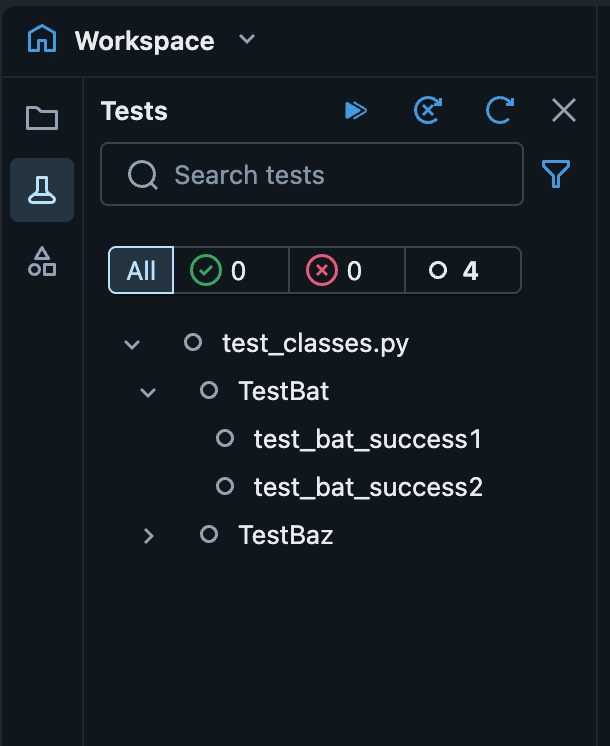
Чтобы открыть область "Тесты", щелкните Значок тестов на левой боковой панели. Этот значок отображается только в том случае, если в редакторе активен действительный тестовый файл Python.
Панель автоматически обнаруживает тесты в текущем файле. В конвейере, Declarative Automation Bundles или Git folder space с прикреплённым кластером, обнаружение тестов охватывает все файлы в папке пространства. В других пространствах обнаружение ограничено текущим файлом.
На боковой панели тестов можно:
-
Запуск тестовых действий:
-
 Выполнение всех тестов
 -
 Выполнение всех неудачных тестов
 -
 Обновление тестов
-
-
Мониторинг состояния теста: просмотрите
 или
или  чтобы определить состояние каждого обнаруженного теста.
 -
Фильтрация тестов: фильтрация списка тестов по имени или состоянию. Используйте панель поиска для фильтрации по тексту или щелкните
 чтобы фильтровать по состоянию.
 -
Выполнение отдельных тестов: выполнение определенных тестов непосредственно на панели. Наведите указатель мыши на тест и щелкните

Выполнение тестов с встроенными глифами
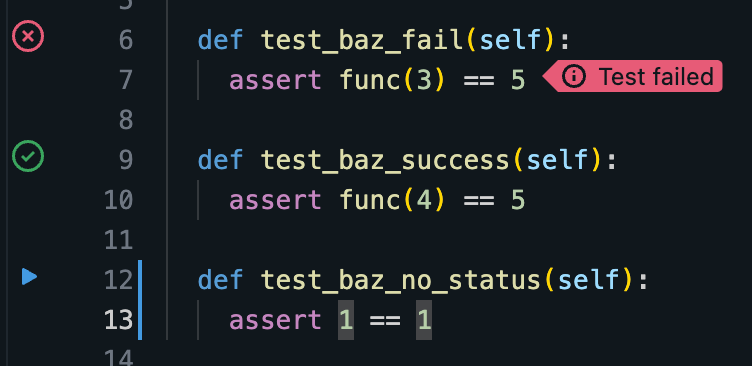
При просмотре файла тестов на Python кнопки запуска отображаются рядом с каждым обнаруженным тестовым примером. Щелкните , чтобы запустить тест. После каждого запуска значок обновляется, чтобы указать, прошел ли тест или завершился сбоем.
Просмотр встроенных индикаторов сбоя
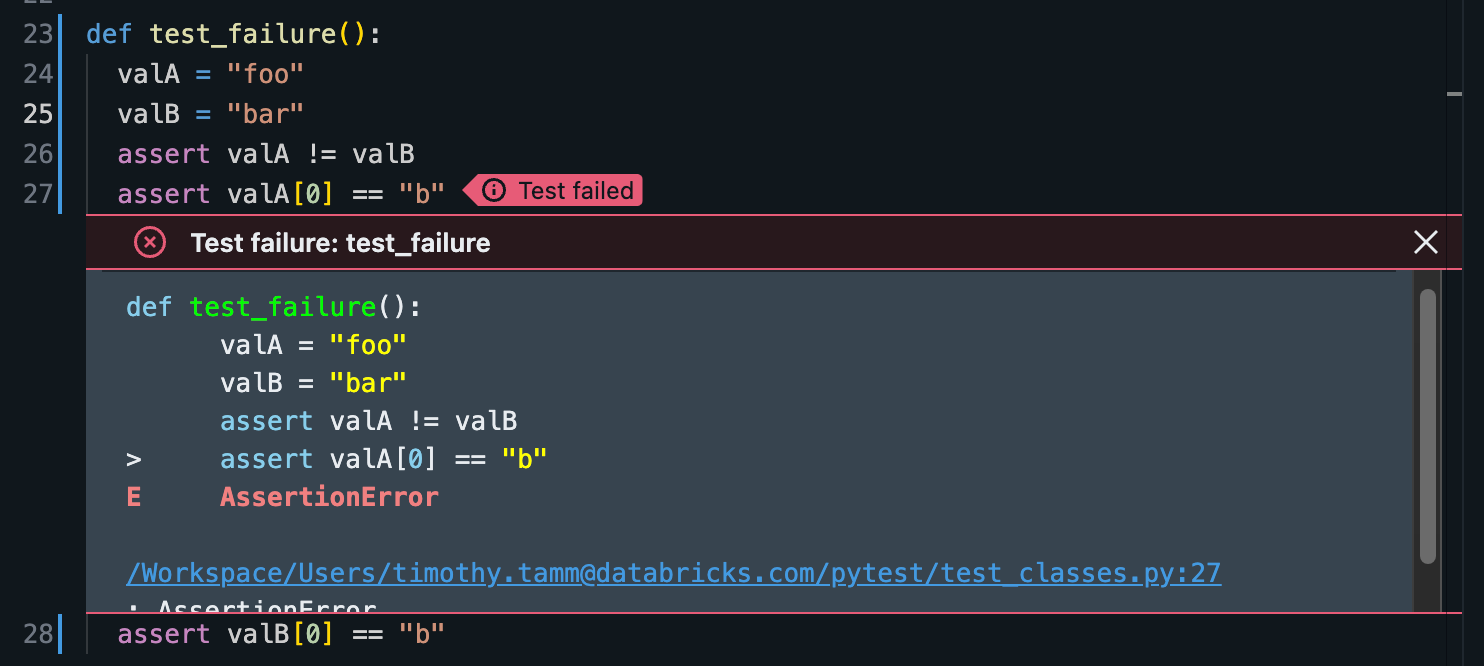
Если модульный тест завершается сбоем, на строке, вызвавшей сбой, отображается встроенный индикатор сбоя. Щелкните индикатор, чтобы открыть модальное окно, показывающее полное сообщение об ошибке.
Просмотр результатов теста
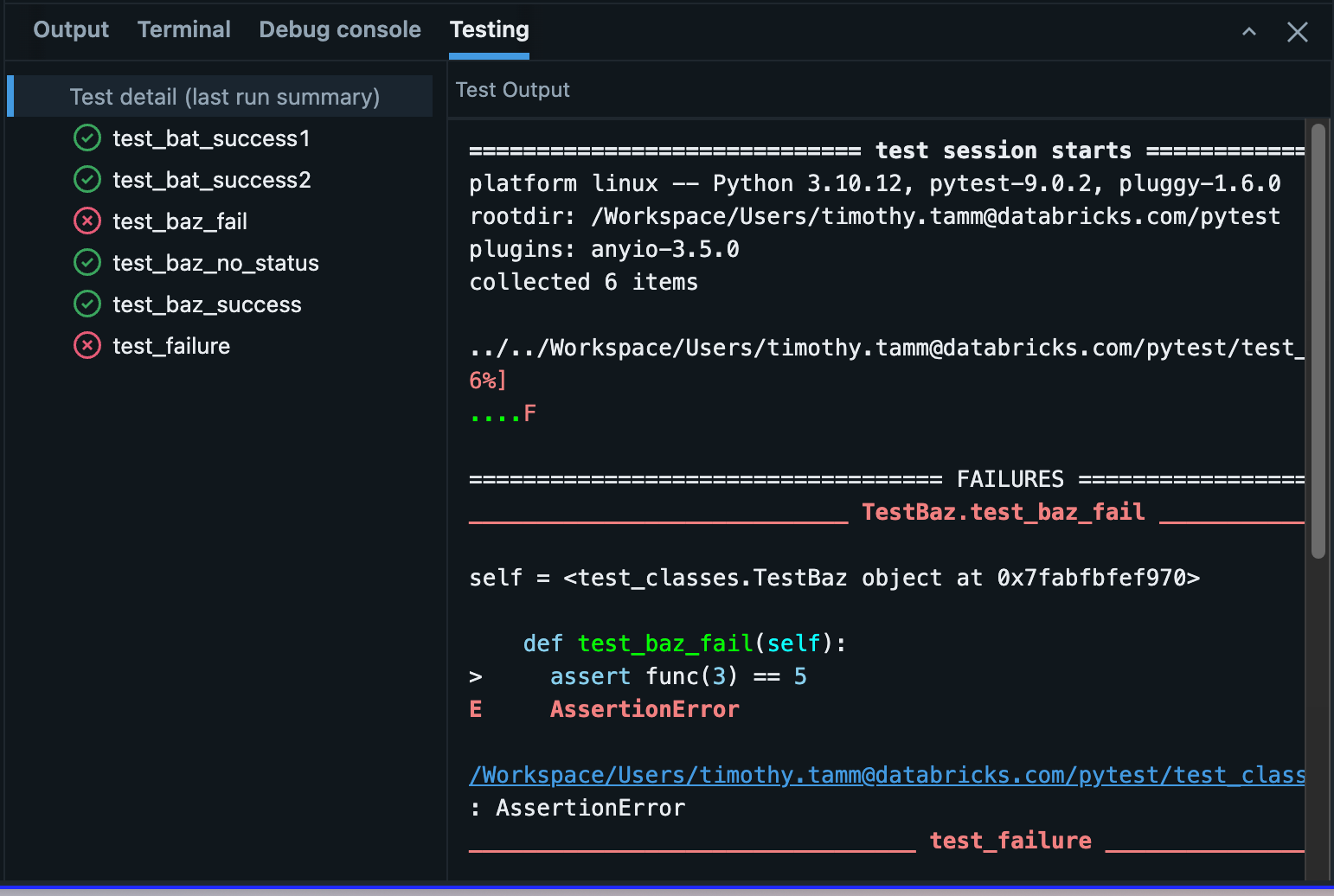
Если вы находитесь в допустимом тестовом файле Python, вкладка "Тестирование " доступна на нижней панели. На вкладке отображаются результаты последнего тестового запуска, включая полные сводки и отдельные результаты тестового случая.
Наведите указатель мыши на тестовый случай, чтобы получить доступ к двум вариантам:
-
 Перейдите к тесту
 -
Запуск теста