Примечание.
Для доступа к этой странице требуется авторизация. Вы можете попробовать войти или изменить каталоги.
Для доступа к этой странице требуется авторизация. Вы можете попробовать изменить каталоги.
Genie Code предлагает полноэкранный интерфейс командного центра, где активный чат находится в центре внимания, а при необходимости рядом с ним в виде вкладок отображаются такие материалы, как блокноты и файлы. Вы можете начинать работу напрямую с Genie Code, запускать несколько чатов параллельно, переключаться между чатами, пока они продолжают работать в фоновом режиме, и персонализировать работу Genie Code с помощью навыков, инструкций и MCP-серверов.
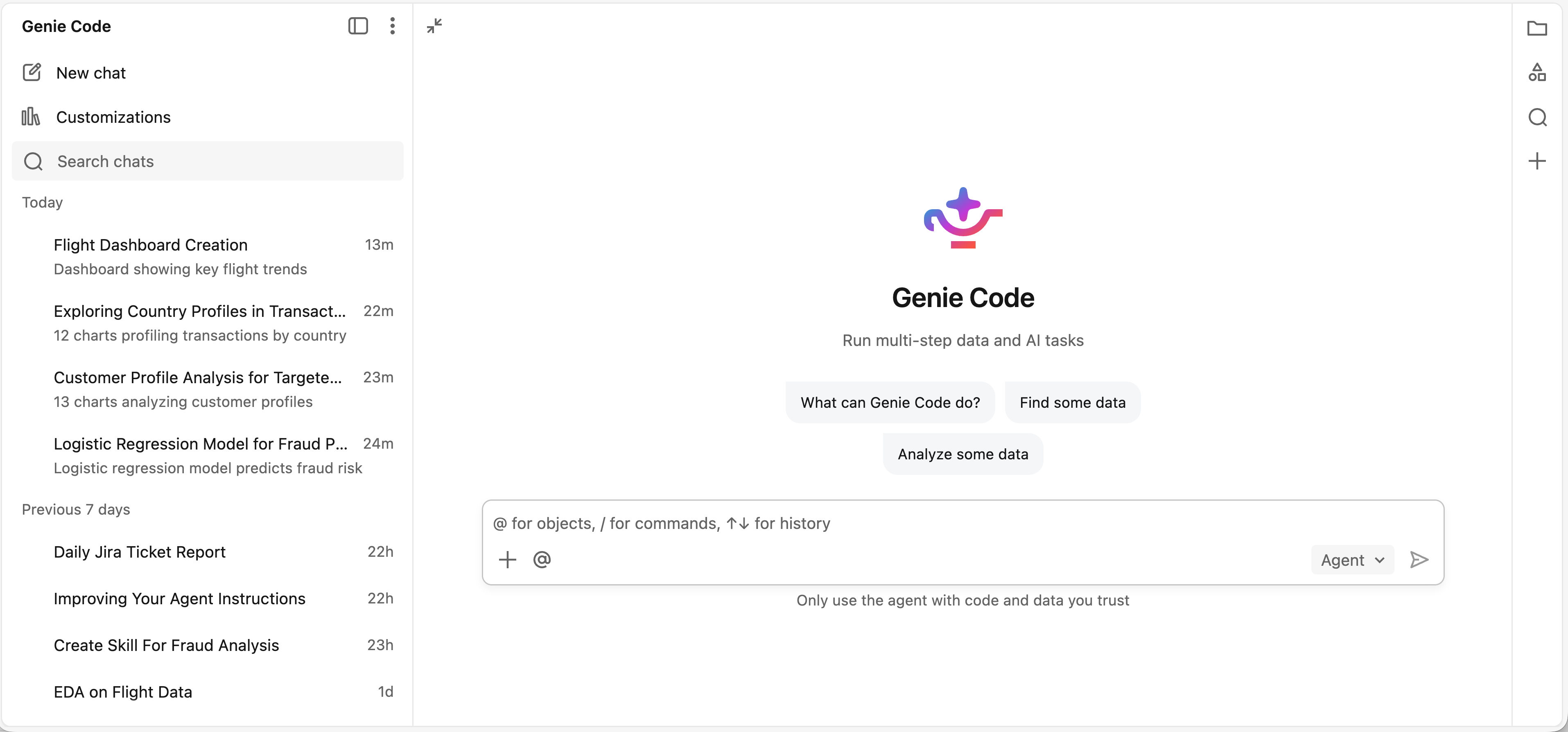
Полноэкранный режим Genie Code — рекомендуемый вариант для начала работы с нуля или параллельного выполнения нескольких задач. Если вы в основном работаете с существующим ресурсом, например при отладке ноутбука, мониторинге конечной точки или изучении таблицы в Unity Catalog, боковая панель — удобная альтернатива.
Открыть полную страницу Genie Code
Вы можете открыть полноценную страницу Genie Code одним из следующих способов:
На главной странице рабочего пространства выберите
 Code в поле ввода запроса, введите запрос и отправьте его. Целая страница Genie Code открывается и начинает работу над вашим запросом.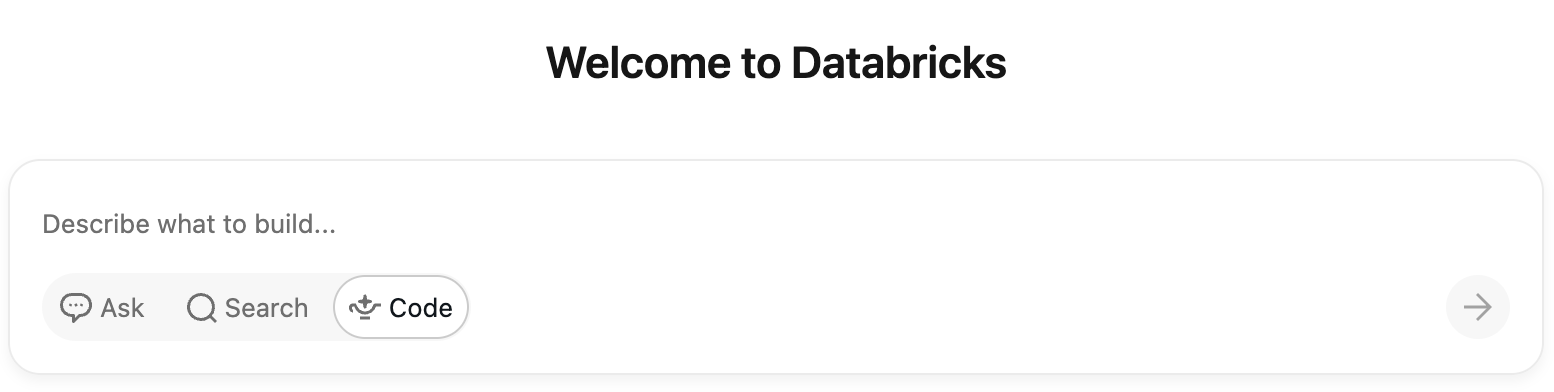
В боковой панели Genie Code нажмите
 Максимизируй.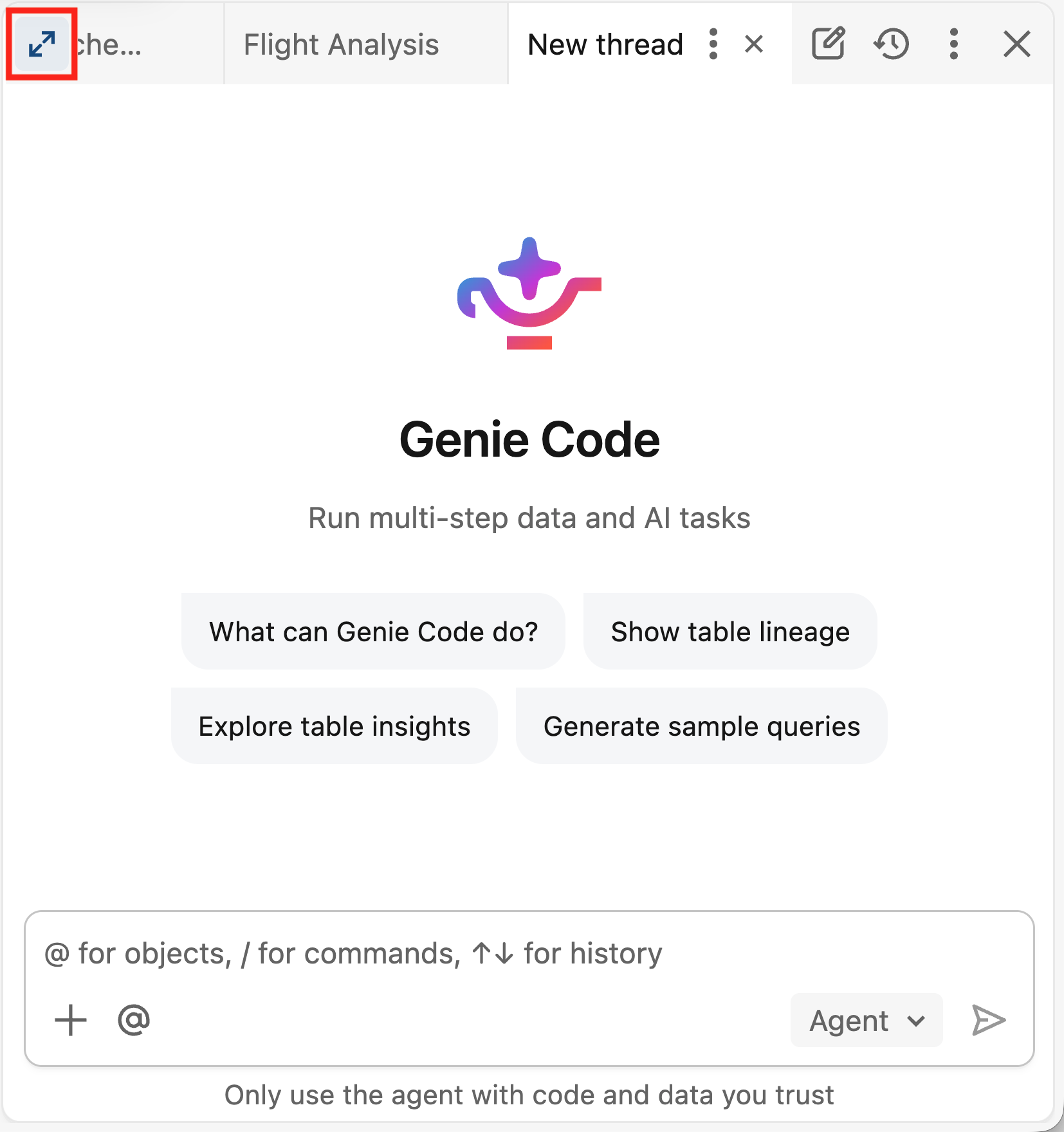
Начните новый чат и опишите, что вы хотите, чтобы Genie Code делал. Genie Code выполняет задачу непосредственно в чате, проводя анализ и внося изменения по ходу дела. Когда нужно отредактировать или запустить конкретный ассет, например, блокнот или файл, он открывается как вкладка рядом с чатом, чтобы вы могли его просмотреть. Для некоторых ресурсов, таких как панели мониторинга AI/BI, Genie Code может перейти на соответствующую страницу, чтобы внести изменения, при этом чат останется в боковой панели.
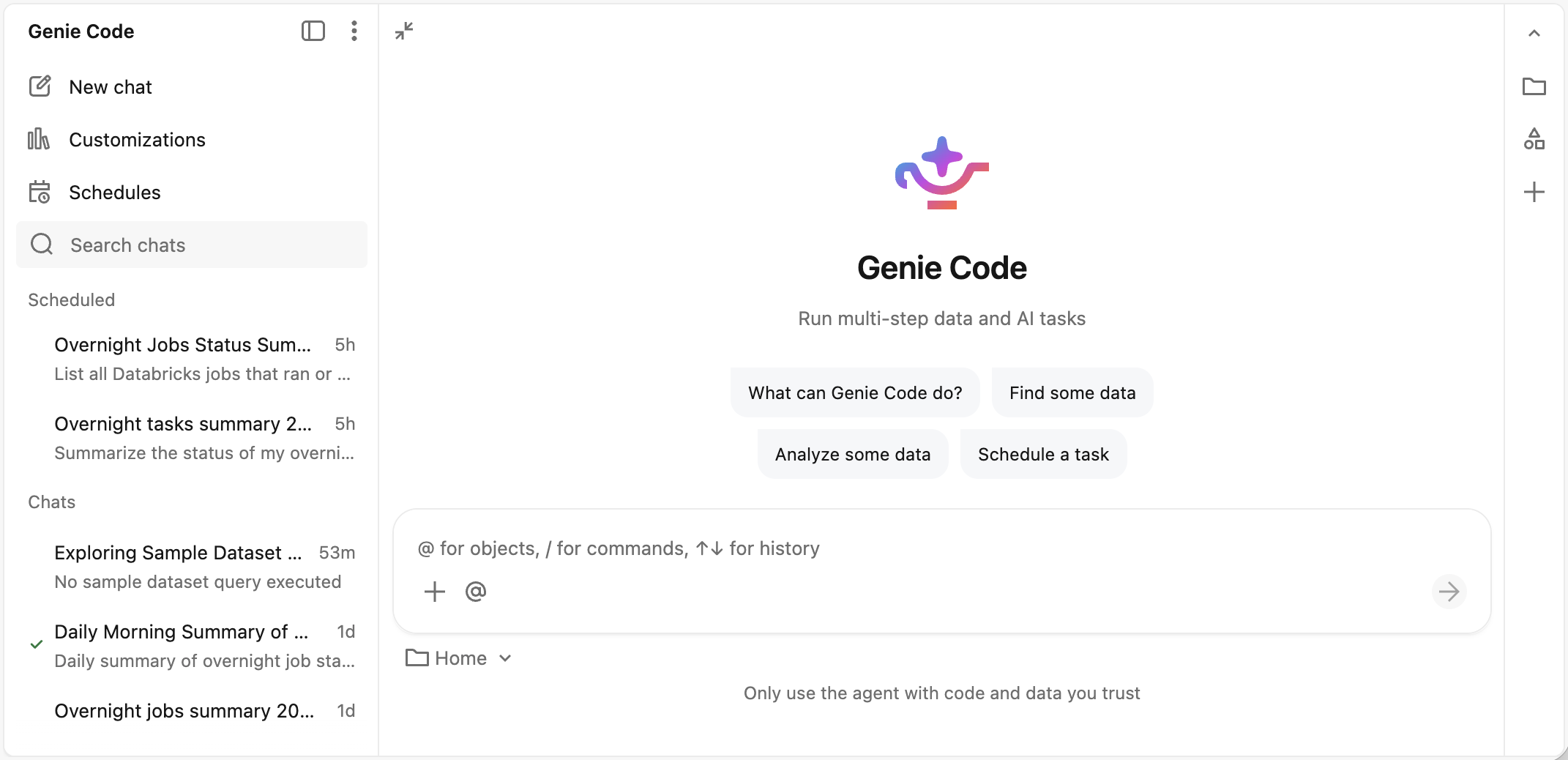
Обзор полноэкранной версии Genie Code
-
 Закрыть панель чата: Свернуть всю страницу боковой панели чата Genie Code.
 -
 . Больше опций: доступ к настройкам Genie Code, получение помощи и отправка обратной связи в Databricks.
 -
 Новый чат: Начните новый чат Genie Code.
 -
 . Кастомизация: Управляйте навыками, инструкциями и MCP-серверами , чтобы персонализировать работу Genie Code.
 -
 . Расписания: управляйте запланированными задачами.
 -
 Поиск: Ищите в своих чатах Genie Code, чтобы быстро найти предыдущие чаты и продолжить работу.
 - Список запланированных задач: Здесь показан самый последний запуск каждой запланированной задачи.
-
Список чатов: показывает все ваши чаты по Genie Code. В каждой записи указано название чата и когда был отправлен последний запрос.
- Чтобы переключаться между чатами, нажмите на любую запись. Вы можете переключаться, пока Genie Code всё ещё работает — будь то в чате или при редактировании блокнота.
- Чтобы управлять чатом, наведите курсор на него и нажмите на Меню кебаба. Вы можете поделиться, сделать копию, переименовать или удалить чат.
- Просмотр чата: активный чат, где выполняет работу Genie Code. Ресурсы, создаваемые Genie Code, открываются во вкладках рядом с чатом или перенаправляют на страницу ресурса.