Примечание.
Для доступа к этой странице требуется авторизация. Вы можете попробовать войти или изменить каталоги.
Для доступа к этой странице требуется авторизация. Вы можете попробовать изменить каталоги.
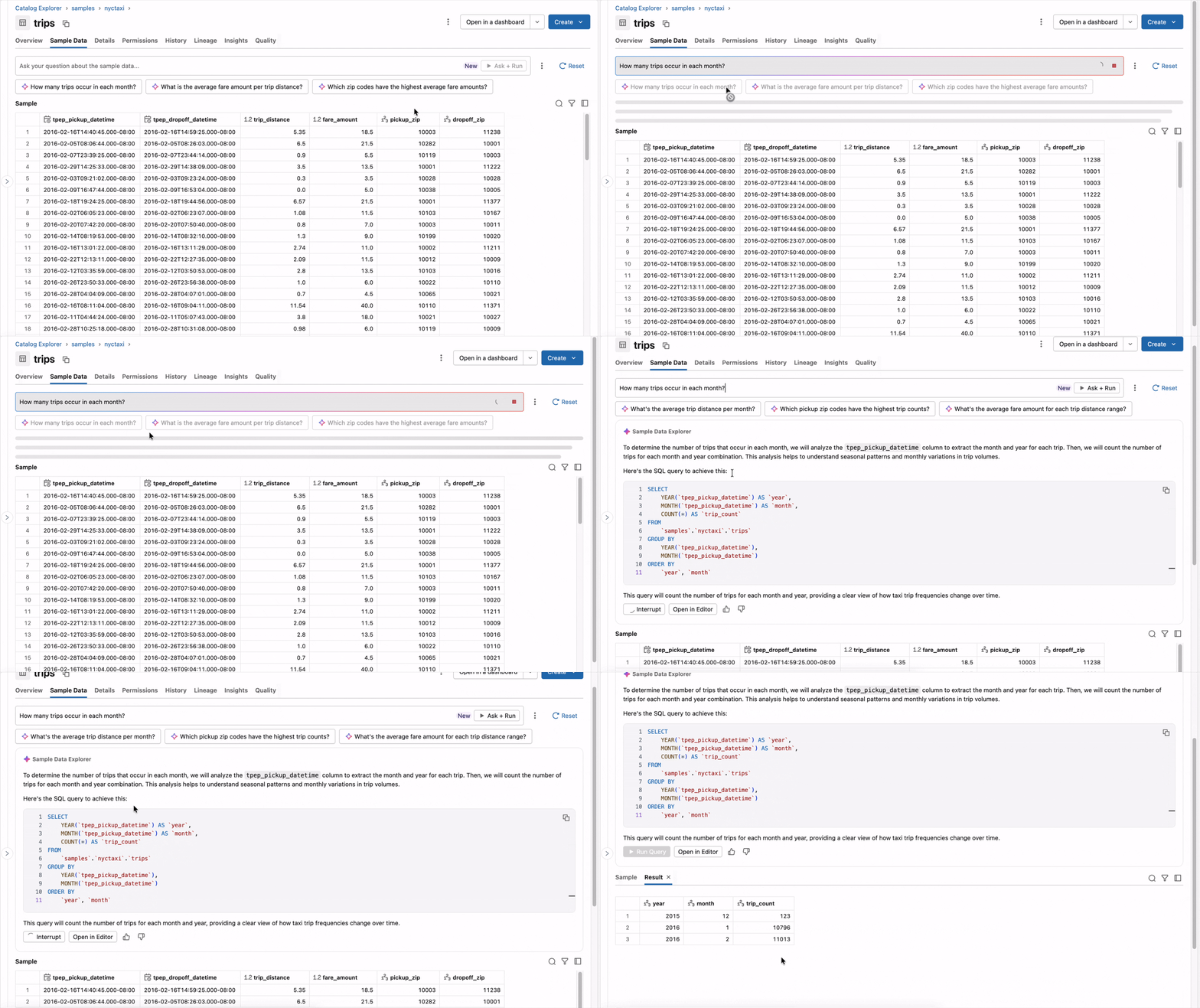
Обозреватель примеров данных использует Genie Code, чтобы вы могли задавать вопросы на естественном языке об образцах данных в таблицах вашего Unity Catalog, а затем генерирует SQL на основе метаданных таблиц и образцов строк. Просмотрите каждый запрос перед запуском или настройте пример Data Explorer для автоматического выполнения запросов.
Пример Data Explorer поддерживает следующие типы таблиц:
- Управляемые, внешние и фориндж таблицы
- Представления и материализованные представления
- Таблицы потоков
- Индексы поиска ИИ
Требования
- Каталог Unity должен быть включен в рабочей области. См. статью "Начало работы с каталогом Unity".
- Код Genie должен быть включен. См. функции и возможности Genie Code.
Необходимо иметь привилегии SELECT в целевой таблице, а также USE SCHEMA на родительской схеме и USE CATALOG в родительском каталоге.
Изучение примеров данных
Чтобы просмотреть примеры данных для таблицы, выполните следующее:
В рабочей области Azure Databricks щелкните
 Catalog.
Выберите таблицу, которую вы хотите изучить.
Перейдите на вкладку "Пример данных ".
В поле запроса задайте Sample Data Explorer вопрос о данных. К типичным вопросам относятся:
- Запрос о свойствах таблицы: "Есть ли поле с контактными данными?"
- Получение быстрой статистики: "Сколько путешествий произошло после 8 вечера?"
- Отладка и выполнение частичного SQL: "выберите deployable_account_id, упорядочение по убыванию ДАТЫ".
Genie Code возвращает ответ на ваш вопрос вместе с созданным SQL-запросом. Если вы впервые работаете с Sample Data Explorer, вам может быть предложено выбрать способ выполнения запросов:
- Нажмите кнопку "Да", чтобы код Genie автоматически выполнял созданные запросы. Genie Code запускает запрос и немедленно возвращает ответ.
- Нажмите кнопку "Нет", запустите вручную, чтобы просмотреть созданный SQL перед запуском.
Если Sample Data Explorer настроен на ручное выполнение запросов, после каждого ответа он отображает кнопки Выполнить запрос и Открыть в редакторе. Нажмите кнопку "Выполнить запрос ", чтобы запустить запрос, или открыть в редакторе , чтобы изменить его.
Вы можете изменить параметр автоматического запуска в любое время, щелкнув  Значок справа от поля запроса, а затем выберите запросы автоматического запуска или выполнить вручную.
