Примечание.
Для доступа к этой странице требуется авторизация. Вы можете попробовать войти или изменить каталоги.
Для доступа к этой странице требуется авторизация. Вы можете попробовать изменить каталоги.
Документы в Genie One позволяют превратить ответы чата в доступные для совместного использования, редактируемые документы без выхода из интерфейса. Вы можете попросить Genie One подготовить для вас документ или нажать Подготовить документ в чате. Документ открывается на панели холста вместе с беседой, где ее можно изменить и поделиться ими с другими пользователями.
Создание документа
Чтобы создать документ из беседы в чате, выполните приведенные действия.
В потоке чата попросите Genie создать документ. Или нажмите Создать документ на главной странице Genie One. Гени может задать дальнейшие вопросы, чтобы помочь проектировать документ.
Tip
Попросите Genie сделать это за вас:
Draft a one-pager summarizing this quarter's key results and risks.Genie One создает документ и открывает его на панели холста. Содержимое можно изменить с помощью панели инструментов в верхней части области.
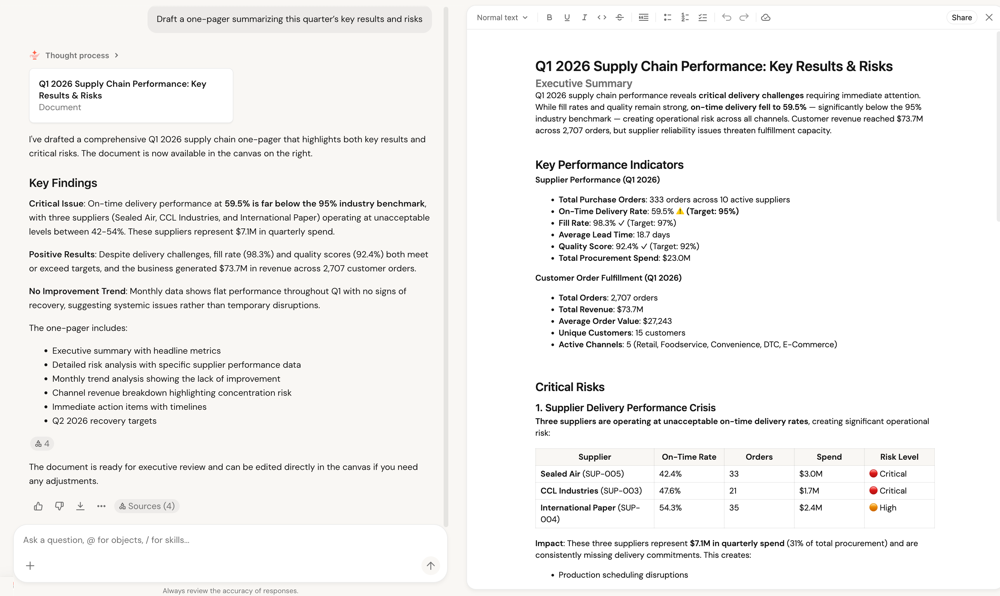
Просмотр ссылок
В документах показаны ссылки, которые связывают содержимое с данными и источниками Genie One, используемыми для его создания. Нажмите ссылку на источник, чтобы увидеть первоисточник и проверить, откуда взялись цифра или утверждение.
Просмотр журнала версий
Документы сохраняют журнал версий, чтобы отслеживать изменения с течением времени. На панели холста документа откройте журнал версий, чтобы просмотреть более ранние версии документа.
Добавить комментарии
Документы поддерживают комментарии, поэтому вы можете оставлять отзывы и заметки непосредственно на документе и обсуждать его содержание с соавторами, не выходя за пределы панели холста.
Открытие ссылок на мягких вкладках
Документы поддерживают мягкие вкладки. При открытии ссылки в документе она открывается на мягкой вкладке, чтобы просмотреть несколько ссылок без выхода из документа.
Предоставление общего доступа к документу
Чтобы предоставить доступ к документу другим пользователям, выполните приведенные далее действия.
- На панели холста документа щелкните Поделиться в правом верхнем углу.
- В диалоговом окне общего доступа начните вводить текст, чтобы найти пользователей, группы или субъекты-службы, которые нужно добавить.
- Чтобы предоставить общий доступ с помощью ссылки, щелкните
 Копировать ссылку.