Примечание.
Для доступа к этой странице требуется авторизация. Вы можете попробовать войти или изменить каталоги.
Для доступа к этой странице требуется авторизация. Вы можете попробовать изменить каталоги.
Это важно
Эта функция доступна в общедоступной предварительной версии.
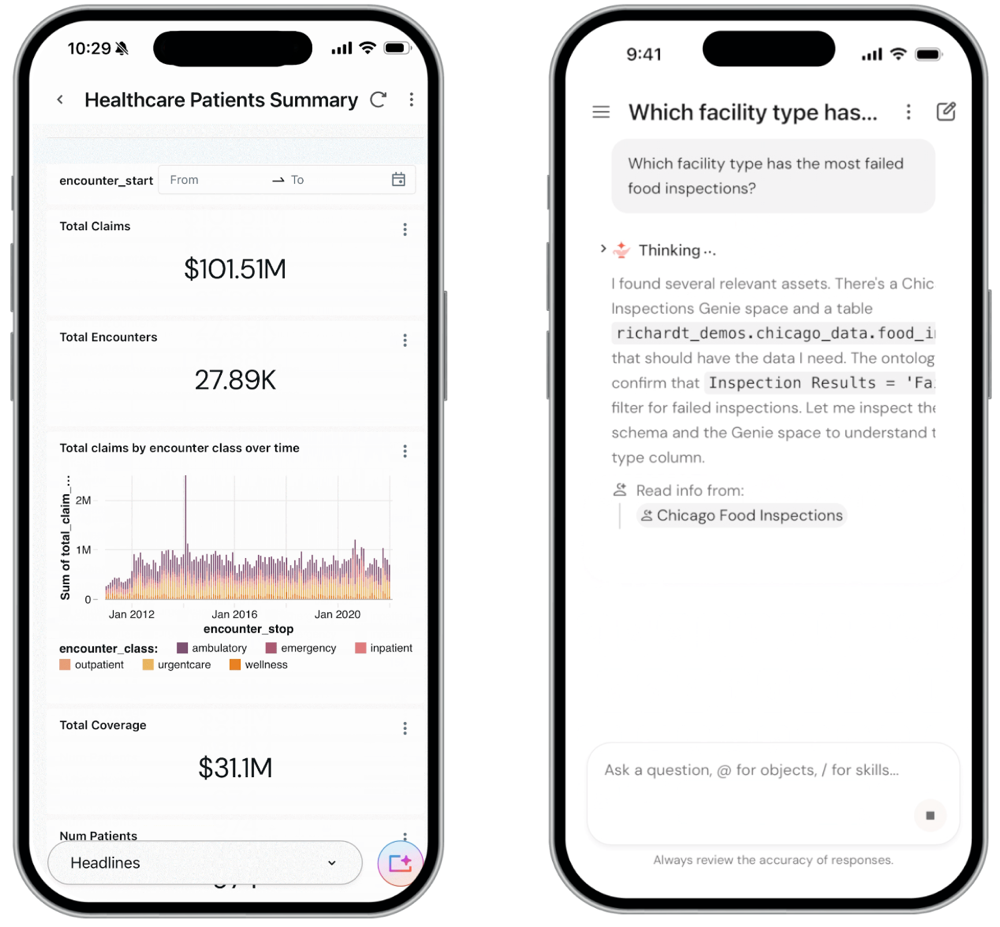
Мобильное приложение Genie Azure Databricks позволяет бизнес-пользователям получать доступ к ключу Genie One с устройств iOS и Android. Пользователи могут задавать вопросы о данных на естественном языке, просматривать и взаимодействовать с панелями мониторинга, а также запускать приложения Azure Databricks, не находясь на рабочем столе.
Мобильное приложение работает вместе с веб-интерфейсом Genie One и поддерживает все права пользователей рабочей области, включая доступ потребителей.
С помощью мобильного приложения Genie пользователи могут:
- Задавайте вопросы с помощью Genie: отвечайте на вопросы на естественном языке, используя соответствующих агентов Genie и таблицы Unity Catalog.
- Просмотр панелей мониторинга: просмотр, взаимодействие и совместное использование существующих панелей мониторинга AI/BI, оптимизированных для мобильных устройств.
- Чат с панелями мониторинга: задайте вопросы и выполните анализ первопричин непосредственно на панели мониторинга с помощью Ask Genie.
- Запустите приложения Databricks: используйте пользовательские приложения Databricks, которые объединяют аналитику, ИИ и рабочие процессы. Приложения, созданные с помощью Databricks AppKit , оптимизированы для мобильных устройств.
Для ИТ-отделов и команд безопасности см. статью «Администрирование мобильного приложения Genie», чтобы получить рекомендации по настройке, требованиям к безопасности сети, настройке аутентификации и развертыванию через систему управления мобильными устройствами (MDM).
Поддерживаемые устройства
- iOS на iPhone и iPad
- Android на всех размерах устройств
Включение приложения
Мобильное приложение Genie включено по умолчанию для всех учетных записей в общедоступной предварительной версии. Если он еще не включен, администратор учетной записи может включить его вручную:
- В консоли учетной записи перейдите к предварительным версиям в левой навигации.
- Найдите Genie One Mobile.
- Включите Genie One Mobile.
Установка мобильного приложения Genie
Скачайте приложение Genie из Apple App Store (iOS) или Google Play Store (Android).
IOS
- На iPhone или iPad откройте App Store.
- Найдите Databricks Genie.
- Скачайте и установите приложение.
- Откройте приложение и войдите с помощью учетных данных Azure Databricks.
Android
- На устройстве Android откройте Google Play Store.
- Найдите Databricks Genie.
- Скачайте и установите приложение.
- Откройте приложение и войдите с помощью учетных данных Azure Databricks.
Войдите в систему.
При открытии приложения можно выполнить вход двумя способами:
- Войдите в систему: войдите с помощью учетных данных Azure Databricks. Приложение находит вашу учетную запись, а затем выполняет вход в рабочую область.
- Введите ссылку на рабочее пространство: введите URL-адрес рабочего пространства и нажмите Enter, чтобы сразу войти в это рабочее пространство.
Используйте ссылку Enter Workspace , чтобы войти напрямую в рабочее пространство, если стандартный поток входа не работает для вашей учетной записи, например, если отсутствует SSO аккаунта или проверка электронной почты, что мешает входу. Дополнительные сведения см. в разделе "Вход с URL-адресом рабочей области".
Переключение рабочих областей
Если у вас есть доступ к нескольким рабочим пространствам, вы можете переключаться между ними внутри приложения, вместо того чтобы выходить и снова входить в систему. Раньше переход в другое рабочее пространство требовал выхода из приложения и повторного входа.
Запланированные задачи
Вы можете создавать и управлять запланированными задачами напрямую из мобильного приложения Genie. Запланированная задача запускается автоматически в указанное вами время и публикует результаты в чат-ветке, как и запланированные задачи в веб-опыте Genie One.
Чтобы создать запланированную задачу, откройте интерфейс Schedules в приложении, введите инструкции и расписание, затем сохраните задачу. Для подробностей о том, как работают запланированные задачи, включая их электронную почту и PDF-выводы, см. раздел «Запланированные задачи».
Push-уведомления
Мобильное приложение отправляет вам push-уведомление каждый раз, когда выполняется запланированная задача . Например, вы можете запланировать задачу, чтобы уведомлять вас каждый понедельник, если доход превышает определённый порог. Push-уведомления применяются к любой запланированной задаче, будь то в интернете или в мобильном приложении.
Push-уведомления о запланированных задачах доступны только на iOS. При первой установке и входе в приложение вам предлагают разрешить push-уведомления. Чтобы отключить или снова включить их в любое время, включите или выключите параметр «Разрешить уведомления » в разделе « > Настройки уведомлений > Genie One».
Подключения MCP
Подключения MCP , настроенные в веб-интерфейсе Genie One, доступны в мобильном приложении. Нельзя добавлять или настраивать подключения MCP из мобильного приложения, но все подключения, уже настроенные в Интернете, наследуются автоматически.
Ограничения
- Некоторые функции информационной панели и взаимодействие с визуализациями могут быть ограничены на экранах небольшого формата.
- Приложения могут не отображаться правильно, если создатель приложения не оптимизирует их для просмотра мобильных устройств. Создавайте приложения с помощью Databricks AppKit для оптимизации отрисовки на мобильных устройствах.
- Доступно во всех странах App Store , кроме Беларуси, материка Китая, России и Украины.
- Доступно во всех странах Google Play , кроме Беларуси, Китая, Кубы, Ирана и России.