Примечание.
Для доступа к этой странице требуется авторизация. Вы можете попробовать войти или изменить каталоги.
Для доступа к этой странице требуется авторизация. Вы можете попробовать изменить каталоги.
В этом руководстве представлен упрощенный интерфейс Azure Databricks Genie One для бизнес-пользователей.
В этом руководстве описано следующее.
- Открытие интерфейса Genie One
- Обнаружение и поиск активов, которыми с вами поделились
- Просмотр панели мониторинга AI/BI
- Задание вопросов на естественном языке к данным панели мониторинга с использованием Genie
Requirements
- У вас должно быть право доступа пользователя в вашем рабочем пространстве. См. раздел "Что такое доступ к потребителю?".
- Администратор рабочей области должен предоставить общий доступ по крайней мере к одной панели мониторинга.
Шаг 1. Открытие Genie One
Если у вас есть только право доступа уровня потребителя, после входа вы попадаете на главную страницу Genie One.
Если у вас есть дополнительные права, такие как доступ к рабочей области или доступ к Databricks SQL, щелкните  правом верхнем углу рабочей области и выберите Genie One.
Шаг 2. Обнаружение ресурсов
Используйте домашнюю страницу Genie One, чтобы найти доступные вам ресурсы.
- В разделе "Для вас " просмотрите недавно открытые ресурсы, избранное и элементы в рабочей области.
- Нажмите Панели мониторинга или агенты Genie на левой панели навигации, чтобы просмотреть все объекты этого типа, которыми с вами поделились.
- Чтобы найти конкретный ресурс по имени, введите в строке поиска в верхней части страницы.
- Чтобы отфильтровать результаты, щелкните
 слева от страницы описания:
 - Тип: отображение только панелей мониторинга или агентов Genie.
- Состояние: показывать только сертифицированные ресурсы или избранное.
- Владелец: поиск по идентификатору пользователя владельца ресурса.
- Последнее изменение: фильтрация по тому, как недавно был обновлен ресурс.
- Чтобы пометить ресурс как избранное, щелкните значок звездочки рядом с именем ресурса.
Шаг 3. Просмотр панели мониторинга
Панели мониторинга отображают предварительно созданные диаграммы и метрики, подготовленные командой.
- Щелкните панели мониторинга , чтобы открыть страницу списка панелей мониторинга.
- Щелкните панель мониторинга, чтобы открыть ее.
- Взаимодействуйте с визуализациями с помощью фильтров, наведения указателя мыши на точки данных и прокрутки диаграмм.
Шаг 4. Задайте Генни вопросы о данных
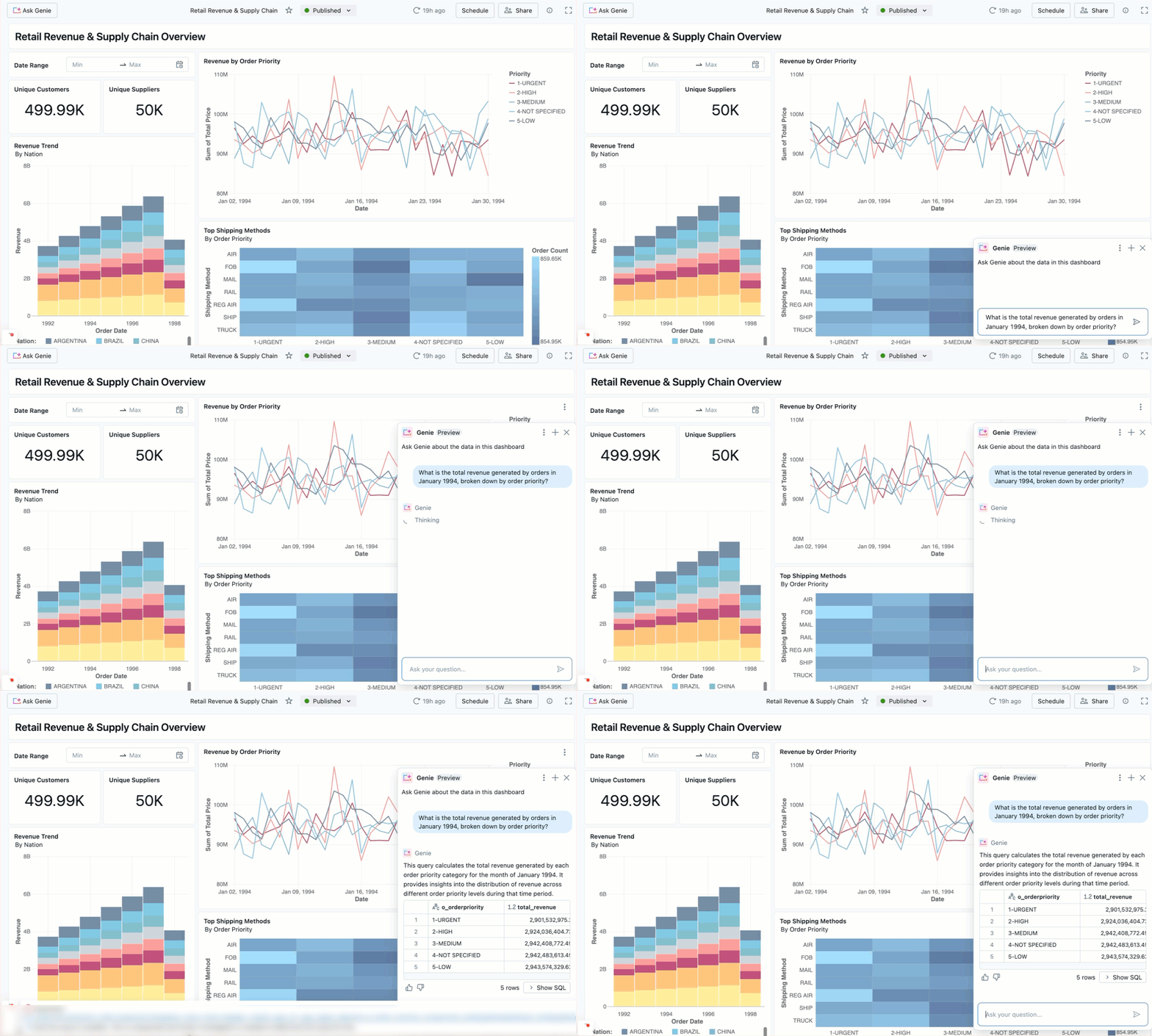
При просмотре панели мониторинга вы можете задать вопросы естественного языка о данных с помощью встроенной кнопки Ask Genie .
- На открытой панели мониторинга нажмите кнопку Ask Genie. Откроется окно чата справа от панели мониторинга.
- В поле чата введите вопрос о данных, например "Что были лучшими 5 продуктами по продажам в прошлом квартале?"
- Просмотрите ответ. Genie возвращает таблицу, диаграмму или сводку на основе данных панели мониторинга.
Дальнейшие действия
Теперь, когда вы знаете основы Genie One, вы можете:
- Узнайте о полном интерфейсе Genie One. См. раздел "Использование Genie One".
- Ознакомьтесь с панелями мониторинга ИИ/BI. См. панели мониторинга.
- Узнайте, как задавать вопросы Genie на панели мониторинга. См. статью "Агенты Genie" с панелями мониторинга.
- Общие сведения о том, что включает в себя доступ потребителей. См. раздел "Что такое доступ к потребителю?".