Примечание.
Для доступа к этой странице требуется авторизация. Вы можете попробовать войти или изменить каталоги.
Для доступа к этой странице требуется авторизация. Вы можете попробовать изменить каталоги.
Important
Эта функция доступна в общедоступной предварительной версии. Администраторы учетных записей могут управлять доступом к этой функции на странице «Предварительные версии» в консоли учетной записи. См. статью "Управление предварительными версиями на уровне учетной записи".
Приложение Databricks Genie в Microsoft Teams приносит Genie в Microsoft Teams, чтобы пользователи могли задавать вопросы и получать ответы, не покидая рабочую область Microsoft Teams. Пользователи могут общаться с приложением в прямом сообщении или упоминать @Databricks Genie в канале Microsoft Teams или групповом чате. На вопросы отвечает Genie One или конкретный агент Genie, которого владелец канала закрепил для последовательных ответов по конкретному сценарию.
Приложение Databricks Genie в Microsoft Teams в обоих случаях использует API Genie One; когда агент Genie закреплен, Genie One отправляет вопрос только этому агенту. Приложение использует те же модели поставщиков и гарантии доверия и безопасности, что и Genie. См. Провайдер хостинга, используемый, когда параметр функций ИИ на базе партнерских решений включен и отключен и Доверие, безопасность и защита вспомогательных функций ИИ Databricks.
На этой странице описывается, как скачать, настроить и использовать приложение Databricks Genie в Microsoft Teams.
Important
Azure Databricks агенты могут создавать неточные ответы. Проверяйте ответы агента, прежде чем действовать на их основе.
Необходимые условия
Перед установкой приложения Databricks Genie в Microsoft Teams:
- Администратор учетной записи должен включить в консоли учетной записи функцию предварительной версии Databricks Genie для Microsoft Teams.
- Если в вашей рабочей области используется список доступа по IP-адресам, добавьте исходящие IP-адреса плоскости управления Azure Databricks для региона East US 2. Сведения об исходящих IP-адресах см. в документации Azure Databricks.
Установка приложения Databricks Genie в Microsoft Teams
Администратор Microsoft 365 устанавливает приложение Databricks Genie в Microsoft Teams из marketplace Microsoft:
- В Microsoft Marketplace найдите Databricks Genie.
- Установите приложение.
- Подтвердите разрешения для приложения, когда во время установки появится запрос.
Список необходимых разрешений см. раздел «Обязательные разрешения приложений на Microsoft».
После установки пользователи могут начать работу с приложением.
Использование приложения Databricks Genie в Microsoft Teams
Приложение Databricks Genie можно использовать в Microsoft Teams в личных сообщениях, в беседах каналов в вашей рабочей области Microsoft Teams или через Microsoft 365 Copilot.
Прямое сообщение
Чтобы напрямую отправить сообщение о приложении Databricks Genie в Microsoft Teams:
В Microsoft Teams щелкните "Приложения" на левой боковой панели и откройте приложение Databricks Genie в Microsoft Teams.
Введите свой вопрос.
Если вы не вошли в систему, приложение Databricks Genie в Microsoft Teams предложит войти:
- Нажмите кнопку "Настроить".
- Укажите URL вашего рабочего пространства. Чтобы найти URL-адрес вашего рабочего пространства, см. Имена экземпляров, URL-адреса и идентификаторы рабочих пространств.
- Нажмите «Продолжить», чтобы войти в свой аккаунт Azure Databricks.
Ваш вопрос направляется наиболее подходящему агенту Genie, после чего вы получаете ответ с источниками и предлагаемыми уточняющими запросами.
Чтобы настроить рабочее пространство и область действия Genie для всех последующих личных сообщений, откройте приложение Databricks Genie на главной странице Microsoft Teams и настройте настройки.
Беседа канала
Вы можете добавить приложение Databricks Genie в Microsoft Teams в канал. Используя config, владельцы каналов могут настраивать параметры для всех членов канала, а отдельные пользователи могут настраивать личные параметры. Конфигурации владельца канала переопределяют личные конфигурации.
Чтобы настроить приложение Databricks Genie в канале Microsoft Teams, выполните следующее:
В нужном канале введите
@Databricks Genie.При появлении запроса добавьте приложение Databricks Genie в Microsoft Teams в канал.
Введите
config.Выберите подключённое рабочее пространство, видимость сообщений и область действия Genie (Genie One или конкретный агент Genie).
Если ни один Genie Agent не закреплён, в канале по умолчанию используется Genie One.
После настройки все упоминания
@Databricks Genieв канале направляются настроенному агенту и в рабочую область.
Уровни конфигурации и переопределения
Выполните config в канале, чтобы открыть окно конфигурации. Можно настроить следующие параметры:
- Выбор рабочей области: Рабочая область Azure Databricks, к которой подключается приложение Databricks Genie в Microsoft Teams для ответов на вопросы.
-
Видимость сообщения: отображается ли
@Databricks Genieответы в каналах всем членам канала или только пользователю, который спросил. По умолчанию ответы являются общедоступными. Если администратор рабочей области устанавливает видимость сообщений частным, рабочая область поддерживает только прямые сообщения, а не каналы или групповые чаты. - Область действия Genie: Genie One или конкретный агент Genie. Оба используют API Genie One; закрепление конкретного агента Genie направляет Genie One отправлять вопрос только этому агенту для получения последовательных ответов в зависимости от конкретного случая.
Параметры видимости сообщений можно задать на трех уровнях. Более высокие уровни переопределяют более низкие уровни:
| Уровень | Настройка | Применимо к | Приоритет |
|---|---|---|---|
| Workspace | Администратор рабочей области Azure Databricks настраивает это в параметрах безопасности рабочей области с помощью полей Разрешить подключение к платформам для совместной работы и Разрешить общедоступные сообщения на платформах для совместной работы. Если параметр Разрешить общедоступные сообщения на платформах для совместной работы отключен, сообщения в каналах и группах не работают, и поддерживаются только личные сообщения. |
Все каналы в рабочей области Microsoft Teams | Высшее, переопределяет настройки каналов и личных параметров |
| Канал | Владелец канала отправляет config в канале и выбирает "Сохранить как параметр на уровне канала" |
Все члены этого канала | Переопределяет персональные конфигурации |
| Личная информация | Отдельный участник отправляет config в канал |
Собственные @Databricks Genie упоминания этого пользователя в канале |
Используется, если конфигурация на уровне канала не задана |
Отслеживайте использование с помощью журналов аудита
Администраторы аккаунтов и рабочих пространств могут использовать таблицу журналов аудита (system.access.audit) для мониторинга использования Genie, полученного из Microsoft Teams. Когда пользователь отправляет сообщение через приложение Databricks Genie в Microsoft Teams, Genie One регистрирует событие createGenieChatResponse в службе genieChat, а поле request_params.source фиксирует teams в качестве источника. Это позволяет отличать запросы Microsoft Teams от запросов, сделанных в веб-интерфейсе Azure Databricks (webapp) или через другие интеграции, такие как Slack (slack).
Следующий пример запроса возвращает запросы Genie, созданные Microsoft Teams за последние 5 дней, включая пользователя, который запросил, и идентификатор разговора:
SELECT
  event_time,
  user_identity.email AS user_email,
  request_params.conversation_id AS conversation_id
FROM system.access.audit
WHERE service_name = 'genieChat'
  AND action_name = 'createGenieChatResponse'
  AND request_params.source = 'teams'
  AND event_date >= date_add(current_date(), -5)
ORDER BY event_time DESC
Для схемы таблицы журналов аудита и других примерных запросов смотрите ссылку на таблицу системы аудита. Полный список чат-событий Genie One смотрите в разделе Chat events в Genie One.
Необходимые разрешения приложений в Microsoft
Когда вы устанавливаете приложение Databricks Genie в Microsoft Teams, оно запрашивает следующие права. Разрешения Entra ID — это разрешения Microsoft Graph на уровне всего арендатора, на которые администратор Microsoft 365 согласен для вашей организации. Разрешения, связанные с ресурсами , — это разрешения Teams, зависящие от ресурсов (RSC), которые применяются только к чату, каналу или команде, где установлено приложение.
Для получения дополнительной информации об этих разрешениях см. раздел «Согласие ресурса» и «Разрешения Graph» в документации Microsoft.
Note
Разрешение User.ReadBasic.All больше не используется. Теперь приложение использует делегированные права. Пока Azure Databricks не завершит отмену требования этого разрешения, во время установки всё ещё может появляться запрос на него. Одобрите запрос, если вас спросят.
| Разрешение | Description | Type |
|---|---|---|
offline_access |
Сохраняйте доступ к данным, к которым вы ей предоставили доступ. | Entra ID |
User.Read |
Войдите в систему и прочитайте профиль пользователя. | Entra ID |
User.ReadBasic.All |
Читать основные профили всех пользователей. | Entra ID |
ChatMessage.Read.Chat |
Читайте сообщения в этом чате. | Специфичный для ресурса |
ChatMessage.Send.Chat |
Отправляйте сообщения в этот чат. | Специфичный для ресурса |
TeamsActivity.Send.Chat |
Создайте новые уведомления в ленте активности пользователей в этом чате. | Специфичный для ресурса |
TeamsActivity.Send.User |
Отправляйте уведомления о ленте активности этому пользователю. | Специфичный для ресурса |
ChannelMember.Read.Group |
Читайте участников каналов команды. | Специфичный для ресурса |
ChannelMessage.Read.Group |
Читайте сообщения канала этой команды. | Специфичный для ресурса |
ChannelSettings.Read.Group |
Читайте названия каналов, описания и настройки этой команды. | Специфичный для ресурса |
Troubleshooting
Сообщение "Требуется утверждение администратора" при входе
При входе в рабочую область Azure Databricks появляется следующее сообщение "Требуется утверждение администратора", так как клиент Microsoft Entra блокирует согласие пользователя для приложения Azure Databricks. Если согласие администратора не предоставлено, Microsoft Entra ID продолжает блокировать поток входа, даже если у вас есть прямой доступ к рабочей области.
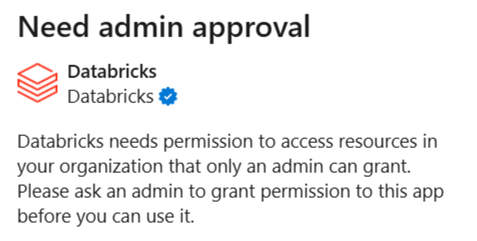
Чтобы устранить эту проблему, пользователь Microsoft Entra с соответствующими ролями администратора должен предоставить согласие администратора на уровне клиента Azure Databricks корпоративному приложению.
Попросите администратора Microsoft Entra посетить следующую ссылку. Замените {TENANT_ID} идентификатором клиента Microsoft Entra:
https://login.microsoftonline.com/{TENANT_ID}/adminconsent?client_id=aaec40b0-c0ae-4211-a98b-6fc160abb71b
Если ссылка не работает, администратор может дать согласие вручную:
- В Центр администрирования Microsoft Entra перейдите к Entra ID>Enterprise apps>All apps и найдите Azure Databricks корпоративное приложение, используемое для единого входа. Чтобы определить приложение, найдите идентификатор
aaec40b0-c0ae-4211-a98b-6fc160abb71bприложения. - Предоставьте согласие администратора для разрешений, запрошенных Azure Databricks корпоративным приложением:
- В разделе "Безопасность" щелкните "Разрешения".
- Нажмите кнопку "Предоставить согласие администратора".
Подробные инструкции см. в документации Microsoft.
Ограничения
- Вы не можете указать, какое вычисление (хранилище SQL) использует приложение Databricks Genie в Microsoft Teams. Azure Databricks автоматически выбирает хранилище SQL, к которому пользователь может получить доступ.
- Если в качестве области Genie закреплён определённый агент Genie, Genie One может переформулировать запрос, прежде чем он попадёт к закреплённому агенту.
- Обратная связь (палец вверх или минус) всегда отправляется Genie One, даже если конкретный агент Genie закреплен.
- PrivateLink не поддерживается.
- Следующие функции не поддерживаются:
- Визуализация диаграмм
- Отправка уведомлений Azure Databricks в Microsoft Teams
- Активация действий в Azure Databricks из Teams
Дополнительные ресурсы
- Использование Genie One
- Чат в Genie One
- Использование Genie One
- Чтобы получить поддержку, см. центр справки Databricks.