Примечание.
Для доступа к этой странице требуется авторизация. Вы можете попробовать войти или изменить каталоги.
Для доступа к этой странице требуется авторизация. Вы можете попробовать изменить каталоги.
Это важно
Эта функция доступна в общедоступной предварительной версии.
Прикрепление блокнота к AI Runtime — основной способ запуска обучения и тонкой настройки рабочих нагрузок. Вы ведёте интерактивную разработку с использованием GPU, а затем запускаете этот же ноутбук по расписанию как регулярную задачу, когда он готов к промышленной эксплуатации.
Подсказка
- Подключите ноутбук к Serverless GPU для интерактивной разработки на GPU без настройки кластера.
- Запланируйте тот же блокнот как повторяющуюся работу из интерфейса ноутбука, API заданий или пакетов декларативной автоматизации.
- Для обучения на нескольких графических процессорах в блокноте см. Распределенное обучение в блокнотах.
Подсказка
Эта страница посвящена тетрадям. Чтобы получить доступ к AI Runtime другим способом, см. подключение из IDE через SSH-туннель, использование Databricks CLI с AI Runtime для отправки заданий с ноутбука или запуск Ray. Чтобы подготовить код обучения к использованию в рабочей среде (а не код из ноутбука) с помощью декларативных пакетов автоматизации, см. Подготовка рабочих нагрузок обучения к использованию в рабочей среде.
Подключитесь к блокноту
Это основной способ использования среды выполнения ИИ. Чтобы подключить записную книжку и настроить среду, выполните следующие действия.
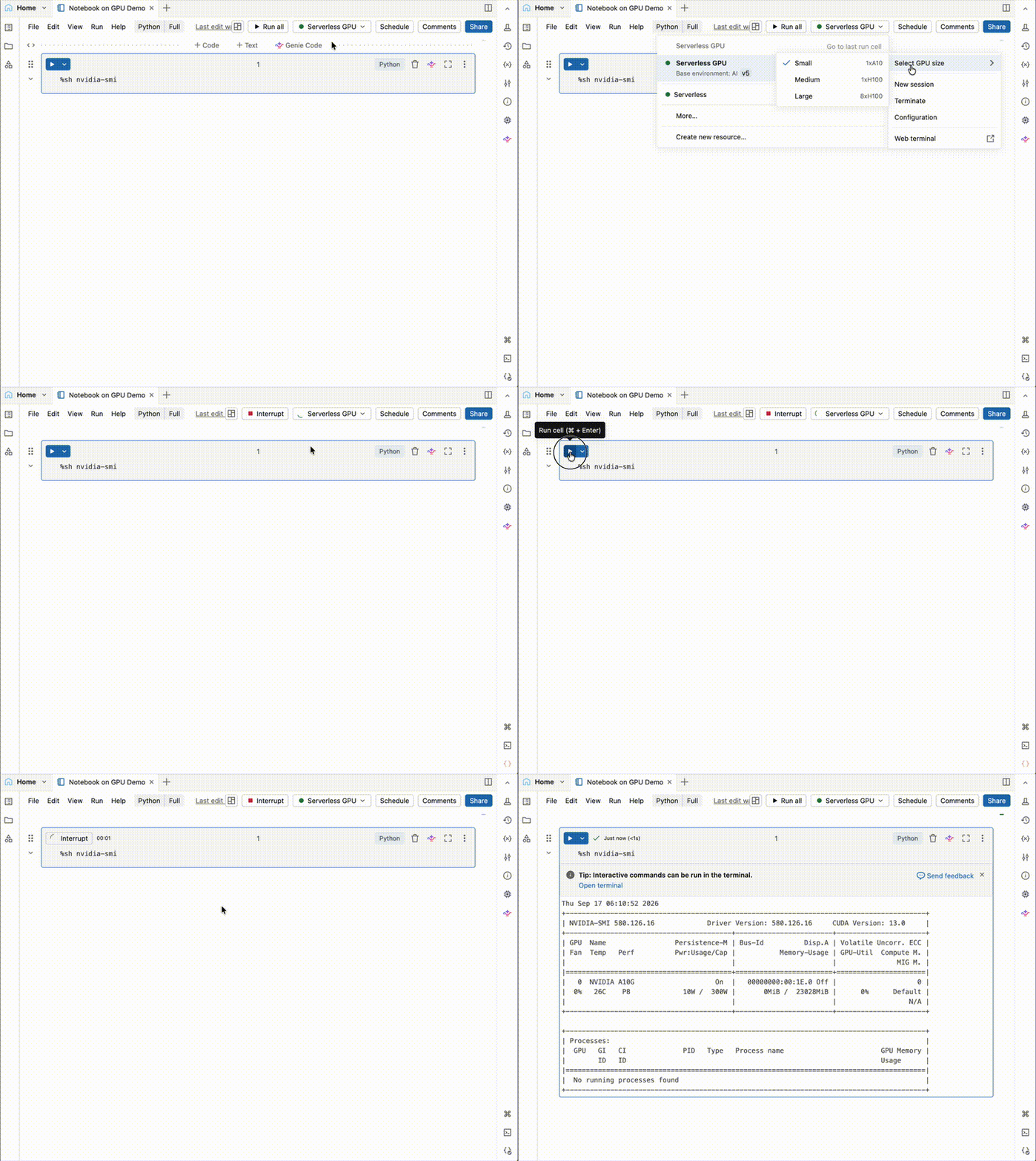
В записной книжке щелкните раскрывающееся меню вычислений в верхней части и выберите бессерверный GPU.
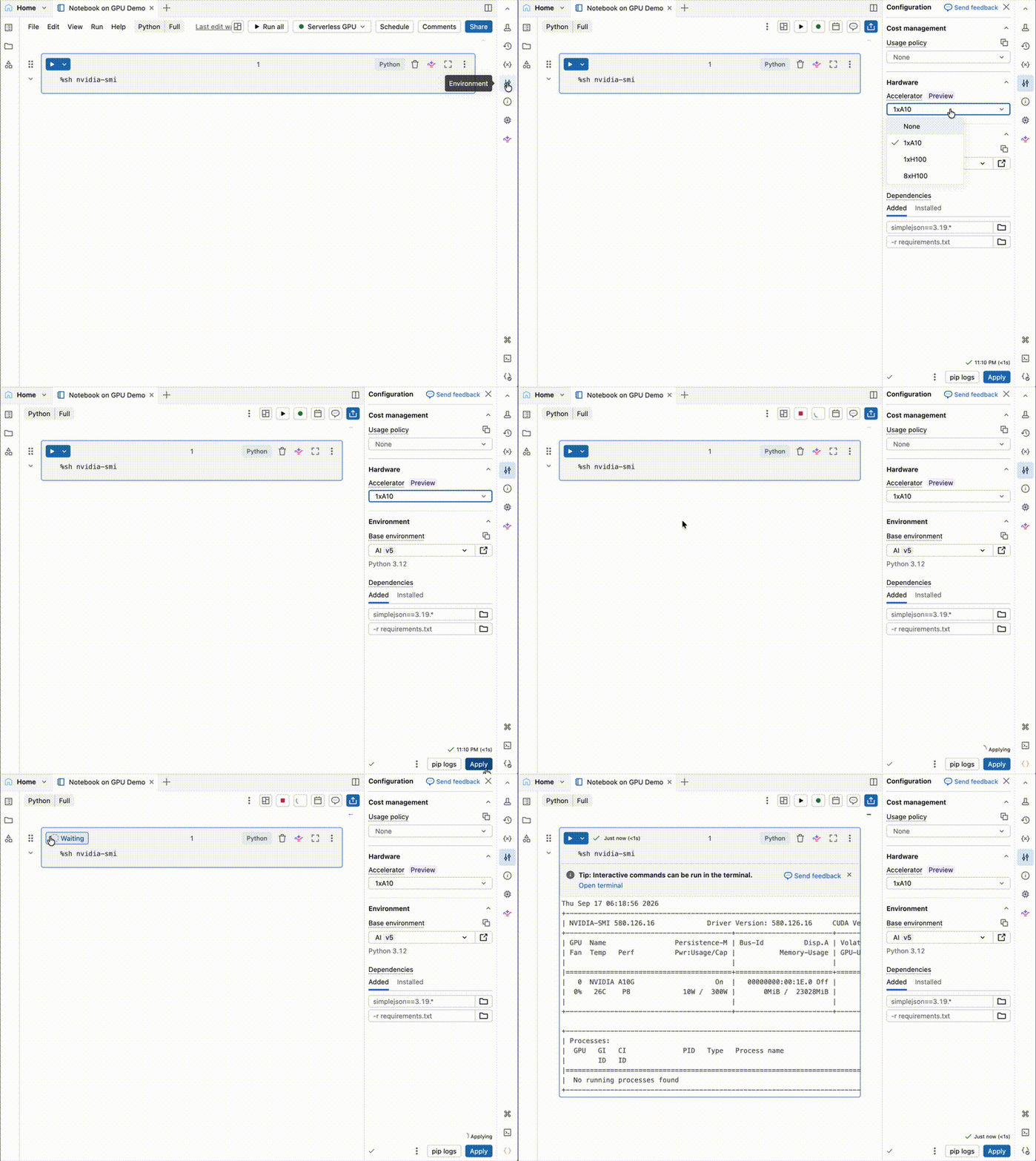
Щелкните
 чтобы открыть боковую панель окружения.
Выберите акселератор из поля акселератора . Для распределенных рабочих нагрузок обучения выберите 8xH100. Смотрите раздел «Аппаратные опции » для получения рекомендаций по выбору ускорителя.
Выберите Standard v6 для среды Standard или AI v6 для среды AI в поле Base environment .
Нажмите кнопку "Применить ", а затем подтвердите , что вы хотите применить среду выполнения ИИ к среде записной книжки.
Замечание
Подключение к вычислительным ресурсам автоматически завершается через 60 минут бездействия.
Подсказка
Для операций, не требующих графических процессоров (например, клонирования репозитория Git, преобразования форматов данных или анализа аналитических данных), подключите записную книжку к кластеру ЦП для сохранения ресурсов GPU.
Запланировать блокнот
Можно планировать блокноты, использующие AI Runtime, в качестве повторяющихся заданий — либо через интерфейс ноутбука, либо программно. Дополнительные сведения см. в статье "Создание запланированных заданий записной книжки и управление ими ".
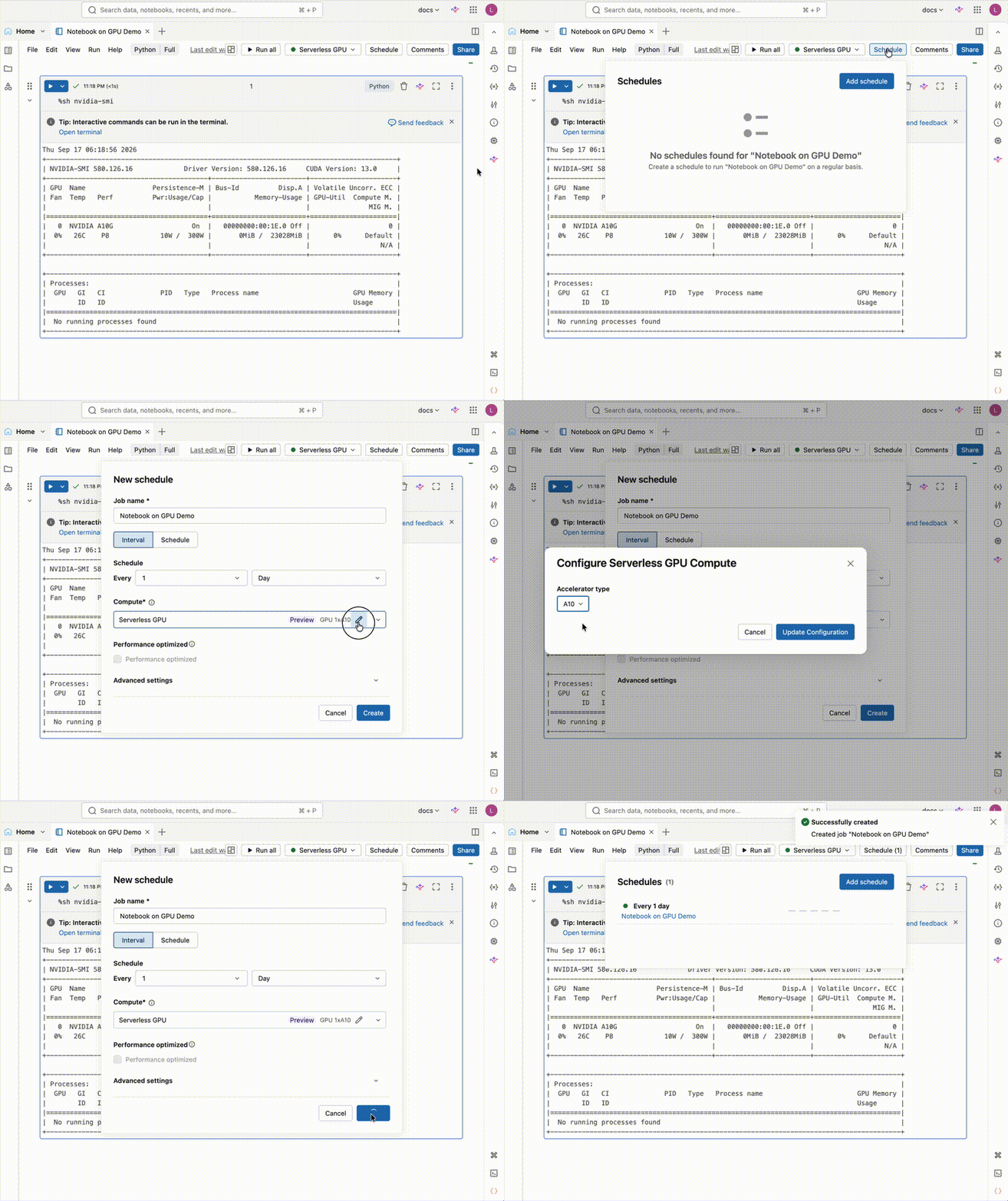
Чтобы запланировать запуск из блокнота, который вы хотите запустить:
- Нажмите кнопку "Расписание " в правом верхнем углу.
- Выберите "Добавить расписание".
- Заполните форму нового расписанияименем задания, расписанием и вычислением.
- Нажмите кнопку "Создать".
Замечание
Добавление зависимостей с помощью панели "Среды " не поддерживается для запланированных заданий среды выполнения ИИ. Зависимости должны быть установлены программно в вашем ноутбуке (например, %pip install). Автоматическое восстановление не поддерживается. Если задание завершается ошибкой из-за несовместимых пакетов, необходимо вручную устранить проблему и перезапустить задание.
Для рабочих нагрузок, которые могут превышать 7-дневный максимальный срок выполнения, реализуйте контрольные точки вручную, чтобы разрешить возобновление. Мы рекомендуем использовать тома в Unity Catalog через UCVolumeWriter и UCVolumeReader, начиная с serverless_gpu.data. См. Контрольная точка с распределённой контрольной точкой (DCP).
Планирование в интерфейсе Jobs and pipelines UI
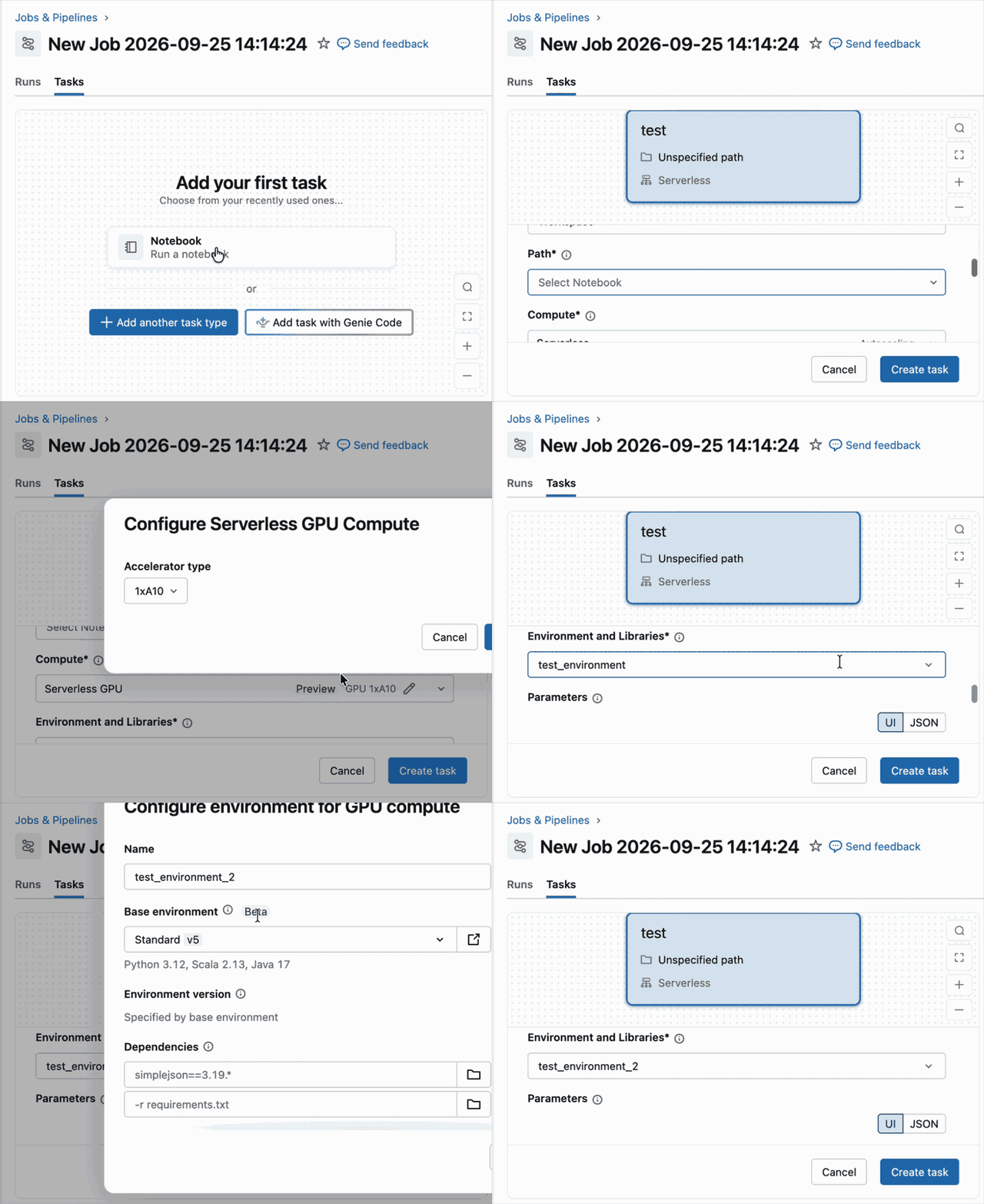
Вы также можете создавать и планировать задания из пользовательского интерфейса заданий и конвейеров . Пошаговые инструкции см. в статье "Создание задания ".
Это важно
Запуск запланированной задачи блокнота, использующей базовую среду рабочего пространства, включая среду Databricks AI, находится на этапе бета-тестирования. Администратор рабочей области должен включить поддержку базовой среды бессерверных рабочих областей в Jobs в режиме предварительной версии. См. статью "Управление предварительными версиями Azure Databricks".
Настраивайте расписание с помощью Jobs API и пакетов декларативной автоматизации
Вы можете программно создавать задания записных книжек AI Runtime и управлять ими с помощью API заданий Databricks или декларативных пакетов автоматизации. Настройте тип вычислений в качестве бессерверного GPU в определении задания или пакета для автоматизации конвейеров развертывания.
Чтобы запустить собственную команду обучения для каталога с кодом, а не для ноутбука, а также создавать многозадачные задания и конвейеры по расписанию, см. Перевод рабочих нагрузок обучения в производственную среду.
Следующий пример демонстрирует конфигурацию Declarative Automation Bundles для запланированной задачи AI Runtime в ноутбуке с использованием среды Standard:
resources:
  jobs:
    sample_job:
      name: sample_job_h100

      trigger:
        periodic:
          interval: 1
          unit: DAYS

      parameters:
        - name: catalog
          default: ${var.catalog}
        - name: schema
          default: ${var.schema}

      environments:
        - environment_key: default
          spec:
            environment_version: '6'

      tasks:
        - task_key: notebook_task
          notebook_task:
            notebook_path: /Workspace/Users/your_email/your_notebook
          environment_key: default
          compute:
            hardware_accelerator: GPU_8xH100
Чтобы использовать среду AI Databricks вместо стандартной, установите base_environment идентификатор среды ИИ (например, databricks_ai_v6 для AI v6) в среде spec и ссылайтесь на него из задачи environment_key:
Это важно
Выбор среды Databricks AI в качестве базовой среды рабочей области в задании находится на стадии бета-тестирования. Администратор рабочей области должен включить поддержку базовой среды бессерверных рабочих областей в Jobs в режиме предварительной версии. См. статью "Управление предварительными версиями Azure Databricks".
resources:
  jobs:
    sample_job:
      name: sample_job_aiv6_h100

      trigger:
        periodic:
          interval: 1
          unit: DAYS

      parameters:
        - name: catalog
          default: ${var.catalog}
        - name: schema
          default: ${var.schema}

      environments:
        - environment_key: aiv6
          spec:
            base_environment: databricks_ai_v6

      tasks:
        - task_key: notebook_task
          notebook_task:
            notebook_path: /Workspace/Users/your_email/your_notebook
          environment_key: aiv6
          compute:
            hardware_accelerator: GPU_8xH100