Примечание.
Для доступа к этой странице требуется авторизация. Вы можете попробовать войти или изменить каталоги.
Для доступа к этой странице требуется авторизация. Вы можете попробовать изменить каталоги.
Эксперименты — это структурные единицы для запусков MLflow, включая трассировки агентов, оценки приложений LLM и запуски обучения модели. Существует два типа экспериментов: в рабочем пространстве и в записной книжке.
- Вы можете создать эксперимент рабочей области из пользовательского интерфейса Azure Databricks или API MLflow. Эксперименты рабочей области не связаны ни с одной записной книжкой, и любая записная книжка может регистрировать запуски этих экспериментов с помощью идентификатора или имени эксперимента.
- Эксперимент, относящийся к записной книжке, связан с конкретной записной книжкой. Если при запуске цикла с помощью mlflow.start_run() нет активного эксперимента, Azure Databricks автоматически создает эксперимент записной книжки.
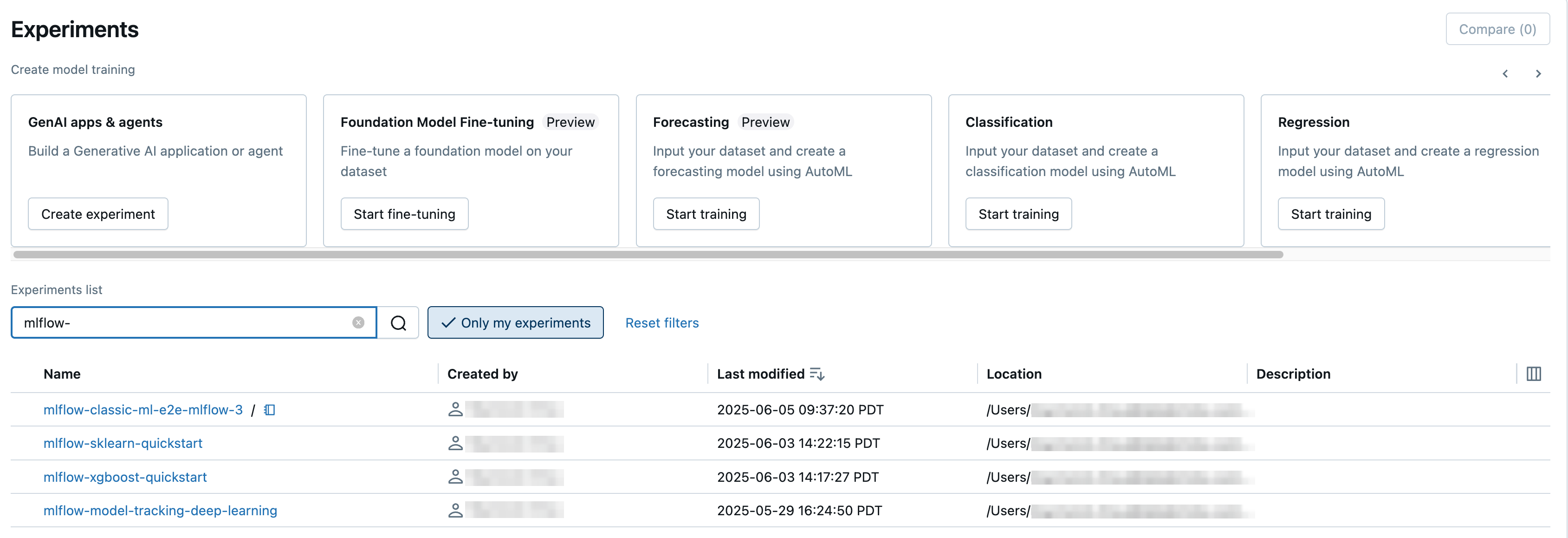
Чтобы просмотреть все эксперименты в рабочей области, к которым у вас есть доступ, на боковой панели в разделе ИИ/ML щелкните "Эксперименты".
Создание эксперимента рабочего пространства
В этом разделе описано создание эксперимента рабочей области с помощью пользовательского интерфейса Azure Databricks. Вы можете создать эксперимент рабочей области непосредственно из рабочей области или на странице "Эксперименты".
Вы также можете использовать API MLflow или провайдер Databricks Terraform с экспериментом databricks_mlflow.
Инструкции по записи запусков в эксперименты рабочей области см. в разделе "Запись запусков и моделей в эксперимент".
Создание эксперимента из рабочей области
Щелкните
 значок рабочей области на боковой панели.
Перейдите в папку, в которой нужно создать эксперимент.
Щелкните правой кнопкой мыши на папке и выберите Создать > эксперимент MLflow.
В диалоговом окне Create MLflow Experiment (Создание эксперимента MLflow) введите имя эксперимента и необязательное расположение артефакта. Если не указать расположение артефактов, артефакты хранятся в хранилище артефактов, управляемом MLflow:
dbfs:/databricks/mlflow-tracking/<experiment-id>Для рабочих областей, поддерживающих Unity Catalog, можно также хранить артефакты в разделе каталога Unity. Чтобы хранить артефакты в собственном облачном хранилище, создайте внешний том каталога Unity.
Чтобы сохранить артефакты в томе каталога Unity, укажите путь тома формы
dbfs:/Volumes/catalog_name/schema_name/volume_name/user/specified/pathв качестве расположения артефакта эксперимента MLflow в пользовательском интерфейсе или как показано в следующем коде:import mlflow # Storing artifacts in a volume requires MLflow 2.15.0 or above EXP_NAME = "/Users/first.last@databricks.com/my_experiment_name" CATALOG = "my_catalog" SCHEMA = "my_schema" VOLUME = "my_volume" ARTIFACT_PATH = f"dbfs:/Volumes/{CATALOG}/{SCHEMA}/{VOLUME}" # can be a managed or external volume mlflow.set_tracking_uri("databricks") mlflow.set_registry_uri("databricks-uc") if mlflow.get_experiment_by_name(EXP_NAME) is None: mlflow.create_experiment(name=EXP_NAME, artifact_location=ARTIFACT_PATH) mlflow.set_experiment(EXP_NAME)Если рабочая область не включена для работы с Unity Catalog, или у вас нет доступа к версии MLflow 2.15.0 или новее, укажите путь в следующем формате:
dbfs:/path/to/artifacts.Databricks рекомендует использовать том каталога Unity для хранения артефактов. Если ни том Unity Catalog, ни DBFS не являются подходящим вариантом, вы также можете сохранять артефакты непосредственно в Azure Data Lake Storage (не рекомендуется). Чтобы хранить артефакты в Azure Data Lake Storage, укажите URI вида
abfss://<container>@<storage-account>.dfs.core.windows.net/<path>. Артефакты, хранящиеся в Azure Data Lake Storage, не отображаются в интерфейсе MLflow; их необходимо скачать через клиент хранения.Примечание.
При хранении артефакта в расположении, отличном от томов СУБД под управлением MLflow (по умолчанию) или каталога Unity, артефакт не отображается в пользовательском интерфейсе MLflow. Модели, хранящиеся в расположениях, отличных от этих, не могут быть зарегистрированы в реестре моделей.
Нажмите кнопку Создать. Откроется страница сведений о эксперименте для нового эксперимента.
Чтобы заносить в журнал запуски этого эксперимента, вызовите
mlflow.set_experiment(), указав путь к эксперименту. Чтобы отобразить путь к эксперименту, щелкните значок сведений , расположенный справа от имени эксперимента. Дополнительные сведения и пример записной книжки см. в разделе О журналировании прогонов и моделей в эксперимент.
создание эксперимента на странице "Эксперименты"
Чтобы создать фундаментальную модель для точной настройки, AutoML или настраиваемый эксперимент, щелкните Эксперименты или выберите Новый > Эксперимент в левой боковой панели.
В верхней части страницы выберите один из следующих параметров, чтобы настроить эксперимент:
- Тонкая настройка модели Foundation. Появится диалоговое окно настройки модели Foundation. Для подробностей см. Создать обучающий запуск с использованием интерфейса Foundation Model Fine-tuning UI (EoL).
- Прогнозирование. Открывается диалоговое окно настройки эксперимента прогнозирования . Дополнительные сведения см. в разделе Настройкаэксперимента AutoML.
- Классификация. Появляется диалоговое окно эксперимента настройки классификации. Для получения подробной информации см. Настройка эксперимента классификации с пользовательским интерфейсом.
- регрессия. Появляется диалоговое окно эксперимента настройки классификации. Дополнительные сведения см. в статье Настройка эксперимента регрессии с помощьюпользовательского интерфейса.
- Настраиваемый Откроется диалоговое окно Создание эксперимента MLflow. Дополнительные сведения см. в шаге 4 в разделе "Создание эксперимента из рабочей области".
Создание эксперимента записной книжки
При использовании команды mlflow.start_run() в записной книжке запускаются журналы метрик и параметров для активного эксперимента. Если нет активного эксперимента, Azure Databricks создает эксперимент в записной книжке. Эксперимент в блокноте имеет то же имя и идентификатор, что и соответствующий блокнот. Идентификатор записной книжки — это числовой идентификатор в конце URL-адреса записной книжки и идентификатор.
Примечание.
Пользователи, использующие MLflow для вычислений с выделенным доступом к группе , должны проверить, имеет ли группа разрешение на запись в каталог, в котором живет записная книжка, или использовать mlflow.set_tracking_uri("<path>") для указания папки для записи MLflow.
Кроме того, можно передать в mlflow.set_experiment() путь к рабочей области Azure Databricks для существующей записной книжки, чтобы создать для неё эксперимент.
Инструкции по регистрации результатов в экспериментах, выполненных с помощью записной книжки, см. в разделе Регистрация запусков и моделей в эксперименте.
Примечание.
При удалении эксперимента ноутбука с помощью API (например, MlflowClient.tracking.delete_experiment() в Python) сам ноутбук перемещается в папку "Корзина".
Просмотр экспериментов
Каждый эксперимент, к которому у вас есть доступ, отображается на странице экспериментов. На этой странице можно просмотреть любой эксперимент. Щелкните имя эксперимента, чтобы отобразить страницу сведений о эксперименте.
Дополнительные способы доступа к странице сведений о эксперименте:
- Вы можете получить доступ к странице сведений о эксперименте для рабочей области из меню рабочей области.
- Вы можете получить доступ к странице сведений об эксперименте из записной книжки.
Чтобы выполнить поиск экспериментов, введите текст в поле "Фильтр экспериментов " и нажмите клавишу ВВОД или щелкните значок с увеличением стекла. Список экспериментов изменяется, чтобы отобразить только те эксперименты, которые содержат текст поиска в столбцах "Имя " или "Расположение ".
Для использования расширенных возможностей можно ввести поисковый запрос tags.`mlflow.note.content`, чтобы искать по столбцу Description. Дополнительные сведения о синтаксисе см. в разделе "Эксперименты поиска". Обратите внимание, что в отличие от поиска имени или расположения поиск через теги требует ручного составления запроса с идентификатором и компаратором. Он не будет напрямую возвращать все результаты, содержащие текст поиска.
Щелкните имя любого эксперимента в таблице, чтобы отобразить страницу сведений о эксперименте:
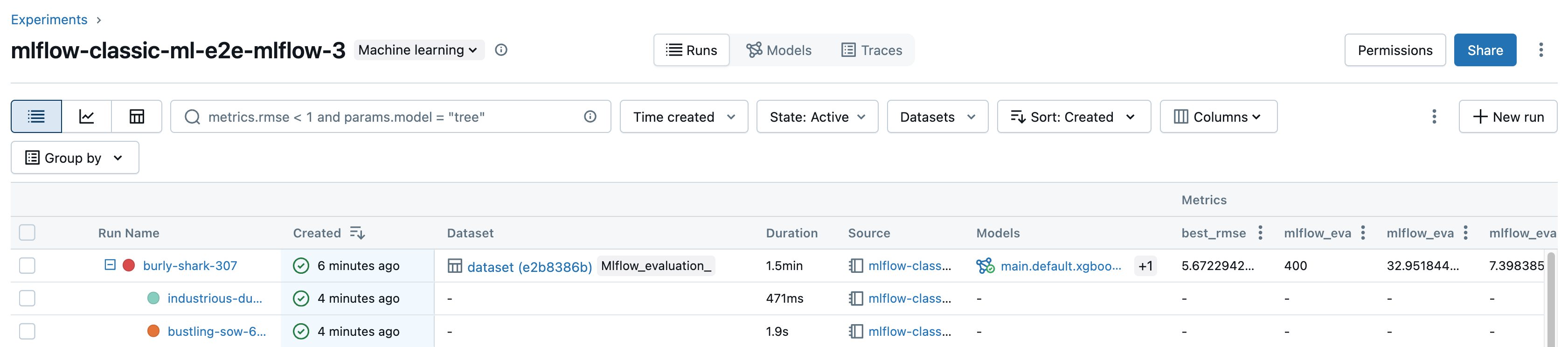
На странице сведений о эксперименте перечислены все запуски, связанные с экспериментом. В таблице можно открыть страницу запуска для любого запуска, связанного с экспериментом, щелкнув его название запуска. Столбец Источник предоставляет доступ к версии записной книжки, из которой был создан запуск. Также можно выполнять поиск и фильтрацию запусков по метрикам и параметрам.
Просмотр эксперимента в пространстве рабочей области
- Щелкните значок рабочей области на боковой панели.
- Перейдите к папке, содержащей эксперимент.
- Щелкните имя эксперимента.
Просмотр эксперимента в блокноте
На правой боковой панели записной книжки щелкните на значок "Эксперимент" Experiment icon.
Откроется боковая панель "Запуски эксперимента" и отображается сводка по каждому запуску, связанному с экспериментом записной книжки, включая параметры запуска и метрики. В верхней части боковой панели указано название эксперимента, к которому записная книжка недавно регистрировала последние запуски (это может быть эксперимент в ноутбуке или в рабочей области).
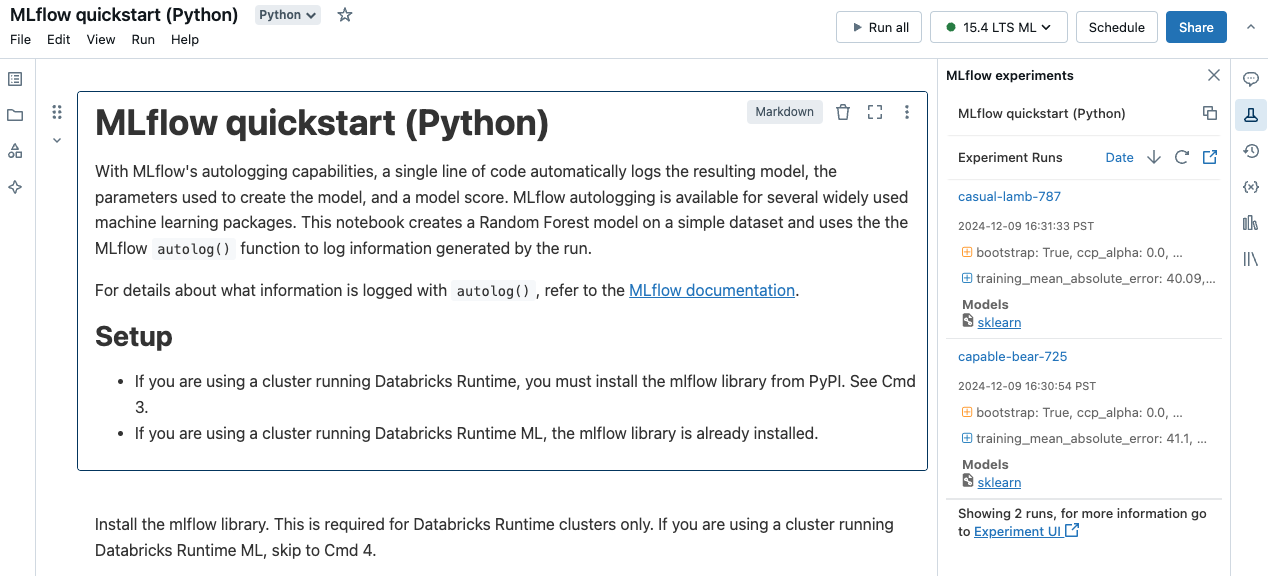
На боковой панели можно перейти на страницу сведений о эксперименте или непосредственно к запуску.
- Чтобы просмотреть эксперимент, щелкните
 справа, рядом с Запуски эксперимента.
 - Чтобы отобразить запуск, щелкните имя запуска.
Управление экспериментами
Вы можете переименовать, удалить или управлять разрешениями для эксперимента, которым вы владеете, на странице экспериментов, на странице сведений об эксперименте или в меню рабочей области.
Примечание.
Невозможно напрямую переименовать, удалить или управлять разрешениями для эксперимента MLflow, созданного блокнотом в Git-папке Databricks. Эти действия необходимо выполнить на уровне папки Git.
Переименование эксперимента
Вы можете переименовать принадлежащий вам эксперимент на странице «Эксперименты» или на странице сведений об этом эксперименте.
- На странице "Эксперименты" щелкните
 в правом столбце, затем нажмите "Переименовать".
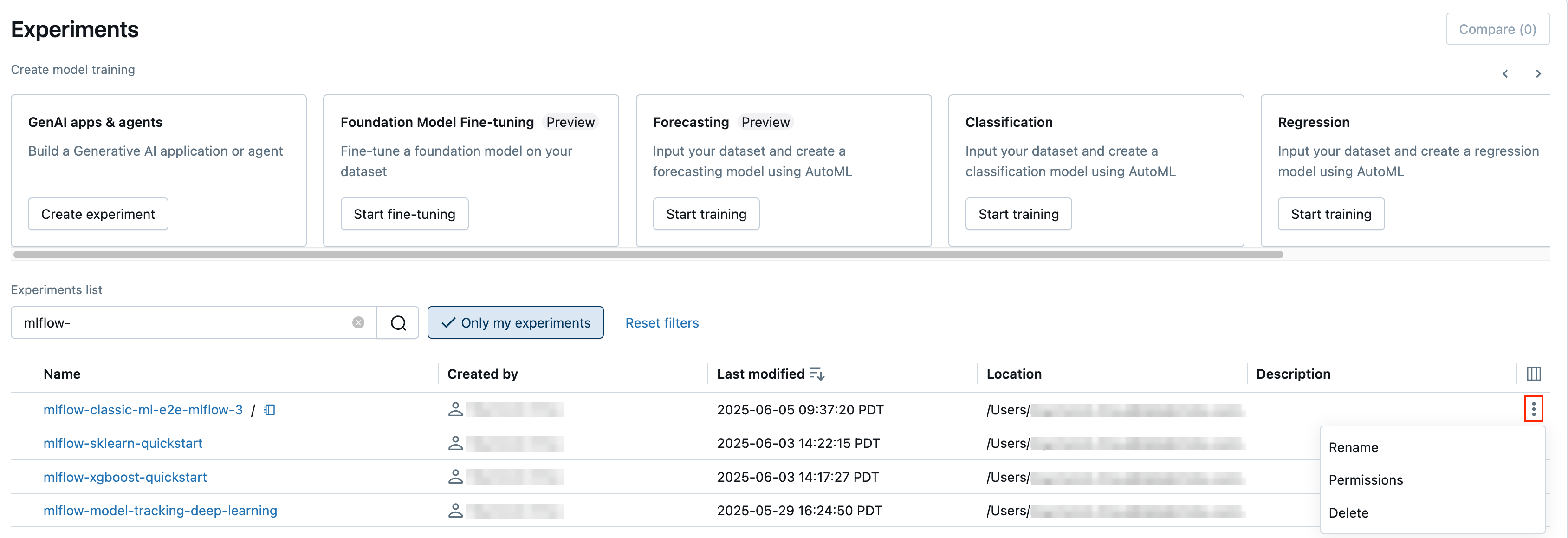
- На странице сведений об эксперименте щелкните рядом с разрешениями и затем щелкните "Переименовать".

Вы можете переименовать эксперимент рабочей области из рабочей области. Щелкните правой кнопкой мыши по имени эксперимента, затем выберите Переименовать.
Получить идентификатор эксперимента и путь к эксперименту
На странице сведений об эксперименте можно получить путь к записной книжке эксперимента, щелкнув иконку информации справа от имени эксперимента. Появится всплывающее примечание, показывающее путь к эксперименту, идентификатор эксперимента и расположение артефакта. Идентификатор эксперимента можно использовать в команде MLflow set_experiment для задания активного эксперимента MLflow.

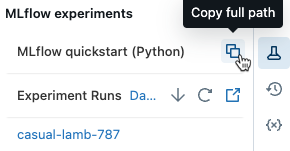
В записной книжке можно скопировать полный путь к эксперименту, щелкнув на боковой панели эксперимента значок 
Удалить блокнот эксперимента
Эксперименты записной книжки являются частью записной книжки и отдельно не удаляются. При удалении записной книжки удаляется и связанный с ней эксперимент. При удалении эксперимента, связанного с записной книжкой, с помощью пользовательского интерфейса, сама записная книжка также удаляется.
Чтобы удалить эксперименты записной книжки с помощью интерфейса прикладного программирования (API), используйте API рабочей области, чтобы убедиться, что как записная книжка, так и эксперимент удаляются из рабочей области.
Удалите рабочую область или эксперимент в записной книжке
Вы можете удалить эксперимент, которым владеете, на странице экспериментов или на странице сведений об эксперименте.
Внимание
При удалении эксперимента с записной книжкой она также удаляется.
- На странице "Эксперименты" в правом столбце щелкните и затем нажмите "Удалить".
- На странице сведений о эксперименте щелкните Рядом с разрешения и нажмите Удалить.
Вы можете удалить эксперимент из рабочей области. Щелкните правой кнопкой мыши имя эксперимента и щелкните Перейти к корзине.
Изменение разрешений для эксперимента
Чтобы изменить разрешения для эксперимента на странице сведений об эксперименте , нажмите Разрешения.

Вы можете изменить разрешения для эксперимента, которым вы владеете, на странице Эксперименты. Щелкните значок в правом столбце, а затем выберите пункт "Разрешения".
Сведения о уровнях разрешений эксперимента см. в статье списки ACL эксперимента MLflow.
Копирование экспериментов между рабочими областями
Чтобы перенести эксперименты MLflow между рабочими областями, вы можете использовать управляемый сообществом проект с открытым кодом MLflow Export-Import.
Эти средства позволяют вам:
- Делитесь и сотрудничайте с другими специалистами по данным на том же или другом сервере отслеживания. Например, вы можете клонировать эксперимент другого пользователя в свою рабочую область.
- Копировать эксперименты и запуски с локального сервера отслеживания в рабочую область Databricks.
- Выполнять резервное копирование критически важных экспериментов и моделей в другую рабочую область Databricks.