Примечание.
Для доступа к этой странице требуется авторизация. Вы можете попробовать войти или изменить каталоги.
Для доступа к этой странице требуется авторизация. Вы можете попробовать изменить каталоги.
Genie Code помогает писать, отлаживать и понимать код в ноутбуках Azure Databricks с помощью запросов на естественном языке, слеш-команд и автодополнения на базе ИИ.
Что делает Genie Code в блокнотах
Genie Code — это помощник по искусственному интеллекту, с которым вы взаимодействуете в Azure Databricks. Опишите задачу на английском языке, и Genie Code сгенерирует код на Python или SQL-запросы, объяснит сложный код и автоматически исправит ошибки. Genie Code использует метаданные каталога Unity для понимания таблиц, столбцов, описаний и популярных ресурсов данных в компании и предоставления персонализированных ответов.
Genie Code поможет вам выполнить следующие задачи:
- Создайте код.
- Отладочный код, включая определение и предложение исправлений для ошибок.
- Преобразование, оптимизация и рефакторинг кода.
- Объясните код.
- Помочь найти соответствующую информацию в документации по Azure Databricks.
Сведения о моделях, которые питают Genie Code, см. в разделе "Обеспеченные партнерами функции ИИ". Общие сведения о Коде Genie см. в разделе Genie Code.
Выполнение кода в Genie Code на бессерверных вычислениях
Вы можете запустить код непосредственно на боковой панели Genie Code. По умолчанию Genie Code использует бессерверные вычисления, которые по умолчанию используются в Databricks.
Если вы находитесь на странице с выбранным вычислительным ресурсом (например, записными книжками или редактором SQL), Genie Code автоматически использует эти вычисления. Сведения о типах вычислений см. в разделе "Вычисления".
Если у вас нет доступа к бессерверным вычислениям, необходимо иметь вычислительный экземпляр, доступный для запуска кода на панели Кода Genie.
Сочетания клавиш команд Genie Code для ноутбуков
В блокноте Genie Code доступен на панели Genie Code или непосредственно в ячейке кода. Вы также можете упомянуть Genie Code в примечании записной книжки, чтобы получить помощь в потоке комментариев. См. комментарии кода в разделе .
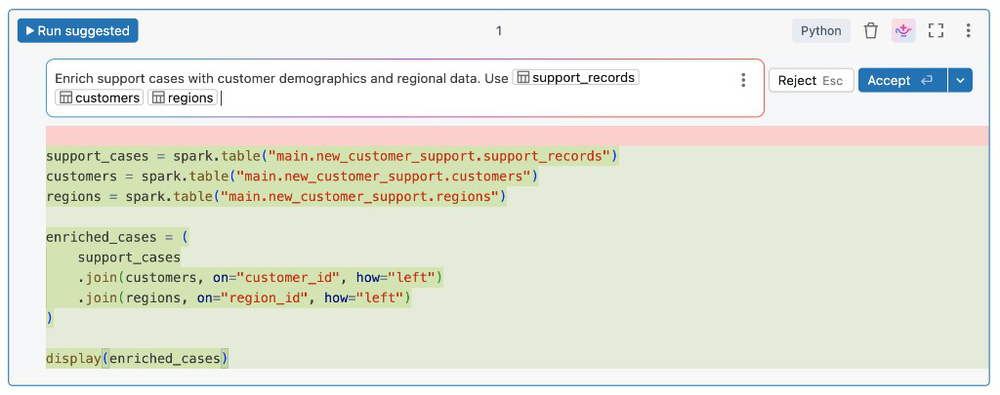
Чтобы использовать Genie Code непосредственно в ячейке кода, нажмите клавиши Cmd+I в MacOS или Ctrl+I на Windows. Текстовое поле отображается в ячейке. Вы можете ввести вопрос или комментарий на английском языке, а затем нажать Enter (не Shift+Enter, как при запуске ячейки), чтобы Genie Code создал ответ.
Использовать команды со слэшем для запросов
Команды слэш — это быстрый способ для создания стандартных подсказок.
| Текст подсказки | Что делает Genie Code |
|---|---|
/ |
Отображает распространенные команды |
/doc |
Примечания кода в представлении диффа |
/explain |
Предоставляет объяснение кода в ячейке |
/fix |
Предлагает исправление ошибок кода в режиме диффа |
/findTables |
Выполняет поиск соответствующих таблиц на основе метаданных каталога Unity. Чтобы найти функции или таблицы компонентов, укажите в запросе "функции" или "таблицы функций". См. статью "Поиск функций и таблиц функций" с помощью Кода Genie. |
/findQueries |
Выполняет поиск соответствующих запросов на основе метаданных каталога Unity. |
/optimize |
Предлагает улучшения производительности для запросов SQL. |
/prettify |
Форматирует запросы SQL для удобства чтения. |
При использовании /fix или /docв окне диффа выберите принять принять предложенные изменения или отклонить, чтобы сохранить исходный код. Если вы принимаете предлагаемый код, код не запускается автоматически. Перед запуском можно просмотреть код. Если созданный код не соответствует вашим ожиданиям, попробуйте еще раз, добавив дополнительные сведения или информацию в ваш комментарий.
Советы по улучшению ответов Genie Code.
Получите подробные объяснения фрагментов кода. Используйте запрос /explain и включите такие термины, как "быть кратким" или "объяснить строку кода по строке", чтобы запросить нужный уровень детализации. Вы также можете попросить Genie Code добавить комментарии в код.
Для автозаполнения кода производительность может быть лучше с помощью области Кода Genie, чем в ячейке записной книжки.
Код Genie закрывается автоматически, если вы принимаете или отклоняете созданный код.
Справочные таблицы в запросах с использованием @
Чтобы быстро ссылаться на таблицы в запросах Genie Code, используйте @ символ (at).

Получить справку по коду
Код Genie помогает использовать код, как SQL, так и Python:
- Многошаговые правки в ячейках и файлах из одного запроса. См. раздел "Использование кода Genie для обработки и анализа данных".
- Автозавершение на основе искусственного интеллекта в записных книжках Databricks, редакторе SQL и редакторе файлов.
- Фильтрация данных с помощью запросов естественного языка.
- Отладка кода с Diagnose Error.
Получите предложения встроенного кода: примеры на Python и SQL
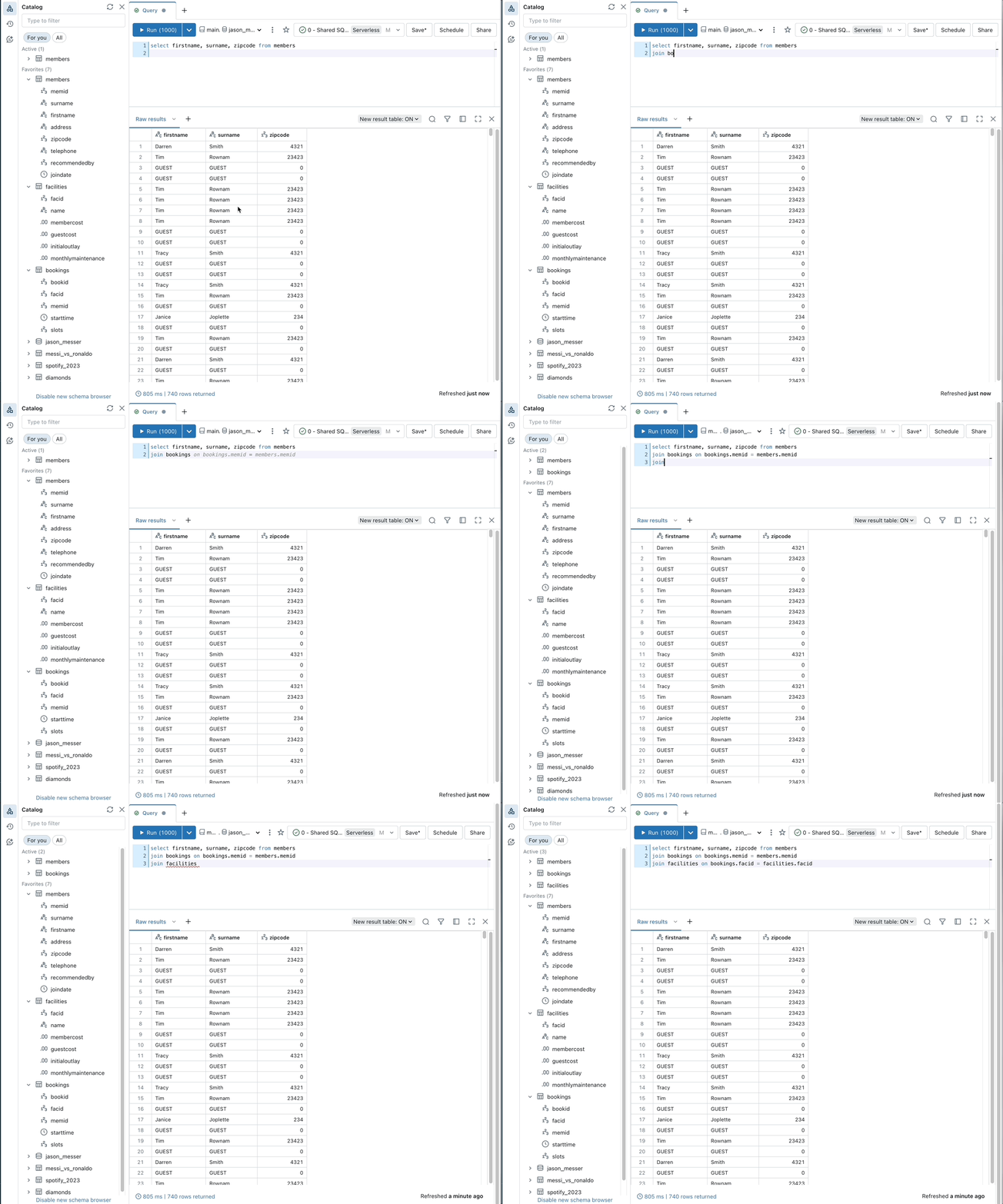
При вводе текста предложения автоматически появляются. Нажмите Tab, чтобы принять предложение. Чтобы вручную активировать предложение, нажмите клавиши Option+Shift+Space (в macOS) или Control+Shift+Space (на Windows).
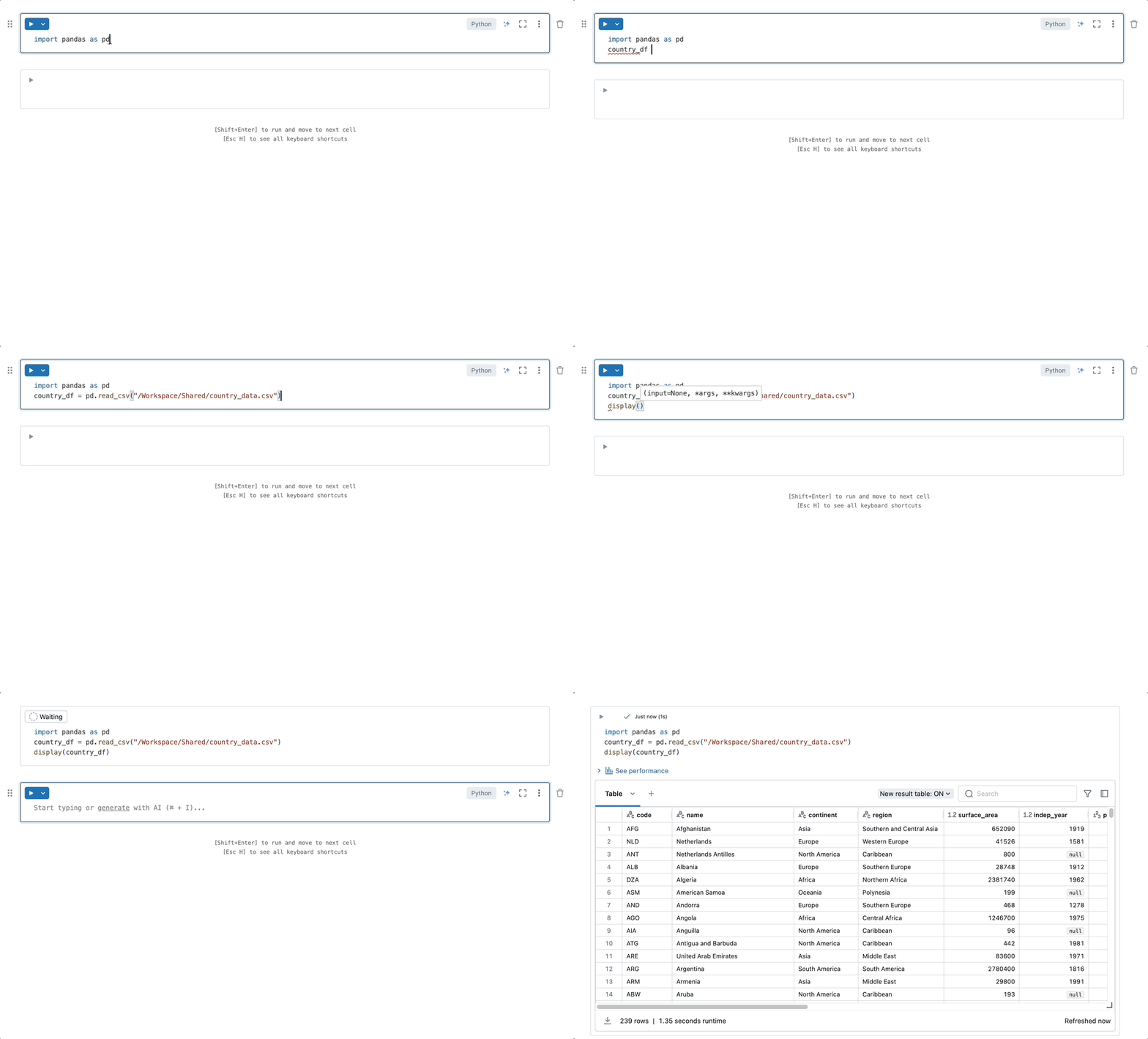
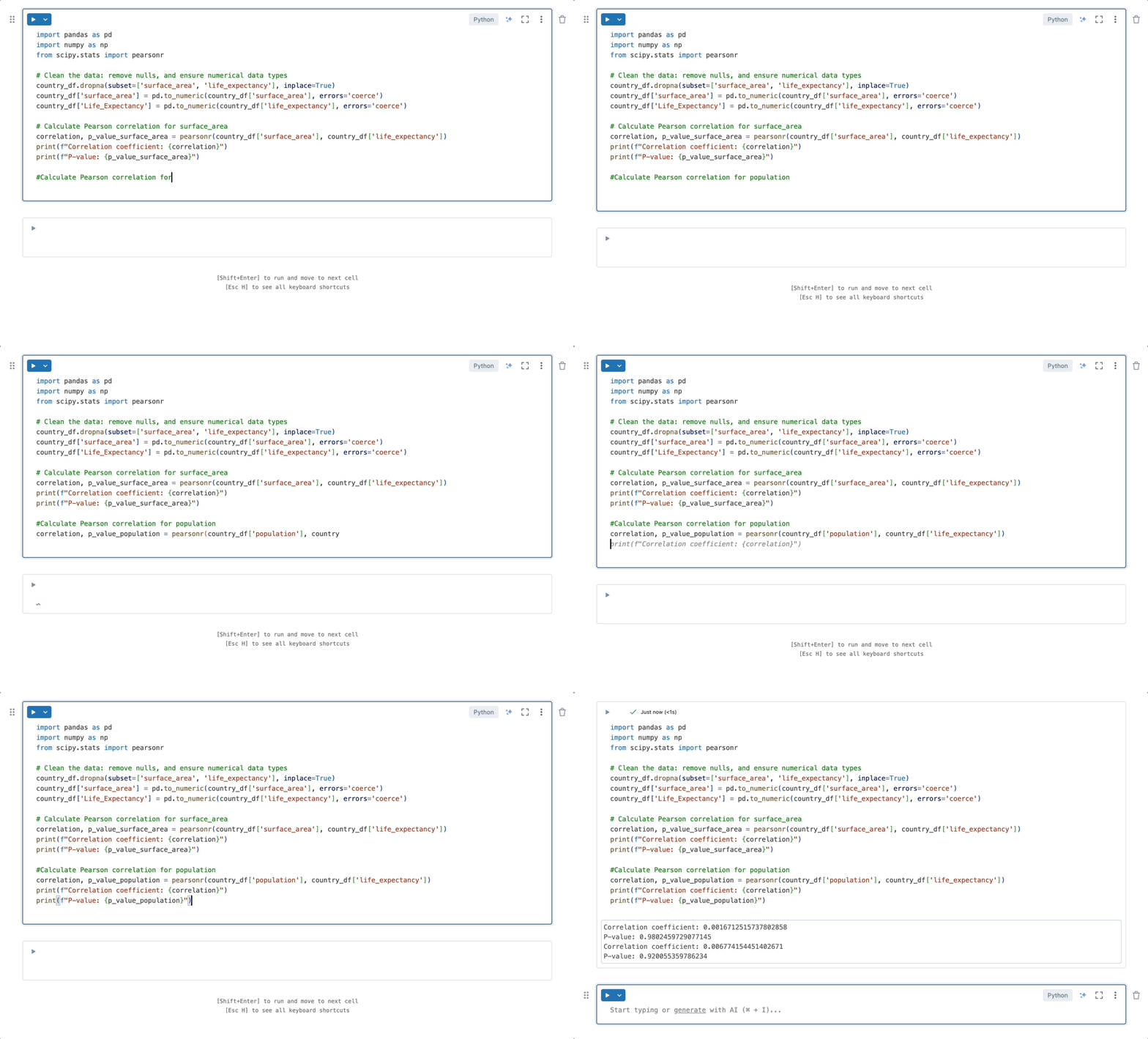
Автозавершение на основе искусственного интеллекта также может создавать код из комментариев:
Фильтрация данных с помощью запросов естественного языка
Используйте Код Genie для фильтрации выходных данных с помощью запросов естественного языка.
Чтобы отфильтровать выходные данные с помощью естественного языка, щелкните значок фильтра в выходной таблице и введите запрос. Например, как в анимированном примере следующем, вы можете запросить "Показать только мужчин в США".

быстрое исправление
Когда код возвращает ошибки, Quick Fix автоматически рекомендует исправления для основных ошибок, которые могут быть исправлены с помощью изменений в одной строке.
Нажмите кнопку "Принять" и выполните команду , чтобы сделать рекомендуемое исправление и продолжить выполнение кода, как показано на следующем снимке экрана:

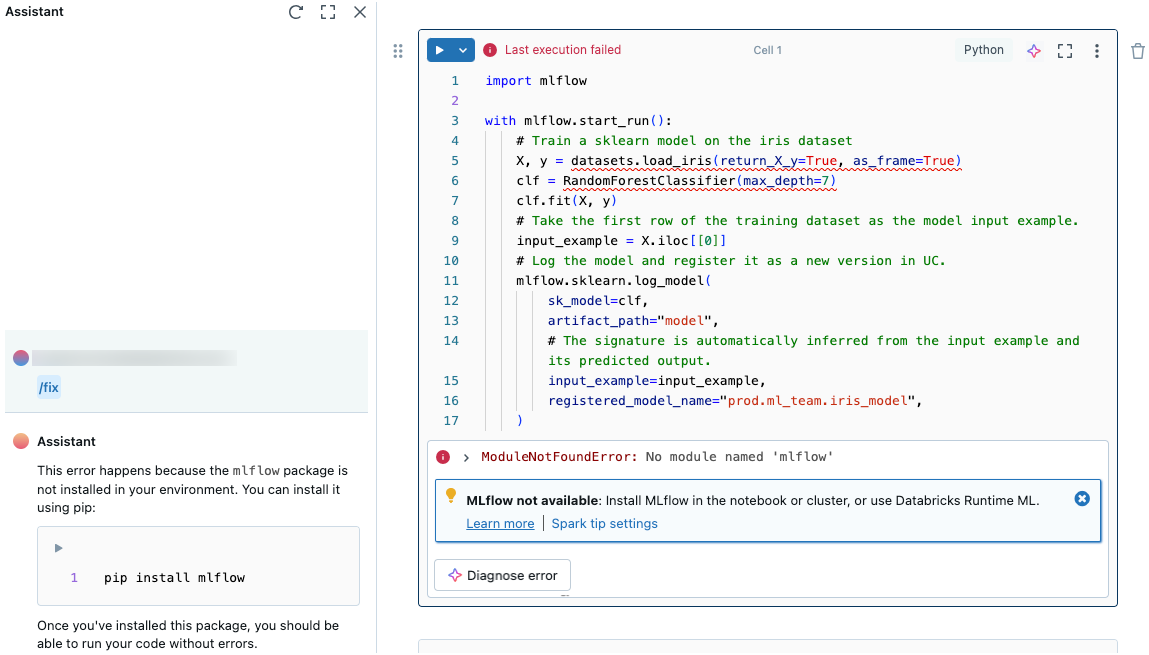
Отладка кода : примеры Python и SQL
Чтобы использовать Genie Code для исправления кода, сделайте следующее:
- Задайте вопрос на панели кода Genie.
- Нажмите кнопку диагностики ошибки, которая отображается в результатах ячейки при возникновении ошибки.
- Щелкните "Отладка ", чтобы интерактивно выполнить пошаговое выполнение кода по строкам, задать точки останова, проверить переменные и проанализировать выполнение программы.
На вкладках ниже показаны примеры ошибки Diagnose в Python и коде SQL:
Python
SQL
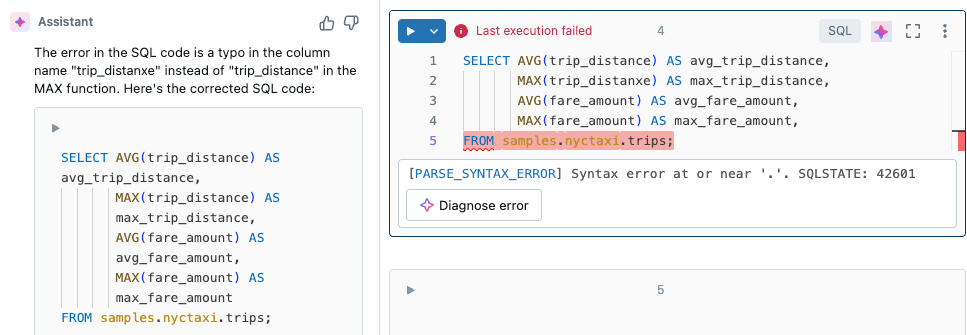
При нажатии кнопки "Диагностика ошибки" Код Genie автоматически запускается /fix.
Ошибки среды отладки
Код Genie может помочь диагностировать и предложить исправления для сбоев среды, включая ошибки установки библиотеки.
При сбое установки на боковой панели среды  отображается в правом нижнем углу. Щелкните , чтобы открыть панель Genie Code, где Genie Code выполняет
 /repairEnvironment, помогая диагностировать и устранить проблему.
Вы также можете открыть журналы pip, а затем нажать Диагностика ошибки, чтобы выполнить команду /repairEnvironment на панели Genie Code.
Для устранения неполадок среды и GPU в ноутбуках, подключённых к AI Runtime, см. раздел Use Genie Code with AI Runtime.
Оптимизация Python, PySpark и кода SQL
Используйте подсказку косой черты /optimize, чтобы оценить и оптимизировать код Python, PySpark и SQL.
- В ячейке записной книжки или редакторе SQL щелкните
 Значок кода Genie.
 - В поле запроса введите
/optimizeи нажмите кнопку "Создать ". - Чтобы использовать предложения по оптимизации из Genie Code, нажмите кнопку "Принять".

Вот как /optimize помогает работать с кодом:
- Предупреждения перед выполнением: Желтые подчёркивания выделяют возможности оптимизации вашего запроса перед выполнением, например, если вы не фильтруете по столбцу партиционирования. Наведите указатель мыши на подчеркнутый текст, чтобы просмотреть предложения по оптимизации.
- Анализ после выполнения: После запуска кода нажмите кнопку "Оптимизировать ".
-
Предложения на уровне таблицы: Например, когда пользователи создают таблицу, они получают подсказку, рекомендуемую
CREATE TABLE CLUSTER BY AUTO.
Дополнительные ресурсы
В следующих статьях содержатся дополнительные сведения об использовании Genie Code: