Примечание.
Для доступа к этой странице требуется авторизация. Вы можете попробовать войти или изменить каталоги.
Для доступа к этой странице требуется авторизация. Вы можете попробовать изменить каталоги.
Вы можете создавать панели мониторинга из выходных данных ячейки записной книжки Databricks для публикации графов и визуализаций и совместного использования их в формате презентации в организации.
Создание или добавление на панель мониторинга
Вы создаете панель мониторинга, добавляя в нее элемент. Существует два типа панелей мониторинга, которые можно создать из записной книжки.
- Панель инструментов записной книжки: панели инструментов записных книжек переформатируют записную книжку в формат презентации. Содержимое панели мониторинга привязано к выходным данным ячейки записной книжки. Вы можете предоставлять общий доступ к информационным панелям записных книжек и планировать их так же, как и с любой записной книжкой.
- Панель мониторинга AI/BI: Databricks рекомендует панели мониторинга ИИ/BI для создания панелей мониторинга и совместного доступа к ним в организации. Дополнительные сведения о панелях мониторинга ИИ/BI см. в разделе "Панели мониторинга".
Чтобы добавить таблицу визуализации или выходных результатов на панель мониторинга, щелкните стрелку вниз рядом с именем вкладки. Затем выберите тип панели мониторинга, который вы хотите создать.
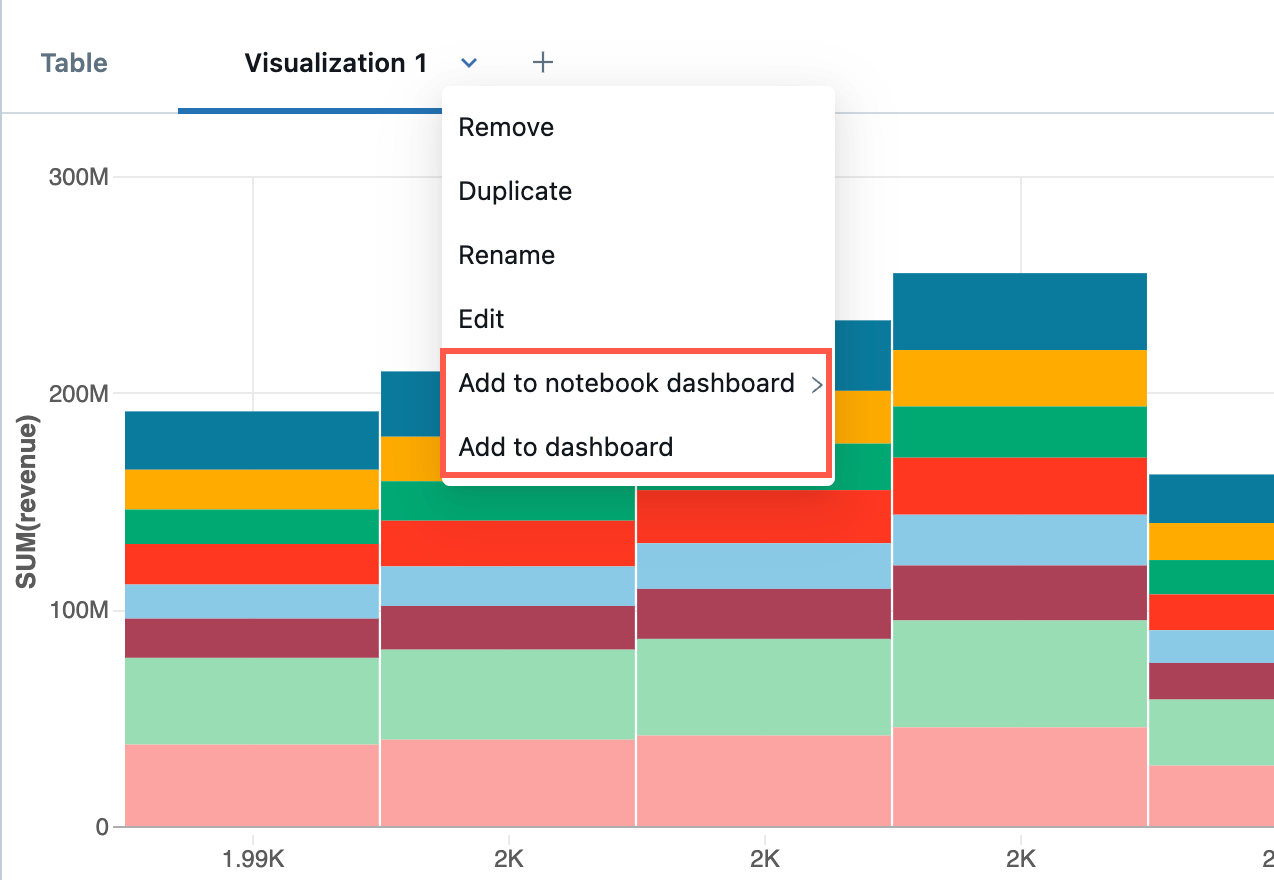
Создание или добавление на панель управления записной книжки
Примечание.
Содержимое на панелях инструментов ноутбука привязано к выходным данным ячеек ноутбука. Если вы очищаете выходные данные ячейки, содержимое панели мониторинга также очищается.
Чтобы создать панель мониторинга записной книжки, выполните следующие действия.
- Выберите Добавить на панель записной книжки >.
- Если выбрать Добавить в новую панель управления для блокнота, новая панель управления автоматически отображается.
- Чтобы добавить график на существующую панель мониторинга, щелкните имя панели мониторинга. Появляется галочка, означающая, что график добавлен на эту панель мониторинга. Панель мониторинга не отображается автоматически. Чтобы перейти на панель мониторинга, щелкните
 справа от имени панели мониторинга.
Создание или добавление на панель мониторинга AI/BI
Примечание.
К панелям мониторинга ИИ/BI можно добавлять только визуализации из ячеек SQL.
Чтобы создать панель мониторинга AI/BI, выполните следующие действия.
- Выберите Добавить на панель мониторинга.
- В диалоговом окне "Добавление на панель мониторинга " выберите "Создать новую панель мониторинга " или "Добавить на существующую панель мониторинга".
Если выбрать Создать новый дашборд:
- В поле "Имя" указан автоматически созданный заголовок панели мониторинга. Введите новое имя для переименования панели мониторинга.
- Выберите мини-приложения, которые вы хотите отображать на панели мониторинга.
- Нажмите кнопку Создать.
Если выбрать Добавить к существующей панели мониторинга:
- Используйте раскрывающееся меню в поле Имя, чтобы выбрать панель мониторинга для визуализации.
- Выберите мини-приложения, которые требуется включить.
- Нажмите кнопку Импорт.
Вы можете настроить и изменить визуализации на страницах панели мониторинга. Вы можете получить доступ к запросам, связанным с вашими визуализациями, на вкладке Data вашей панели мониторинга. Остальные инструкции на этой странице относятся к панелям мониторинга записных книжек. Сведения об управлении и совместном использовании панели мониторинга ИИ/BI см. в разделе "Панели мониторинга".
Управление размером и размещением элементов на панели управления ноутбука
- Чтобы изменить размер элемента, щелкните
 в правом нижнем углу и перемещайте курсор, пока элемент не достигнет нужного размера.
 - Чтобы переместить элемент, щелкните элемент и удерживайте при перемещении курсора.
- На правой панели есть два варианта макета, Stack и Float. Стек удерживает элементы аккуратно выстроенными на панели управления. Чтобы перемещать элементы вокруг более свободно, выберите Float.
- Чтобы добавить имя в график, переместите курсор над графиком. Панель управления элементом приборной панели отображается справа.
- Выберите значок настроек
 Откроется диалоговое окно "Настройка элемента панели мониторинга".
 - В диалоговом окне нажмите кнопку "Показать название", введите заголовок для графика и нажмите кнопку "Сохранить".
- Выберите значок настроек
- Чтобы удалить элемент с панели мониторинга, переместите курсор на график, чтобы отобразить панель управления в правом верхнем углу и нажмите кнопку

Добавьте заголовок в панель управления записной книжки
На правой панели щелкните  Чтобы изменить заголовок панели мониторинга. Введите новое название панели мониторинга. Нажмите
  Чтобы сохранить название.
Переход между панелью мониторинга записной книжки и записной книжкой
В правом верхнем углу записной книжки или панели мониторинга записной книжки щелкните  , чтобы просмотреть все панели мониторинга, связанные с данной записной книжкой. Щелкните имя панели мониторинга, чтобы перейти к представлению этой панели мониторинга. Щелкните вид записной книжки, чтобы переключиться обратно на редактор записной книжки.
Чтобы перейти с панели мониторинга непосредственно в ячейку записной книжки, которая создала график, наведите указатель мыши на график, а затем щелкните 
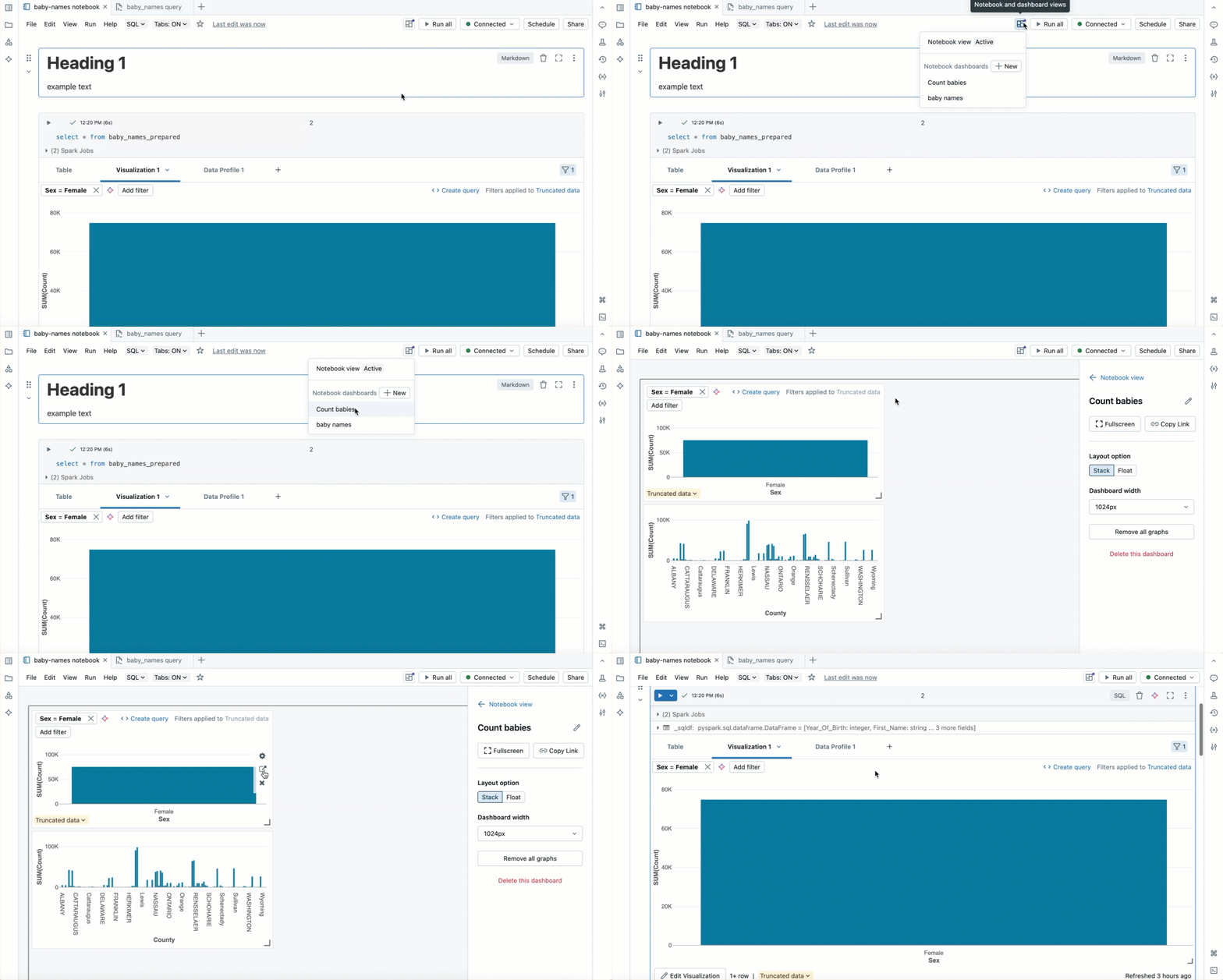
Презентация панели мониторинга ноутбука
Чтобы открыть панель мониторинга, щелкните  Полный экран. Чтобы вернуться к интерактивной панели мониторинга, нажмите кнопку "Выйти " в левом верхнем углу или нажмите
 Esc клавишу.
Удаление дашборда ноутбука
Чтобы удалить панель мониторинга, нажмите кнопку "Удалить эту панель мониторинга".
Создание запланированного задания для обновления панели мониторинга записной книжки
Щелкните  Запланируйте создание запланированного задания для записной книжки, которая создает графики панели мониторинга. Задание обновляет панель мониторинга по указанному интервалу. Дополнительные сведения о запланированных заданиях см. в разделе "Создание и управление запланированными заданиями записной книжки".
Чтобы просмотреть панель мониторинга с результатами последнего запланированного запуска, щелкните Представления записной книжки и панели мониторинга в правом верхнем углу и щелкните Просмотрите последний успешный запуск рядом с панелью мониторинга записной книжки. В этом представлении панели мониторинга всегда отображаются результаты последнего запуска.
В обычном представлении панели мониторинга можно также щелкнуть ссылку в разделе "Последний запланированный запуск ", чтобы просмотреть последние результаты выполнения.