Примечание.
Для доступа к этой странице требуется авторизация. Вы можете попробовать войти или изменить каталоги.
Для доступа к этой странице требуется авторизация. Вы можете попробовать изменить каталоги.
Это важно
Эта функция доступна в общедоступной предварительной версии в следующих регионах: westus, westus2eastuseastus2centralussouthcentralusnortheuropewesteuropeaustraliaeastbrazilsouthcanadacentralcentralindia, . southeastasiauksouth
На этой странице описывается, как получить доступ к экземпляру базы данных Lakebase из редактора SQL для выполнения команд и запросов PostgreSQL.
Перед началом работы
Перед подключением убедитесь, что выполнены следующие требования:
- У вас есть соответствующие права пользователя Postgres для входа в экземпляр базы данных. См. статью "Управление ролями Postgres".
- Роль Postgres предоставляет необходимые разрешения для доступа к базе данных, схеме или таблице.
Создатель экземпляра базы данных уже имеет необходимые разрешения для доступа к экземпляру базы данных из редактора SQL. Создатель экземпляра также может добавлять дополнительных пользователей в экземпляр и предоставлять пользователю разрешения Postgres.
Создание нового запроса
Создайте новый SQL-запрос в редакторе SQL.
- Щелкните
 Приложения в правом верхнем углу и выберите Lakebase Postgres.
 - Щелкните «Подготовлено», чтобы открыть страницу «Подготовленные экземпляры».
- Выберите экземпляр базы данных, на который нужно выполнить запросы PostgreSQL.
- Щелкните "Создать запрос " в правом верхнем углу.
- Чтобы выполнить запрос только для чтения на доступных для чтения вторичных серверах:
- Щелкните раскрывающееся меню вычислительных ресурсов и выберите вычисление с меткой (только для чтения).
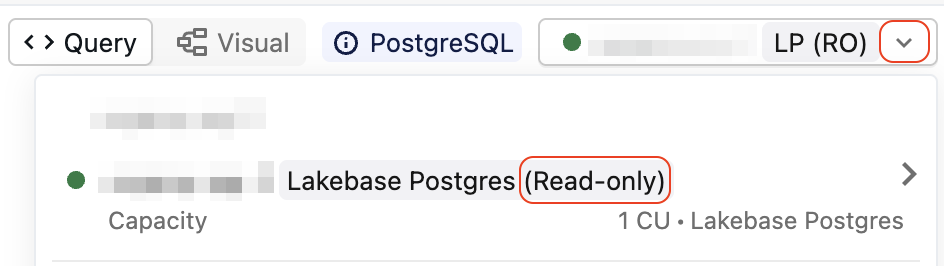
- Нажмите кнопку "Переключить".
- Щелкните раскрывающееся меню вычислительных ресурсов и выберите вычисление с меткой (только для чтения).
Выполнение запросов
Чтобы запустить запросы PostgreSQL, выберите соответствующую базу данных и схему в раскрывающемся селекторе.
- Выберите нужную базу данных и схему в раскрывающемся селекторе рядом со списком "Выполнить все".
- Просматривайте базы данных, схемы, таблицы и столбцы в базах данных PostgreSQL на значке
 данных.
 - Вы можете заполнить ссылку на таблицу из браузера схем, щелкнув
 рядом с нужной таблицей.
 - Напишите запрос PostgreSQL и нажмите кнопку "Выполнить все".
Поддерживаемые функции и ограничения
- Применяется модель разрешений для управления доступом запросов (ACL ):
- Выполнение происходит с учетной записью Databricks пользователя, который нажимает Выполнить.
- Любой пользователь с доступом по крайней мере CAN VIEW в запросе может видеть результаты, как они отображаются в редакторе SQL.
- Объекты, имеющие область действия подключения, такие как временные таблицы и транзакции, работают в одной ячейке. Они не работают в разных щелчках запуска, так как каждый из них является собственным сеансом.
- Если
$$блоки содержат операторы с запятой, отображаются только результаты последнего оператора.