Примечание.
Для доступа к этой странице требуется авторизация. Вы можете попробовать войти или изменить каталоги.
Для доступа к этой странице требуется авторизация. Вы можете попробовать изменить каталоги.
pgAdmin — это популярное средство графического администрирования с открытым кодом для PostgreSQL. Он предоставляет визуальный интерфейс для управления базами данных, выполнения запросов, просмотра данных и мониторинга производительности базы данных. С помощью pgAdmin можно подключиться к базе данных Lakebase, выполнять административные задачи и отслеживать метрики производительности в режиме реального времени.
Предпосылки
- pgAdmin 4, установленный в вашей системе
- Проект Lakebase с настроенной ролью для Postgres
Замечание
При подключении к pgAdmin рекомендуется использовать собственную проверку подлинности паролей Postgres . Срок действия собственных паролей Postgres не истекает ежечасно, как маркеры OAuth, что делает их более подходящими для приложений, которые не могут часто обновлять учетные данные. Дополнительные сведения о методах проверки подлинности см. в обзоре проверки подлинности .
Установка pgAdmin
Если у вас нет pgAdmin, скачайте и установите его с веб-сайта pgAdmin.
Общие сведения о строке подключения
Lakebase предоставляет строку подключения, содержащую все сведения, необходимые для подключения. Вот как проанализировать его:
postgresql://role_name:password@ep-abc-123.databricks.com/databricks_postgres?sslmode=require
             ^         ^        ^                         ^
       user -|         |        |- hostname               |- database
                       |
                       |- password
При настройке pgAdmin эти компоненты будут вводиться в отдельные поля. Дополнительные сведения о строках подключения см. в разделе "Строки подключения".
Подключение к базе данных
Получение сведений о подключении из Lakebase:
- Перейдите к приложению Lakebase и выберите проект
- Нажмите кнопку "Подключиться", чтобы открыть модальное подключение к базе данных
- Выберите ветвь, вычисления и базу данных, к которой вы хотите подключиться
- Выберите роль Postgres из раскрывающегося списка (рекомендуется использовать собственную роль Postgres с проверкой подлинности паролем). Если вам нужно создать роль, см. статью "Создание собственной роли пароля Postgres".
- Обратите внимание на сведения о подключении
Создайте подключение к серверу в pgAdmin:
- Откройте pgAdmin
- В разделе "Быстрые ссылки" на главной странице выберите "Добавить новый сервер".
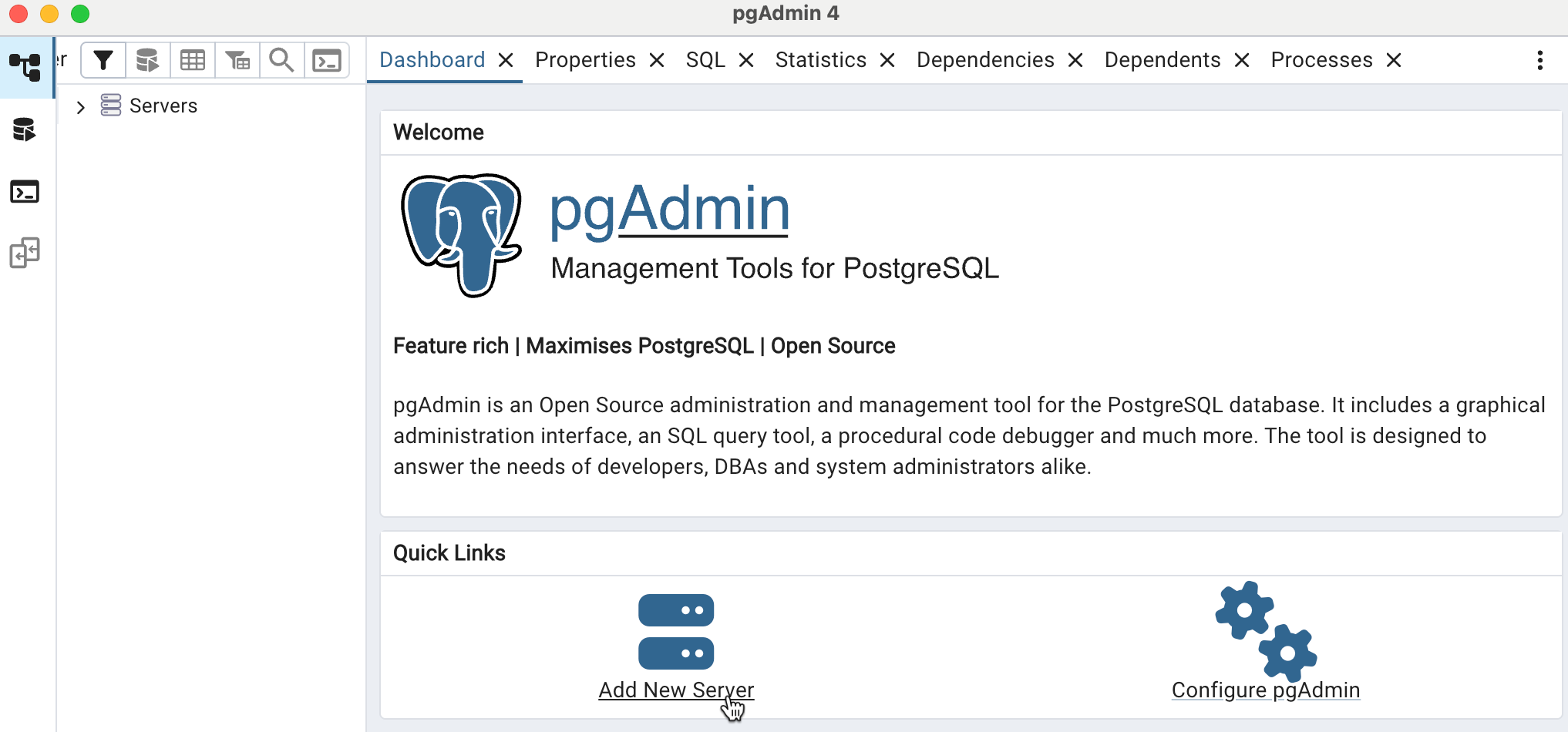
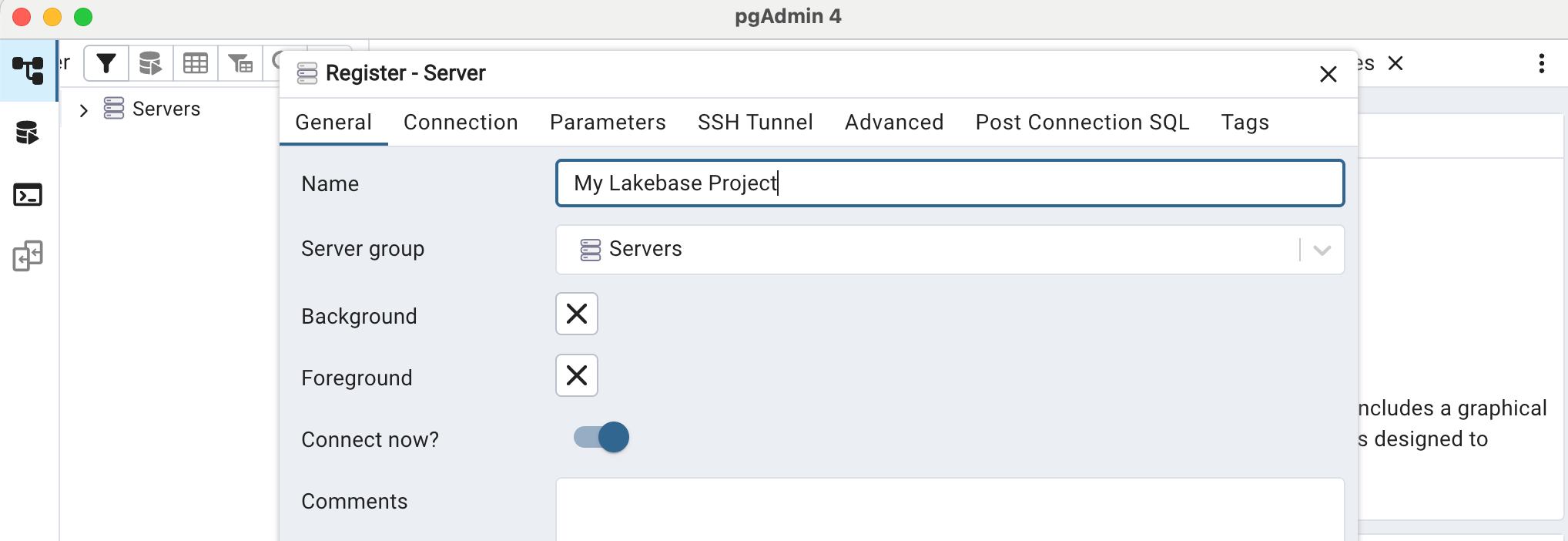
Настройка вкладки "Общие"
- Имя: введите описательное имя для подключения (например, "My Lakebase Project")
Настройка вкладки "Подключение":
-
Имя узла или адрес: введите имя узла конечной точки вычислений (например,
ep-abc-123.databricks.com) -
Порт:
5432 -
База данных обслуживания: введите имя базы данных (например,
databricks_postgres) -
Имя пользователя: введите имя роли Postgres (например,
role_name) - Пароль: Введите пароль роли Postgres
- Сохранить пароль: установите этот флажок, чтобы сохранить пароль
В приведенном ниже примере используется роль Postgres с именем
pgadmin.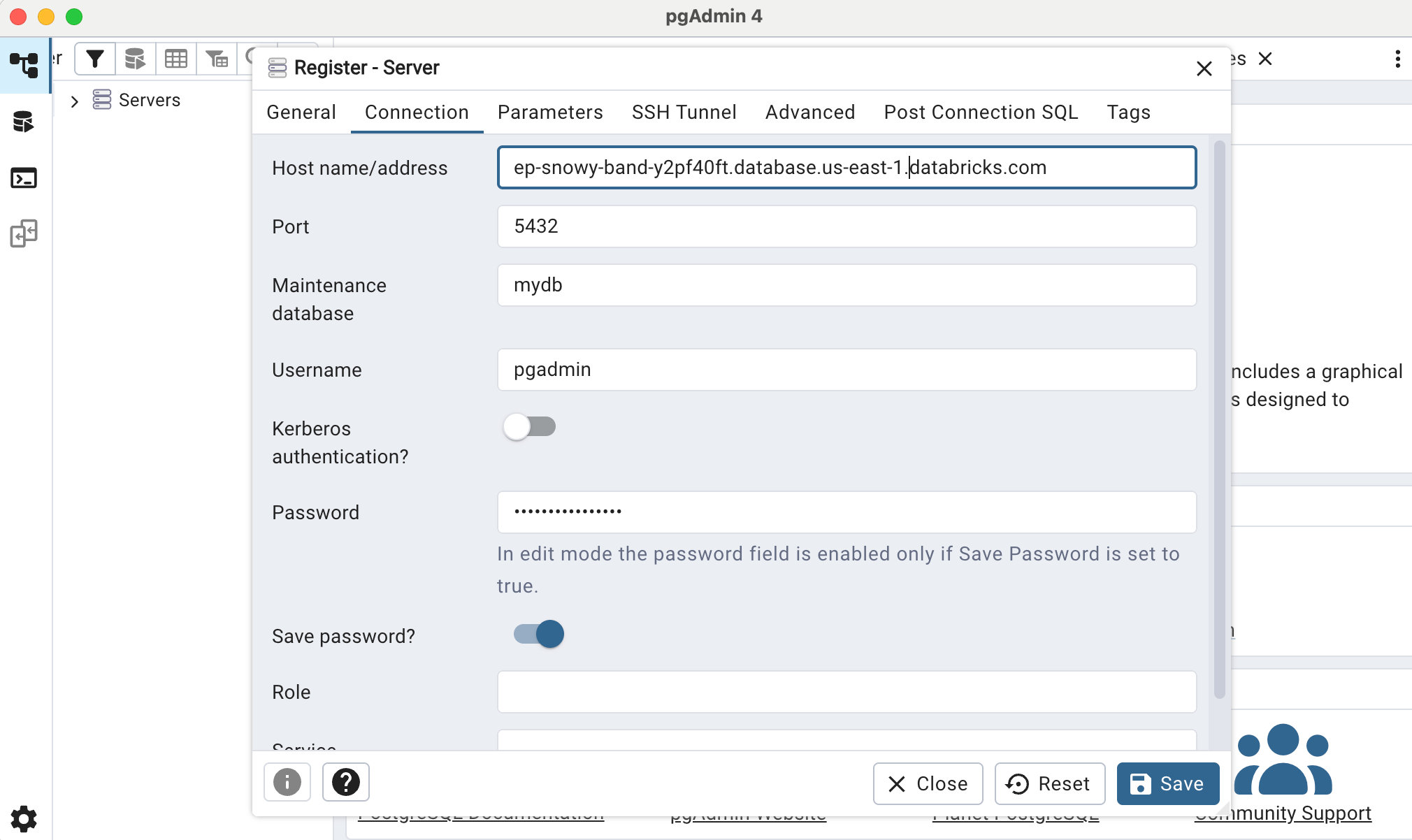
-
Имя узла или адрес: введите имя узла конечной точки вычислений (например,
Настройка SSL на вкладке "Параметры":
Режим SSL: выберите
Require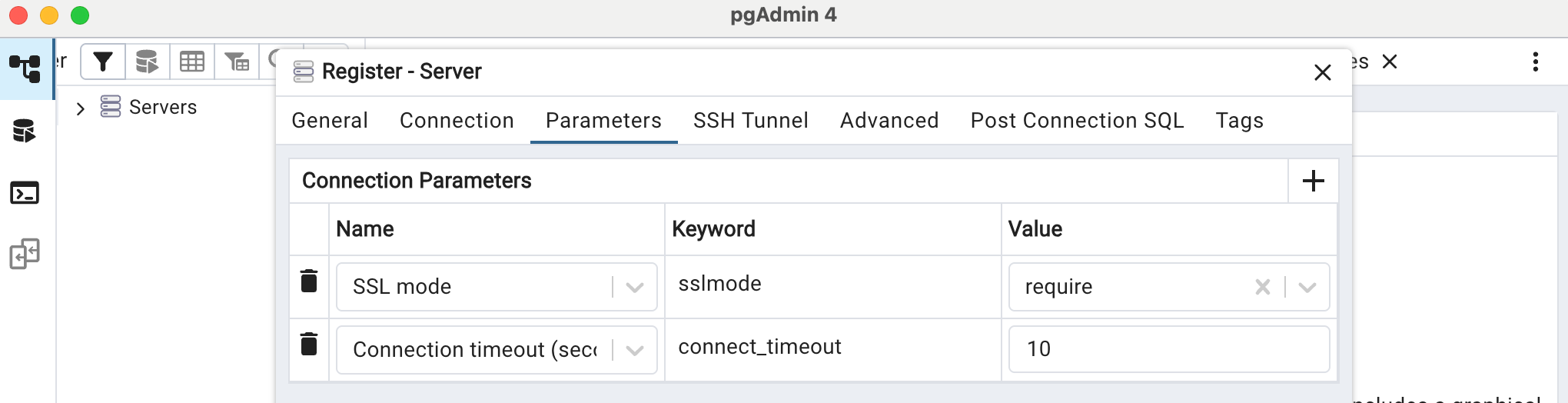
Сохраните подключение:
- Нажмите кнопку "Сохранить", чтобы создать подключение
База данных Lakebase теперь появится на левой боковой панели в разделе "Серверы". Его можно развернуть для просмотра баз данных, схем, таблиц и других объектов базы данных.
Использование pgAdmin
После подключения вы можете:
- Обзор объектов базы данных: разверните сервер на левой боковой панели для просмотра баз данных, схем, таблиц, представлений, функций и т. д.
- Выполнение запросов: щелкните базу данных правой кнопкой мыши и выберите средство запроса , чтобы открыть редактор SQL
- Просмотр данных: щелкните таблицу правой кнопкой мыши и выберите "Просмотреть или изменить данные ", чтобы просмотреть содержимое таблицы
- Управление схемами: создание, изменение или удаление объектов базы данных с помощью графического интерфейса
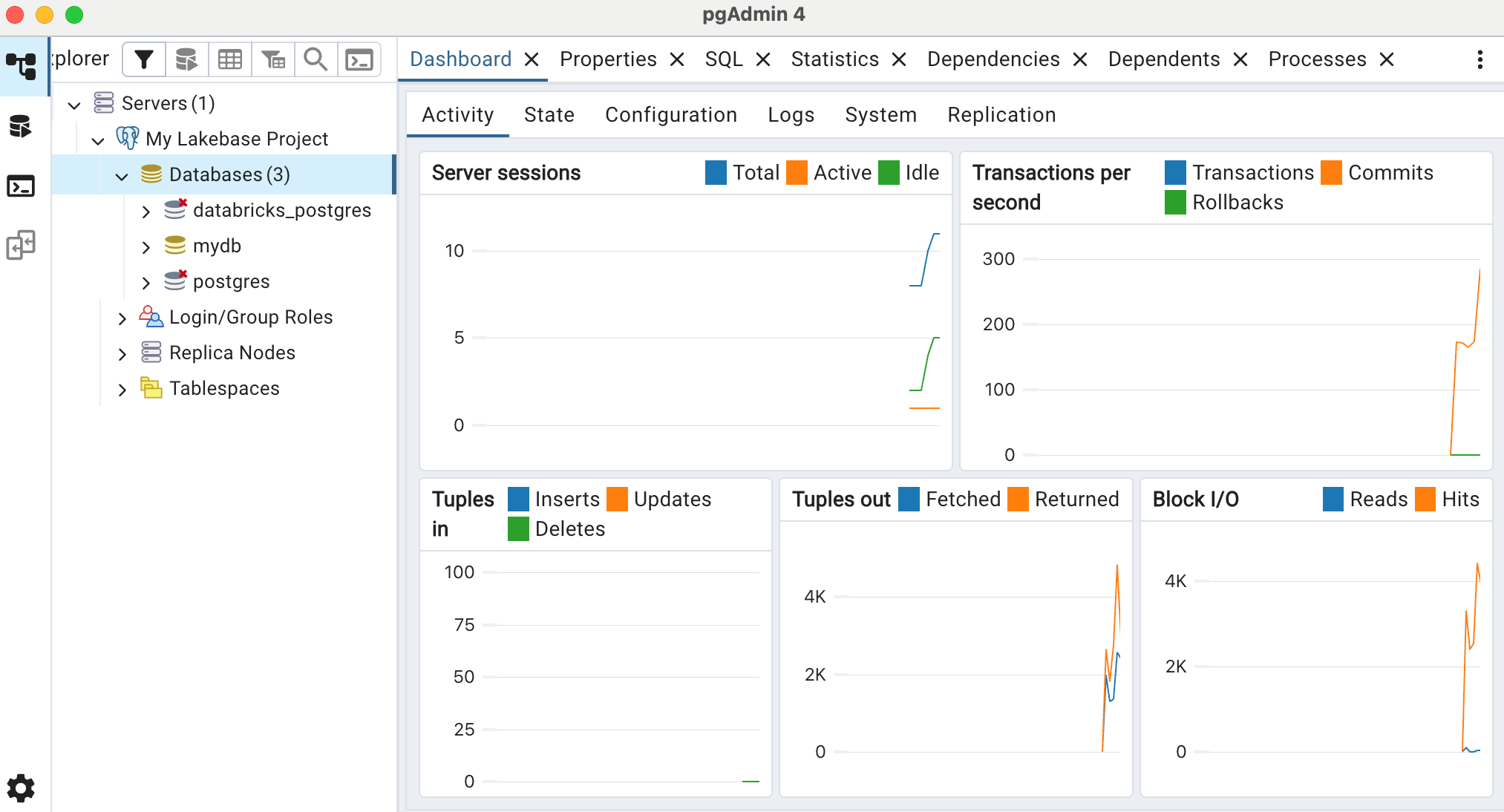
- Мониторинг производительности: просмотр статистики, активных сеансов и производительности запросов
Основные операции в pgAdmin
После подключения можно выполнять распространенные задачи:
- Запустите запросы SQL: откройте средство запросов для базы данных, введите команды SQL и выполните их.
- Управление таблицами: Разверните базу данных → Схемы → public → Таблицы. Вы можете создавать новые таблицы или управлять существующими.
- Импорт и экспорт данных: щелкните таблицу правой кнопкой мыши и выберите " Импорт и экспорт ", чтобы загрузить данные из CSV-файла или экспортировать данные таблицы в файл.
Мониторинг с помощью pgAdmin
С помощью pgAdmin можно отслеживать действия в режиме реального времени для различных метрик, включая:
- Активные сеансы: общее, активное и простое сеансы
- Транзакции в секунду: операции, фиксации, откаты
- Кортежи в: вставка, обновления, удаление
- Кортежи -: извлечено, возвращено
- Блокировка ввода-вывода: для общих буферов
Замечание
В настоящее время Lakebase Postgres не поддерживает расширение, необходимое system_stats для использования вкладки "Статистика системы " в pgAdmin. Кроме того, обратите внимание, что pgAdmin, пока он активен, опрашивает вашу базу данных для сбора статистики, что не позволяет вычислительным ресурсам приостанавливать работу, как это происходит при отсутствии другой активности в базе данных.
Функции мониторинга pgAdmin
pgAdmin предоставляет дополнительные возможности мониторинга:
- Панель мониторинга: действия сервера в режиме реального времени и метрики производительности
- Статистика: статистика базы данных и таблицы, включая количество строк и использование дисков
- Сеансы: активные подключения и управление сеансами
- Блокировки: текущие блокировки базы данных и блокирующие запросы
- Подготовленные инструкции: просмотр и анализ подготовленного кэша инструкций
- Средство запроса: выполнение запросов с подробными планами выполнения и анализом производительности
Безопасность соединения
Lakebase требует, чтобы все подключения использовали шифрование SSL/TLS. Убедитесь, что на вкладке параметров конфигурации сервера режим SSL установлен на Require.
Дополнительные сведения о строках подключения и параметрах проверки подлинности см. в разделе "Подключение к проекту".