Примечание.
Для доступа к этой странице требуется авторизация. Вы можете попробовать войти или изменить каталоги.
Для доступа к этой странице требуется авторизация. Вы можете попробовать изменить каталоги.
Important
Эта функция доступна в бета-версии. Администраторы рабочей области могут управлять доступом к этой функции на странице "Предварительные версии ". См. статью "Управление предварительными версиями Azure Databricks".
Включите телеметрию для одного проекта, используя свои учетные данные, затем посмотрите его в дашборде, получите первый Insight и задайте Джини вопрос. Чтобы настроить общие учетные данные или охватить несколько проектов, см. раздел Configure observability.
Перед началом работы
- Для вашей рабочей области включена предварительная версия Lakebase Advanced Postgres Telemetry. Администратор рабочей области включает это на странице «Предварительные версии».
- Существующий проект Lakebase.
Включите конфигурацию наблюдаемости
Откройте настройки>проекта Конфигурацию>наблюдаемости Создайте новую конфигурацию. Назовите его, выберите «Использовать учетные данные на уровне пользователя » (самый быстрый путь для самостоятельного тестирования), затем выберите каталог и схему Unity Catalog для получения телеметрии (схема должна уже существовать, и каталог не может использовать стандартное хранилище). Включите Включить аналитику, назначьте конфигурацию этому проекту и сохраните.
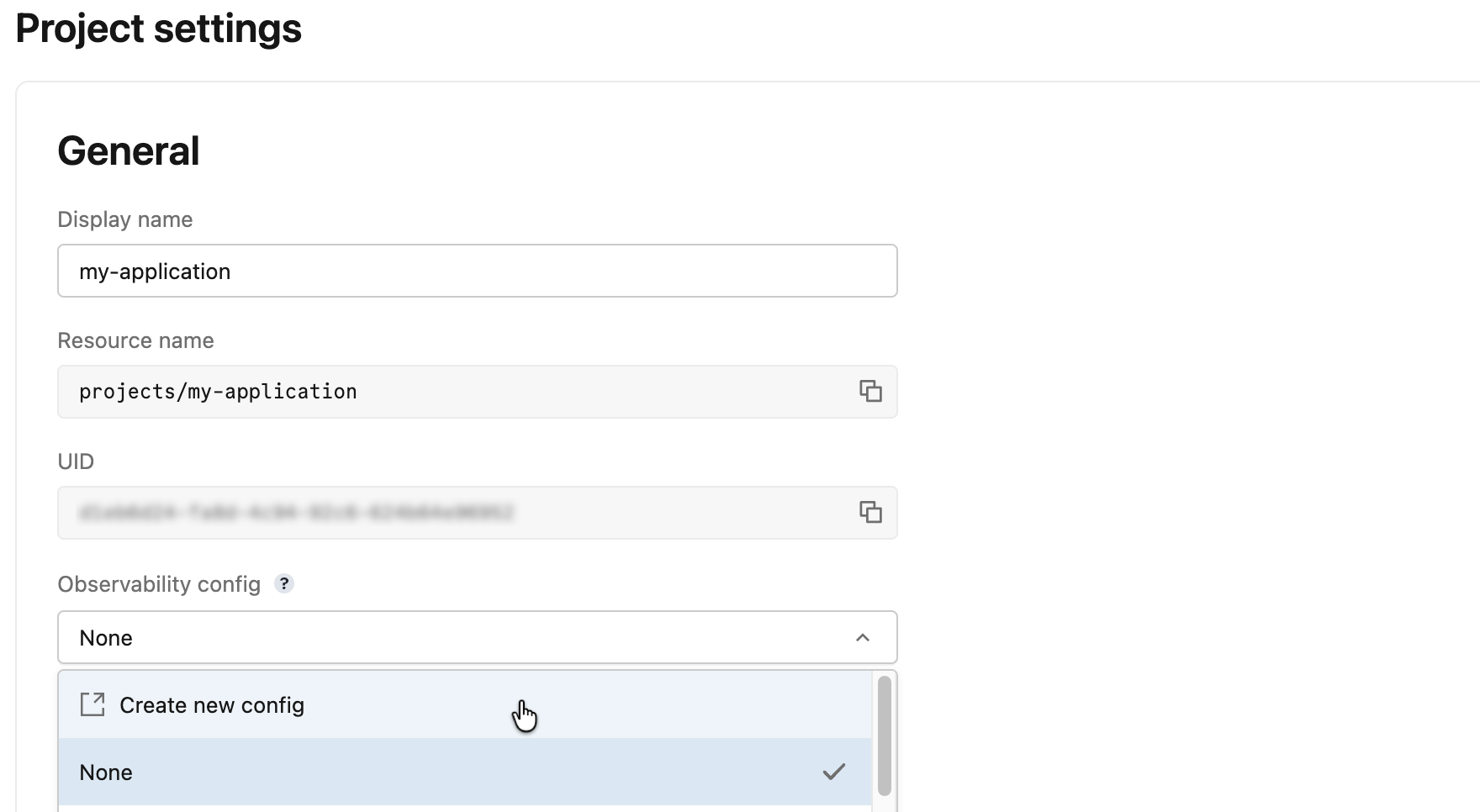
Настраивать это для общих учетных данных или нескольких проектов? См. Настройка наблюдаемости.
Просматривайте телеметрию в панели управления
Когда телеметрия начинает работать (дайте ей несколько минут и перезапустите вычисления , если она уже работала), Lakebase создаёт готовые дашборды поверх неё. Откройте страницу мониторинга проекта и выберите вкладку Advanced Postgres Telemetry , затем нажмите на карту обзора Lakebase , чтобы открыть панель управления.
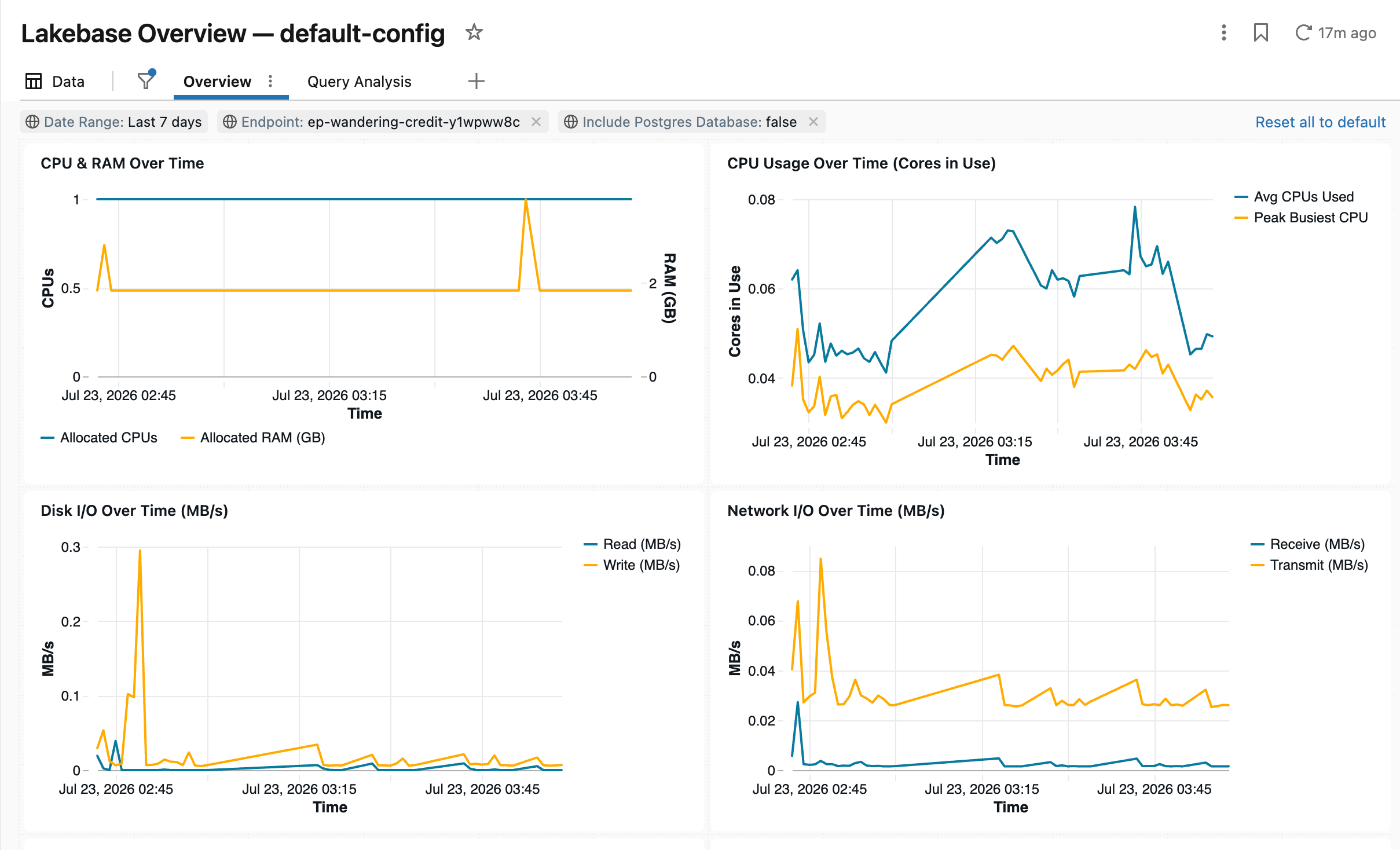
Это та же телеметрия, которую оценивают Insights и Genie, показанную визуально. Для всего, что охватывают панели управления, см. раздел «Использовать панели наблюдаемости».
Ждите своего первого Insight
Insights оценивает вашу телеметрию по расписанию. Когда проект проявит активность, откройте Monitoring>Insights и дождитесь появления первой записи: серьёзности, краткое изложение, подтверждающие доказательства и рекомендация.
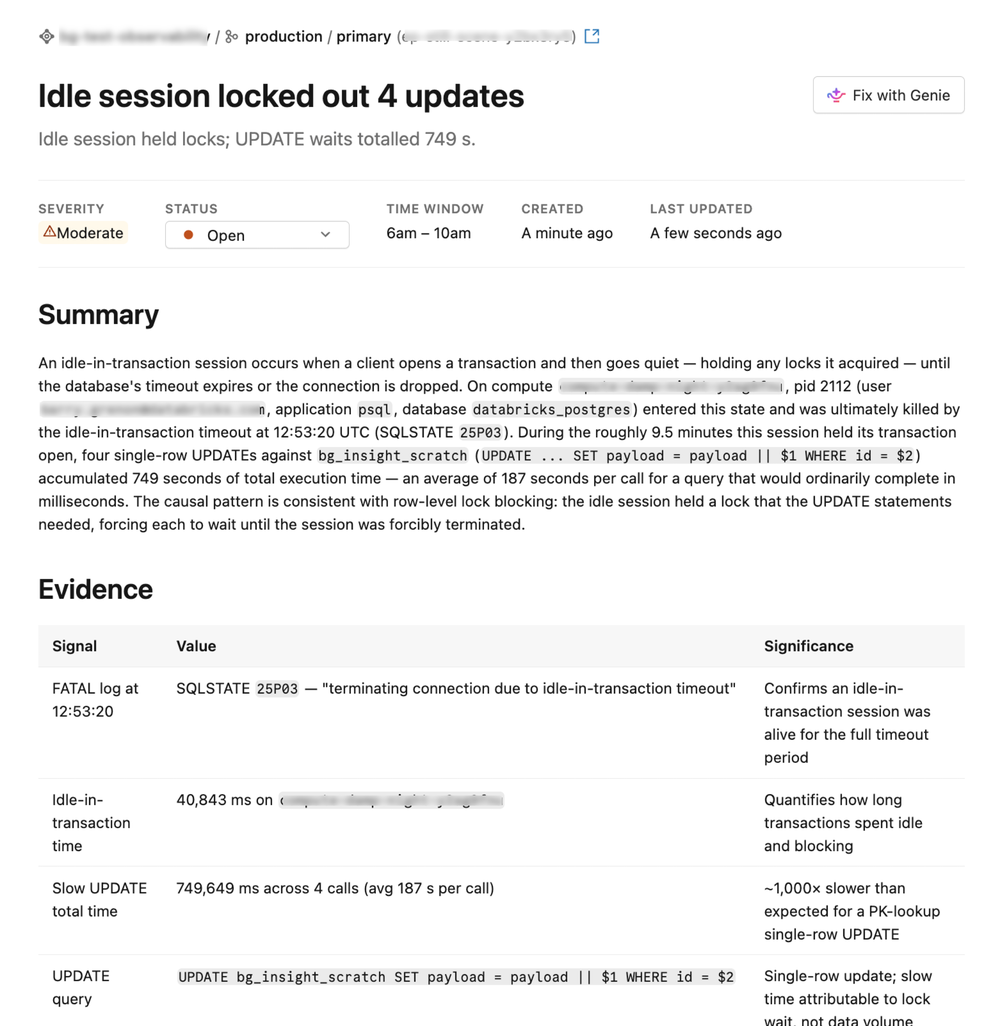
Задай Джину вопрос
Откройте Genie в проекте и опишите то, что вы видите, своими словами. Поскольку он читает только что зафиксированную вами телеметрию, вопросы о производительности запросов и ожиданиях получают обоснованные ответы.
Tip
Спросите у Джина:
What were my slowest queries in the last hour, and what made them slow?
Genie исследует с помощью той же телеметрии, объясняет её логику и предлагает решение, которое вы подтверждаете до применения.
Как всё это сочетается друг с другом
Вы просто используете все три способа работы с телеметрией, и на практике они подкрепляют друг друга. Дашборды — это ваша визуальная база: открывайте их в любое время, чтобы посмотреть, как ведёт себя база данных, и заметить тенденции. Insights отслеживает ту же телеметрию по расписанию и обращается к вам, когда что-то требует внимания, так что вам не нужно постоянно проверять. Когда требуется более тщательное понимание (или ваш собственный вопрос), Джин ведёт разговорное исследование и предлагает исправление, которое вы подтверждаете, и вы можете сразу передать ему любые советы с помощью Fix with Genie. Все три читают один набор таблиц Delta в вашем каталоге Unity, так что синхронизировать нечего.
Дальнейшие действия
| задачи | Description |
|---|---|
| Настройка наблюдаемости | Выйдите за пределы своих собственных удостоверений: принципов сервиса, нескольких проектов и стандартных рабочих пространств. |
| Поиск и устранение проблем с Аналитикой | Настройте то, как Insights оценивает вашу телеметрию, и научитесь читать то, что она находит. |
| Диагностика и устранение проблем с Genie | Пройдитесь через полное разговорное расследование и восстановление с Джини. |
| Используйте панели наблюдаемости | Исследуйте ту же телеметрию визуально в готовых дашбордах. |