Примечание.
Для доступа к этой странице требуется авторизация. Вы можете попробовать войти или изменить каталоги.
Для доступа к этой странице требуется авторизация. Вы можете попробовать изменить каталоги.
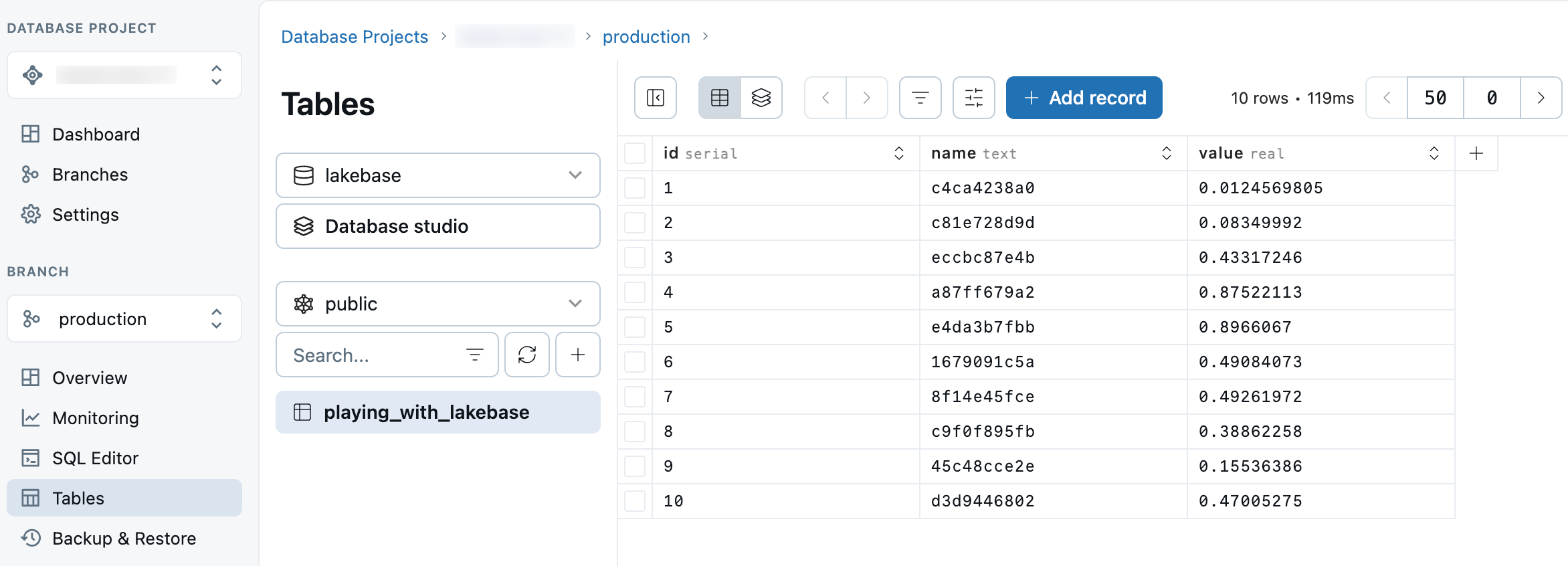
Редактор таблиц в Lakebase предоставляет визуальный интерфейс для управления данными и схемами. Используйте его для добавления, обновления и удаления записей, фильтрации данных и изменения столбцов. Можно также удалить или усечь таблицы, экспортировать данные в форматах JSON и CSV, а также управлять схемами, таблицами, представлениями и перечислениями.
Редактирование записей
Изменение отдельных записей непосредственно в интерфейсе таблицы. Щелкните ячейку, чтобы изменить его содержимое. Вам не нужно выбирать Enter (хотя вы можете). Переместите курсор на следующую ячейку, которую вы хотите изменить. Когда вы закончите, нажмите Сохранить x изменений.
Добавление записей
Добавьте новые записи в таблицы с помощью кнопки "Добавить запись ".
Замечание
- Чтобы зарегистрировать входные данные, необходимо нажать клавишу
Enter. При редактировании существующих полей вам не нужно это делать. Но для новых полей, если вы перейдете к следующей ячейке, вы потеряете входные данные. - Поля можно оставить
DEFAULTнетронутыми, и ячейка наследует правильное значение на основе определения схемы. Например, значения по умолчанию для логических полей автоматически применяются при нажатии кнопки "Сохранить изменения".
Переключить столбцы
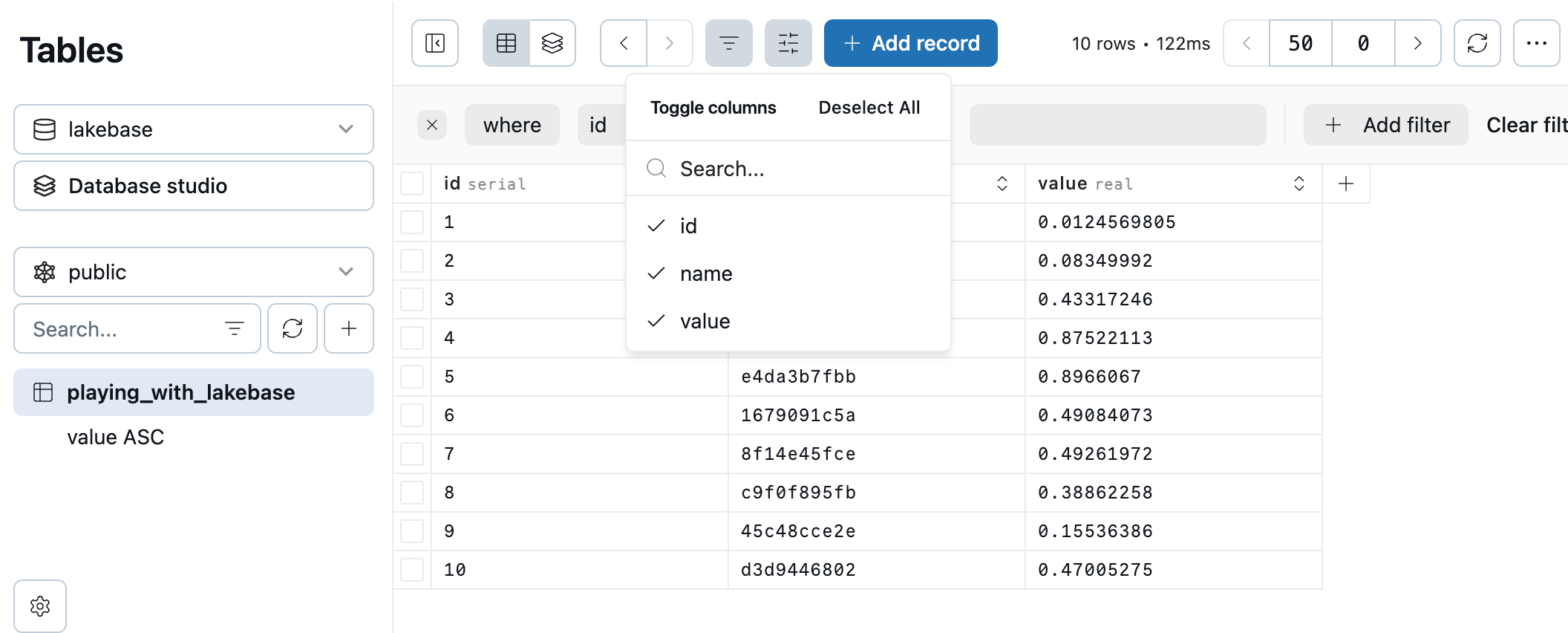
Вы можете упростить представление, скрывая (или отображая) отдельные столбцы в таблице. Здесь вы не изменяете содержимое. Снимите флажок, чтобы скрыть его, и повторно выберите столбец, чтобы снова отобразить его. Редактор таблиц сохраняет выбранные элементы в качестве постоянного фильтра.
Добавление фильтров
Используйте фильтры для хранения упрощенных представлений данных, которые можно вернуть позже. Для выбора столбцов, условий и ввода текста фильтра можно использовать раскрывающийся список.
Каждый новый фильтр добавляется в виде представления в вашем списке таблиц.

Удаление записей
Установите флажки, чтобы пометить любые нежелательные записи для удаления или установить флажок select-all для массового удаления. Нажмите Удалить x записей, чтобы завершить процесс.
Экспорт данных
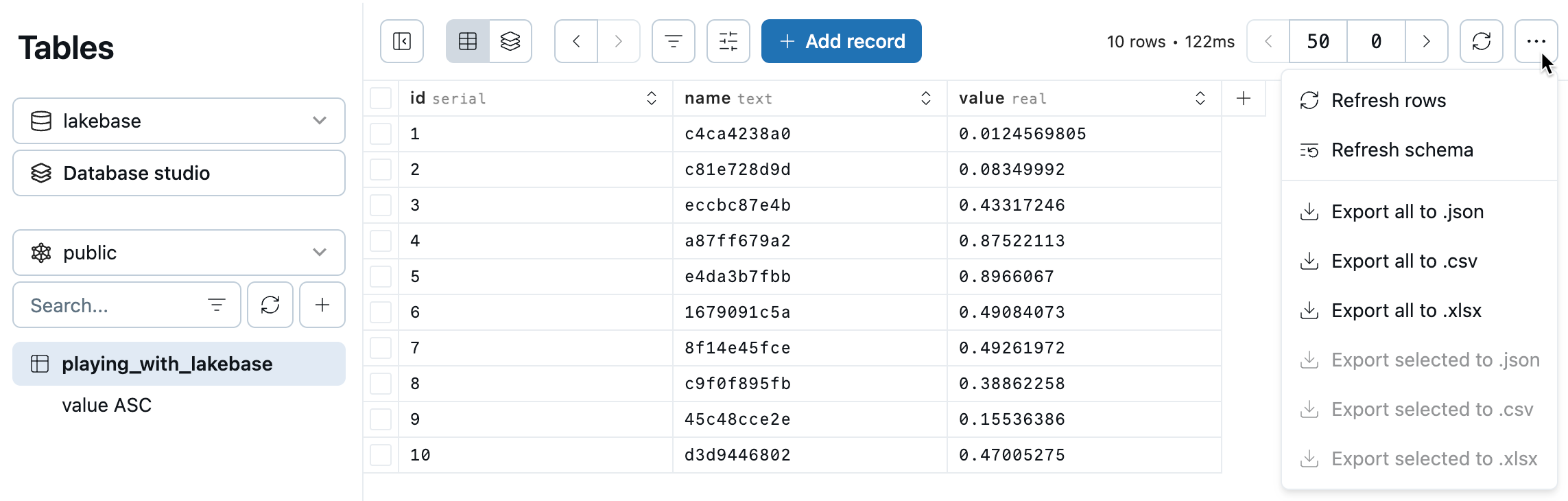
Установите флажки, чтобы пометить записи для экспорта. Выберите записи, которые нужно включить в экспорт, а затем выберите пункт "Экспорт", выбранный в раскрывающемся меню экспорта.
Или выберите "Экспортировать все..." , чтобы скачать все содержимое таблицы.
Вы можете экспортировать данные в JSON, CSV или XLSX.
Управление схемами
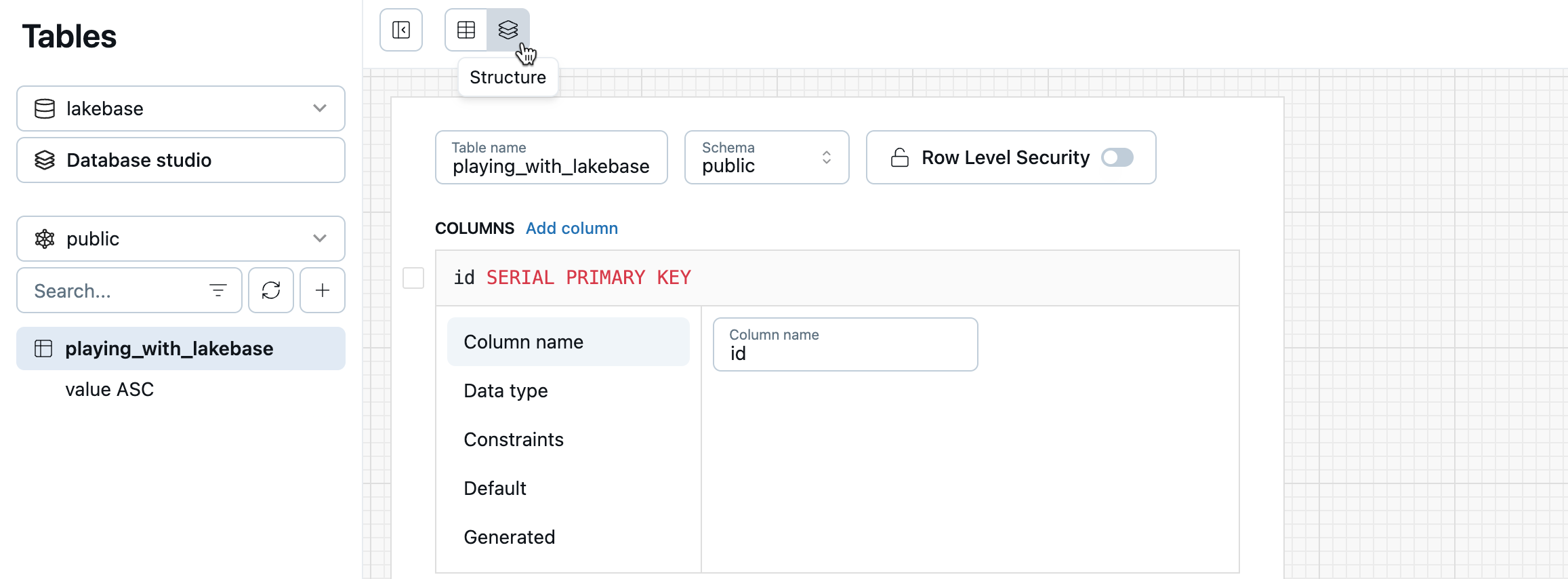
Помимо управления данными, вы можете управлять схемой базы данных непосредственно из редактора таблиц. К параметрам управления схемами относятся следующие параметры:
- Создание, изменение и удаление схем
- Создание и изменение таблиц
- Создание и изменение представлений
- Создание перечислений
- Обновление схемы базы данных
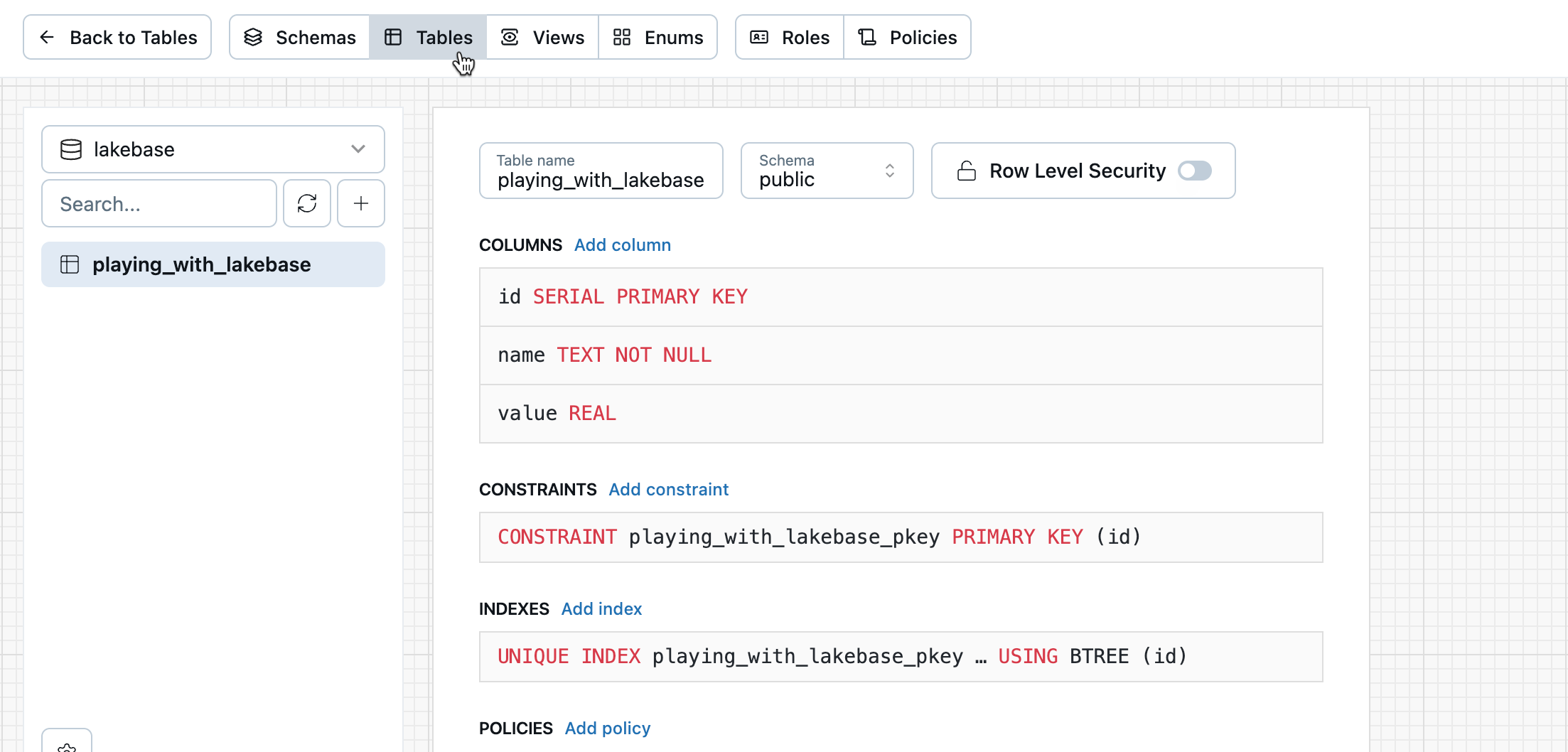
Представление Студии баз данных
Используйте Database Studio для изучения объектов базы данных, включая схемы, таблицы, представления, роли и политики— все в одном месте.
Чтобы открыть представление, выберите Database Studio в редакторе таблиц.

Используйте верхнюю панель навигации, чтобы перейти к разным объектам и представлениям базы данных.
Устранение неполадок
HTTP 507 "ответ слишком велик": Если в редакторе таблиц отображается ошибка HTTP 507 с сообщением "ответ слишком большой (максимальное значение равно 67108864 байтам)", предварительная версия таблицы превысила максимальный поддерживаемый размер результата в 64 МБ. Это может произойти при предварительном просмотре таблиц с большим объёмом данных, например столбцов, содержащих значения большого размера BYTEA. Это ограничение размера предварительной версии. Чтобы просмотреть или запросить данные, подключитесь к Lakebase из клиента PostgreSQL. См. статью "Клиенты Postgres".
"Не удалось получить" или "Неизвестная ошибка": Если в редакторе таблиц отображается одно из этих сообщений и ваша рабочая область использует Приватный канал, убедитесь, что входящий Приватный канал (уровень рабочей области, порт 443) настроен правильно. См. раздел Устранение проблем с подключением Приватный канал.